Messaggi e collaborazione
Tutti i moduli
Restare aggiornati: non letti, menzioni e pause
Messaggi e collaborazione · 9 di 15 · 6 min di lettura
La chat raccoglie in due viste i messaggi che ti riguardano. Non letti mostra i nuovi messaggi di tutte le conversazioni. Attività mostra le menzioni, i thread e le reazioni. Dalla barra laterale puoi anche silenziare una conversazione, mettere in pausa le notifiche e indicare ai colleghi il tuo stato, ad esempio In riunione o In pausa pranzo.
Quale strumento usare
Ogni strumento risponde a un'esigenza diversa.
- Se vuoi leggere tutto quello che è arrivato da tutte le conversazioni, apri Non letti.
- Se vuoi vedere solo i messaggi in cui sei citato con @, apri Attività e la scheda Menzioni.
- Se vuoi riprendere un thread, apri la scheda Thread di Attività.
- Se una conversazione è utile ma non urgente, usa Silenzia conversazione. La scelta vale solo per quella conversazione.
- Se per un periodo non vuoi notifiche da nessuna conversazione, usa Metti in pausa le notifiche.
- Se vuoi che i colleghi sappiano cosa stai facendo, imposta uno stato da Il mio stato e la mia disponibilità.
Leggere i nuovi messaggi in Non letti
La vista Non letti raccoglie i nuovi messaggi di tutte le conversazioni in cui sei, raggruppati per conversazione.
- Nella barra laterale della chat, premi Non letti.
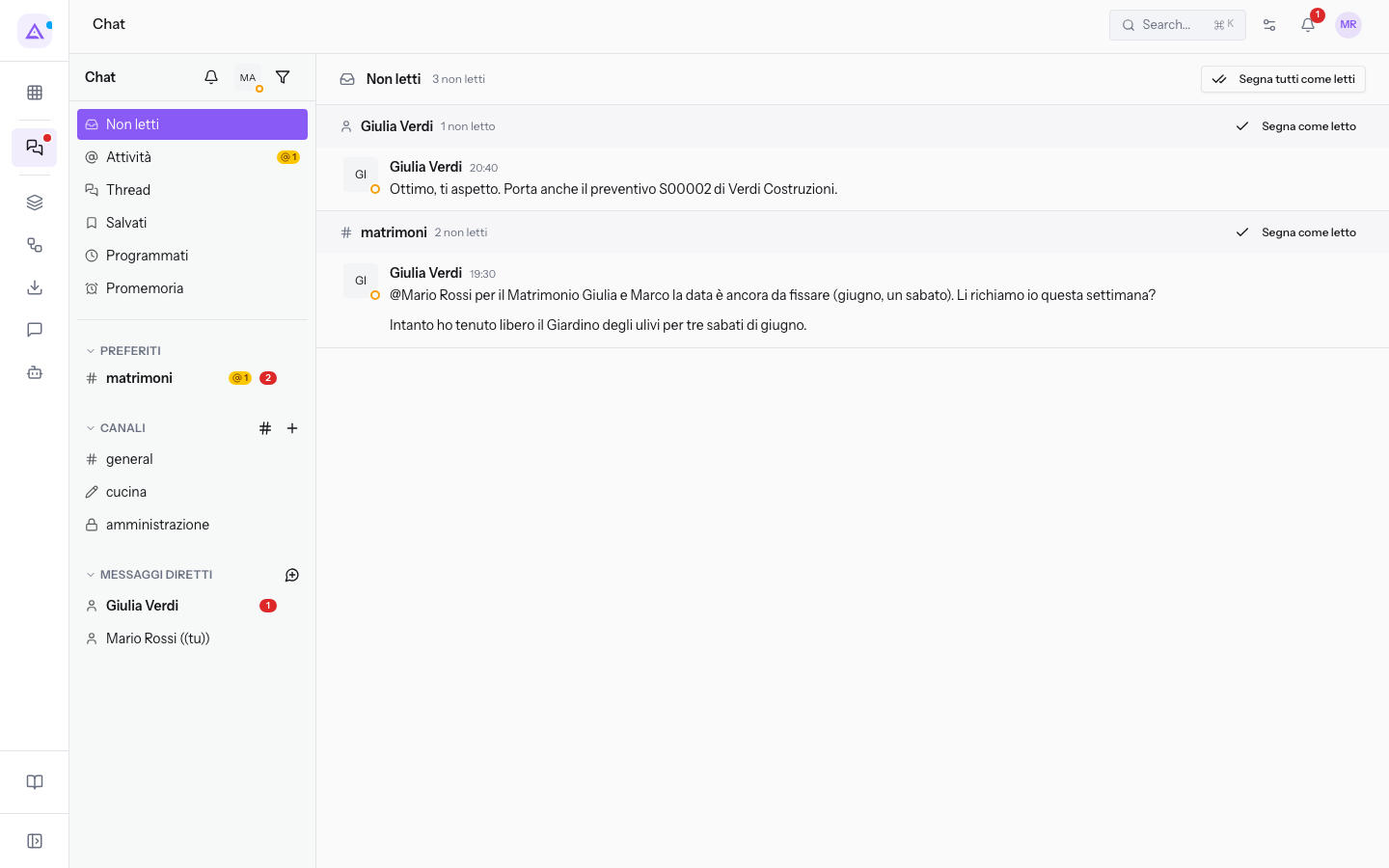
Per Mario Rossi la vista mostra i nuovi messaggi di matrimoni.
- Per segnare come letti i messaggi di una sola conversazione, premi Segna come letto.
- Per segnare come letti i messaggi di tutte le conversazioni, premi Segna tutti come letti.
- Per leggere il resto della conversazione, premi Apri la conversazione per il resto. Si apre la conversazione.
Quando non ci sono più messaggi da leggere, la vista mostra Sei in pari con tutto.
Nota: la vista Non letti riguarda solo le conversazioni di cui fai parte. I canali che trovi in Sfoglia i canali, come
ricevimentoper Mario Rossi, non compaiono finché non ti unisci.
Riprendere la lettura dentro una conversazione
Quando apri una conversazione con messaggi nuovi, la riga Nuovi messaggi separa quelli già letti da quelli da leggere.
- Nella barra laterale, premi la conversazione, ad esempio
matrimoni.
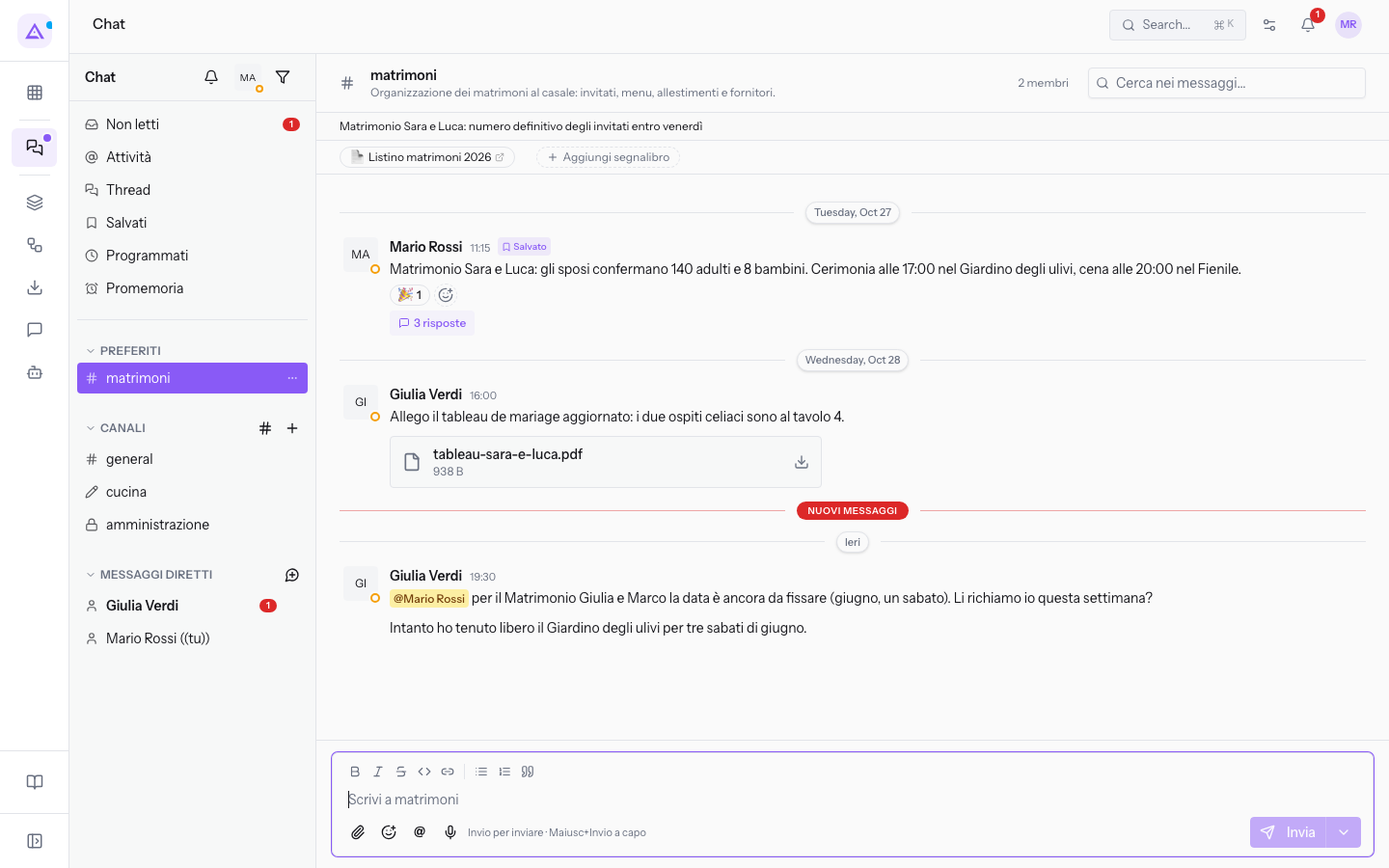
- Se stai leggendo messaggi meno recenti, premi Vai agli ultimi per tornare in fondo alla conversazione.
Segnare una conversazione come non letta
Se hai letto una conversazione ma vuoi riprenderla più tardi, puoi segnarla di nuovo come non letta.
- Nella barra laterale, apri il menu Opzioni conversazione della conversazione.
- Premi Segna come non letto.
Il menu Opzioni conversazione contiene anche queste voci:
- Rimuovi dai preferiti o Aggiungi ai preferiti: sposta la conversazione fra i preferiti o la toglie.
- Silenzia conversazione o Riattiva notifiche: vedi la sezione sul silenziamento.
- Dettagli canale, Copia link, Abbandona canale: le altre azioni sul canale.
Vedere menzioni, thread e reazioni in Attività
La vista Attività raccoglie i messaggi che ti coinvolgono direttamente, divisi in tre schede: Menzioni, Thread e Reazioni.
- Nella barra laterale della chat, premi Attività. Si apre la scheda Menzioni.
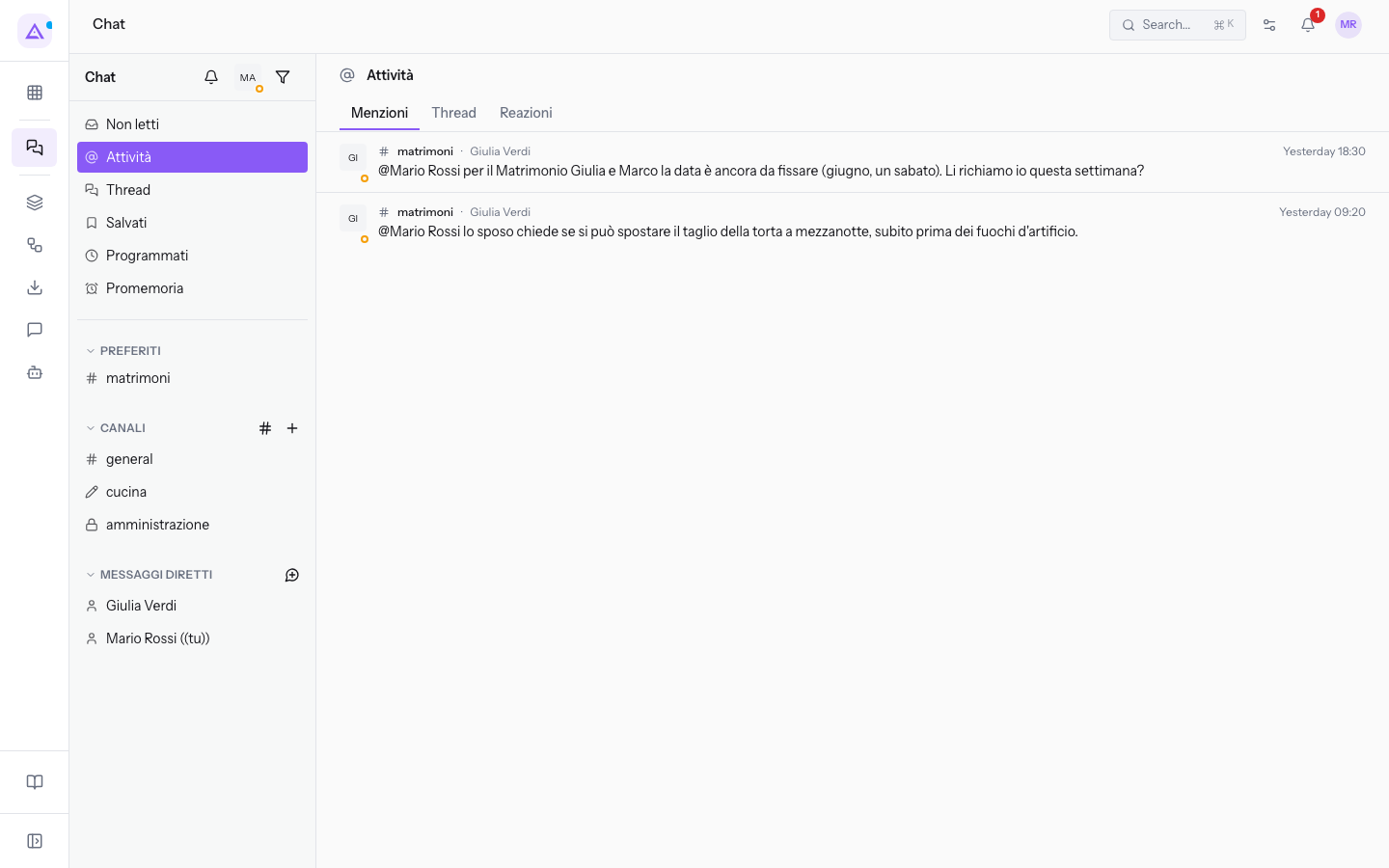
Le schede:
- Menzioni: i messaggi in cui qualcuno ti ha menzionato con @. Ogni riga mostra la conversazione, l'autore, l'ora e il testo. Per Mario Rossi ci sono due messaggi di Giulia Verdi in
matrimoniche iniziano con@Mario Rossi. Se nessuno ti ha menzionato, la scheda mostra Nessuno ti ha ancora menzionato. Quando qualcuno scrive @te, lo trovi qui. - Thread: i thread a cui partecipi, con il numero delle risposte. Per Mario Rossi c'è il messaggio in
matrimonisul Matrimonio Sara e Luca con 3 risposte. - Reazioni: i messaggi con le reazioni, ad esempio il messaggio di Giulia Verdi in
generalcon la reazione ✅.
Suggerimento: la voce Thread della barra laterale apre direttamente la scheda Thread di Attività.
Silenziare una conversazione
Silenzia una conversazione quando vuoi continuare a farne parte ma non vuoi esserne disturbato. La scelta vale solo per quella conversazione e non cambia le altre.
- Nella barra laterale, apri il menu Opzioni conversazione della conversazione, ad esempio
general. - Premi Silenzia conversazione.
Per annullare, apri di nuovo Opzioni conversazione e premi Riattiva notifiche. La voce compare al posto di Silenzia conversazione finché la conversazione è silenziata.
Mettere in pausa le notifiche
La pausa sospende le notifiche di tutte le conversazioni per un periodo che scegli. Usala durante una riunione o fuori dall'orario di lavoro.
- Nella barra laterale della chat, premi Metti in pausa le notifiche.
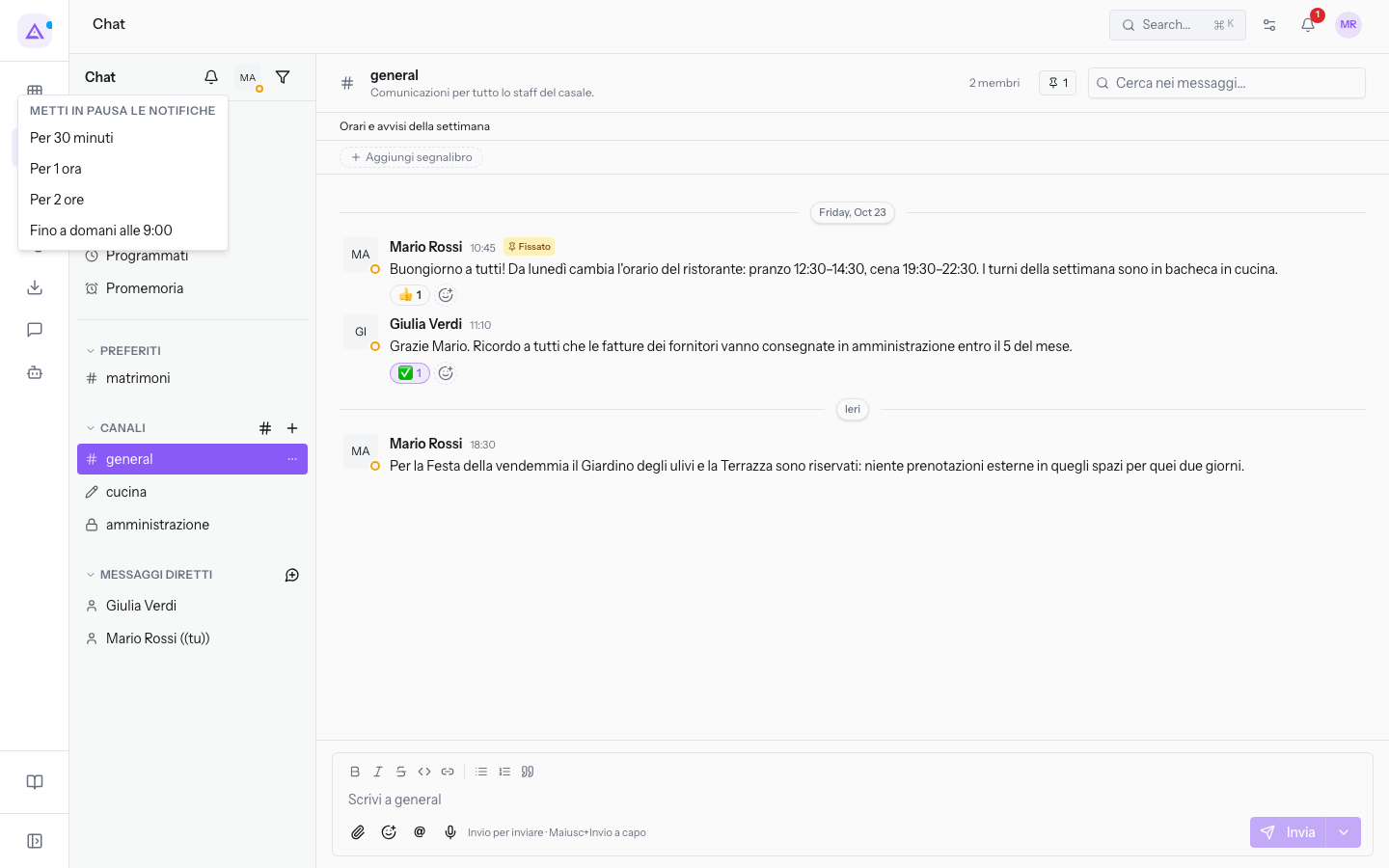
- Scegli la durata:
- Per 30 minuti
- Per 1 ora
- Per 2 ore
- Fino a domani alle 9:00
Durante la pausa, la barra laterale indica fino a quando durerà: il testo «Notifiche in pausa fino alle» è seguito dall'orario. Alla scadenza la pausa finisce da sola.
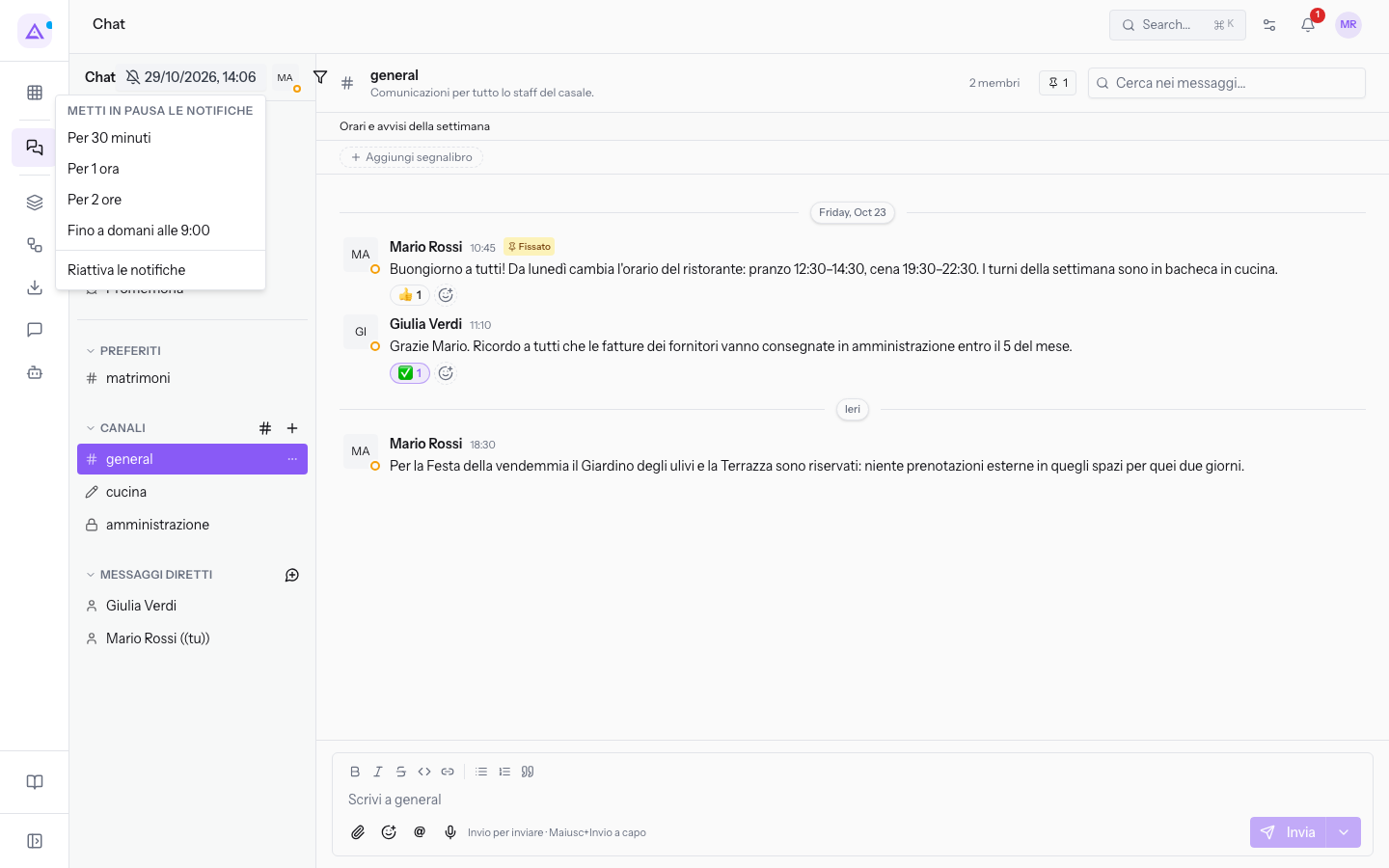
Per terminare la pausa prima, premi di nuovo Metti in pausa le notifiche e scegli Riattiva le notifiche. Dallo stesso menu puoi anche scegliere un'altra durata.
Nota: puoi mettere in pausa le notifiche anche dal menu Il mio stato e la mia disponibilità. Per stabilire in quali ore ricevere le notifiche, usa Orari delle notifiche… nello stesso menu.
Impostare lo stato e la disponibilità
Il menu Il mio stato e la mia disponibilità serve a far sapere ai colleghi cosa stai facendo e se sei disponibile.
- Nella barra laterale della chat, premi Il mio stato e la mia disponibilità.
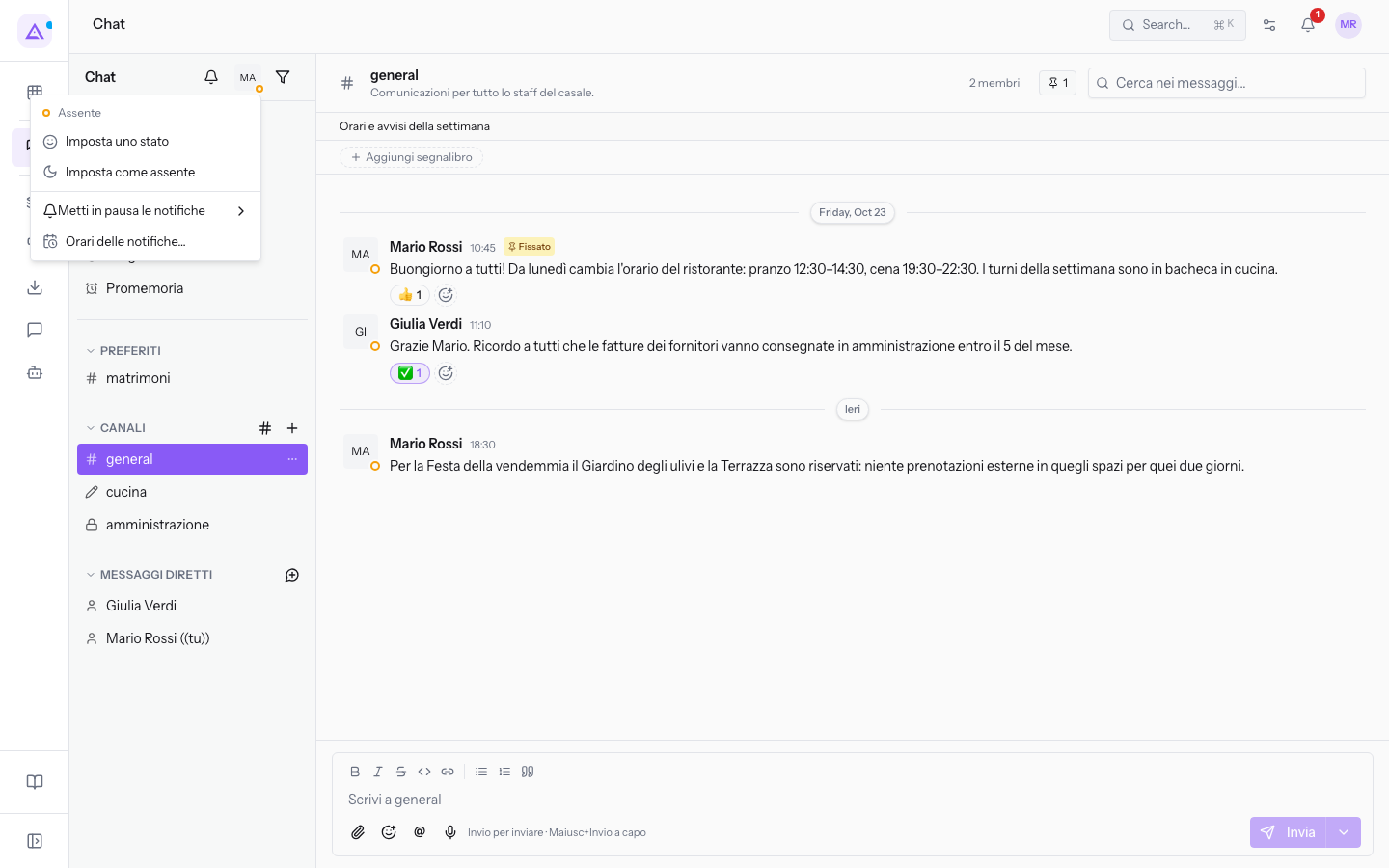
Il menu contiene queste voci:
- Imposta uno stato: apre la finestra dello stato.
- Imposta come assente: ti segna come assente. Quando sei assente, al suo posto compare Imposta come attivo, che ti segna di nuovo come attivo.
- Metti in pausa le notifiche: le stesse durate del pulsante nella barra laterale.
- Orari delle notifiche…: le ore in cui ricevere le notifiche.
Impostare uno stato
Uno stato è una breve indicazione, con un'emoji e un testo, che fa sapere ai colleghi cosa stai facendo.
- Nel menu Il mio stato e la mia disponibilità, premi Imposta uno stato. Si apre la finestra Imposta uno stato.
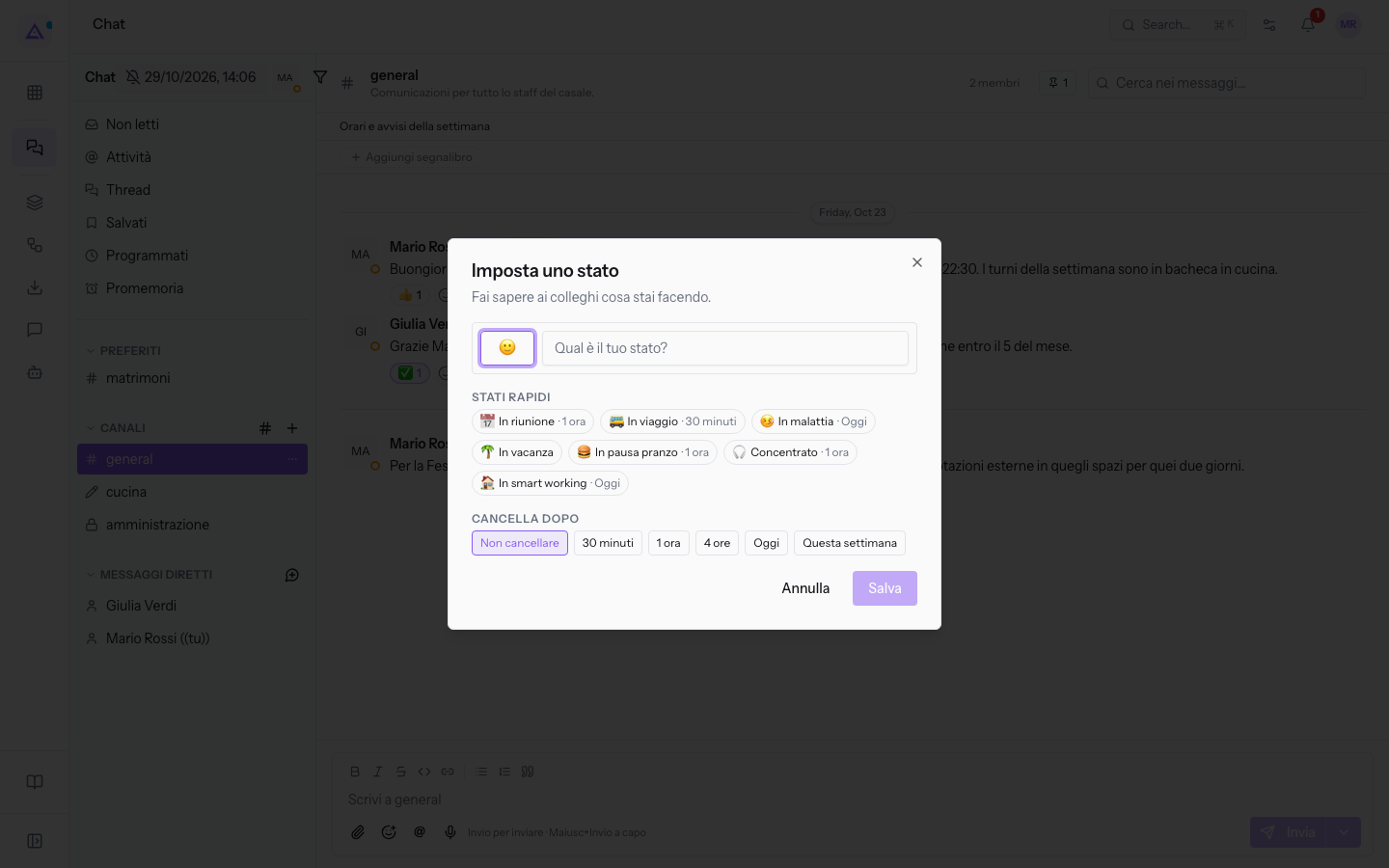
- Scegli uno degli stati rapidi oppure compila i campi.
- Scegli dopo quanto tempo cancellare lo stato e premi Salva.
I campi della finestra:
- Emoji dello stato: l'emoji che accompagna lo stato. Il campo è facoltativo.
- Testo dello stato: il testo dello stato, ad esempio
In riunione. Il campo è facoltativo. - Stati rapidi: stati già pronti, alcuni con una durata.
- In riunione, per 1 ora.
- In viaggio, per 30 minuti.
- In malattia, per oggi.
- In vacanza, senza durata.
- In pausa pranzo, per 1 ora.
- Concentrato, per 1 ora.
- In smart working, per oggi.
- Cancella dopo: quando lo stato si cancella da solo.
- Non cancellare: lo stato resta finché non lo cambi.
- 30 minuti, 1 ora, 4 ore: lo stato si cancella dopo il tempo scelto.
- Oggi, Questa settimana: lo stato si cancella alla fine del periodo scelto.
Nota: lo stato e la pausa delle notifiche sono voci distinte del menu. Uno stato informa i colleghi; per sospendere le notifiche usa Metti in pausa le notifiche.
Vedilo sulla tua azienda, non su una presentazione.
In 30 minuti mappiamo i software che usi oggi.Ti mostriamo quanto lavoro e quanto margine ti restituisce Archimedes.
Mostramelo sulla mia azienda →In che settore operi?
Un tocco — ci serve per prepararti la demo sui casi del tuo mondo.
Che strumenti usi oggi?
Seleziona quelli che riconosci — o scrivili e basta. Ci aiuta a mostrarti come si migrano.
Ultimo passo: i tuoi contatti.
Ti rispondiamo entro un giorno lavorativo — e subito dopo, se vuoi, scegli tu lo slot della demo.
Non siamo riusciti a inviare la richiesta. Riprova, oppure scrivici a [email protected].
Inviando, accetti che i tuoi dati siano trattati per ricontattarti riguardo alla demo. Informativa privacy.
Form di anteprima — nessun dato viene inviato da questa pagina.
Vuoi fissare la demo adesso?
Scegli tu: prenoti in autonomia lo slot che preferisci, oppure ti chiamiamo noi per fissarla.
Agenda aggiornata in tempo reale, 30 minuti, conferma immediata. Il calendario si apre in una nuova scheda.
Blocca lo slot ora ↗Ti ricontattiamo entro un giorno lavorativo — e arriviamo alla call conoscendo già il tuo mondo.
Il calendario è aperto in un'altra scheda: scegli lo slot e la demo è fissata. Non lo vedi? Riaprilo ↗
Pagina di anteprima: non è stato inviato nulla.
La nostra agenda è aggiornata in tempo reale: prendi lo slot che ti comoda e la demo è fissata. 30 minuti, conferma immediata, nessuna attesa.
Blocca lo slot ora ↗