Messaggi e collaborazione
Tutti i moduli
Discutere su un ordine, un evento o un contatto
Messaggi e collaborazione · 11 di 15 · 4 min di lettura
Il pannello Discussione di un record raccoglie in un solo posto i messaggi, le note interne, le attività e i follower di quel record. Nella demo lo trovi su preventivi, eventi e contatti: tiene lo scambio fra colleghi accanto al documento di cui si parla.
Messaggio o nota interna
Il compositore del pannello Discussione ha due modalità. La scelta stabilisce chi riceve la notifica.
- Messaggio: avvisa i follower del record e i colleghi che menzioni. Sotto il compositore compare il testo I follower di questo record e chiunque tu menzioni vengono notificati.
- Nota interna: avvisa solo i colleghi che menzioni. I clienti non la vedono mai. Sotto il compositore compare il testo Vengono notificati solo i colleghi che menzioni. I clienti non vedono mai una nota.
Se l'informazione riguarda solo lo staff, ad esempio un margine o un dubbio sul cliente, scegli Nota interna. Se vuoi che tutti quelli che seguono il record siano avvisati, scegli Messaggio.
Nota: chi crea un record ne diventa follower in automatico e riceve le notifiche dei messaggi finché non smette di seguirlo.
Aprire il pannello Discussione di un preventivo
Sui preventivi e sugli ordini di vendita il pannello Discussione si apre di lato.
- Apri l'elenco degli ordini di vendita e premi il preventivo, ad esempio
S00003di Studio Bianchi & Associati. - Nell'intestazione premi Discussione. Accanto al pulsante compaiono due numeri: le attività in sospeso e i follower (2 e 2 su
S00003). - Si apre il pannello Discussioni, con il sottotitolo che indica il record: «Messaggi, attività e follower per S00003».
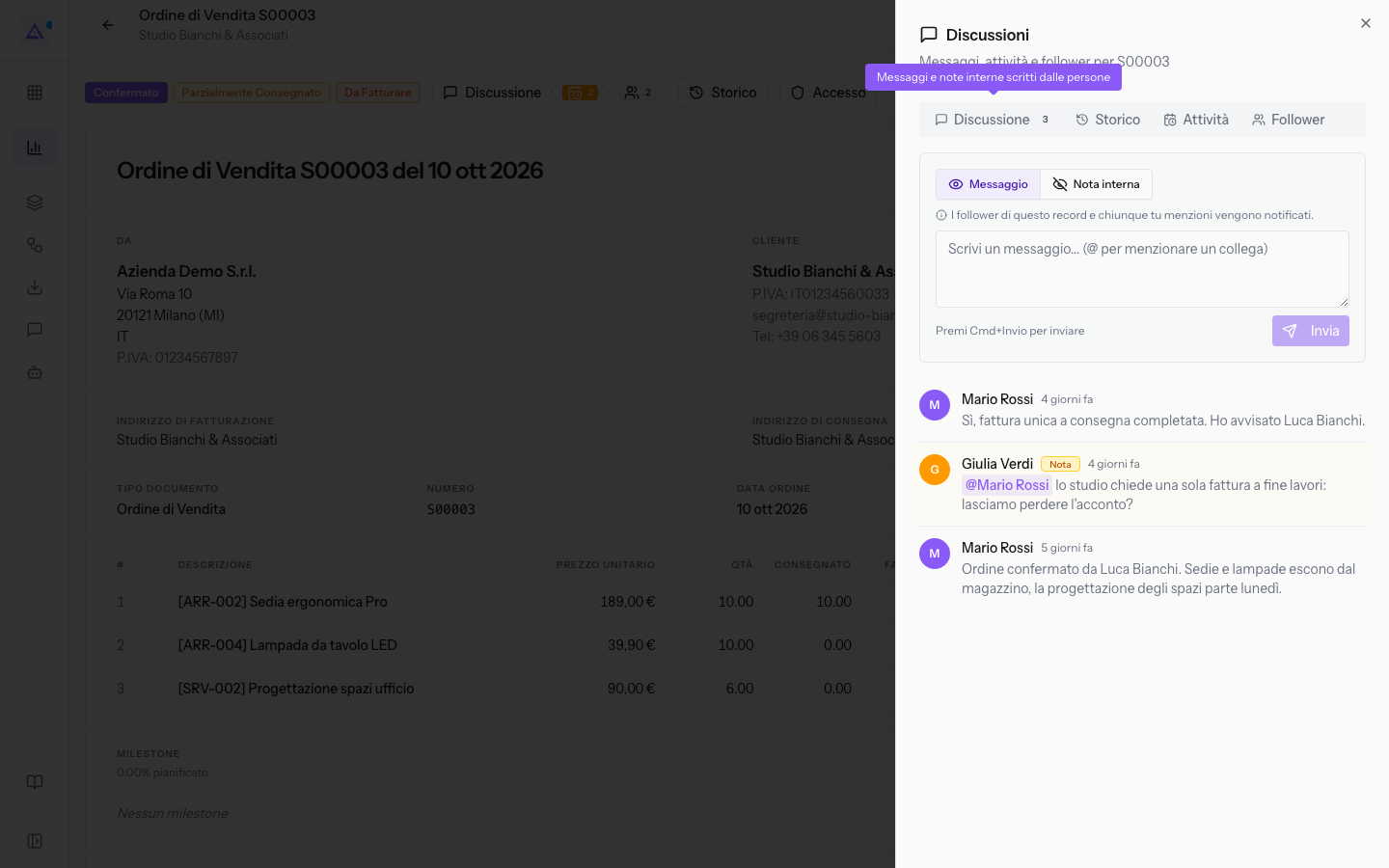
Il pannello ha quattro schede:
- Discussione: i messaggi e le note del record, con il loro numero accanto al nome (3 su
S00003). - Storico: le modifiche registrate sul record.
- Attività: le attività da fare sul record.
- Follower: gli utenti che seguono il record.
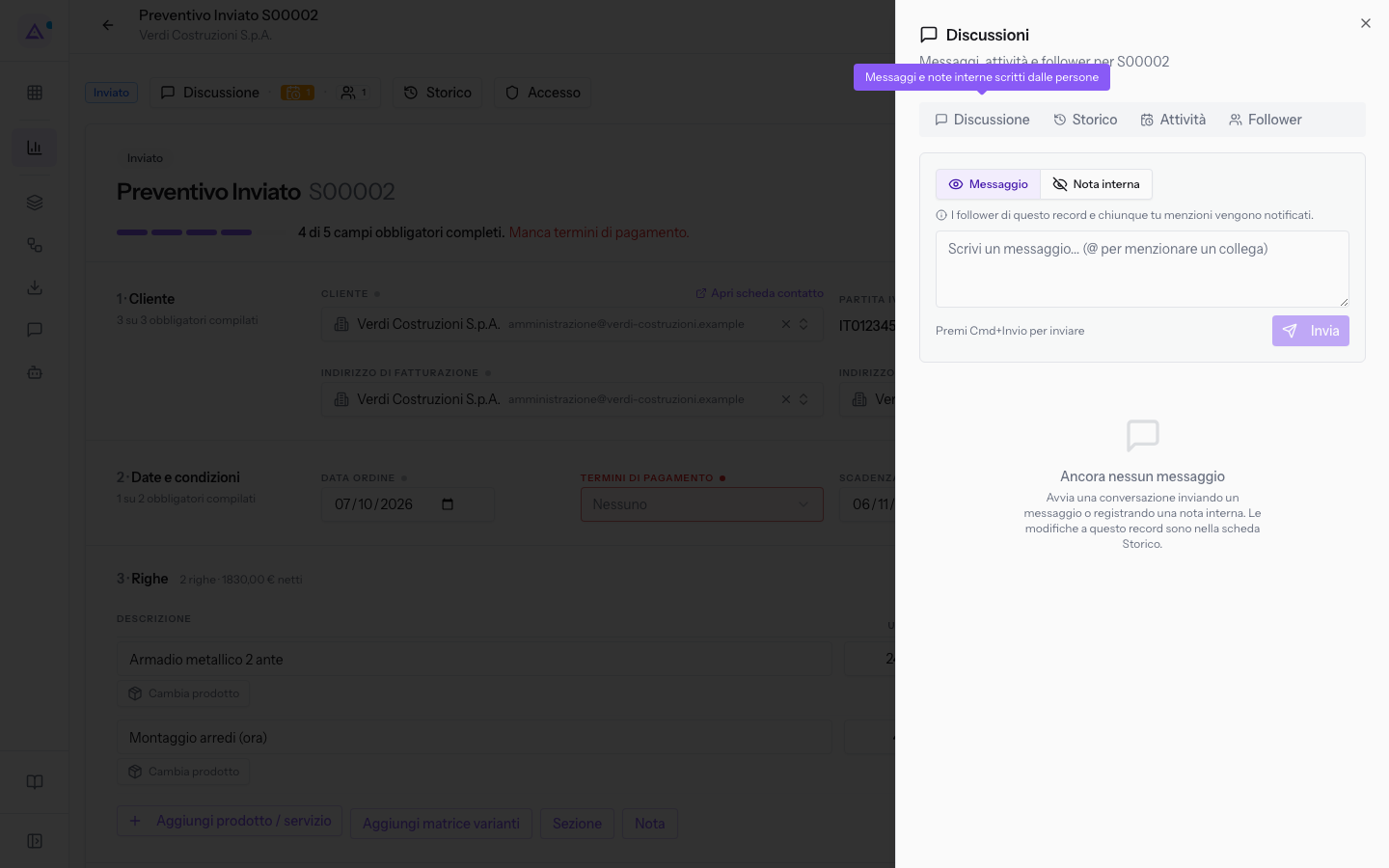
Quando un record non ha ancora messaggi, la scheda Discussione non mostra alcun numero, come sul preventivo S00002. Al posto dei messaggi compare Ancora nessun messaggio, con l'invito ad avviare una conversazione.
Scrivere un messaggio
Un messaggio resta nel pannello Discussione del record e avvisa i follower.
- Apri il pannello Discussione del record.
- Controlla che sia selezionato Messaggio.
- Scrivi il testo nel campo Messaggio.
- Premi Invia. Puoi inviare anche con la combinazione di tasti Cmd+Invio indicata sotto il compositore.
Mentre scrivi compare anche Annulla, che chiude la scrittura senza inviare.
Registrare una nota interna e menzionare un collega
Una nota interna serve per le informazioni riservate allo staff. Avvisa solo i colleghi che menzioni.
- Apri il pannello Discussione del record.
- Premi Nota interna. Il testo sotto il compositore cambia e il pulsante di invio diventa Registra nota.
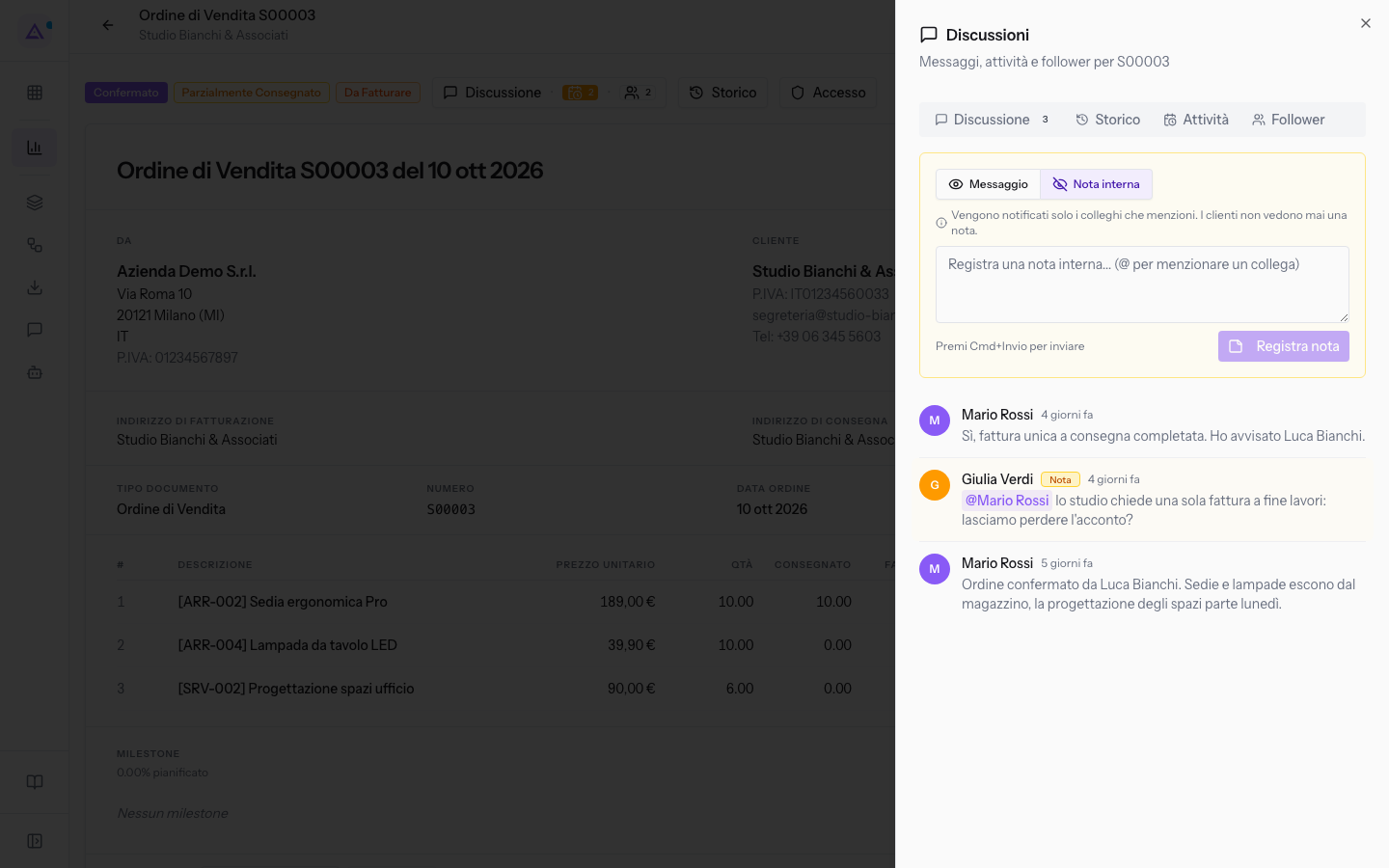
- Scrivi il testo. Per menzionare un collega digita @ seguito dalle prime lettere del nome, ad esempio
@Mar, e scegli il collega dal menu che compare. Il segnaposto del campo lo ricorda: Registra una nota interna... (@ per menzionare un collega).
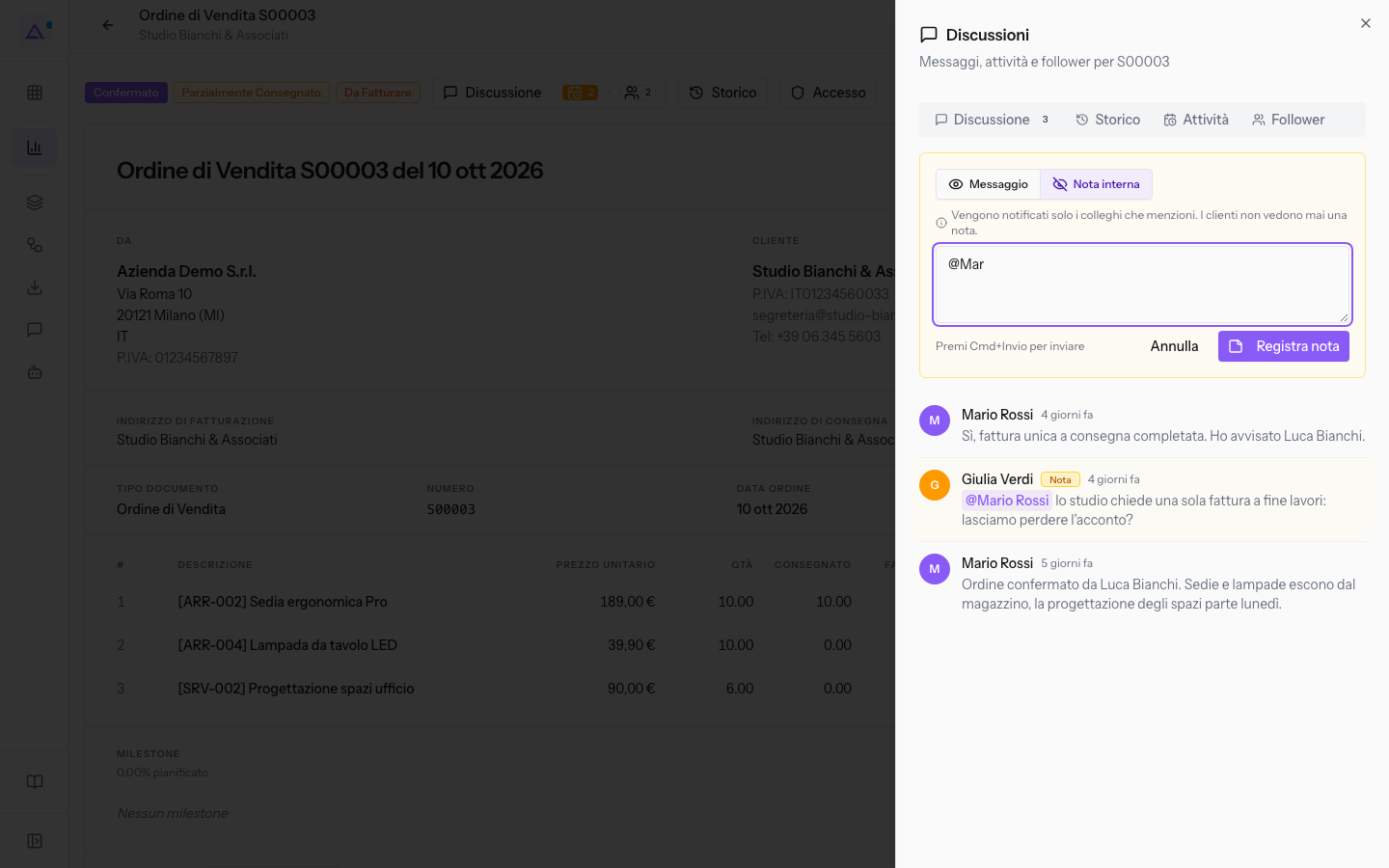
La menzione funziona allo stesso modo anche in un messaggio.
Importante: puoi menzionare solo i colleghi che hanno un accesso ad Archimedes. Nella demo sono Mario Rossi e Giulia Verdi; gli altri dipendenti non compaiono fra i colleghi da menzionare.
Leggere ed eliminare i messaggi
La scheda Discussione elenca i messaggi e le note del record. Sul preventivo S00003 ci sono i messaggi di Mario Rossi e una nota interna di Giulia Verdi che menziona Mario Rossi.
- Se i messaggi sono molti, premi Carica messaggi meno recenti per vedere i messaggi più vecchi.
- Per togliere un tuo messaggio usa Elimina messaggio e conferma alla domanda Eliminare questo messaggio?.
Nota: puoi eliminare solo i messaggi che hai scritto tu.
Discussione su un evento
Sulla scheda di un evento la discussione non è un pannello: è una colonna della scheda, con il titolo Discussione.
- Apri l'elenco degli eventi e premi l'evento, ad esempio
Matrimonio Sara e Luca. - Nella colonna Discussione trovi le stesse schede del pannello: Discussione, Storico, Attività e Follower.
- Scrivi con Messaggio o Nota interna e premi Invia, come sul preventivo.
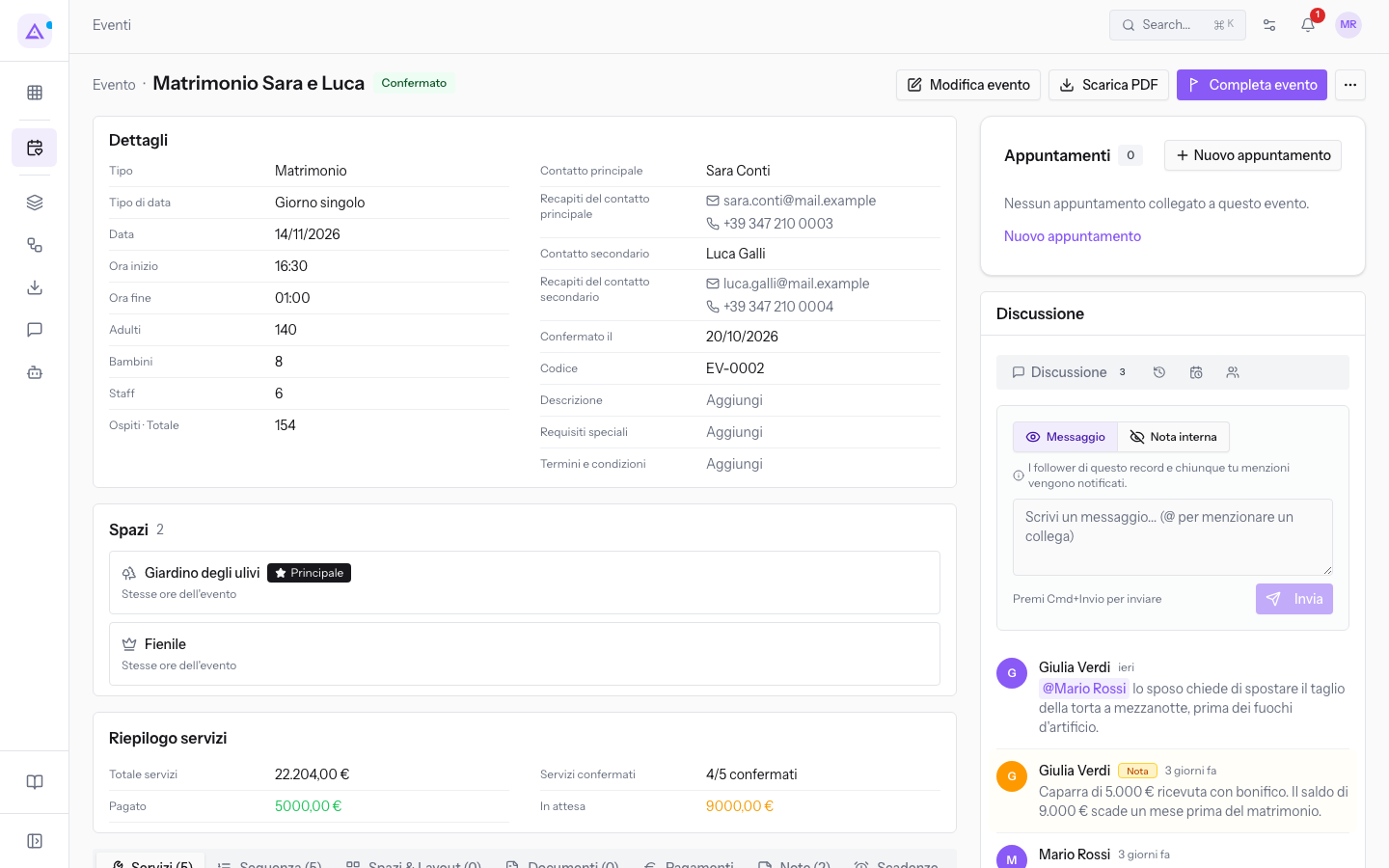
Su Matrimonio Sara e Luca la scheda Discussione riporta 3 elementi.
Discussione su un contatto
Sulla scheda di un contatto il pannello Discussione si apre dal pulsante Discussione nell'intestazione, accanto a Storico.
- Apri l'elenco dei contatti e premi il contatto, ad esempio
Rossi Arredamenti S.r.l.. - Premi Discussione. Si apre il pannello Discussioni con il sottotitolo «Messaggi, attività e follower per Rossi Arredamenti S.r.l.».
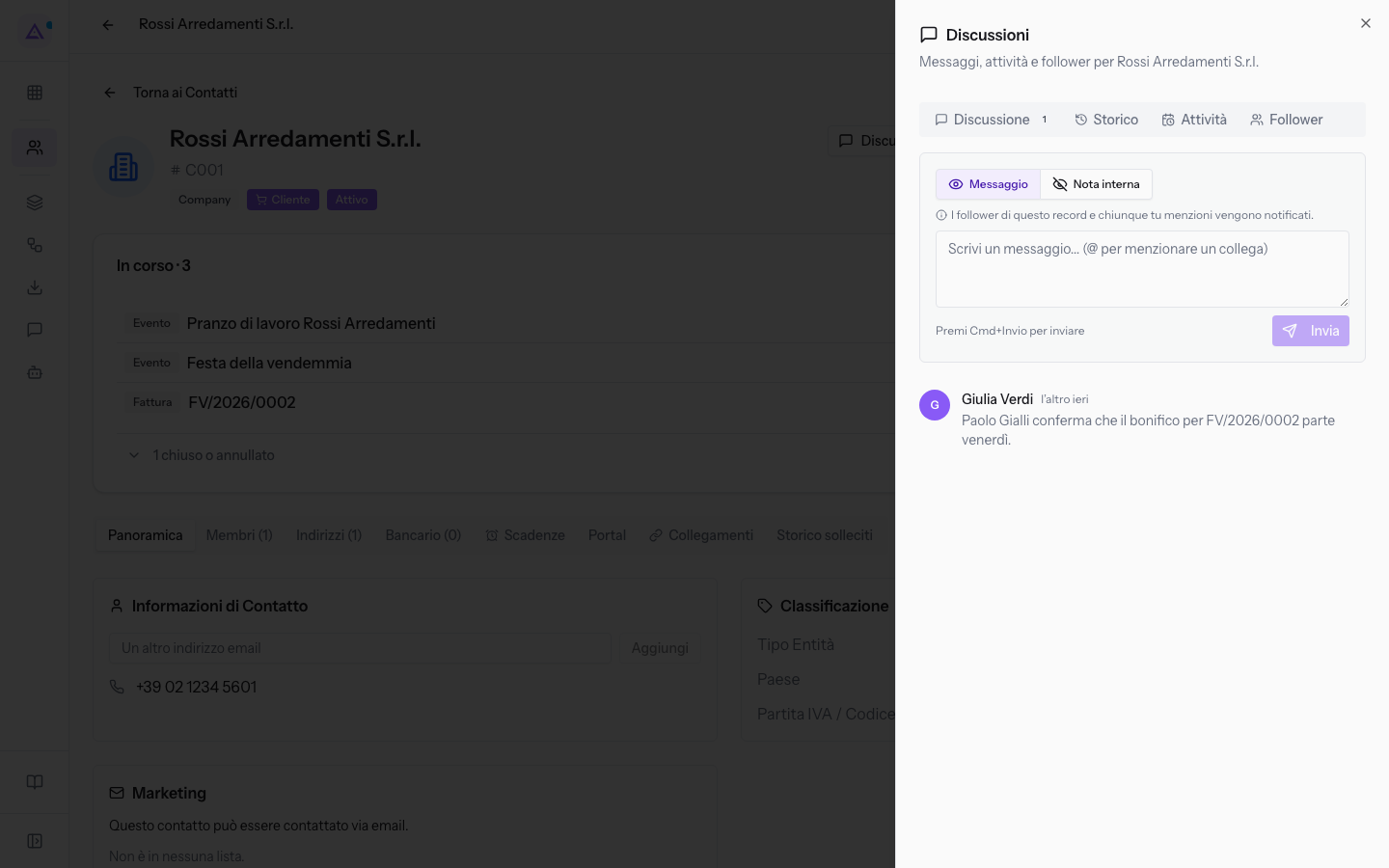
Su Rossi Arredamenti S.r.l. la scheda Discussione contiene un messaggio di Giulia Verdi.
Vedilo sulla tua azienda, non su una presentazione.
In 30 minuti mappiamo i software che usi oggi.Ti mostriamo quanto lavoro e quanto margine ti restituisce Archimedes.
Mostramelo sulla mia azienda →In che settore operi?
Un tocco — ci serve per prepararti la demo sui casi del tuo mondo.
Che strumenti usi oggi?
Seleziona quelli che riconosci — o scrivili e basta. Ci aiuta a mostrarti come si migrano.
Ultimo passo: i tuoi contatti.
Ti rispondiamo entro un giorno lavorativo — e subito dopo, se vuoi, scegli tu lo slot della demo.
Non siamo riusciti a inviare la richiesta. Riprova, oppure scrivici a [email protected].
Inviando, accetti che i tuoi dati siano trattati per ricontattarti riguardo alla demo. Informativa privacy.
Form di anteprima — nessun dato viene inviato da questa pagina.
Vuoi fissare la demo adesso?
Scegli tu: prenoti in autonomia lo slot che preferisci, oppure ti chiamiamo noi per fissarla.
Agenda aggiornata in tempo reale, 30 minuti, conferma immediata. Il calendario si apre in una nuova scheda.
Blocca lo slot ora ↗Ti ricontattiamo entro un giorno lavorativo — e arriviamo alla call conoscendo già il tuo mondo.
Il calendario è aperto in un'altra scheda: scegli lo slot e la demo è fissata. Non lo vedi? Riaprilo ↗
Pagina di anteprima: non è stato inviato nulla.
La nostra agenda è aggiornata in tempo reale: prendi lo slot che ti comoda e la demo è fissata. 30 minuti, conferma immediata, nessuna attesa.
Blocca lo slot ora ↗