Messaggi e collaborazione
Tutti i moduli
Orientarsi nella chat dello staff
Messaggi e collaborazione · 2 di 15 · 5 min di lettura
La chat dello staff è lo spazio di comunicazione interna dell'organizzazione. Qui trovi i canali per argomento, come i matrimoni, la cucina o l'amministrazione, e i messaggi diretti con i colleghi.
Questa pagina descrive la schermata principale: la barra laterale, il menu di ogni conversazione e l'intestazione della conversazione aperta.
Chi usa la chat
Alla chat partecipano solo gli utenti che hanno un accesso. Nell'organizzazione demo sono Mario Rossi e Giulia Verdi. Gli altri dipendenti non possono essere membri di un canale e non si possono menzionare.
Nota: una conversazione di gruppo richiede almeno tre persone. Nella demo le persone con un accesso sono due, quindi non puoi avviarne una.
La barra laterale
La barra laterale elenca le viste della chat e tutte le conversazioni di cui fai parte.
- Apri la chat. Si apre l'ultima conversazione.
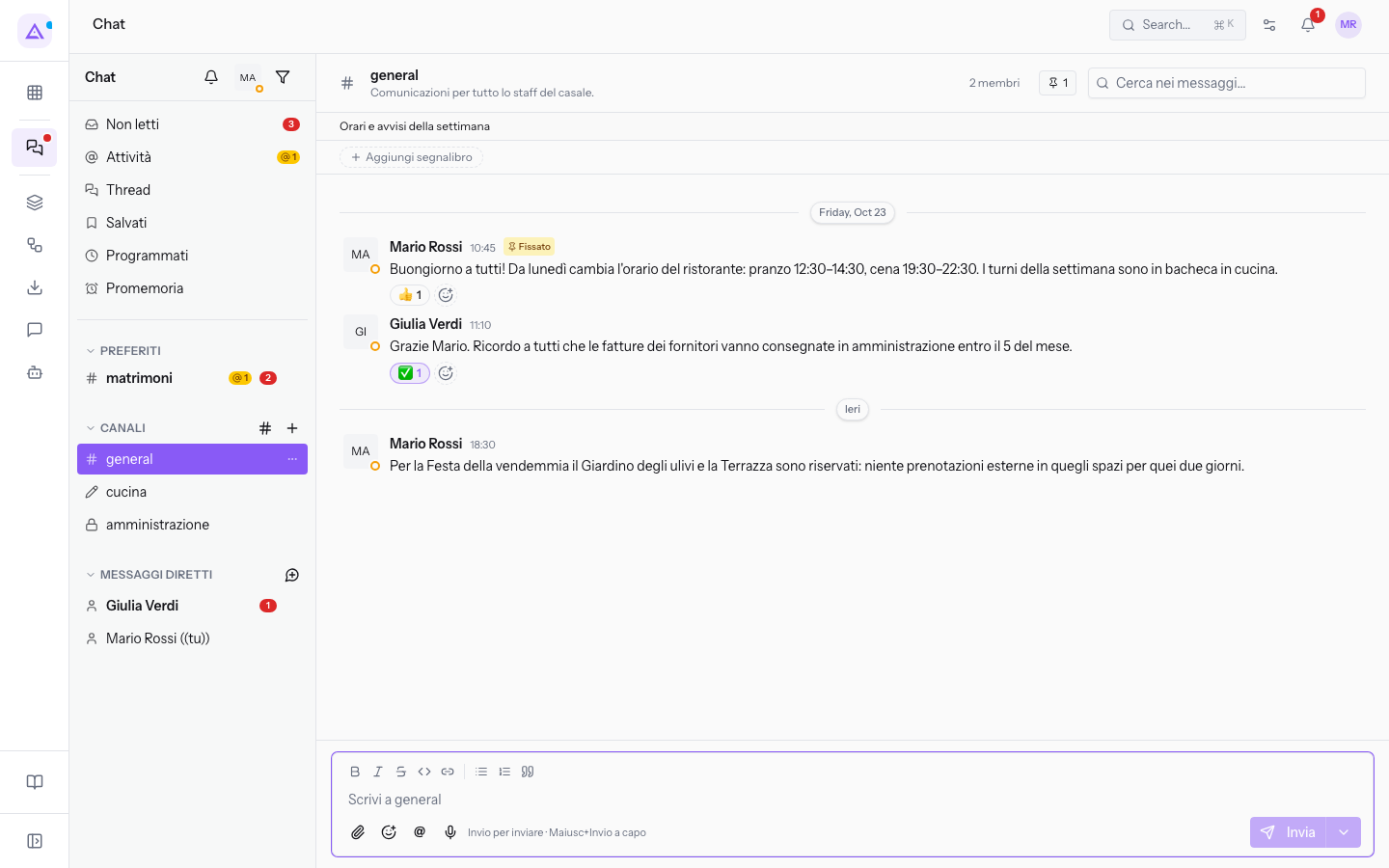
In alto ci sono due pulsanti personali:
- Metti in pausa le notifiche: sospende per un certo tempo gli avvisi della chat.
- Il mio stato e la mia disponibilità: imposta il tuo stato e la tua disponibilità.
Poi vengono le viste, che raccolgono i messaggi di tutte le conversazioni:
- Non letti: i messaggi che non hai ancora letto. Accanto al nome compare il loro numero.
- Attività: le menzioni e le altre attività che ti riguardano. Anche qui compare un contatore quando c'è qualcosa di nuovo.
- Thread: le risposte ai messaggi nei thread a cui partecipi.
- Salvati: i messaggi che hai salvato per dopo.
- Programmati: i messaggi che hai programmato per un invio successivo.
- Promemoria: i promemoria che hai impostato sui messaggi.
Sotto le viste ci sono le sezioni delle conversazioni:
- PREFERITI: le conversazioni che hai aggiunto ai preferiti. Nella demo #matrimoni è fra i preferiti di Mario Rossi.
- CANALI: i canali di cui fai parte, ad esempio #general, #cucina e #amministrazione. #general è il canale predefinito. #amministrazione è un canale privato. Accanto al titolo ci sono Sfoglia i canali, per trovare i canali pubblici di cui non fai parte, e Nuovo canale.
- MESSAGGI DIRETTI: i messaggi diretti con i colleghi e le note a te stesso, segnate con (tu). Accanto al titolo c'è Nuovo messaggio diretto.
Accanto al nome di una conversazione compare il numero dei messaggi da leggere: nella demo 1 accanto a Giulia Verdi. Quando apri la conversazione, il contatore si azzera e il totale di Non letti diminuisce.
Nota: Mario Rossi non fa parte di #ricevimento, quindi il canale non compare nella barra laterale. Lo trova in Sfoglia i canali.
Mostrare solo le conversazioni con messaggi non letti
Il filtro dei non letti riduce la barra laterale alle conversazioni in cui c'è qualcosa da leggere.
- Premi Mostra solo i non letti in cima alla barra laterale.
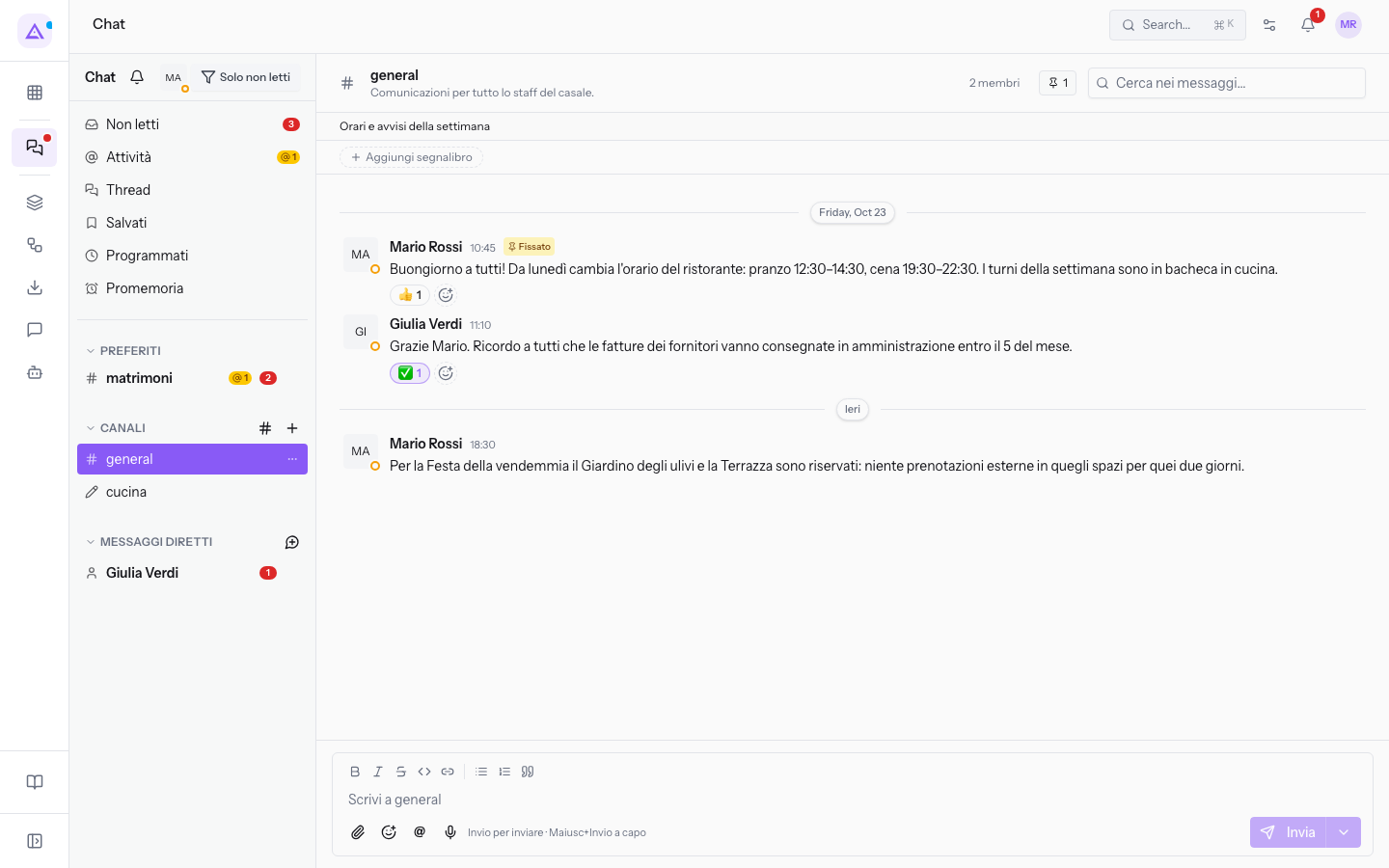
- Il pulsante diventa Solo non letti. Le conversazioni senza messaggi nuovi, ad esempio #amministrazione e le note a te stesso, spariscono dall'elenco.
- Per vedere di nuovo tutte le conversazioni, premi Solo non letti.
Comprimere ed espandere una sezione
Puoi chiudere una sezione della barra laterale per tenere in vista solo le altre.
- Premi il titolo della sezione, ad esempio CANALI. La sezione si chiude e i suoi canali non sono più elencati.
- Premi di nuovo il titolo per riaprirla.
Le due azioni si chiamano Comprimi sezione ed Espandi sezione.
Il menu di una conversazione
Ogni conversazione della barra laterale ha un menu con le azioni che la riguardano.
- Passa con il mouse sulla conversazione, ad esempio #matrimoni.
- Premi Opzioni conversazione.
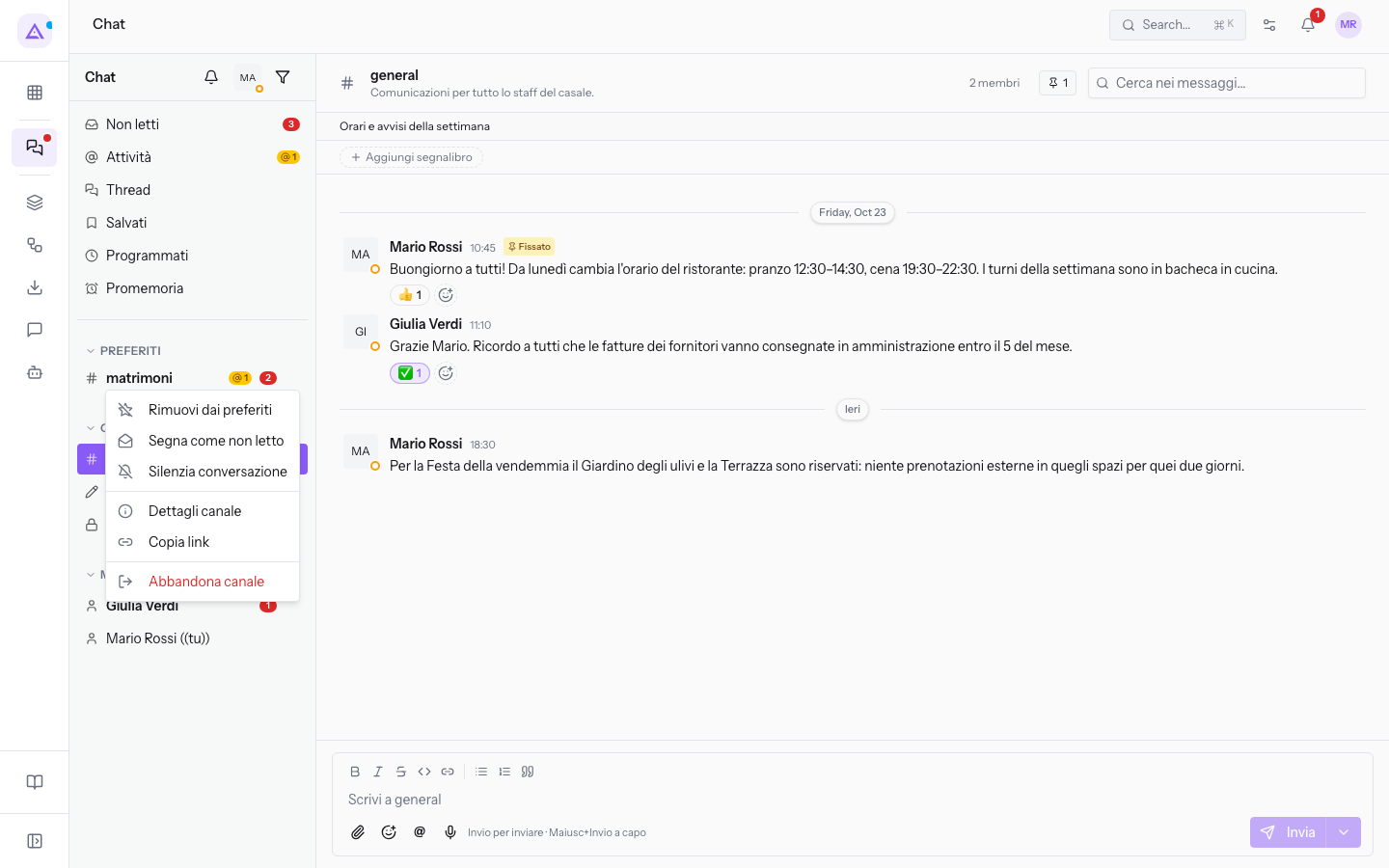
Il menu contiene queste voci:
- Aggiungi ai preferiti / Rimuovi dai preferiti: sposta la conversazione nella sezione PREFERITI o la toglie. Su #matrimoni, che è già fra i preferiti, compare Rimuovi dai preferiti.
- Segna come non letto: rimette la conversazione fra quelle da leggere.
- Silenzia conversazione: smette di avvisarti per i nuovi messaggi della conversazione.
- Dettagli canale: apre le informazioni, i membri e le impostazioni del canale.
- Copia link: copia il link alla conversazione.
- Abbandona canale: ti toglie dal canale. A un canale pubblico abbandonato puoi tornare da Sfoglia i canali.
L'ordine dei canali
Nella sezione CANALI ogni canale ha una maniglia per spostarlo, ad esempio Sposta #general. Trascinando i canali imposti l'ordine con cui li vedono tutti: il suggerimento della maniglia è Trascina per impostare l'ordine dei canali per tutti.
L'intestazione della conversazione
Quando apri una conversazione, in cima trovi il nome, la descrizione e alcuni pulsanti.
- Premi una conversazione nella barra laterale, ad esempio #matrimoni.
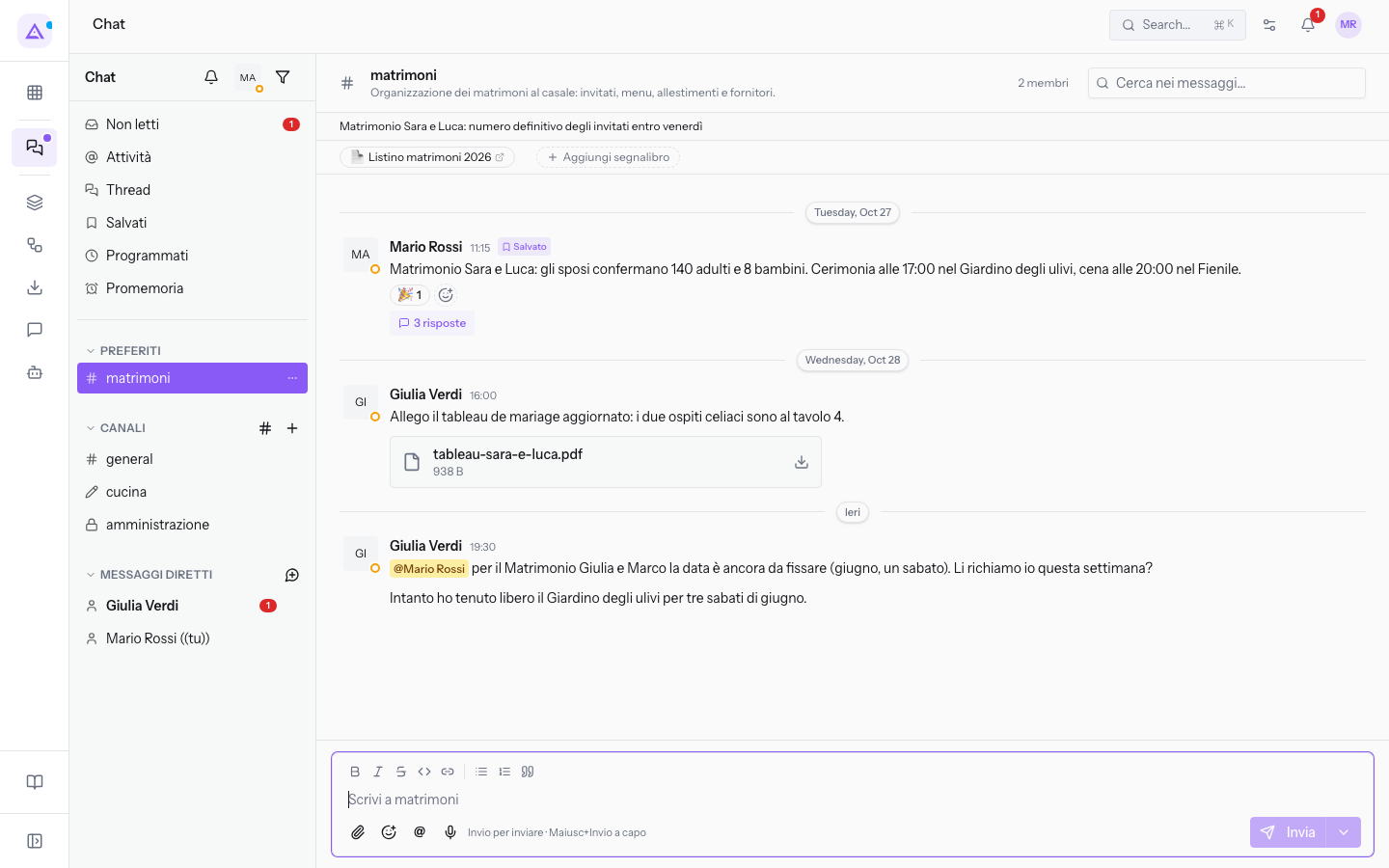
L'intestazione contiene:
- Il nome del canale e la sua descrizione: su #general è
Comunicazioni per tutto lo staff del casale. - Il numero dei membri, come 2 membri. Premilo per aprire il pannello Membri, con il campo Cerca tra i membri…, il pulsante Aggiungi persone e l'elenco dei membri con la loro email. Accanto al proprietario del canale è indicato il suo ruolo.
- Il numero dei messaggi fissati: su #general è 1. Premilo per aprire la finestra Messaggi fissati, con i messaggi che restano a portata di mano nella conversazione. Su #general c'è il messaggio di Mario Rossi sul nuovo orario del ristorante.
- Il campo Cerca nei messaggi…, per cercare un testo nei messaggi della chat.
Sotto l'intestazione c'è la barra dei segnalibri del canale, con Aggiungi segnalibro. Su #matrimoni c'è il segnalibro Listino matrimoni 2026.
In fondo alla conversazione c'è la casella in cui scrivi, con i pulsanti di formattazione, Allega un file, Inserisci emoji, Menziona qualcuno e Invia. Accanto a Invia c'è Programma per dopo.
Il salto rapido
Il salto rapido ti porta a una conversazione scrivendone il nome. La sua casella ha il testo Vai a un canale, un messaggio diretto o una persona….
La chat ha anche una finestra Scorciatoie da tastiera con le combinazioni di tasti disponibili.
Vedilo sulla tua azienda, non su una presentazione.
In 30 minuti mappiamo i software che usi oggi.Ti mostriamo quanto lavoro e quanto margine ti restituisce Archimedes.
Mostramelo sulla mia azienda →In che settore operi?
Un tocco — ci serve per prepararti la demo sui casi del tuo mondo.
Che strumenti usi oggi?
Seleziona quelli che riconosci — o scrivili e basta. Ci aiuta a mostrarti come si migrano.
Ultimo passo: i tuoi contatti.
Ti rispondiamo entro un giorno lavorativo — e subito dopo, se vuoi, scegli tu lo slot della demo.
Non siamo riusciti a inviare la richiesta. Riprova, oppure scrivici a [email protected].
Inviando, accetti che i tuoi dati siano trattati per ricontattarti riguardo alla demo. Informativa privacy.
Form di anteprima — nessun dato viene inviato da questa pagina.
Vuoi fissare la demo adesso?
Scegli tu: prenoti in autonomia lo slot che preferisci, oppure ti chiamiamo noi per fissarla.
Agenda aggiornata in tempo reale, 30 minuti, conferma immediata. Il calendario si apre in una nuova scheda.
Blocca lo slot ora ↗Ti ricontattiamo entro un giorno lavorativo — e arriviamo alla call conoscendo già il tuo mondo.
Il calendario è aperto in un'altra scheda: scegli lo slot e la demo è fissata. Non lo vedi? Riaprilo ↗
Pagina di anteprima: non è stato inviato nulla.
La nostra agenda è aggiornata in tempo reale: prendi lo slot che ti comoda e la demo è fissata. 30 minuti, conferma immediata, nessuna attesa.
Blocca lo slot ora ↗