Messaggi e collaborazione
Tutti i moduli
Pianificare e completare le attività di follow-up
Messaggi e collaborazione · 13 di 15 · 4 min di lettura
Le attività sono le azioni da fare su un record, ad esempio un preventivo, un evento o un contatto. Ti servono per ricordare un'azione legata a quel record: una chiamata al cliente, l'invio di un'email, un incontro o un documento da ricevere.
Ogni attività ha un tipo, una data di scadenza, un riepilogo e una nota. Si chiude in due modi: la segni come fatta, anche con un riscontro, oppure la annulli.
Dove si trovano le attività
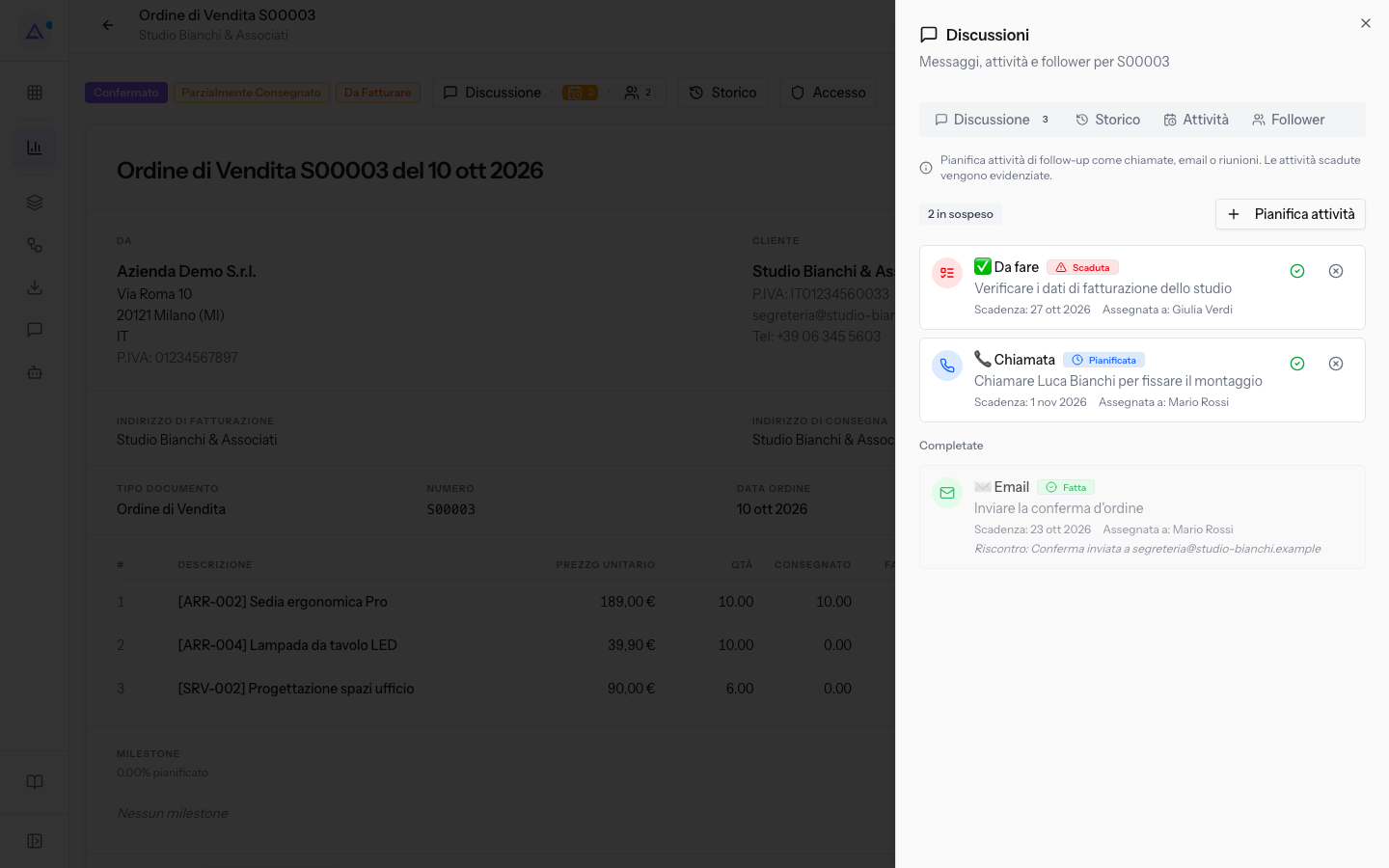
Le attività di un record stanno nella scheda Attività del pannello Discussione di quel record. La scheda riporta il testo «Pianifica attività di follow-up come chiamate, email o riunioni. Le attività scadute vengono evidenziate.» e il numero delle attività in sospeso.
- Sul preventivo, come
S00003: apri il preventivo e premi Discussione nell'intestazione. Si apre il pannello Discussioni con le schede Storico, Attività e Follower. Premi Attività. - Sull'evento, come Matrimonio Sara e Luca (EV-0002): la discussione è una colonna della scheda dell'evento. La colonna ha le schede Storico, Attività e Follower e il pulsante Pianifica attività.
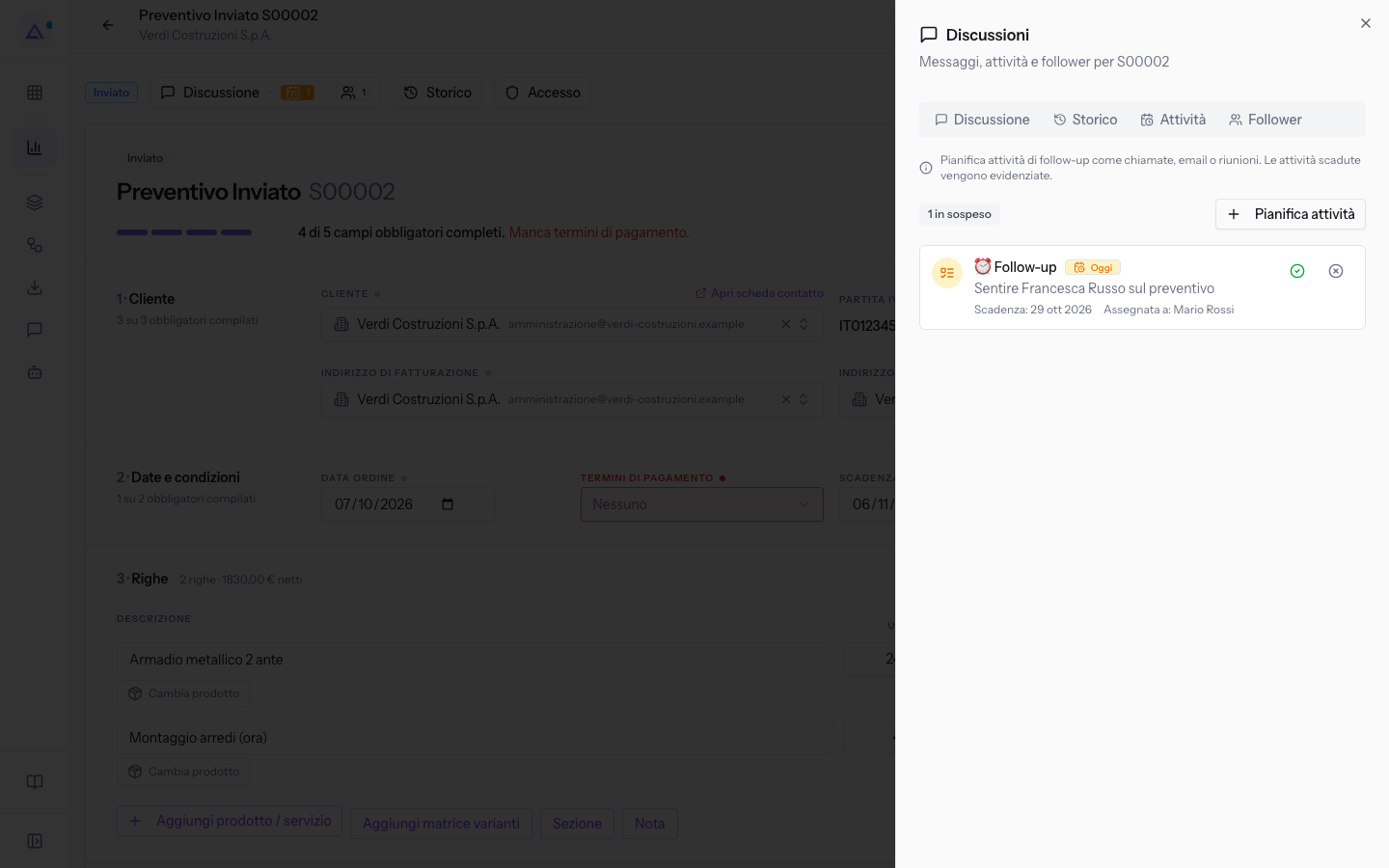
Nell'intestazione del preventivo, il pulsante Discussione riporta anche il conteggio: sul preventivo S00002 il suggerimento è «Discussione, 1 attività in sospeso, 1 follower».
Per leggere i messaggi del record vedi Discutere su un ordine, un evento o un contatto. Per sapere chi riceve le notifiche vedi Seguire un record e leggere le notifiche.
Stati di un'attività
Lo stato di un'attività dipende dalla Data di scadenza e si calcola in automatico. Non lo scegli tu.
- Pianificata: la scadenza è in un giorno futuro.
- Di oggi: la scadenza è oggi. Sul preventivo S00002 c'è un'attività di oggi.
- Scaduta: la scadenza è passata e l'attività non è chiusa. Le attività scadute vengono evidenziate.
- Fatta: l'hai segnata come fatta.
- Annullata: l'hai annullata.
Ogni attività della lista mostra la scadenza nella forma «Scadenza: …». Sul preventivo S00003 ci sono tre attività: una fatta, una scaduta assegnata a Giulia Verdi e una chiamata pianificata.
Nota: le attività pianificate compaiono anche nel Calendario, tra le scadenze.
Pianificare un'attività
Pianifica un'attività quando sul record resta un'azione da fare entro una data.
Prima di iniziare: serve almeno un tipo di attività. Se non ne esiste nessuno, il modulo mostra «Nessun tipo di attività è ancora configurato. Un amministratore li aggiunge nelle impostazioni CRM, alla voce Tipi di attività.» e non puoi pianificare nulla.
- Apri la scheda Attività del pannello Discussione del record.
- Premi Pianifica attività. Si apre il modulo Pianifica attività.
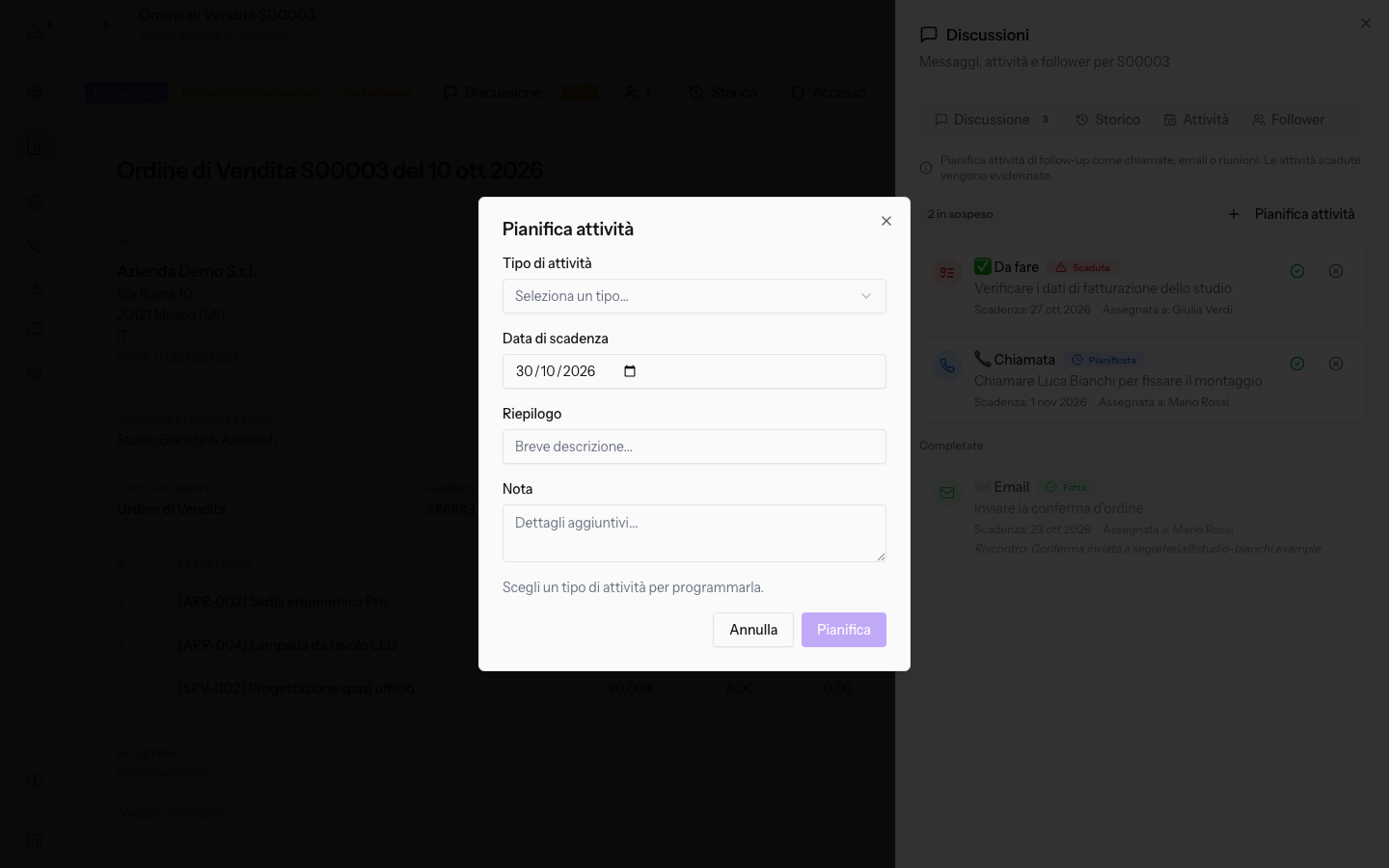
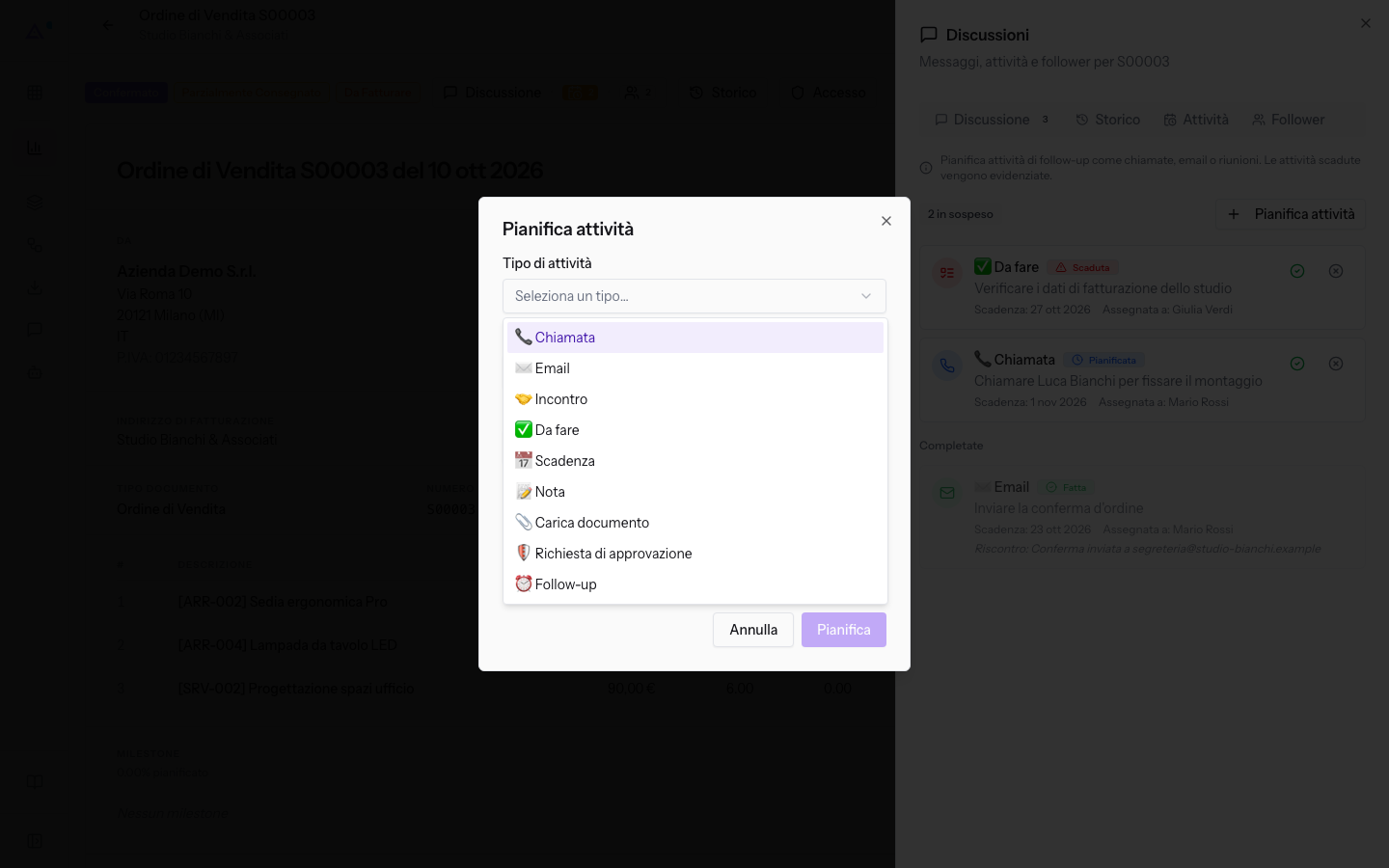
- Nel campo Tipo di attività premi Seleziona un tipo… e scegli il tipo.
- Compila Data di scadenza, Riepilogo e, se serve, Nota, e premi Pianifica.
I campi del modulo:
- Tipo di attività: il genere di azione da fare. Il campo è obbligatorio: finché è vuoto il modulo mostra «Scegli un tipo di attività per programmarla.». Nella demo le opzioni sono Chiamata, Email, Incontro, Da fare, Scadenza, Nota, Carica documento, Richiesta di approvazione e Follow-up.
- Data di scadenza: il giorno entro cui fare l'attività. Il campo è obbligatorio: senza data il modulo mostra «Scegli una data di scadenza per programmarla.». Da questa data dipende lo stato dell'attività.
- Riepilogo: una breve descrizione, ad esempio
Chiamare Giulia Ferri per la degustazione. Il segnaposto è «Breve descrizione...». - Nota: i dettagli aggiuntivi. Il segnaposto è «Dettagli aggiuntivi...».
Se il salvataggio non riesce, compare il messaggio «Impossibile pianificare l'attività».
Nota: pianificare un'attività scrive una riga nella cronologia del record. Vedi Leggere lo storico delle modifiche di un record.
Completare un'attività
Segna un'attività come fatta quando hai svolto l'azione. Puoi lasciare un riscontro, ad esempio l'esito di una chiamata.
- Nella scheda Attività, sull'attività da chiudere, premi Segna come fatta. Si apre la finestra Completa attività.
- Se serve, scrivi il riscontro nel campo con il segnaposto «Aggiungi un riscontro o delle note (facoltativo)...», poi premi di nuovo Segna come fatta.
Il riscontro resta sull'attività completata nella forma «Riscontro: …».
Nota: anche il completamento scrive una riga nella cronologia del record.
Annullare un'attività
Annulla un'attività quando l'azione non serve più, ad esempio perché il cliente ha già risposto in un altro modo.
- Nella scheda Attività, sull'attività da togliere, premi Annulla questa attività. Compare il messaggio Attività annullata.
Se sul record non resta nessuna attività aperta, la scheda mostra «Nessuna attività pianificata».
Vedilo sulla tua azienda, non su una presentazione.
In 30 minuti mappiamo i software che usi oggi.Ti mostriamo quanto lavoro e quanto margine ti restituisce Archimedes.
Mostramelo sulla mia azienda →In che settore operi?
Un tocco — ci serve per prepararti la demo sui casi del tuo mondo.
Che strumenti usi oggi?
Seleziona quelli che riconosci — o scrivili e basta. Ci aiuta a mostrarti come si migrano.
Ultimo passo: i tuoi contatti.
Ti rispondiamo entro un giorno lavorativo — e subito dopo, se vuoi, scegli tu lo slot della demo.
Non siamo riusciti a inviare la richiesta. Riprova, oppure scrivici a [email protected].
Inviando, accetti che i tuoi dati siano trattati per ricontattarti riguardo alla demo. Informativa privacy.
Form di anteprima — nessun dato viene inviato da questa pagina.
Vuoi fissare la demo adesso?
Scegli tu: prenoti in autonomia lo slot che preferisci, oppure ti chiamiamo noi per fissarla.
Agenda aggiornata in tempo reale, 30 minuti, conferma immediata. Il calendario si apre in una nuova scheda.
Blocca lo slot ora ↗Ti ricontattiamo entro un giorno lavorativo — e arriviamo alla call conoscendo già il tuo mondo.
Il calendario è aperto in un'altra scheda: scegli lo slot e la demo è fissata. Non lo vedi? Riaprilo ↗
Pagina di anteprima: non è stato inviato nulla.
La nostra agenda è aggiornata in tempo reale: prendi lo slot che ti comoda e la demo è fissata. 30 minuti, conferma immediata, nessuna attesa.
Blocca lo slot ora ↗