Appuntamenti
Tutti i moduli
Pianificare un nuovo appuntamento
Appuntamenti · 3 di 16 · 6 min di lettura
Un appuntamento registra un incontro con uno o due contatti, ad esempio un sopralluogo per un matrimonio, una degustazione del menu o una videochiamata informativa. Puoi crearlo dal dialogo completo Pianifica Appuntamento oppure, in modo rapido, direttamente dalla griglia del calendario.
Quale modo scegliere
Il dialogo completo e il riquadro rapido creano lo stesso appuntamento, ma mostrano campi diversi.
- Se devi indicare il contatto, un evento collegato o un promemoria, usa il dialogo Pianifica Appuntamento.
- Se stai già guardando l'agenda e vuoi fissare l'orario mentre lo vedi, fai clic sulla fascia oraria nella Vista calendario. Con Altre opzioni passi al dialogo completo e porti con te titolo, tipo, luogo, data, orario e note.
Un nuovo appuntamento parte nello stato Pianificato. Occupa il tempo della persona assegnata principale: se si sovrappone a un altro impegno della stessa persona, la creazione viene rifiutata.
Creare un appuntamento dal dialogo completo
Il dialogo Pianifica Appuntamento contiene tutti i campi dell'appuntamento. Accetta al massimo 2 contatti.
- Apri Appuntamenti.
- Fai clic su Nuovo Appuntamento. Si apre il dialogo Pianifica Appuntamento, con il sottotitolo «Crea un nuovo appuntamento con un massimo di 2 contatti».
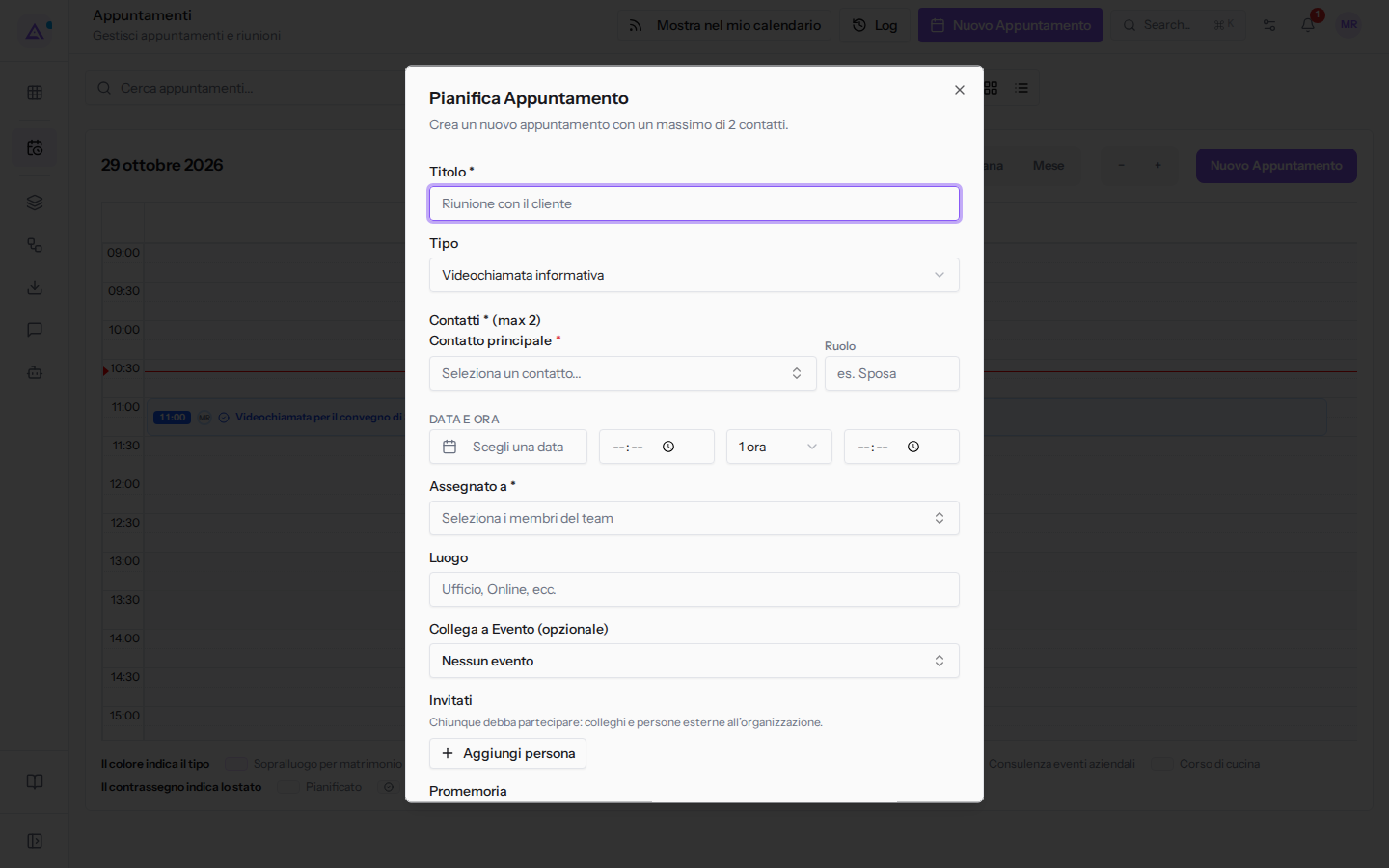
- Compila i campi descritti più sotto.
- Fai clic su Crea Appuntamento. Per chiudere il dialogo senza salvare, fai clic su Annulla.
Se manca un dato obbligatorio, il dialogo resta aperto e mostra il messaggio Compila: seguito dai dati che mancano, ad esempio Compila: Contatto, Data, Ora di inizio.
Campi del dialogo
-
Titolo: il nome dell'appuntamento, ad esempio
Videochiamata con Luca Galli. Il campo è obbligatorio. -
Tipo: il tipo di appuntamento. Le opzioni sono i tipi dell'organizzazione:
- Sopralluogo per matrimonio
- Degustazione del menu
- Videochiamata informativa
- Visita guidata della fattoria
- Consulenza eventi aziendali
- Corso di cucina
All'apertura è già scelto il Tipo predefinito delle impostazioni, ad esempio Videochiamata informativa.
-
Contatto principale: il contatto a cui si riferisce l'appuntamento. Il menu elenca i contatti con email e telefono, ad esempio Sara Conti. Il campo è obbligatorio. Puoi cercare con Cerca contatti..., vedere altri contatti con Mostra altri o crearne uno con Crea nuovo contatto. L'icona × (Rimuovi selezione) toglie il contatto scelto.
-
Ruolo: il campo accanto al contatto, con l'esempio es. Sposa. Il campo è facoltativo. Al momento il ruolo scritto qui non viene salvato sull'appuntamento.
-
Contatto secondario (opzionale): compare solo dopo aver scelto il contatto principale. Ha anche lui un campo Ruolo, con l'esempio es. Sposo.
-
Data e Ora: una riga con quattro campi, nell'ordine data, ora di inizio, durata e ora di fine.
-
Data: fai clic su Scegli una data e scegli il giorno dal calendario. Il campo è obbligatorio.
-
Ora di inizio: il secondo campo della riga. Il campo è obbligatorio.
-
Durata: il terzo campo della riga. Il valore iniziale è la Durata predefinita delle impostazioni, ad esempio 1 ora. Le opzioni sono:
- 30 min
- 1 ora
- 1,5 ore
- 2 ore
-
Ora di fine: l'ultimo campo della riga. Viene calcolata dall'ora di inizio e dalla durata, ma puoi anche scriverla a mano.
-
Assegnato a: le persone dell'organizzazione che tengono l'appuntamento, ad esempio Mario Rossi o Giulia Verdi. Il campo è obbligatorio. La prima persona scelta è quella principale. Dopo la scelta il campo mostra quante persone hai assegnato, ad esempio Assegnati: 1, e accanto a ogni nome l'icona × per toglierlo, ad esempio Rimuovi Mario Rossi.
-
Luogo: dove si svolge l'incontro, con l'esempio Ufficio, Online, ecc. Il campo è facoltativo.
-
Collega a Evento (opzionale): l'evento a cui si riferisce l'appuntamento. Il valore iniziale è Nessun evento. Vedi la sezione successiva.
-
Invitati (con Aggiungi persona) e Promemoria: gli invitati e i promemoria dell'appuntamento. Sono descritti in Invitare altre persone e programmare i promemoria.
-
Note: il testo libero dell'appuntamento, con l'esempio Eventuali note aggiuntive... Il campo è facoltativo.
Collegare l'appuntamento a un evento
Collega l'appuntamento a un evento quando l'incontro serve a organizzarlo, ad esempio una degustazione per il Matrimonio Sara e Luca.
- Nel dialogo Pianifica Appuntamento, fai clic su Collega a Evento (opzionale).
- Scegli l'evento dall'elenco. Ogni riga mostra il nome, la data e il cliente dell'evento, ad esempio Festa della vendemmia 31 ott 2026 · Rossi Arredamenti S.r.l..
- Per togliere l'evento scelto, fai clic sull'icona × accanto al campo (Rimuovi l'evento collegato).
L'elenco dipende dal contatto principale:
- Se hai già scelto il contatto principale, l'elenco mostra gli Eventi di questo contatto. Ad esempio, con Sara Conti compare Matrimonio Sara e Luca 14 nov 2026. Per un evento di un altro cliente, fai clic su Cerca tra tutti gli eventi.
- Se non hai scelto il contatto, l'elenco mostra Tutti gli eventi.
Dopo la scelta il campo mostra il nome e la data dell'evento, ad esempio Festa della vendemmia · 31 ott 2026.
Creare un appuntamento dalla griglia del calendario
Nella Vista calendario puoi creare un appuntamento partendo dall'orario che vedi nella griglia.
- Apri Appuntamenti e fai clic su Vista calendario.
- Fai clic sulla fascia oraria in cui inizia l'appuntamento, ad esempio le 10:00, oppure trascina il mouse dall'ora di inizio all'ora di fine. Si apre il riquadro Nuovo appuntamento, con la data e l'orario già compilati. Con un solo clic l'orario copre una sola fascia della griglia, ad esempio dalle 10:00 alle 10:15.
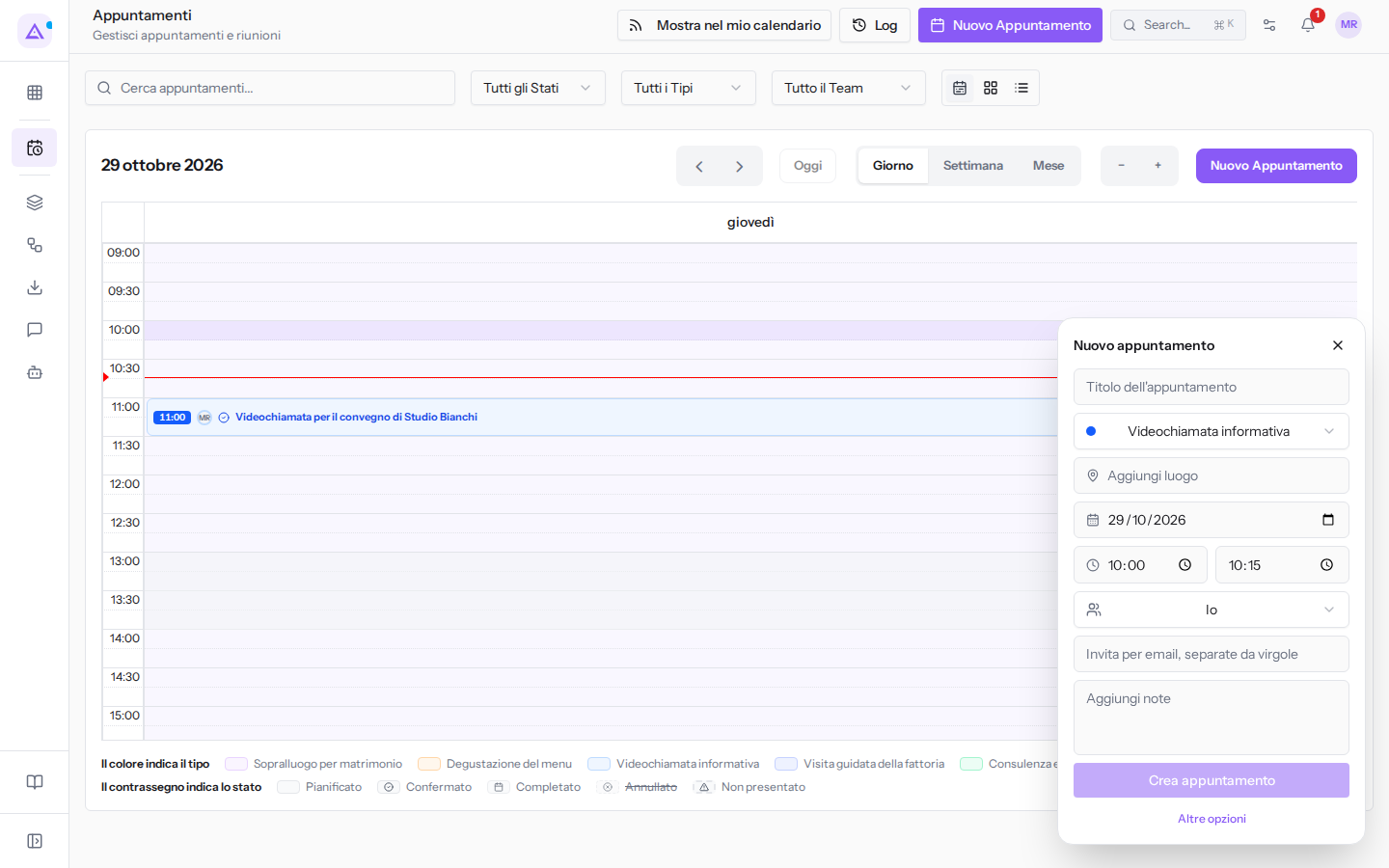
- Compila i campi e fai clic su Crea appuntamento.
I campi del riquadro non hanno un'etichetta: dall'alto in basso sono questi.
- Titolo dell'appuntamento: il nome dell'appuntamento. Il campo è obbligatorio.
- Il tipo di appuntamento: gli stessi tipi del dialogo completo. All'apertura è scelto il tipo predefinito, ad esempio Videochiamata informativa.
- Aggiungi luogo: dove si svolge l'incontro.
- La data: il giorno della fascia scelta.
- L'ora di inizio e l'ora di fine: l'orario della fascia scelta.
- La persona assegnata: il valore iniziale è Io. Le altre opzioni sono le persone dell'organizzazione, ad esempio Giulia Verdi e Mario Rossi.
- Invita per email, separate da virgole: gli indirizzi email delle persone da invitare.
- Aggiungi note: il testo libero dell'appuntamento.
Il riquadro non chiede il contatto e non ha i campi per l'evento collegato e i promemoria. Per compilarli, fai clic su Altre opzioni: si apre il dialogo Pianifica Appuntamento con titolo, tipo, luogo, data, orario e note già inseriti.
Nota: gli indirizzi scritti in Invita per email, separate da virgole non passano al dialogo completo, e nemmeno la scelta Io: dopo Altre opzioni aggiungi di nuovo gli invitati e scegli le persone in Assegnato a.
Vedilo sulla tua azienda, non su una presentazione.
In 30 minuti mappiamo i software che usi oggi.Ti mostriamo quanto lavoro e quanto margine ti restituisce Archimedes.
Mostramelo sulla mia azienda →In che settore operi?
Un tocco — ci serve per prepararti la demo sui casi del tuo mondo.
Che strumenti usi oggi?
Seleziona quelli che riconosci — o scrivili e basta. Ci aiuta a mostrarti come si migrano.
Ultimo passo: i tuoi contatti.
Ti rispondiamo entro un giorno lavorativo — e subito dopo, se vuoi, scegli tu lo slot della demo.
Non siamo riusciti a inviare la richiesta. Riprova, oppure scrivici a [email protected].
Inviando, accetti che i tuoi dati siano trattati per ricontattarti riguardo alla demo. Informativa privacy.
Form di anteprima — nessun dato viene inviato da questa pagina.
Vuoi fissare la demo adesso?
Scegli tu: prenoti in autonomia lo slot che preferisci, oppure ti chiamiamo noi per fissarla.
Agenda aggiornata in tempo reale, 30 minuti, conferma immediata. Il calendario si apre in una nuova scheda.
Blocca lo slot ora ↗Ti ricontattiamo entro un giorno lavorativo — e arriviamo alla call conoscendo già il tuo mondo.
Il calendario è aperto in un'altra scheda: scegli lo slot e la demo è fissata. Non lo vedi? Riaprilo ↗
Pagina di anteprima: non è stato inviato nulla.
La nostra agenda è aggiornata in tempo reale: prendi lo slot che ti comoda e la demo è fissata. 30 minuti, conferma immediata, nessuna attesa.
Blocca lo slot ora ↗