Appuntamenti
Tutti i moduli
Aprire un appuntamento e cambiarne lo stato
Appuntamenti · 4 di 16 · 4 min di lettura
Il dettaglio di un appuntamento mostra data, ora, luogo, persona assegnata, evento collegato e contatti. Da qui puoi far avanzare l'appuntamento, ad esempio confermare un sopralluogo per un matrimonio, segnare come completata una videochiamata o annullare una degustazione.
Gli stati di un appuntamento sono Pianificato, Confermato, Completato, Annullato e Non presentato. Un appuntamento creato a mano parte da Pianificato. Una prenotazione online arriva già Confermato.
- Se l'incontro è fissato con il contatto, scegli Conferma.
- Se l'incontro si è svolto, scegli Completa.
- Se l'incontro non si terrà più, scegli Annulla: l'appuntamento resta registrato e il suo orario torna libero.
- Se l'appuntamento è stato creato per errore, ad esempio un doppione, scegli Elimina.
Aprire il dettaglio di un appuntamento
Il dettaglio si apre dall'elenco degli appuntamenti.
- Apri Appuntamenti.
- Fai clic su Vista lista.
- Nel campo Cerca appuntamenti... scrivi il titolo, ad esempio «Sopralluogo per la Festa della vendemmia». L'elenco si aggiorna mentre scrivi.
- Fai clic sull'appuntamento.
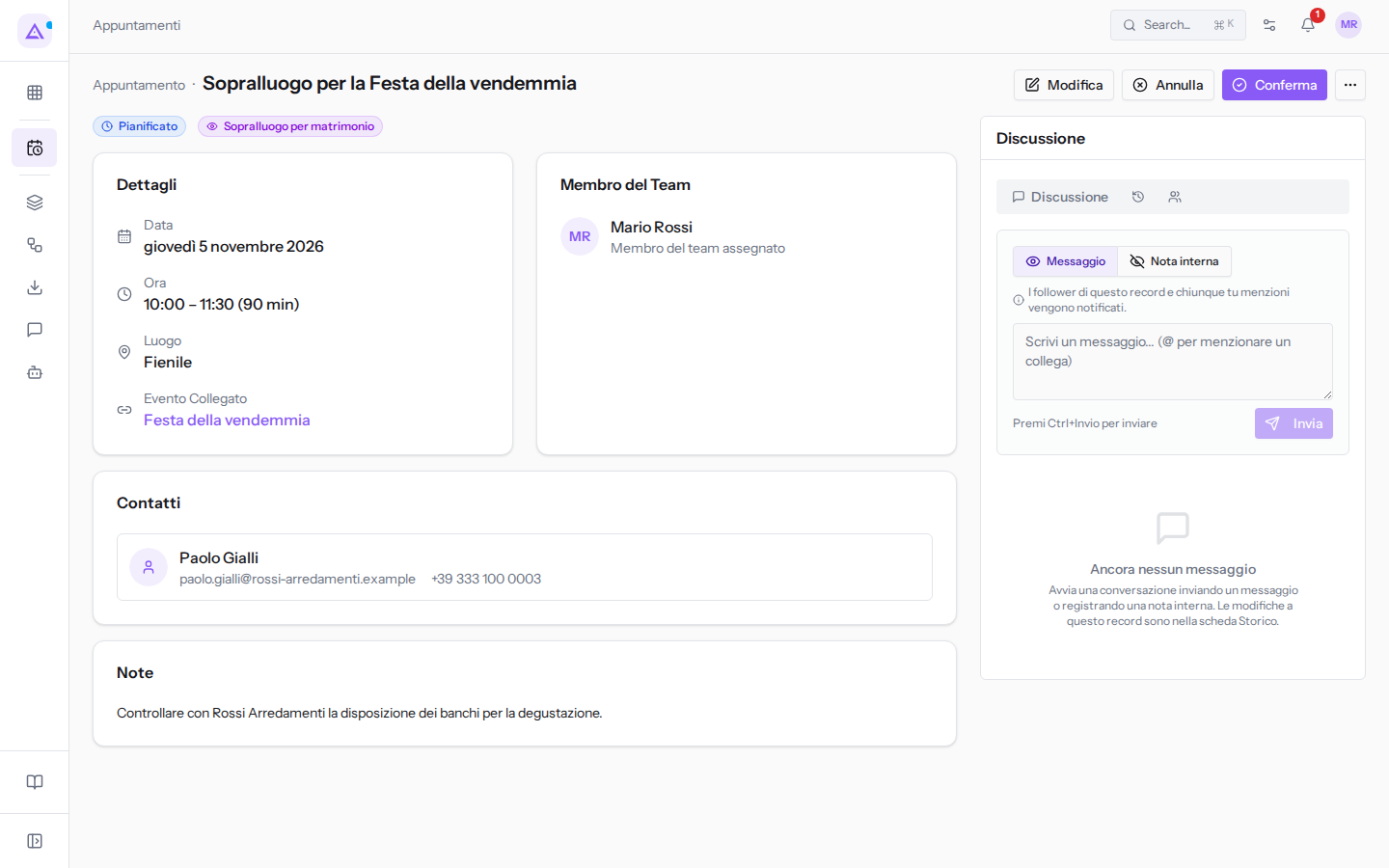
Il dettaglio contiene:
- La testata: il titolo, lo stato e il tipo di appuntamento, ad esempio Pianificato e «Sopralluogo per matrimonio». A destra ci sono i pulsanti delle azioni, che cambiano secondo lo stato, e l'icona ⋯ (Altre azioni).
- Dettagli: Data e Ora, ad esempio giovedì 5 novembre 2026 dalle 10:00 alle 11:30, e, se indicati, Luogo ed Evento Collegato, ad esempio «Festa della vendemmia». Fai clic sull'evento per aprirlo.
- Membro del Team: la persona assegnata principale. Le altre persone assegnate si vedono nel dialogo Modifica.
- Contatti: i contatti dell'appuntamento, con email e telefono.
- Note e, se ci sono, Invitati.
- A destra, la colonna Discussione con le schede Discussione, Storico e Follower.
Le azioni secondo lo stato
I pulsanti nella testata dipendono dallo stato dell'appuntamento.
- Pianificato: Modifica, Annulla, Conferma e il menu Altre azioni, che contiene Completa, Aggiungi al mio calendario ed Elimina. Ad esempio «Sopralluogo per la Festa della vendemmia».
- Confermato: Modifica, Annulla, Completa e il menu Altre azioni, che contiene Aggiungi al mio calendario ed Elimina. Ad esempio «Videochiamata per il convegno di Studio Bianchi».
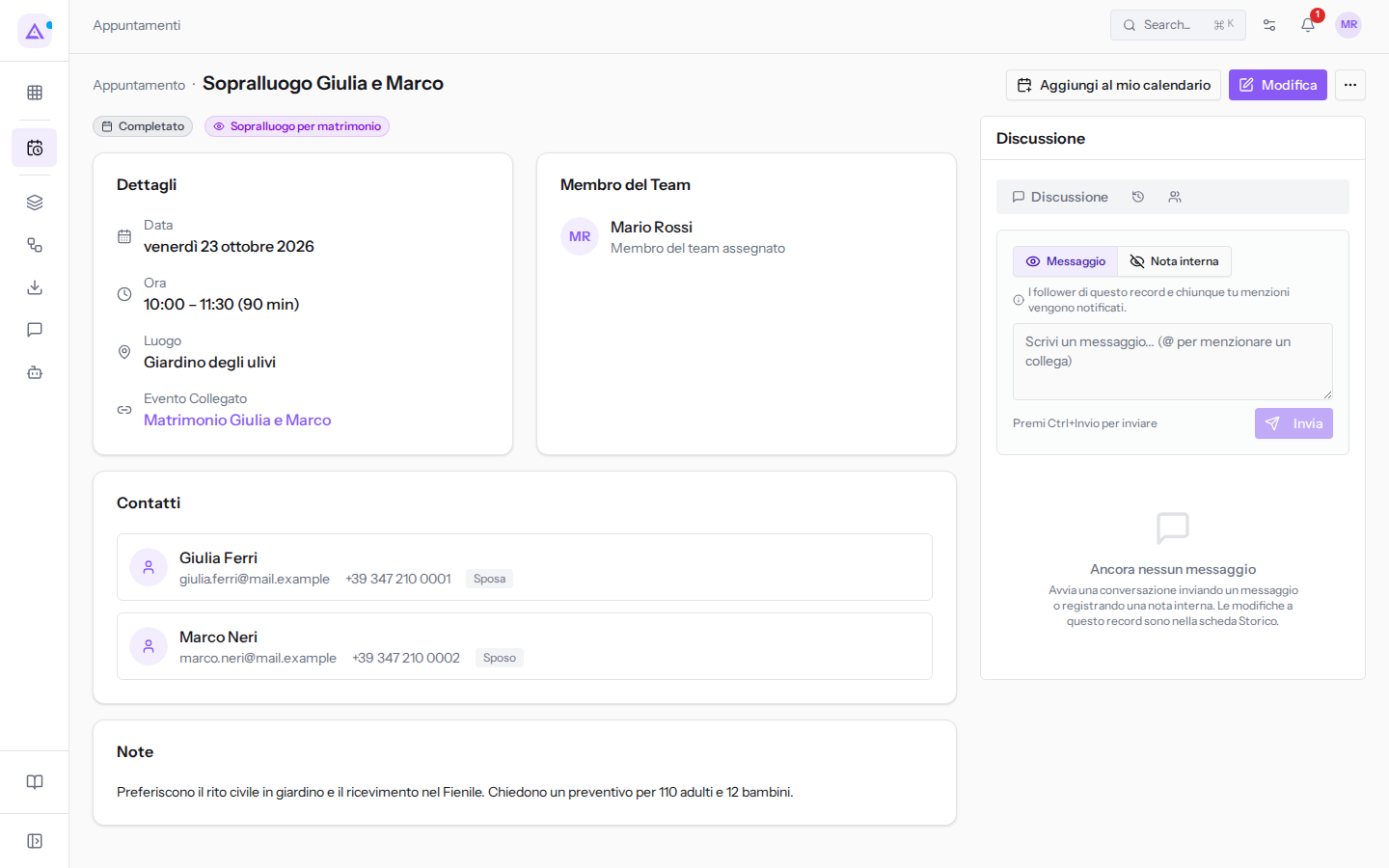
- Completato e Annullato: Aggiungi al mio calendario, Modifica e il menu Altre azioni, che contiene Elimina. Ad esempio «Sopralluogo Giulia e Marco».
Nota: un appuntamento completato o annullato non ha più i pulsanti per cambiare stato. Resta disponibile Modifica.
Confermare un appuntamento
Conferma un appuntamento pianificato quando l'incontro è stato concordato con il contatto.
- Apri il dettaglio di un appuntamento nello stato Pianificato, ad esempio «Sopralluogo per la Festa della vendemmia».
- Fai clic su Conferma. Lo stato diventa Confermato e nella testata compare Completa.
Completare un appuntamento
Completa un appuntamento confermato dopo che l'incontro si è svolto.
- Apri il dettaglio di un appuntamento nello stato Confermato, ad esempio «Videochiamata per il convegno di Studio Bianchi».
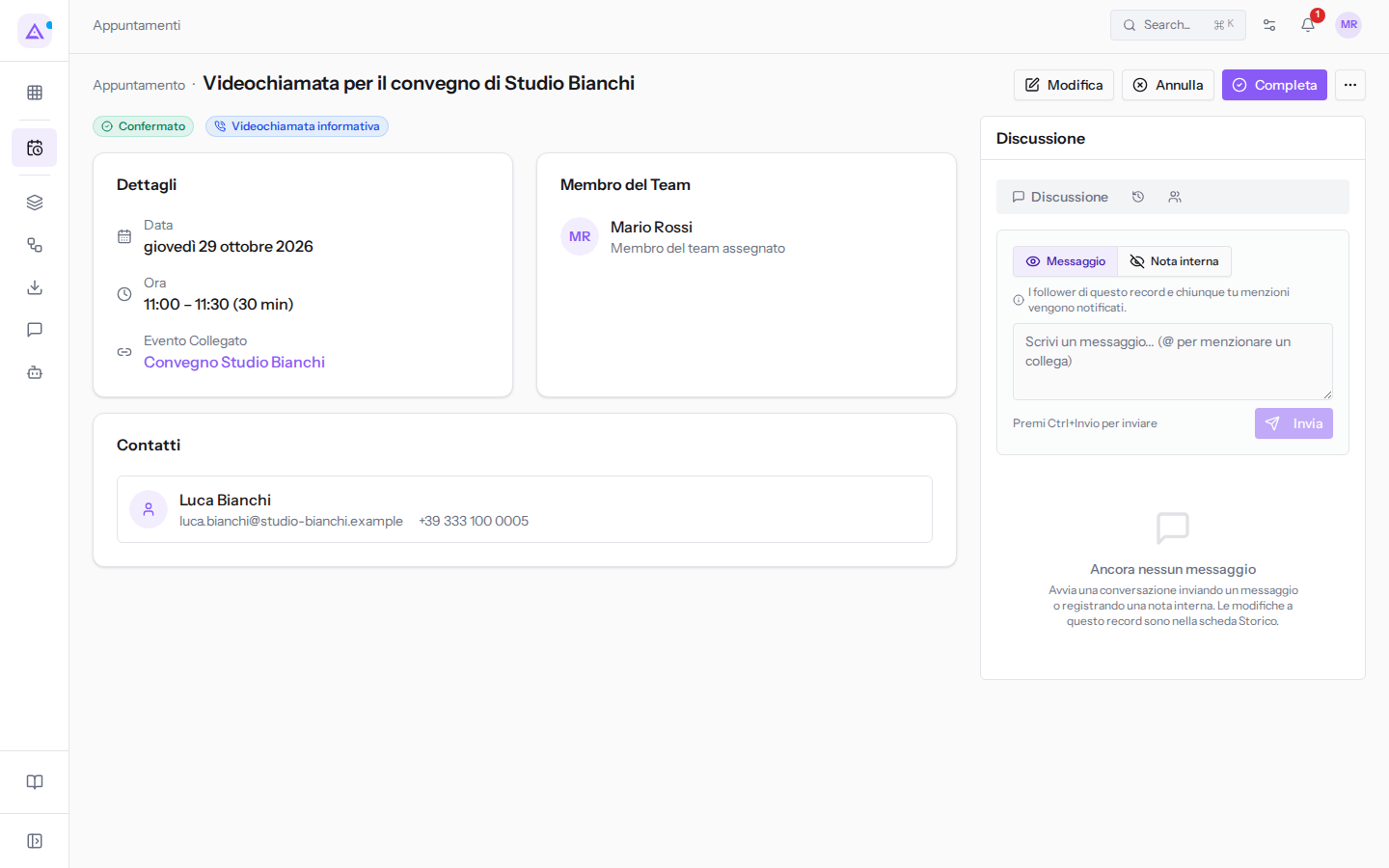
- Fai clic su Completa. Lo stato diventa Completato.
Un appuntamento completato mostra solo Aggiungi al mio calendario, Modifica e Altre azioni.
Annullare un appuntamento
Annulla un appuntamento pianificato o confermato che non si terrà. L'appuntamento non viene cancellato: resta con lo stato Annullato e il suo orario torna libero nell'agenda della persona assegnata.
- Apri il dettaglio dell'appuntamento.
- Fai clic su Annulla. Lo stato diventa Annullato e compare il messaggio Stato dell'appuntamento: Annullato.
Puoi annullare un appuntamento anche dall'elenco: in Vista lista o Vista griglia passa il mouse sull'appuntamento, fai clic sull'icona ⋯ (Altre azioni) e poi su Annulla. Alla domanda Annullare questo appuntamento? fai clic su Annulla appuntamento; con Lascia com'è non cambia nulla.
Nota: un appuntamento collegato a un'attività di riunione del CRM aggiorna anche quell'attività quando viene annullato o completato.
Aggiungere un appuntamento al tuo calendario
Aggiungi al mio calendario scarica un file .ics con l'appuntamento, da aprire nel tuo programma di calendario.
- Apri il dettaglio dell'appuntamento.
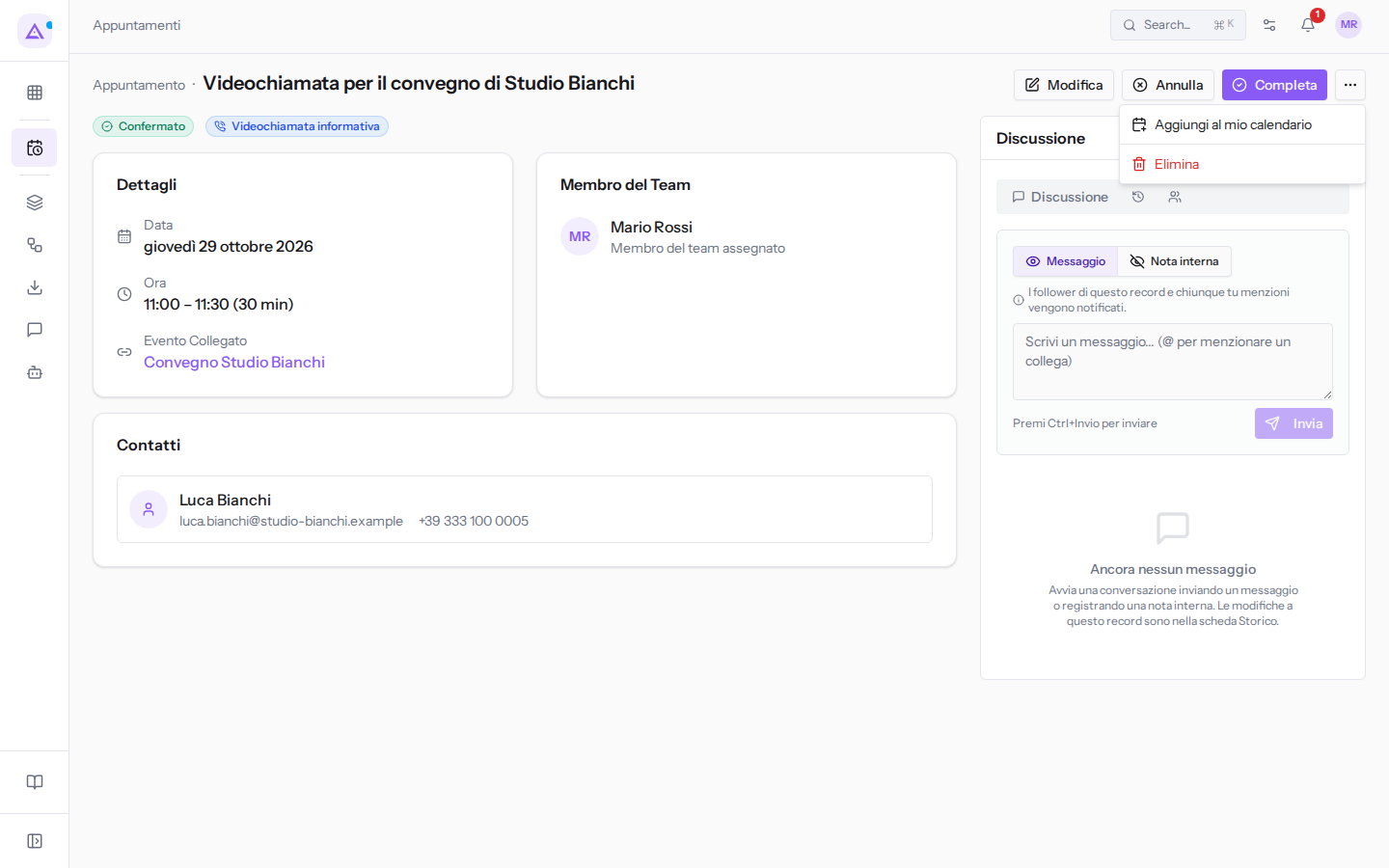
- Se l'appuntamento è Pianificato o Confermato, fai clic sull'icona ⋯ (Altre azioni). Negli altri stati il pulsante è già nella testata.
- Fai clic su Aggiungi al mio calendario.
Eliminare un appuntamento
Elimina un appuntamento solo se non doveva esistere, ad esempio un doppione. Per un incontro che non si terrà usa Annulla, che conserva l'appuntamento.
Nota: solo gli amministratori e i responsabili del modulo Appuntamenti possono eliminare gli appuntamenti. Gli altri utenti vedono la voce Elimina, ma l'eliminazione non riesce.
- Apri il dettaglio dell'appuntamento.
- Fai clic sull'icona ⋯ (Altre azioni) e poi su Elimina.
- Alla domanda Eliminare questo appuntamento? fai clic su Elimina.
L'appuntamento sparisce dall'agenda e da tutti i filtri, ma resta tracciato nel log degli appuntamenti, ad esempio un doppione del «Sopralluogo Giulia e Marco».
Discussione e storico
Nella colonna Discussione, a destra del dettaglio, ci sono tre schede. Le schede Storico e Follower sono mostrate come icone, accanto a Discussione.
- Discussione: scegli Messaggio o Nota interna, scrivi il testo e fai clic su Invia. Con Messaggio i follower e i colleghi che menzioni con @ ricevono una notifica.
- Storico: le modifiche dell'appuntamento, raggruppate per giorno.
- Follower: le persone che seguono l'appuntamento.
Vedilo sulla tua azienda, non su una presentazione.
In 30 minuti mappiamo i software che usi oggi.Ti mostriamo quanto lavoro e quanto margine ti restituisce Archimedes.
Mostramelo sulla mia azienda →In che settore operi?
Un tocco — ci serve per prepararti la demo sui casi del tuo mondo.
Che strumenti usi oggi?
Seleziona quelli che riconosci — o scrivili e basta. Ci aiuta a mostrarti come si migrano.
Ultimo passo: i tuoi contatti.
Ti rispondiamo entro un giorno lavorativo — e subito dopo, se vuoi, scegli tu lo slot della demo.
Non siamo riusciti a inviare la richiesta. Riprova, oppure scrivici a [email protected].
Inviando, accetti che i tuoi dati siano trattati per ricontattarti riguardo alla demo. Informativa privacy.
Form di anteprima — nessun dato viene inviato da questa pagina.
Vuoi fissare la demo adesso?
Scegli tu: prenoti in autonomia lo slot che preferisci, oppure ti chiamiamo noi per fissarla.
Agenda aggiornata in tempo reale, 30 minuti, conferma immediata. Il calendario si apre in una nuova scheda.
Blocca lo slot ora ↗Ti ricontattiamo entro un giorno lavorativo — e arriviamo alla call conoscendo già il tuo mondo.
Il calendario è aperto in un'altra scheda: scegli lo slot e la demo è fissata. Non lo vedi? Riaprilo ↗
Pagina di anteprima: non è stato inviato nulla.
La nostra agenda è aggiornata in tempo reale: prendi lo slot che ti comoda e la demo è fissata. 30 minuti, conferma immediata, nessuna attesa.
Blocca lo slot ora ↗