Appuntamenti
Tutti i moduli
Controllare chi ha modificato gli appuntamenti
Appuntamenti · 15 di 16 · 4 min di lettura
Il Log degli appuntamenti elenca tutto ciò che è successo agli appuntamenti dell'organizzazione, dal più recente. Ti mostra chi ha creato, modificato, annullato, eliminato o ripristinato un appuntamento, quando l'ha fatto e cosa è cambiato. Ti serve ad esempio per sapere chi ha spostato l'orario di una degustazione, chi ha annullato un sopralluogo o quale appuntamento è stato eliminato.
Aprire il log degli appuntamenti
Il log si apre dalla pagina degli appuntamenti.
Il log degli appuntamenti è riservato al titolare e agli amministratori dell'organizzazione: alle altre persone il pulsante Log non compare.
- Apri Appuntamenti.
- Fai clic su Log, in alto a destra accanto a Nuovo Appuntamento.
- Si apre la pagina Log degli appuntamenti, con l'elenco delle azioni dalla più recente.
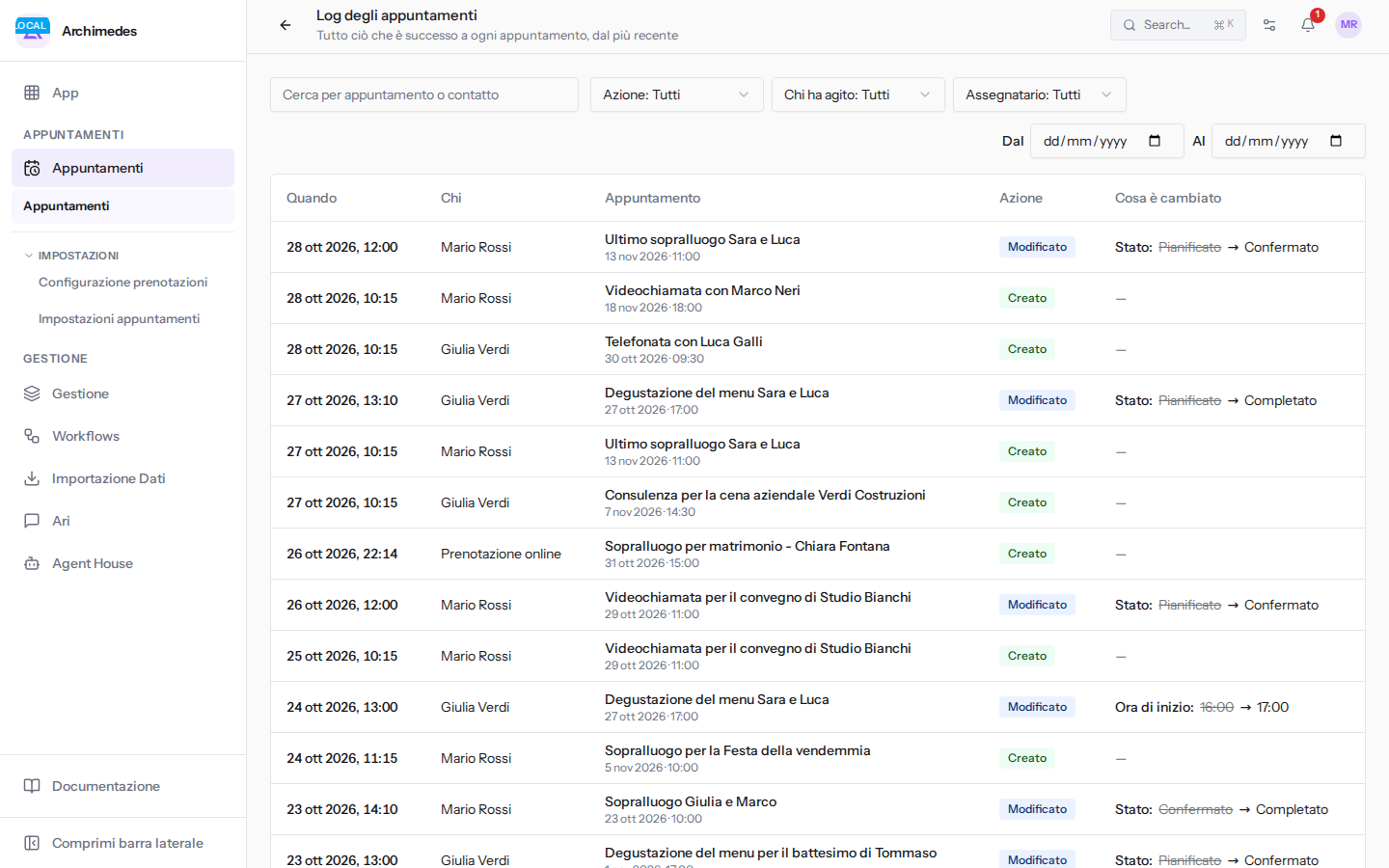
Leggere una riga del log
Ogni riga è una singola azione su un appuntamento. Un appuntamento modificato più volte compare in più righe, una per ogni modifica.
- Quando: la data e l'ora dell'azione, ad esempio
24 ott 2026, 13:00. - Chi: chi ha fatto l'azione. È una persona dell'organizzazione, ad esempio Giulia Verdi, oppure Prenotazione online quando l'appuntamento è stato prenotato dal link pubblico.
- Appuntamento: il titolo dell'appuntamento, con la data e l'ora in cui si svolge, ad esempio Degustazione del menu Sara e Luca, 27 ott 2026 alle 17:00.
- Azione: il tipo di azione.
- Creato: l'appuntamento è stato creato, a mano o con una prenotazione online.
- Modificato: è cambiato un dato dell'appuntamento, ad esempio lo stato o l'ora di inizio.
- Annullato: l'appuntamento è stato annullato.
- Eliminato: l'appuntamento è stato eliminato.
- Ripristinato: l'appuntamento è stato ripristinato.
- Cosa è cambiato: il dato modificato, con il valore di prima e quello di dopo. Per una creazione o un'eliminazione la colonna mostra un trattino.
Alcuni esempi:
- La degustazione di Sara e Luca è stata spostata da Giulia Verdi: azione Modificato, ora di inizio da 16:00 a 17:00.
- Il sopralluogo di Giulia e Marco è stato confermato e poi completato da Mario Rossi: due righe Modificato, con lo stato da pianificato a confermato e poi da confermato a completato.
- Il sopralluogo di Anna e Paolo è stato annullato da Mario Rossi: azione Annullato, stato da pianificato ad annullato.
- Il sopralluogo di Chiara Fontana è stato prenotato dal sito: azione Creato, chi ha agito Prenotazione online.
- Un doppione del Sopralluogo Giulia e Marco è stato eliminato da Giulia Verdi: azione Eliminato.
Nota: un appuntamento eliminato non compare più nell'agenda, ma resta nel log. Accanto al suo titolo compare «(eliminato)», in tutte le sue righe.
Per aprire un appuntamento, fai clic sulla sua riga: si apre il dettaglio dell'appuntamento. Nel riquadro Discussione del dettaglio, l'icona Storico mostra tutte le modifiche di quell'appuntamento. Le righe di un appuntamento eliminato non si aprono, perché il dettaglio non esiste più.
Filtrare e cercare nel log
I filtri in cima alla pagina restringono l'elenco. Puoi combinarli tra loro e con la ricerca.
- Scrivi nel campo Cerca per appuntamento o contatto il titolo dell'appuntamento o il nome del contatto, ad esempio
Sara e Luca. L'elenco si aggiorna mentre scrivi. - Scegli i valori dei filtri che ti servono.
- Per tornare all'elenco completo, fai clic su Azzera filtri.
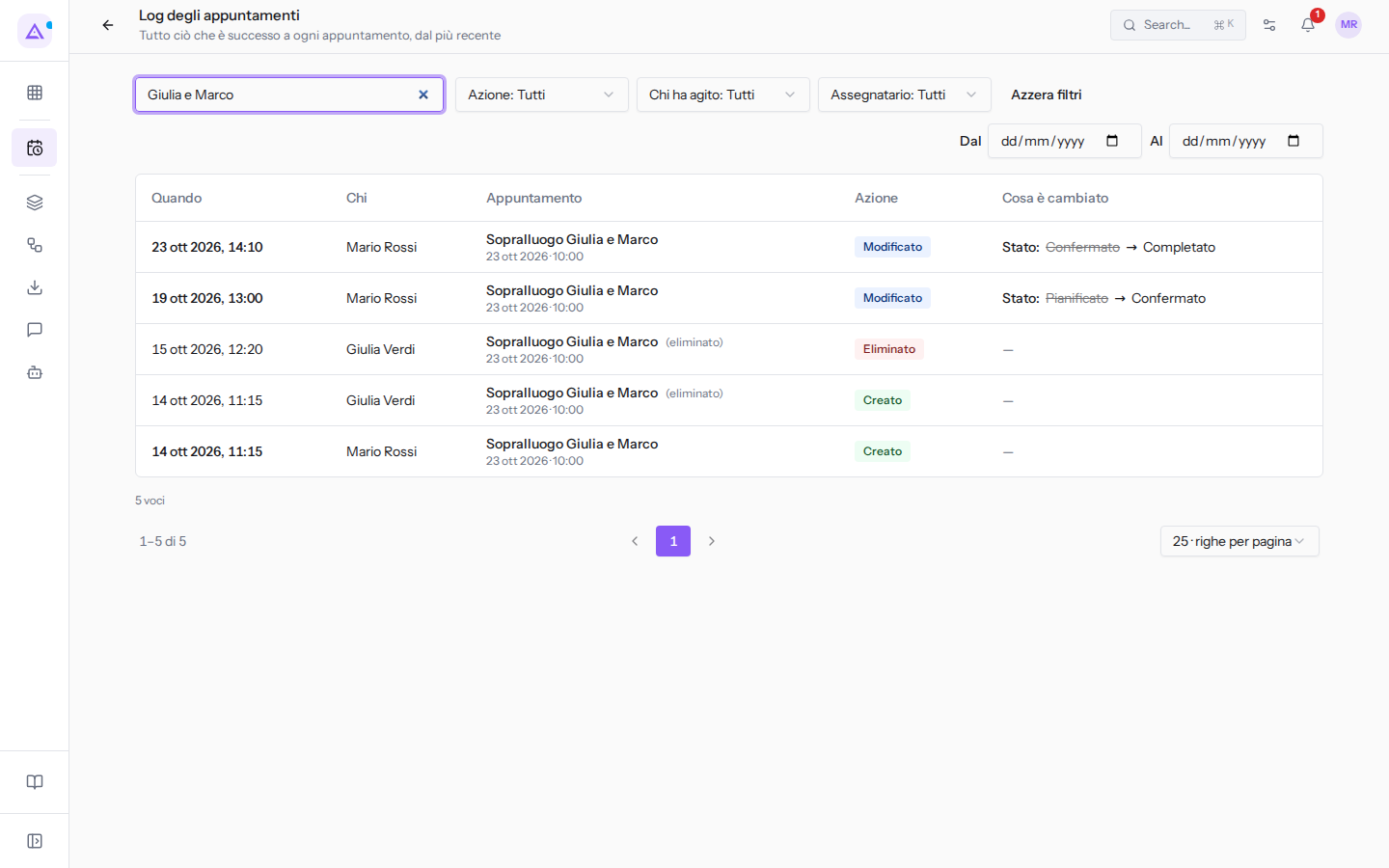
I filtri disponibili:
- Azione: mostra un solo tipo di azione. Le opzioni sono Creato, Modificato, Annullato, Eliminato e Ripristinato. Il valore iniziale è Azione: Tutti.
- Chi ha agito: mostra le azioni di una sola persona o di una sola origine. Le opzioni sono le persone che compaiono nel log (ad esempio Giulia Verdi e Mario Rossi), Prenotazione online, Automazione e Agente IA. Il valore iniziale è Chi ha agito: Tutti.
- Assegnatario: mostra le azioni sugli appuntamenti assegnati a una persona, ad esempio Mario Rossi. Il valore iniziale è Assegnatario: Tutti.
- Dal e Al: limitano l'elenco a un intervallo di date.
- Righe per pagina: quante righe mostrare per pagina. Il valore iniziale è 25. Per scorrere le pagine usa le frecce Pagina precedente e Pagina successiva sotto l'elenco.
Quando usare un filtro:
- Se cerchi gli appuntamenti tolti dall'agenda, scegli Eliminato nel filtro Azione.
- Se vuoi sapere quali appuntamenti sono arrivati dal sito, scegli Prenotazione online nel filtro Chi ha agito.
- Se vuoi ricostruire la storia di un singolo appuntamento, cercane il titolo nel campo Cerca per appuntamento o contatto.
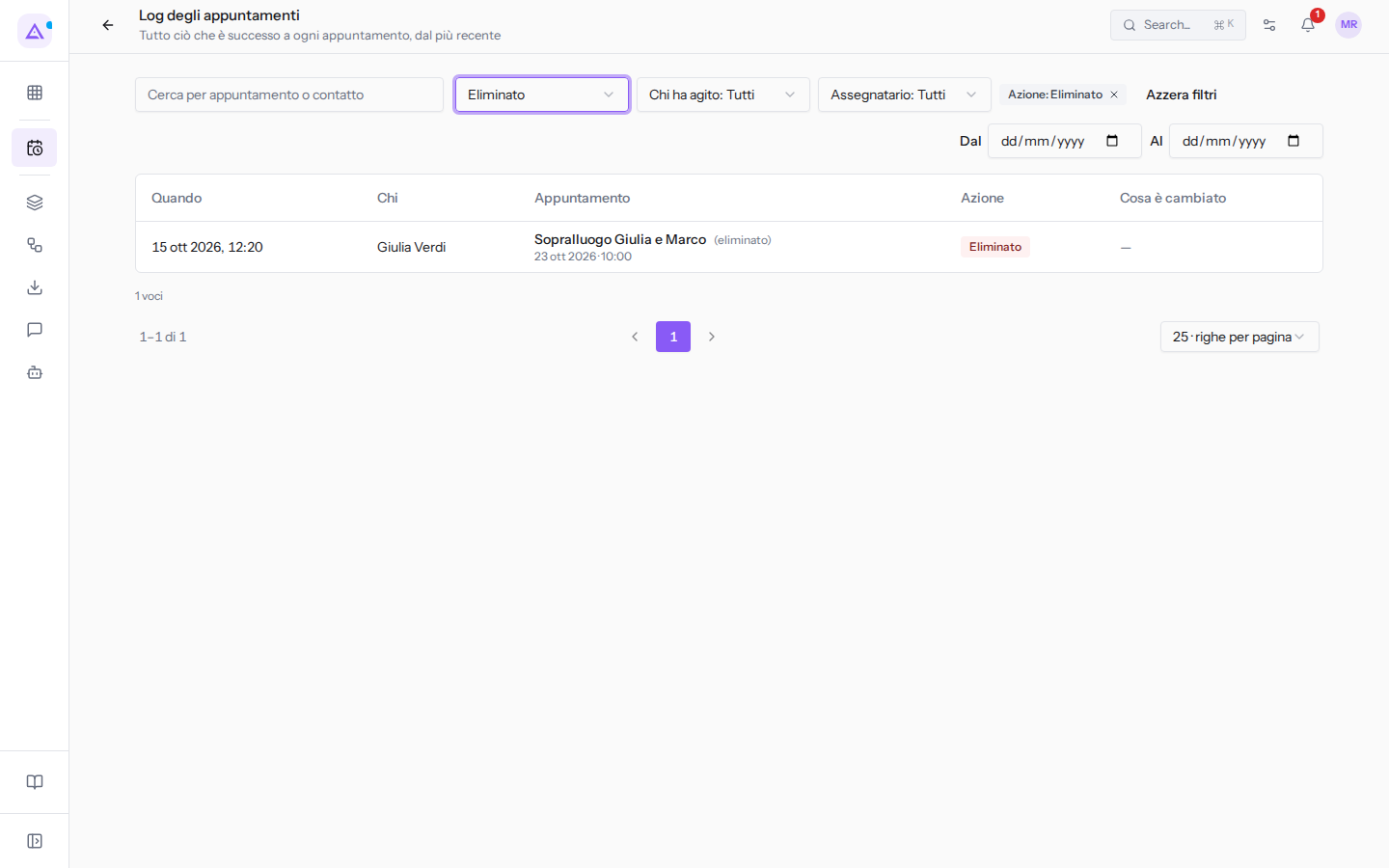
Ogni filtro attivo compare accanto ai filtri come etichetta, ad esempio «Azione: Eliminato». Per toglierlo fai clic sull'icona × dell'etichetta.
Vedilo sulla tua azienda, non su una presentazione.
In 30 minuti mappiamo i software che usi oggi.Ti mostriamo quanto lavoro e quanto margine ti restituisce Archimedes.
Mostramelo sulla mia azienda →In che settore operi?
Un tocco — ci serve per prepararti la demo sui casi del tuo mondo.
Che strumenti usi oggi?
Seleziona quelli che riconosci — o scrivili e basta. Ci aiuta a mostrarti come si migrano.
Ultimo passo: i tuoi contatti.
Ti rispondiamo entro un giorno lavorativo — e subito dopo, se vuoi, scegli tu lo slot della demo.
Non siamo riusciti a inviare la richiesta. Riprova, oppure scrivici a [email protected].
Inviando, accetti che i tuoi dati siano trattati per ricontattarti riguardo alla demo. Informativa privacy.
Form di anteprima — nessun dato viene inviato da questa pagina.
Vuoi fissare la demo adesso?
Scegli tu: prenoti in autonomia lo slot che preferisci, oppure ti chiamiamo noi per fissarla.
Agenda aggiornata in tempo reale, 30 minuti, conferma immediata. Il calendario si apre in una nuova scheda.
Blocca lo slot ora ↗Ti ricontattiamo entro un giorno lavorativo — e arriviamo alla call conoscendo già il tuo mondo.
Il calendario è aperto in un'altra scheda: scegli lo slot e la demo è fissata. Non lo vedi? Riaprilo ↗
Pagina di anteprima: non è stato inviato nulla.
La nostra agenda è aggiornata in tempo reale: prendi lo slot che ti comoda e la demo è fissata. 30 minuti, conferma immediata, nessuna attesa.
Blocca lo slot ora ↗