Appuntamenti
Tutti i moduli
Invitare altre persone e programmare i promemoria
Appuntamenti · 6 di 16 · 4 min di lettura
Un appuntamento può avere degli invitati: colleghi o persone esterne all'organizzazione che partecipano all'incontro. Ad esempio il cuoco a una degustazione del menu o la madrina di un battesimo. Per ogni appuntamento scegli anche quando partono i promemoria prima dell'inizio.
Invitati e contatti: quale usare
Un appuntamento distingue due gruppi di persone.
- I contatti sono le schede del modulo Contatti a cui l'appuntamento si riferisce. Sono al massimo 2.
- Gli invitati sono le persone che partecipano all'incontro. Non serve che abbiano una scheda nei contatti.
Se una persona partecipa ma non è un cliente, ad esempio un collega o un fornitore, aggiungila tra gli invitati. Se l'appuntamento riguarda un cliente, indicalo tra i contatti.
I contatti di un appuntamento creato a mano non ricevono inviti né promemoria: se vuoi che il cliente li riceva, aggiungi il suo indirizzo email tra gli invitati. Chi prenota online riceve invece i promemoria all'indirizzo usato per prenotare.
I promemoria arrivano agli invitati e, se l'organizzazione lo prevede, a tutte le persone assegnate all'appuntamento.
Aggiungere invitati a un appuntamento
Aggiungi gli invitati quando crei l'appuntamento o quando lo modifichi.
- Su Appuntamenti fai clic su Nuovo Appuntamento. Per un appuntamento esistente aprilo e fai clic su Modifica.
- Nel dialogo Pianifica Appuntamento o Modifica Appuntamento fai clic su Aggiungi persona. Compare una riga per l'invitato.
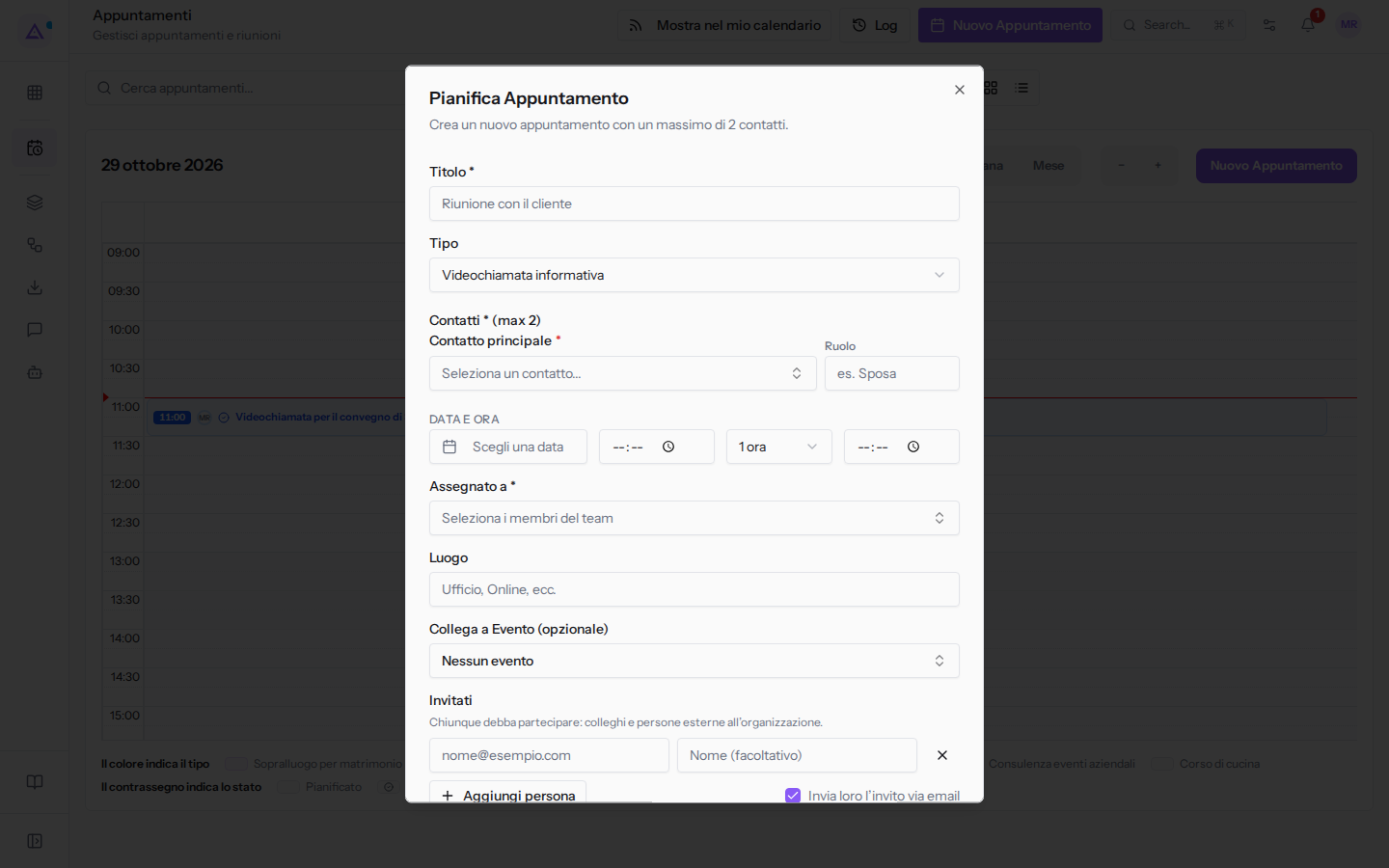
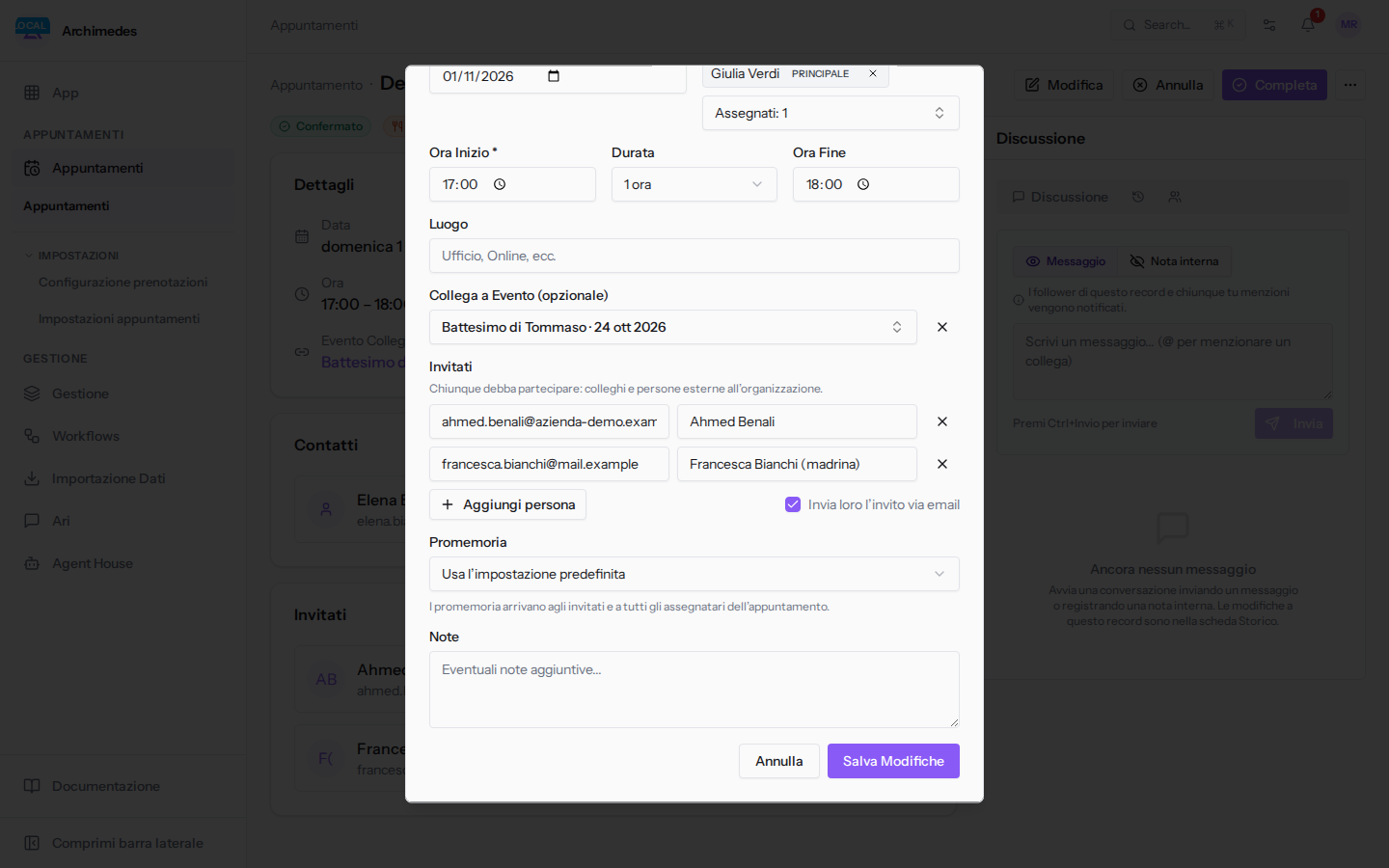
- Scrivi l'indirizzo email dell'invitato nel campo [email protected] e, se vuoi, il suo nome in Nome (facoltativo).
- Per aggiungere un'altra persona fai di nuovo clic su Aggiungi persona.
- Lascia selezionata la casella Invia loro l’invito via email se gli invitati devono ricevere l'invito.
- Fai clic su Crea Appuntamento o su Salva Modifiche.
I campi di ogni invitato:
- Indirizzo email: l'indirizzo a cui arriva l'invito, ad esempio
[email protected]. - Nome (facoltativo): il nome mostrato al posto dell'indirizzo, ad esempio
Francesca Bianchi (madrina). - L'icona × (Rimuovi invitato): toglie la persona dall'elenco.
- Invia loro l’invito via email: se selezionata, gli invitati ricevono l'invito per email. È selezionata in partenza.
Vedere chi è stato invitato
Il dettaglio dell'appuntamento mostra la sezione Invitati quando l'appuntamento ha almeno un invitato.
Per ogni invitato la sezione mostra:
- il nome, oppure l'indirizzo email se il nome manca;
- l'indirizzo email;
- il contrassegno Collega, se l'invitato è un utente dell'organizzazione;
- Invitato, se l'invito è stato inviato, oppure Non ancora invitato, se l'invito non è ancora partito.
Ad esempio, nella «Degustazione del menu per il battesimo di Tommaso» Ahmed Benali risulta Invitato e Francesca Bianchi (madrina) Non ancora invitato.
Scegliere i promemoria di un appuntamento
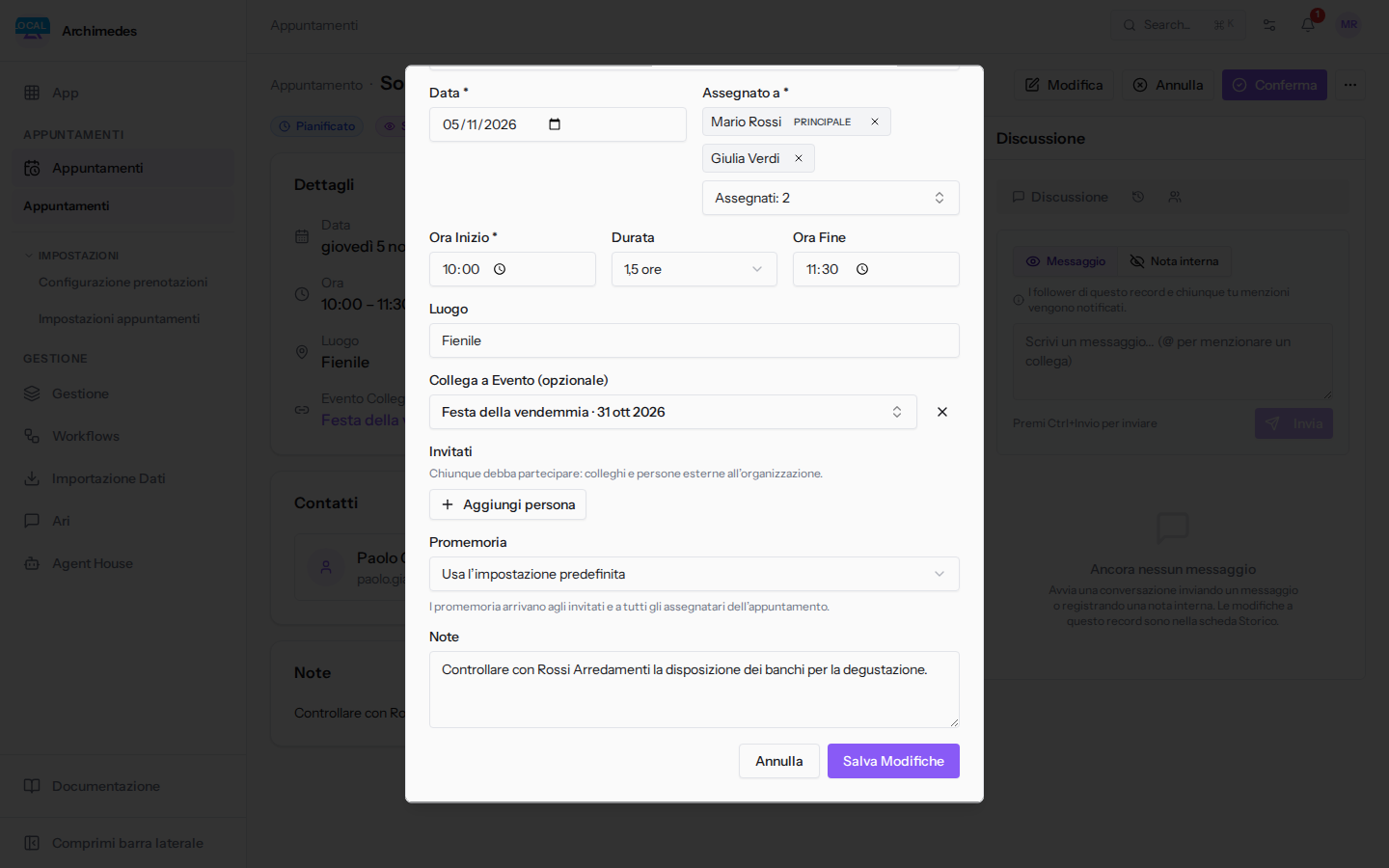
Il campo Promemoria del dialogo stabilisce quando partono i promemoria prima dell'inizio.
- Se all'appuntamento bastano i promemoria abituali, lascia Usa l’impostazione predefinita.
- Se l'appuntamento richiede un preavviso diverso, scegli un valore fisso.
- Se non vuoi avvisare nessuno, scegli Nessun promemoria.
- Apri il dialogo Pianifica Appuntamento con Nuovo Appuntamento, oppure Modifica Appuntamento con Modifica dal dettaglio.
- Nel campo Promemoria scegli un'opzione.
- Fai clic su Crea Appuntamento o su Salva Modifiche.
Le opzioni del campo Promemoria:
- Usa l’impostazione predefinita: l'appuntamento usa i Promemoria predefiniti dell'organizzazione. Una prenotazione online usa invece i promemoria del suo tipo di appuntamento. È il valore iniziale.
- 1 giorno e 1 ora prima: due promemoria.
- 1 giorno prima
- 2 ore prima
- 1 ora prima
- Nessun promemoria: non parte nessun promemoria.
Nota: il valore scelto sull'appuntamento prevale sempre sulle impostazioni predefinite. I promemoria non partono per gli appuntamenti annullati, completati o non presentati.
Promemoria predefiniti dell'organizzazione
I promemoria dell'organizzazione valgono per gli appuntamenti che non hanno promemoria propri e non sono stati prenotati online.
Nota: solo gli amministratori e i responsabili del modulo Appuntamenti possono cambiare le impostazioni predefinite dell'organizzazione.
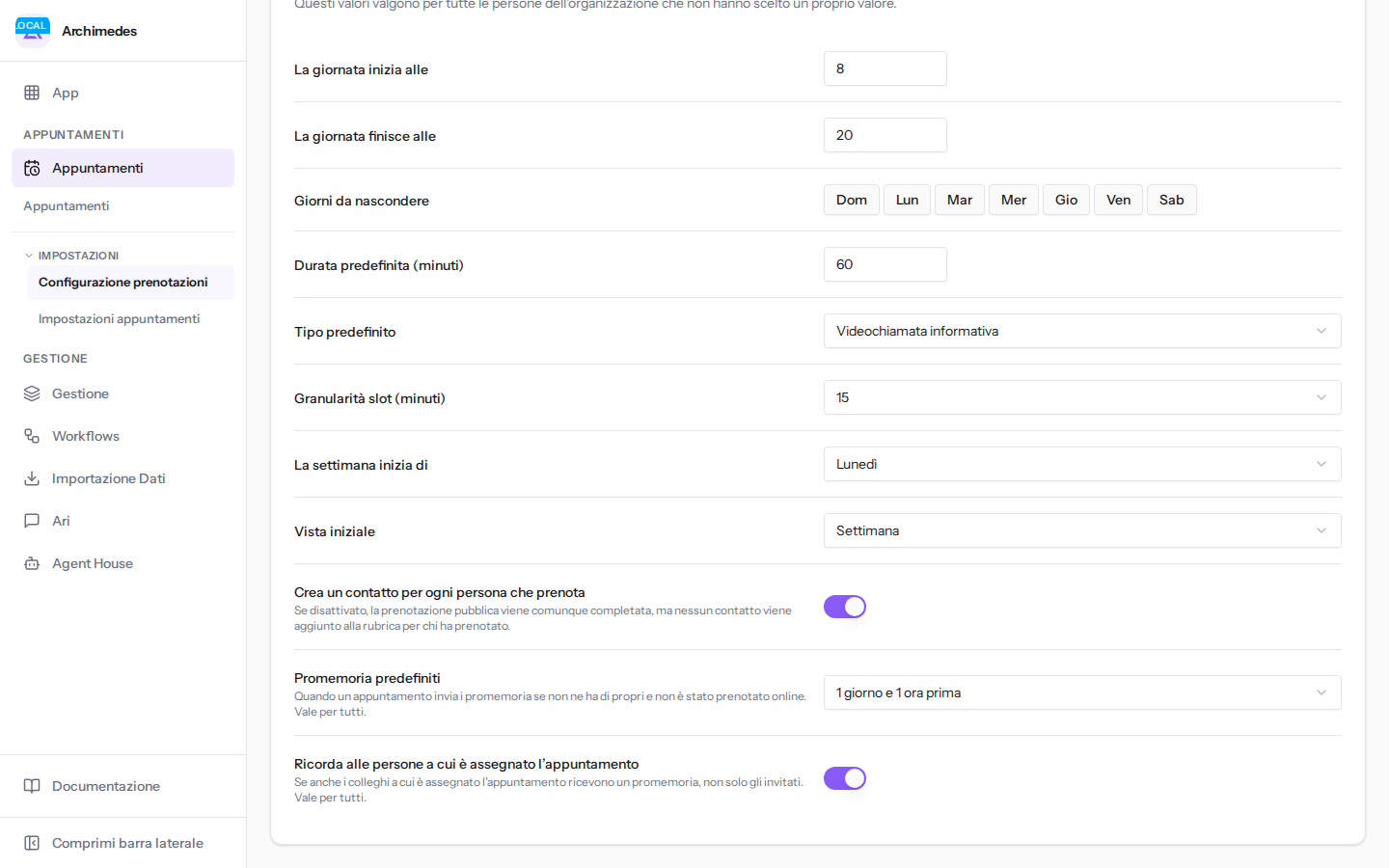
- Vai in Appuntamenti › Impostazioni › Configurazione prenotazioni.
- Fai clic sulla scheda Impostazioni predefinite dell'organizzazione.
- Scorri fino ai campi dei promemoria e impostali.
I campi:
- Promemoria predefiniti: quando un appuntamento invia i promemoria se non ne ha di propri e non è stato prenotato online, ad esempio 1 giorno e 1 ora prima.
- Ricorda alle persone a cui è assegnato l’appuntamento: se attivo, ricevono il promemoria anche i colleghi a cui è assegnato l'appuntamento, non solo gli invitati. Non vale per le prenotazioni online, che seguono le impostazioni del loro tipo.
Nota: queste due impostazioni valgono per tutta l'organizzazione e non si possono cambiare per singola persona in Appuntamenti › Impostazioni › Impostazioni appuntamenti.
Vedilo sulla tua azienda, non su una presentazione.
In 30 minuti mappiamo i software che usi oggi.Ti mostriamo quanto lavoro e quanto margine ti restituisce Archimedes.
Mostramelo sulla mia azienda →In che settore operi?
Un tocco — ci serve per prepararti la demo sui casi del tuo mondo.
Che strumenti usi oggi?
Seleziona quelli che riconosci — o scrivili e basta. Ci aiuta a mostrarti come si migrano.
Ultimo passo: i tuoi contatti.
Ti rispondiamo entro un giorno lavorativo — e subito dopo, se vuoi, scegli tu lo slot della demo.
Non siamo riusciti a inviare la richiesta. Riprova, oppure scrivici a [email protected].
Inviando, accetti che i tuoi dati siano trattati per ricontattarti riguardo alla demo. Informativa privacy.
Form di anteprima — nessun dato viene inviato da questa pagina.
Vuoi fissare la demo adesso?
Scegli tu: prenoti in autonomia lo slot che preferisci, oppure ti chiamiamo noi per fissarla.
Agenda aggiornata in tempo reale, 30 minuti, conferma immediata. Il calendario si apre in una nuova scheda.
Blocca lo slot ora ↗Ti ricontattiamo entro un giorno lavorativo — e arriviamo alla call conoscendo già il tuo mondo.
Il calendario è aperto in un'altra scheda: scegli lo slot e la demo è fissata. Non lo vedi? Riaprilo ↗
Pagina di anteprima: non è stato inviato nulla.
La nostra agenda è aggiornata in tempo reale: prendi lo slot che ti comoda e la demo è fissata. 30 minuti, conferma immediata, nessuna attesa.
Blocca lo slot ora ↗