Appuntamenti
Tutti i moduli
Modificare o spostare un appuntamento
Appuntamenti · 5 di 16 · 4 min di lettura
Un appuntamento già registrato si può modificare dal suo dettaglio oppure spostare a un altro giorno trascinandolo nella pagina Calendario. Ad esempio puoi cambiare la data di un sopralluogo, aggiungere una seconda persona che lo tiene o collegarlo a un evento.
Scegli il modo in base a quello che devi cambiare:
- Se cambia solo il giorno e l'ora resta la stessa, puoi trascinare l'appuntamento nella pagina Calendario.
- Se cambiano l'ora o altri dati, ad esempio il tipo, le persone assegnate, i contatti, il luogo o lo stato, usa Modifica nel dettaglio.
In entrambi i casi l'appuntamento continua a occupare il tempo della persona assegnata principale. Uno spostamento che si sovrappone a un altro suo impegno viene rifiutato.
Modificare un appuntamento dal dettaglio
Il dialogo Modifica Appuntamento contiene quasi tutti i campi usati per creare l'appuntamento, più il campo Stato. I contatti si scelgono da un unico elenco e non hanno il campo Ruolo.
- Apri Appuntamenti e trova l'appuntamento, ad esempio dalla Vista lista.
- Fai clic sull'appuntamento, ad esempio
Sopralluogo per la Festa della vendemmia, per aprirne il dettaglio.
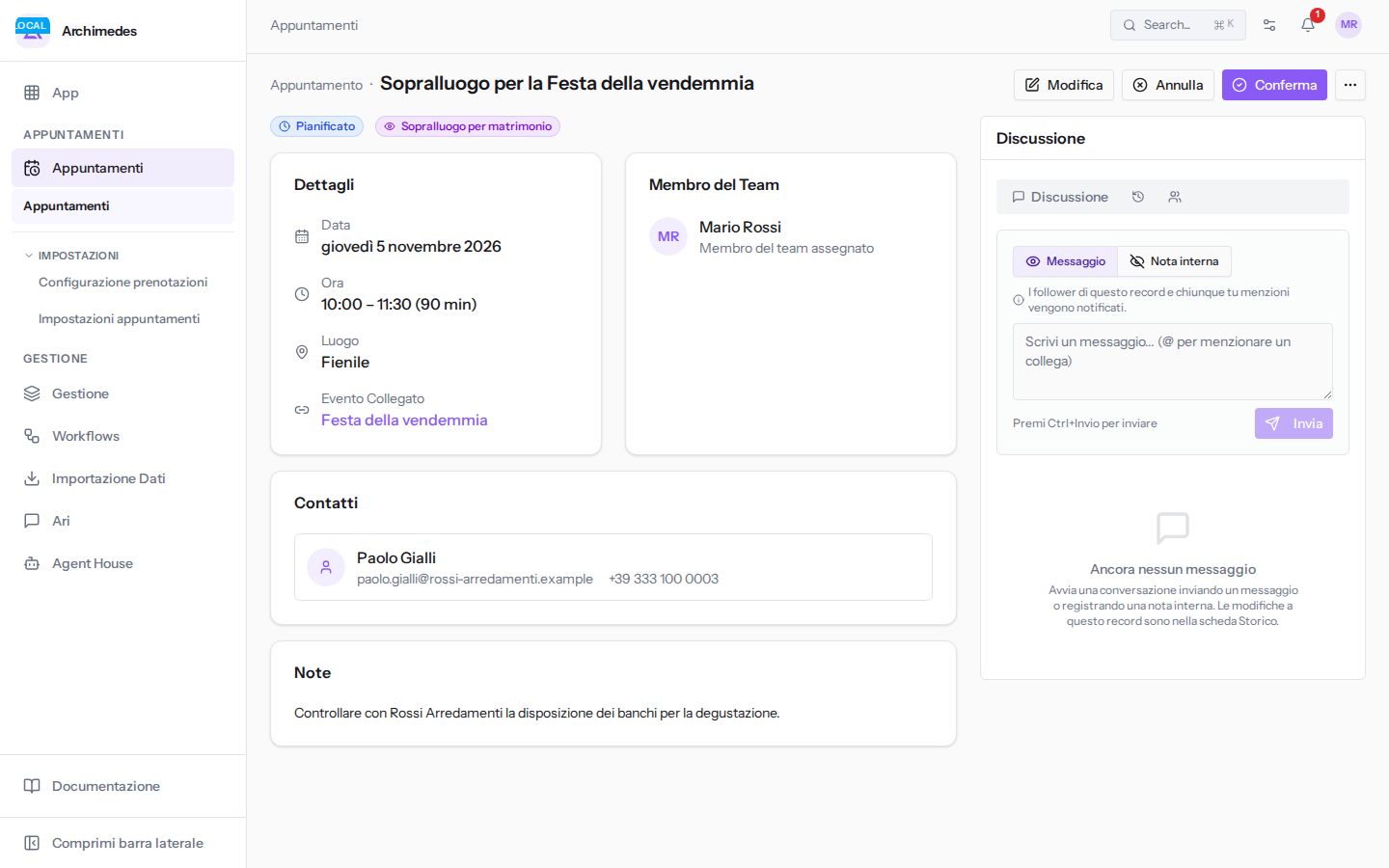
- Fai clic su Modifica. Si apre il dialogo Modifica Appuntamento, con il sottotitolo «Aggiorna i dettagli dell'appuntamento.».
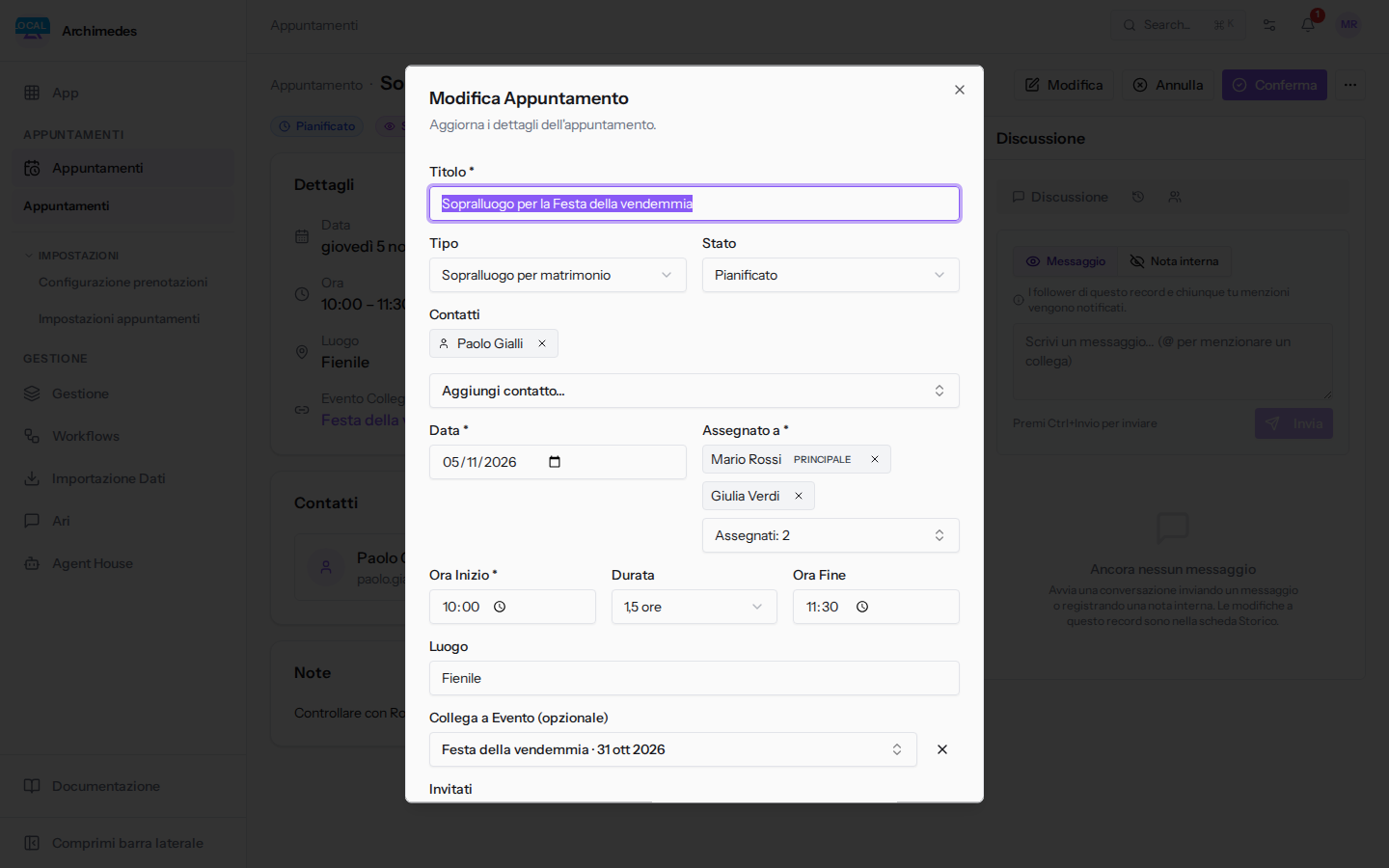
- Cambia i campi che ti servono.
- Fai clic su Salva Modifiche.
I campi del dialogo:
-
Titolo: il nome dell'appuntamento, ad esempio
Sopralluogo per la Festa della vendemmia. Il campo è obbligatorio. -
Tipo: il tipo di appuntamento. Le opzioni sono i tipi dell'organizzazione, ad esempio Sopralluogo per matrimonio, Degustazione del menu, Videochiamata informativa, Visita guidata della fattoria, Consulenza eventi aziendali, Corso di cucina.
-
Stato: lo stato dell'appuntamento.
- Pianificato
- Confermato
- Completato
- Annullato: l'orario torna libero per la persona assegnata.
L'elenco contiene anche Non presentato, ma al momento un appuntamento salvato con questo stato non viene accettato.
-
Contatti: i contatti a cui si riferisce l'appuntamento. Aggiungili con Aggiungi contatto... e toglili con l'icona × accanto al nome. Ne puoi indicare al massimo 2.
-
Data: il giorno dell'appuntamento. Il campo è obbligatorio.
-
Assegnato a: le persone che tengono l'appuntamento. Il campo è obbligatorio. Vedi Assegnare l'appuntamento a più persone.
-
Ora Inizio: l'ora di inizio, ad esempio
10:00. Il campo è obbligatorio. -
Durata: la durata dell'appuntamento. Le opzioni sono 30 min, 1 ora, 1,5 ore, 2 ore.
-
Ora Fine: l'ora di fine, calcolata dall'ora di inizio e dalla durata. Ad esempio con Ora Inizio
10:00e Durata 1,5 ore mostra11:30. Puoi anche scriverla a mano. -
Luogo: dove si svolge l'appuntamento, ad esempio
Fienile. -
Collega a Evento (opzionale): l'evento a cui si riferisce l'appuntamento, ad esempio
Festa della vendemmia · 31 ott 2026. Per togliere il collegamento fai clic sull'icona × accanto al campo (Rimuovi l'evento collegato). -
Invitati: con Aggiungi persona aggiungi una riga con l'indirizzo email e il Nome (facoltativo) dell'invitato. Per togliere un invitato usa l'icona × (Rimuovi invitato). La casella Invia loro l’invito via email decide se gli invitati ricevono l'invito.
-
Promemoria: quando partono i promemoria dell'appuntamento.
Invitati e promemoria sono descritti in Invitare altre persone e programmare i promemoria.
- Note: testo libero sull'appuntamento.
Nota: se la nuova data o la nuova ora si sovrappone a un altro impegno della persona principale assegnata, la modifica viene rifiutata.
Assegnare l'appuntamento a più persone
Un appuntamento può essere tenuto da più persone, tra cui una principale. Il tempo occupato è quello della persona principale.
- Nel dialogo Modifica Appuntamento fai clic su Assegnato a.
- Scegli le persone dall'elenco, ad esempio Giulia Verdi e Mario Rossi.
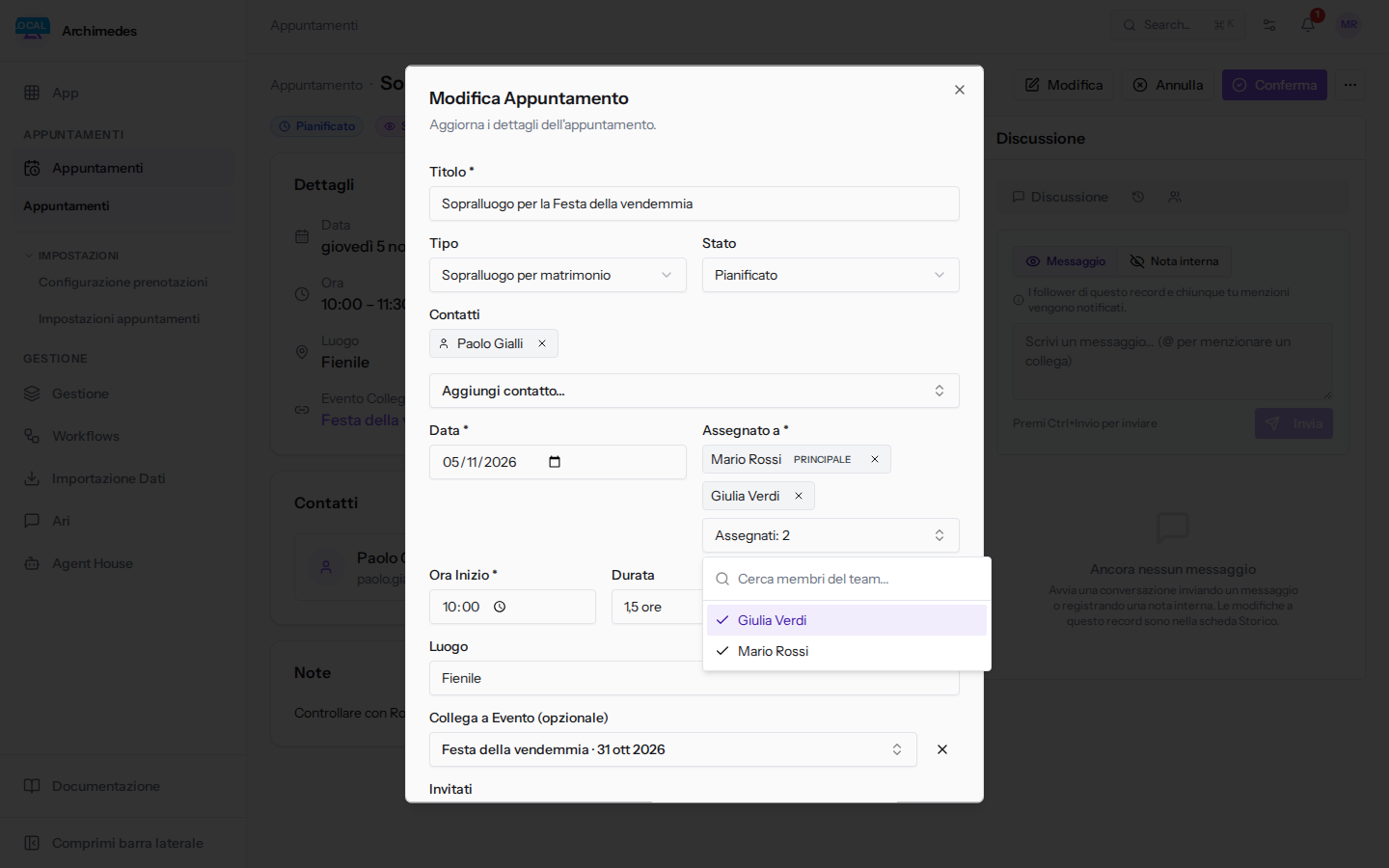
- Fai clic su Salva Modifiche.
Con più persone il campo mostra il loro numero, ad esempio Assegnati: 2. La persona principale ha il contrassegno Principale: è la prima della lista. Per togliere una persona fai clic sull'icona × accanto al suo nome (ad esempio Rimuovi Mario Rossi). Se togli la persona principale, diventa principale la persona successiva.
Nota: a un appuntamento puoi assegnare al massimo 20 persone. Oltre compare il messaggio «A un appuntamento possono essere assegnate al massimo 20 persone.»
Spostare un appuntamento a un altro giorno
Nella pagina Calendario puoi spostare un appuntamento a un altro giorno senza aprire il dialogo. L'ora resta la stessa. Nella Vista calendario della pagina Appuntamenti gli appuntamenti non si trascinano: per cambiare l'ora usa Modifica.
- Apri la pagina Calendario.
- Trascina l'appuntamento sul nuovo giorno.
Se lo spostamento riesce compare il messaggio «Spostato al …» con la nuova data. Se la persona assegnata principale ha già un impegno a quell'ora, lo spostamento viene rifiutato con un messaggio che indica l'impegno in conflitto, e l'appuntamento resta dov'era.
Nota: gli appuntamenti completati, annullati o non presentati non si possono trascinare.
Dove si ritrovano le modifiche
Ogni modifica resta registrata.
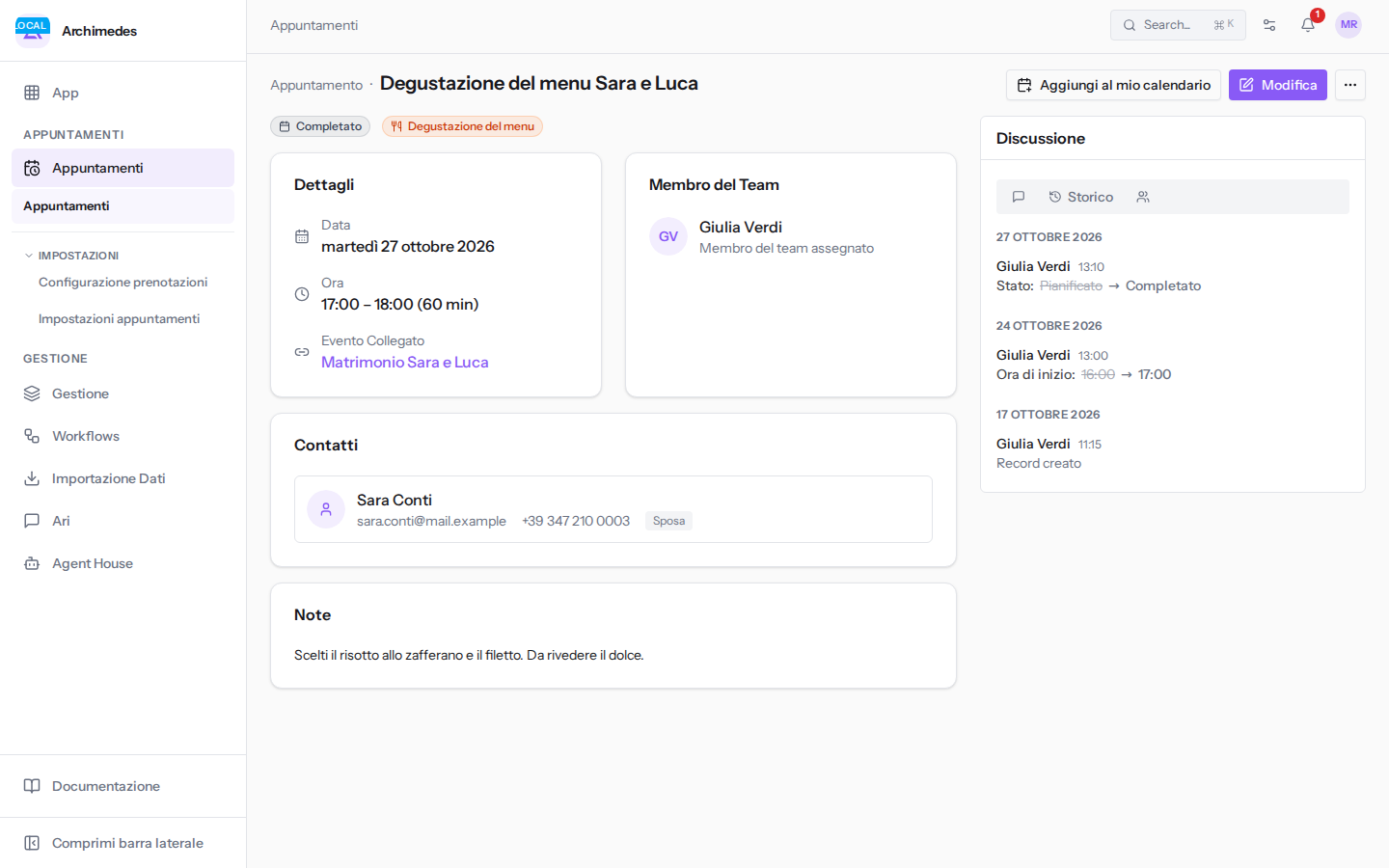
- Nel dettaglio dell'appuntamento, nella scheda Storico della colonna Discussione: è l'icona accanto a Discussione.
- Nel log degli appuntamenti, che si apre con il pulsante Log della pagina Appuntamenti. Mostra creazioni, modifiche, annullamenti, eliminazioni e ripristini, con chi li ha fatti e quando. È visibile solo ai proprietari e agli amministratori dell'organizzazione. Vedi Controllare chi ha modificato gli appuntamenti.
Vedilo sulla tua azienda, non su una presentazione.
In 30 minuti mappiamo i software che usi oggi.Ti mostriamo quanto lavoro e quanto margine ti restituisce Archimedes.
Mostramelo sulla mia azienda →In che settore operi?
Un tocco — ci serve per prepararti la demo sui casi del tuo mondo.
Che strumenti usi oggi?
Seleziona quelli che riconosci — o scrivili e basta. Ci aiuta a mostrarti come si migrano.
Ultimo passo: i tuoi contatti.
Ti rispondiamo entro un giorno lavorativo — e subito dopo, se vuoi, scegli tu lo slot della demo.
Non siamo riusciti a inviare la richiesta. Riprova, oppure scrivici a [email protected].
Inviando, accetti che i tuoi dati siano trattati per ricontattarti riguardo alla demo. Informativa privacy.
Form di anteprima — nessun dato viene inviato da questa pagina.
Vuoi fissare la demo adesso?
Scegli tu: prenoti in autonomia lo slot che preferisci, oppure ti chiamiamo noi per fissarla.
Agenda aggiornata in tempo reale, 30 minuti, conferma immediata. Il calendario si apre in una nuova scheda.
Blocca lo slot ora ↗Ti ricontattiamo entro un giorno lavorativo — e arriviamo alla call conoscendo già il tuo mondo.
Il calendario è aperto in un'altra scheda: scegli lo slot e la demo è fissata. Non lo vedi? Riaprilo ↗
Pagina di anteprima: non è stato inviato nulla.
La nostra agenda è aggiornata in tempo reale: prendi lo slot che ti comoda e la demo è fissata. 30 minuti, conferma immediata, nessuna attesa.
Blocca lo slot ora ↗