Appuntamenti
Tutti i moduli
Impostare la stanza per le riunioni online
Appuntamenti · 12 di 16 · 3 min di lettura
La scheda Link riunione di Appuntamenti › Impostazioni › Configurazione prenotazioni contiene la stanza personale permanente di ogni referente. È l'indirizzo fisso in cui il referente tiene le riunioni online, ad esempio una videochiamata informativa o una consulenza a distanza.
Come funziona la stanza riunioni
Ogni referente ha una sola stanza, con un indirizzo che non cambia. Non esiste una stanza per tutta l'organizzazione e il link non viene generato automaticamente: lo copi dal tuo servizio di videochiamata e lo incolli qui una volta.
- Solo le prenotazioni dei tipi con Dove si svolge impostato su Online portano il link della riunione. Quelle in presenza e telefoniche no.
- Il link arriva sulla prenotazione online da solo, senza alcuna azione: è la stanza del referente del tipo. Ad esempio il tipo Videochiamata informativa, di 30 minuti, è Online e ha come referente Mario Rossi, quindi le sue prenotazioni portano
https://meet.example/casale-mario-rossi. - Se salvi una stanza quando ci sono già prenotazioni online future senza link, il link viene aggiunto a quelle prenotazioni e i loro invitati ricevono un'email.
Se un referente ospita tipi Online, imposta la sua stanza prima di pubblicare il link di prenotazione. Se un referente ospita solo tipi in presenza o telefonici, la stanza non serve.
Impostare la stanza di un referente
La voce Configurazione prenotazioni compare solo a chi gestisce gli appuntamenti.
La scheda elenca i referenti, ciascuno con il proprio campo e il proprio pulsante Salva.
- Apri Appuntamenti › Impostazioni › Configurazione prenotazioni.
- Fai clic sulla scheda Link riunione.
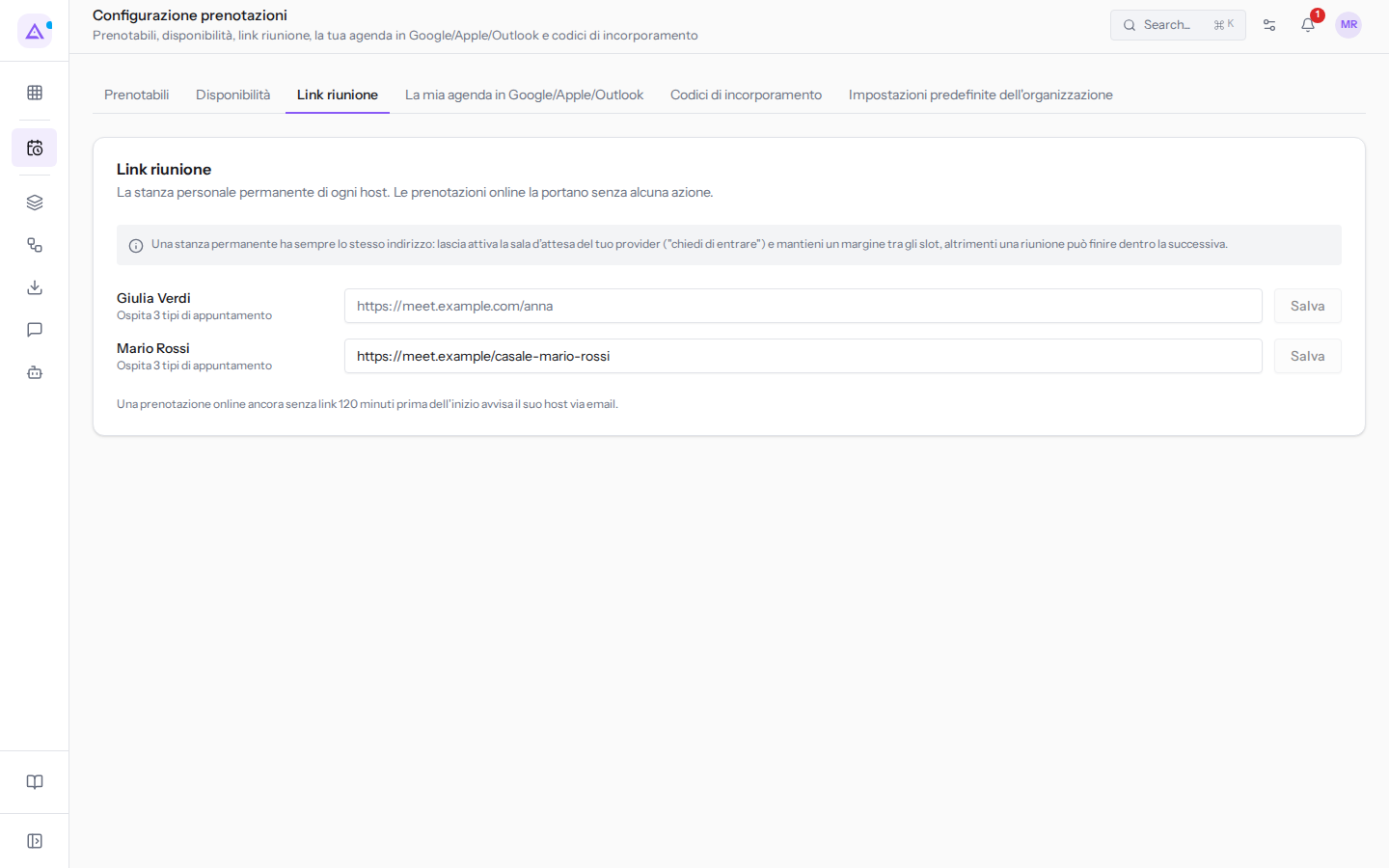
- Nella riga del referente, incolla nel campo l'indirizzo completo della sua stanza.
- Fai clic su Salva nella stessa riga.
I campi di ogni riga:
- Nome del referente: il nome della persona, con sotto il numero dei tipi che ospita, ad esempio «Ospita 1 tipo di appuntamento» o «Ospita N tipi di appuntamento». Un referente senza tipi mostra «Non ospita ancora nulla».
- Indirizzo della stanza: il link fisso del referente. Quando è vuoto mostra l'esempio
https://meet.example.com/anna. Inserisci il link completo, che inizia con https://. Se l'indirizzo non è valido, al salvataggio compare «Questo non è un indirizzo valido per la stanza riunione. Inserisci il link completo, che inizia con https://.». Ad esempio, Mario Rossi hahttps://meet.example/casale-mario-rossi. - Salva: salva la stanza di quella riga. È attivo solo se hai cambiato l'indirizzo.
Dopo il salvataggio compare Stanza riunione salvata. Se alcune prenotazioni future hanno ricevuto il link, il messaggio ne indica il numero, ad esempio «Stanza riunione salvata. 1 prenotazione futura ha ricevuto il link e il suo invitato è stato avvisato via email.».
Nota: se svuoti il campo e fai clic su Salva, la stanza del referente viene tolta.
La sala d'attesa e il margine tra gli slot
La stanza ha sempre lo stesso indirizzo, quindi due prenotazioni una dopo l'altra si svolgono nella stessa stanza.
Per questo lascia attiva la sala d'attesa del tuo servizio di videochiamata («chiedi di entrare») e mantieni un margine tra gli slot: altrimenti una riunione può finire dentro la successiva. Lo ricorda anche l'avviso in cima alla scheda Link riunione.
L'avviso al referente per le prenotazioni senza link
In fondo alla scheda Link riunione è indicato quanti minuti prima dell'inizio scatta l'avviso, ad esempio «Una prenotazione online ancora senza link 120 minuti prima dell'inizio avvisa il suo host via email.». Se a quel punto una prenotazione online non ha ancora il link, il suo referente riceve un'email. In questo modo il referente può impostare la stanza prima della riunione.
Se ricevi questo avviso, apri la scheda Link riunione e salva la stanza del referente: il link viene aggiunto alla prenotazione e l'invitato viene avvisato via email.
Vedilo sulla tua azienda, non su una presentazione.
In 30 minuti mappiamo i software che usi oggi.Ti mostriamo quanto lavoro e quanto margine ti restituisce Archimedes.
Mostramelo sulla mia azienda →In che settore operi?
Un tocco — ci serve per prepararti la demo sui casi del tuo mondo.
Che strumenti usi oggi?
Seleziona quelli che riconosci — o scrivili e basta. Ci aiuta a mostrarti come si migrano.
Ultimo passo: i tuoi contatti.
Ti rispondiamo entro un giorno lavorativo — e subito dopo, se vuoi, scegli tu lo slot della demo.
Non siamo riusciti a inviare la richiesta. Riprova, oppure scrivici a [email protected].
Inviando, accetti che i tuoi dati siano trattati per ricontattarti riguardo alla demo. Informativa privacy.
Form di anteprima — nessun dato viene inviato da questa pagina.
Vuoi fissare la demo adesso?
Scegli tu: prenoti in autonomia lo slot che preferisci, oppure ti chiamiamo noi per fissarla.
Agenda aggiornata in tempo reale, 30 minuti, conferma immediata. Il calendario si apre in una nuova scheda.
Blocca lo slot ora ↗Ti ricontattiamo entro un giorno lavorativo — e arriviamo alla call conoscendo già il tuo mondo.
Il calendario è aperto in un'altra scheda: scegli lo slot e la demo è fissata. Non lo vedi? Riaprilo ↗
Pagina di anteprima: non è stato inviato nulla.
La nostra agenda è aggiornata in tempo reale: prendi lo slot che ti comoda e la demo è fissata. 30 minuti, conferma immediata, nessuna attesa.
Blocca lo slot ora ↗