Appuntamenti
Tutti i moduli
Personalizzare il calendario degli appuntamenti
Appuntamenti · 14 di 16 · 5 min di lettura
Le impostazioni del calendario decidono come ti appare l'agenda degli appuntamenti: le ore e i giorni mostrati, la vista con cui si apre, il primo giorno della settimana e i valori proposti per i nuovi appuntamenti. Ad esempio puoi far iniziare la tua giornata alle 9 invece che alle 8, o aprire l'agenda sulla vista Mese.
Ogni impostazione ha due livelli.
- Il valore dell'organizzazione vale per tutte le persone dell'organizzazione che non hanno scelto un proprio valore. Ad esempio la giornata va dalle 8 alle 20, con slot da 15 minuti.
- Il tuo valore personale sostituisce quello dell'organizzazione solo per te. Ad esempio Mario Rossi ha scelto di far iniziare la giornata alle 9.
Se vuoi cambiare l'agenda solo per te, usa Impostazioni appuntamenti. Se vuoi cambiarla per tutti quelli che non hanno scelto, cambia il valore dell'organizzazione in Configurazione prenotazioni. Le ore e i giorni che imposti qui sono quelli mostrati in Consultare l'agenda degli appuntamenti.
Cambiare le tue impostazioni
La pagina Impostazioni appuntamenti è aperta a ogni utente del modulo. Le tue scelte valgono solo per te; dove non hai scelto vale il valore dell'organizzazione.
- Vai in Appuntamenti › Impostazioni › Impostazioni appuntamenti.
- Cambia il valore dei campi che vuoi personalizzare. Ogni modifica viene salvata subito: non c'è un pulsante Salva.
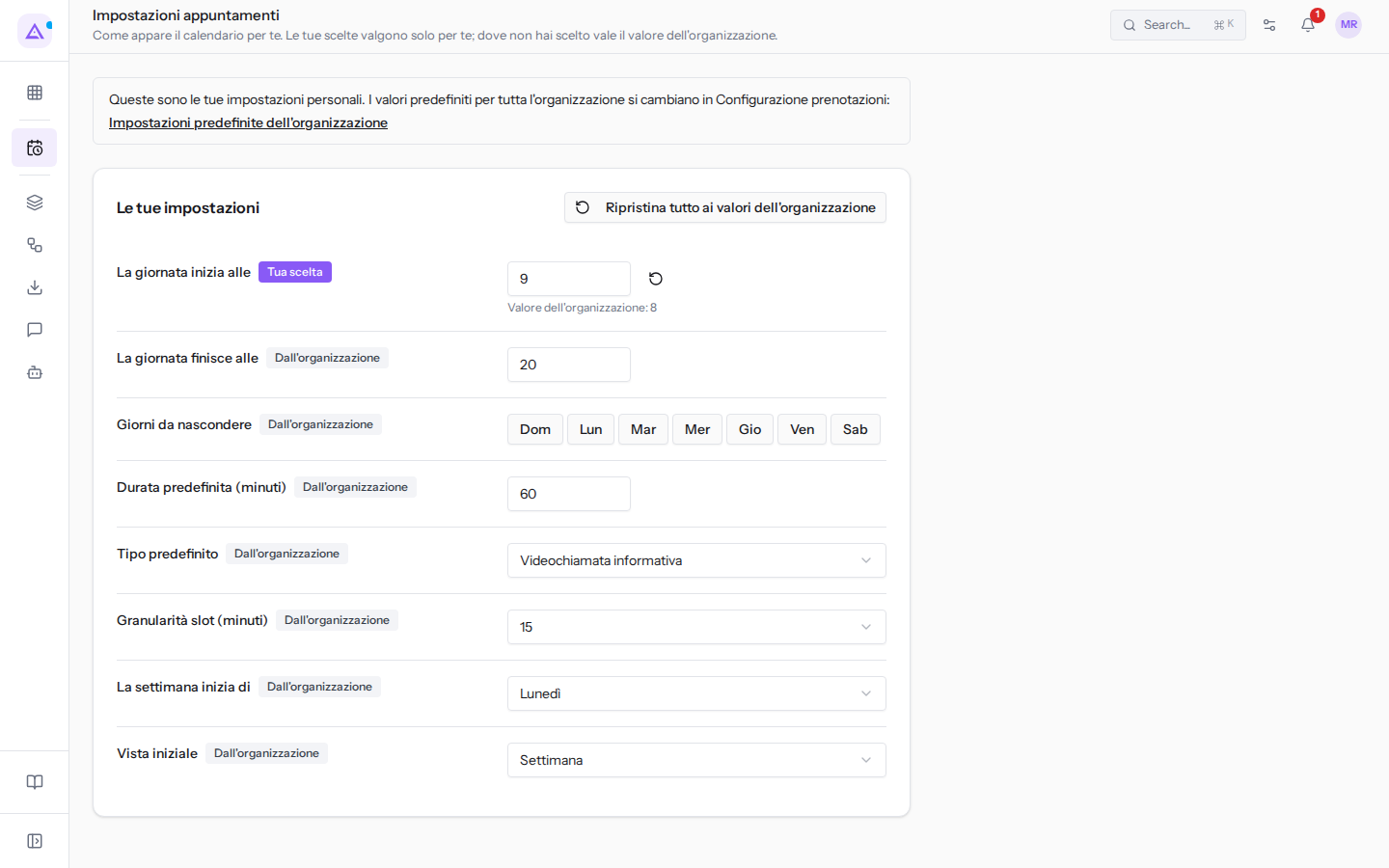
I campi della scheda Le tue impostazioni:
- La giornata inizia alle: l'ora da cui parte la giornata nell'agenda. Ad esempio
9per Mario Rossi. - La giornata finisce alle: l'ora a cui finisce la giornata nell'agenda, ad esempio
20. - Giorni da nascondere: i giorni della settimana che non vuoi vedere nell'agenda. Fai clic sui pulsanti Dom, Lun, Mar, Mer, Gio, Ven e Sab per nascondere o mostrare un giorno. Se nessun giorno è nascosto, il valore viene indicato come «Nessun giorno nascosto», ad esempio nella riga «Valore dell'organizzazione».
- Durata predefinita (minuti): la durata proposta per un nuovo appuntamento, ad esempio
60. - Tipo predefinito: il tipo di appuntamento proposto. Le opzioni sono i tipi di appuntamento attivi dell'organizzazione, ad esempio Sopralluogo per matrimonio, Degustazione del menu o Videochiamata informativa.
- Granularità slot (minuti): l'ampiezza degli intervalli in cui è divisa la giornata.
- 5, 10, 15, 20, 30, 60.
- La settimana inizia di: il primo giorno della settimana nell'agenda.
- Domenica, Lunedì, Martedì, Mercoledì, Giovedì, Venerdì, Sabato.
- Vista iniziale: la vista con cui si apre l'agenda.
- Giorno, Settimana, Mese.
Accanto a ogni impostazione un contrassegno indica da dove viene il valore:
- Dall'organizzazione: non hai fatto una scelta, vale il valore dell'organizzazione.
- Tua scelta: hai scelto un valore tuo, che sostituisce quello dell'organizzazione. Sotto il campo compare il valore dell'organizzazione, ad esempio «Valore dell'organizzazione: 8».
Tornare ai valori dell'organizzazione
Puoi annullare una sola scelta o tutte insieme. Il valore dell'organizzazione torna a valere per te.
Per annullare una sola scelta:
- In Appuntamenti › Impostazioni › Impostazioni appuntamenti, trova l'impostazione con il contrassegno Tua scelta.
- Fai clic sull'icona a freccia circolare accanto al campo (Usa il valore dell'organizzazione). Il campo mostra di nuovo il valore dell'organizzazione: ad esempio La giornata inizia alle passa da
9a8.
Per annullare tutte le scelte:
- Fai clic su Ripristina tutto ai valori dell'organizzazione.
- Nella finestra Ripristinare tutte le tue impostazioni? fai clic su Ripristina tutto. Ogni impostazione torna al valore dell'organizzazione e le tue scelte vengono rimosse. Fai clic su Annulla per lasciare tutto com'è.
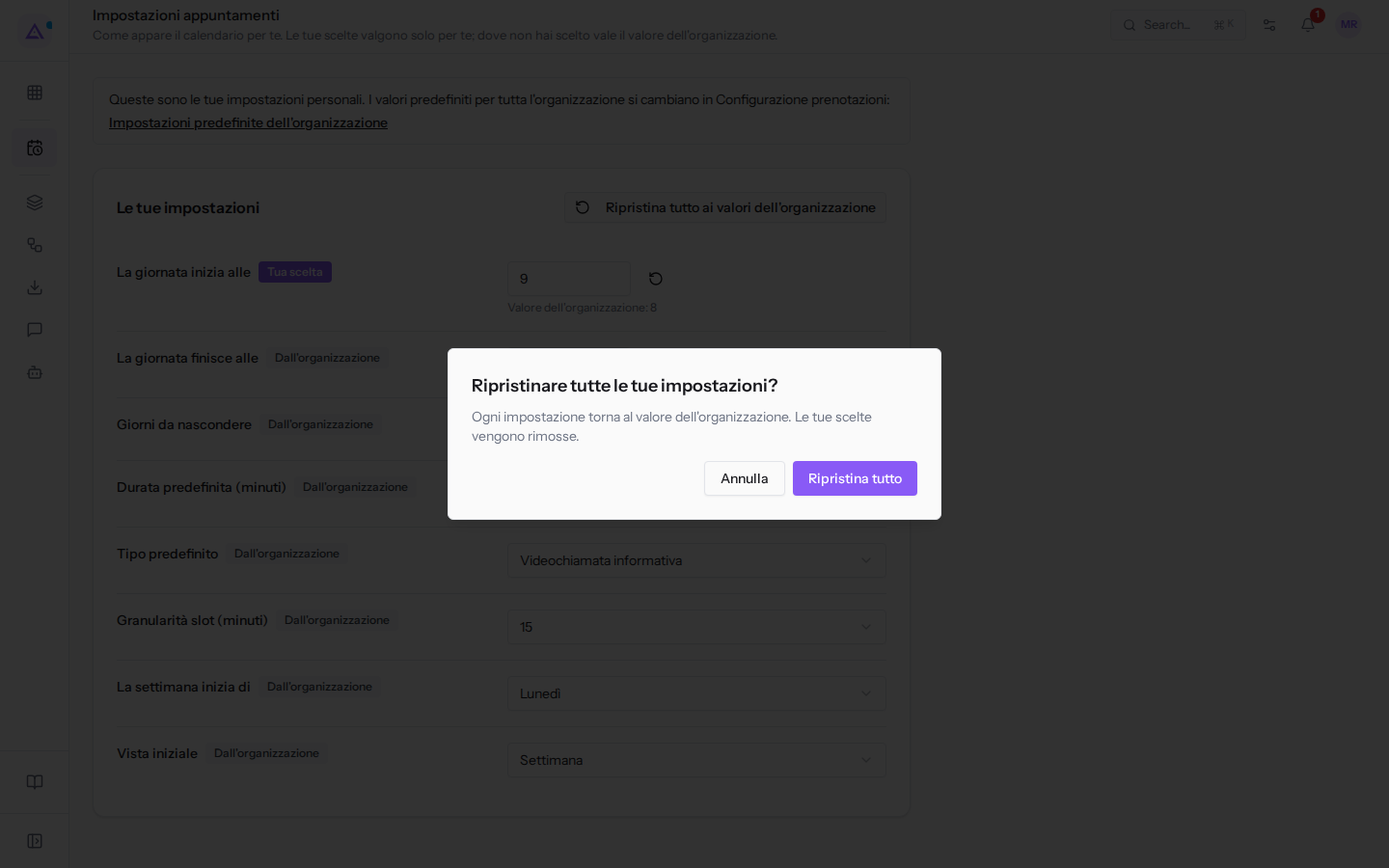
Nota: l'icona Usa il valore dell'organizzazione compare solo accanto alle impostazioni con una tua scelta. Il pulsante Ripristina tutto ai valori dell'organizzazione compare solo quando hai almeno una scelta tua.
Impostare i valori dell'organizzazione
I valori dell'organizzazione valgono per tutte le persone dell'organizzazione che non hanno scelto un proprio valore. La stessa scheda contiene anche impostazioni che valgono per tutti e che i singoli utenti non possono cambiare.
La voce Configurazione prenotazioni compare solo a chi gestisce gli appuntamenti, e solo chi ha questo permesso può cambiare i valori dell'organizzazione. Il collegamento Impostazioni predefinite dell'organizzazione in Impostazioni appuntamenti compare solo a queste persone.
- Vai in Appuntamenti › Impostazioni › Configurazione prenotazioni e apri la scheda Impostazioni predefinite dell'organizzazione. Puoi arrivarci anche dal collegamento Impostazioni predefinite dell'organizzazione in Impostazioni appuntamenti.
- Cambia i valori dei campi. Anche qui ogni modifica viene salvata subito.
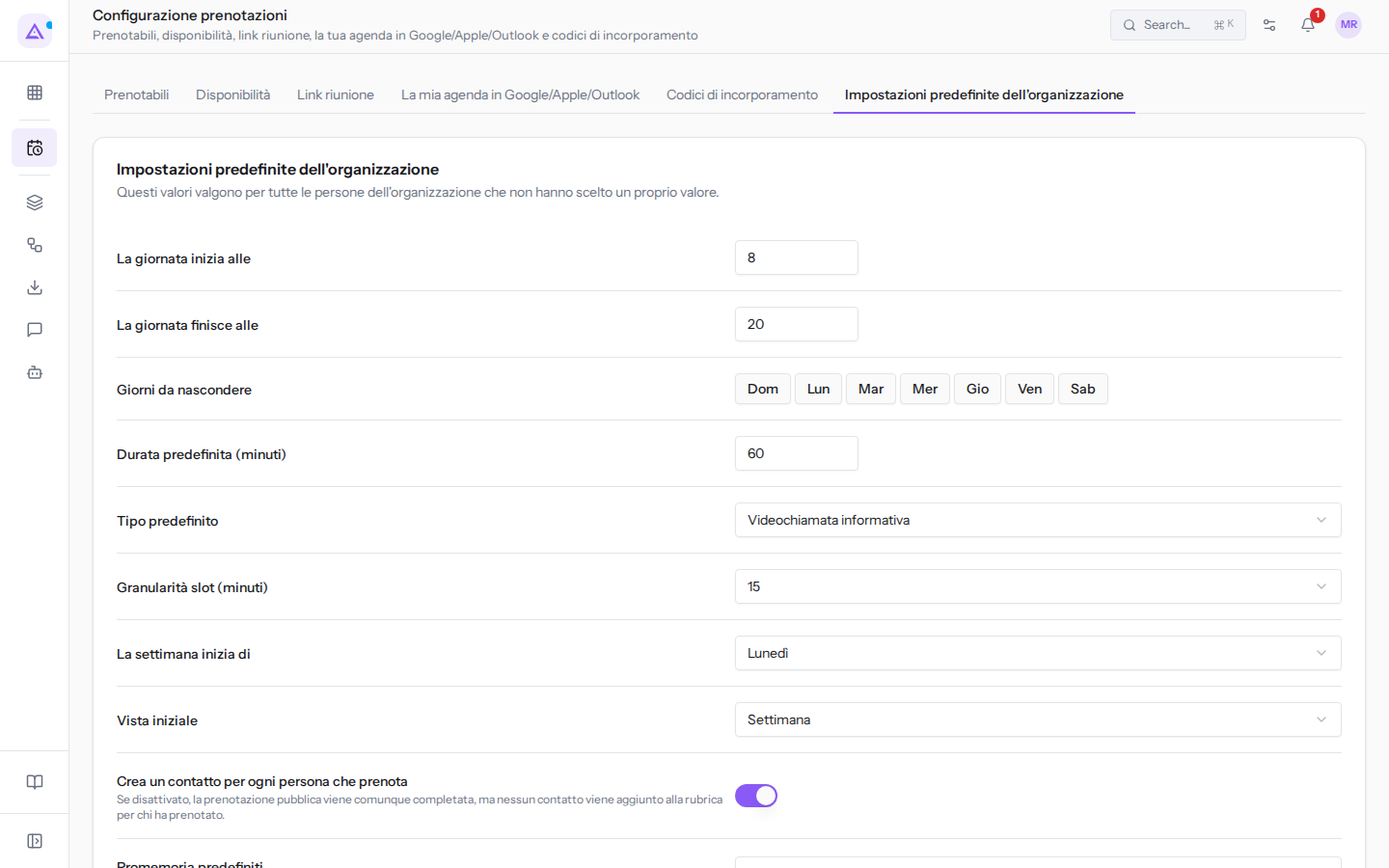
La scheda ha gli stessi campi di Le tue impostazioni: La giornata inizia alle, La giornata finisce alle, Giorni da nascondere, Durata predefinita (minuti), Tipo predefinito, Granularità slot (minuti), La settimana inizia di e Vista iniziale, con le stesse opzioni.
Nota: cambiare un valore dell'organizzazione non tocca gli utenti che hanno una scelta propria su quell'impostazione. Mario Rossi continua a vedere la giornata dalle 9 anche se l'organizzazione la fa iniziare alle 8.
Le impostazioni che valgono per tutti:
- Promemoria predefiniti: quando un appuntamento invia i promemoria se non ne ha di propri e non è stato prenotato online.
- 1 giorno e 1 ora prima, 1 giorno prima, 2 ore prima, 1 ora prima, Nessun promemoria.
- Ricorda alle persone a cui è assegnato l’appuntamento: se attivo, anche i colleghi a cui è assegnato l'appuntamento ricevono un promemoria, non solo gli invitati.
- Crea un contatto per ogni persona che prenota: se attivo, ogni prenotazione online aggiunge alla rubrica un contatto per chi ha prenotato. Se disattivato, la prenotazione viene comunque completata, ma nessun contatto viene aggiunto.
Per i promemoria del singolo appuntamento vedi Invitare altre persone e programmare i promemoria; per il contatto creato da una prenotazione vedi Riconoscere e seguire una prenotazione online.
Vedilo sulla tua azienda, non su una presentazione.
In 30 minuti mappiamo i software che usi oggi.Ti mostriamo quanto lavoro e quanto margine ti restituisce Archimedes.
Mostramelo sulla mia azienda →In che settore operi?
Un tocco — ci serve per prepararti la demo sui casi del tuo mondo.
Che strumenti usi oggi?
Seleziona quelli che riconosci — o scrivili e basta. Ci aiuta a mostrarti come si migrano.
Ultimo passo: i tuoi contatti.
Ti rispondiamo entro un giorno lavorativo — e subito dopo, se vuoi, scegli tu lo slot della demo.
Non siamo riusciti a inviare la richiesta. Riprova, oppure scrivici a [email protected].
Inviando, accetti che i tuoi dati siano trattati per ricontattarti riguardo alla demo. Informativa privacy.
Form di anteprima — nessun dato viene inviato da questa pagina.
Vuoi fissare la demo adesso?
Scegli tu: prenoti in autonomia lo slot che preferisci, oppure ti chiamiamo noi per fissarla.
Agenda aggiornata in tempo reale, 30 minuti, conferma immediata. Il calendario si apre in una nuova scheda.
Blocca lo slot ora ↗Ti ricontattiamo entro un giorno lavorativo — e arriviamo alla call conoscendo già il tuo mondo.
Il calendario è aperto in un'altra scheda: scegli lo slot e la demo è fissata. Non lo vedi? Riaprilo ↗
Pagina di anteprima: non è stato inviato nulla.
La nostra agenda è aggiornata in tempo reale: prendi lo slot che ti comoda e la demo è fissata. 30 minuti, conferma immediata, nessuna attesa.
Blocca lo slot ora ↗