Appuntamenti
Tutti i moduli
Creare e modificare i tipi di appuntamento
Appuntamenti · 8 di 16 · 7 min di lettura
Un tipo di appuntamento descrive cosa si può prenotare online e chi lo gestisce, ad esempio un sopralluogo per matrimonio, una degustazione del menu o una videochiamata informativa. Da qui crei i tipi, ne imposti durata, orario, luogo, promemoria e referente, e li archivi o li elimini quando non li offri più.
Prima di iniziare: solo chi gestisce gli appuntamenti può creare e modificare i tipi. La voce Configurazione prenotazioni compare solo a chi ha questo permesso.
Scegliere come impostare un tipo
Alcune scelte decidono se il tipo viene offerto online e come si svolge.
- Un tipo viene offerto online quando è attivo, ha un orario con fasce reali, un referente, e quel referente ha ancora tempo libero.
- Se non assegni un referente, il tipo resta nel catalogo ma non è prenotabile e non ha un link pubblico.
- Se non scegli un orario, il tipo non offre alcuna fascia: è il caso, ad esempio, di Consulenza eventi aziendali.
- Se l'incontro si fa in videochiamata, scegli Online: le prenotazioni portano il link della riunione dell'host. Con In presenza e Telefono il link non c'è.
- Se l'orario cambia da una certa data (ad esempio in inverno), imposta un Cambio di orario programmato invece di modificare l'orario a mano quel giorno.
- Se non vuoi più offrire un tipo ma vuoi conservarlo, archivialo invece di eliminarlo.
Consultare i tipi di appuntamento
I tipi dell'organizzazione stanno nella scheda Prenotabili di Configurazione prenotazioni.
- Apri Appuntamenti › Impostazioni › Configurazione prenotazioni.
- Fai clic sulla scheda Prenotabili. Compare l'elenco dei tipi, con le colonne Nome, Indirizzo pubblico, Durata, Referenti e Stato.
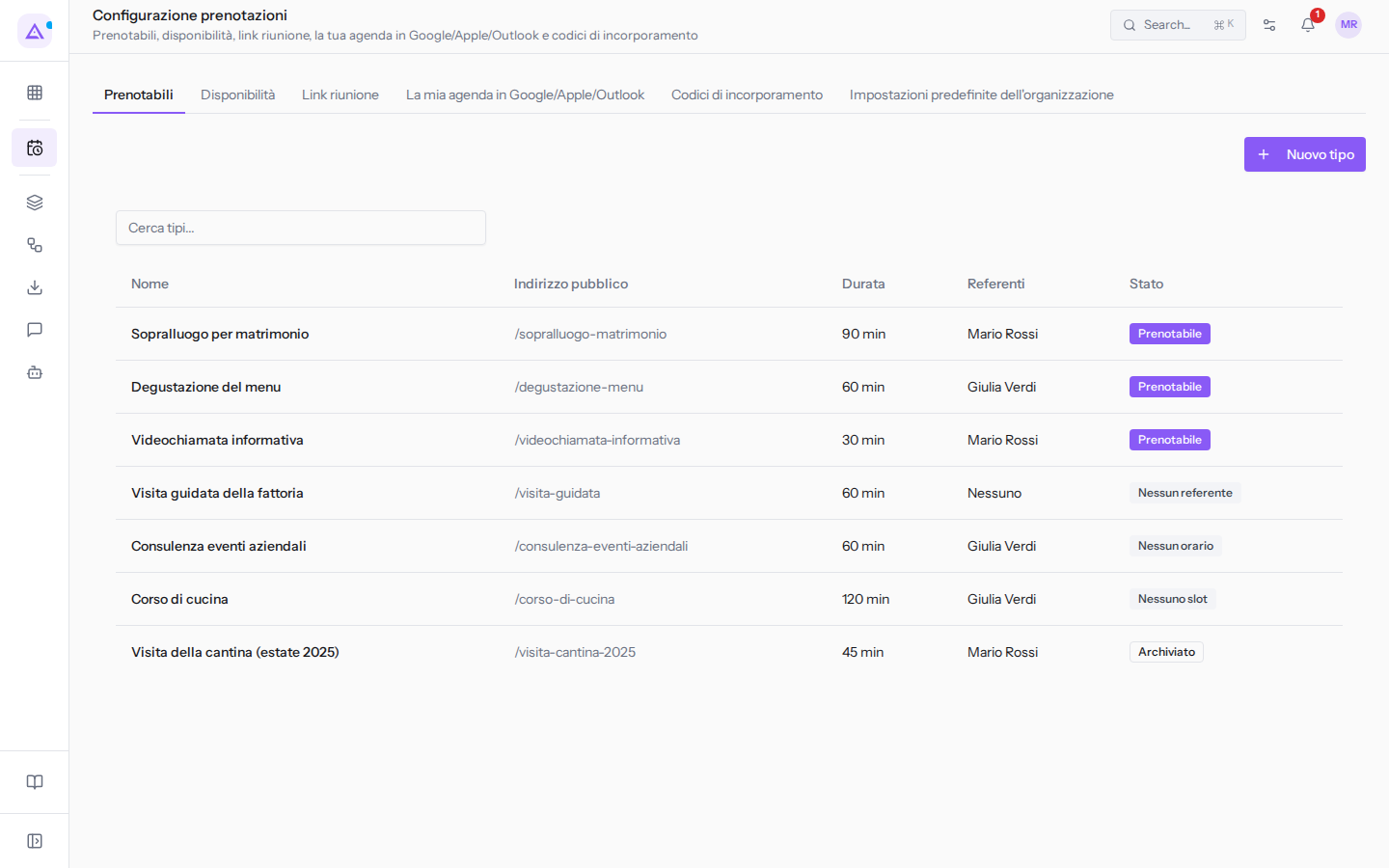
- Per trovare un tipo, scrivi parte del nome in Cerca tipi....
Se l'organizzazione non ha ancora tipi, l'elenco mostra «Nessun tipo di appuntamento. Creane uno per avere qualcosa da offrire.».
Creare un tipo di appuntamento
Un tipo nuovo si crea dall'elenco dei tipi.
- In Appuntamenti › Impostazioni › Configurazione prenotazioni, scheda Prenotabili, fai clic su Nuovo tipo. Si apre il dialogo Nuovo tipo di appuntamento.
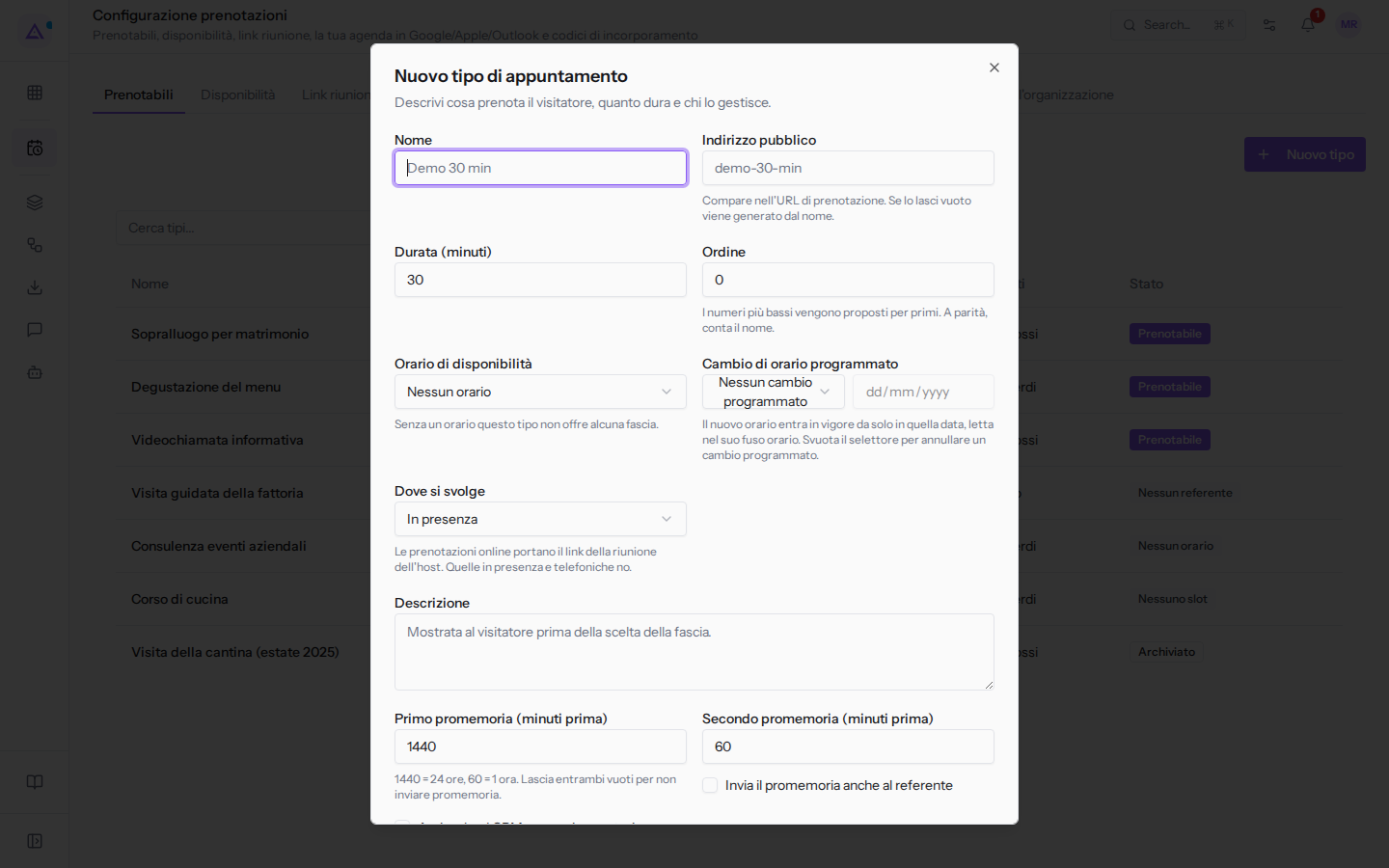
- Compila i campi descritti sotto.
- Fai clic su Salva. Compare il messaggio Tipo di appuntamento creato. Per uscire senza salvare fai clic su Annulla.
Campi del dialogo:
- Nome: il nome del tipo, ad esempio
Sopralluogo per matrimonio. Il campo è obbligatorio. - Indirizzo pubblico: un nome breve del tipo, fatto di lettere minuscole, numeri e trattini. Se lo lasci vuoto viene generato dal nome, ad esempio
sopralluogo-matrimonio. È unico nell'organizzazione. Il suggerimento sotto il campo dice che compare nell'URL di prenotazione, ma al momento il Link pubblico di prenotazione non lo contiene: per pubblicare il tipo usa sempre il link mostrato nel dettaglio. - Durata (minuti): quanto dura l'appuntamento, da 5 minuti a 24 ore. Il valore iniziale è 30. Il campo è obbligatorio.
- Ordine: i numeri più bassi vengono proposti per primi. A parità, conta il nome. Il valore iniziale è 0.
- Orario di disponibilità: l'orario settimanale da cui nascono gli slot prenotabili. Il valore iniziale è Nessun orario; senza un orario il tipo non offre alcuna fascia. Gli orari archiviati compaiono con l'indicazione «archiviato». Ad esempio
Apertura per visite e sopralluoghi. - Cambio di orario programmato: un altro orario che sostituisce quello del tipo da una data stabilita. Il valore iniziale è Nessun cambio programmato.
- Entra in vigore il (il campo data accanto al cambio di orario): la data del cambio di orario programmato. È obbligatoria quando scegli un cambio e deve essere una data futura. Il nuovo orario entra in vigore da solo in quella data, letta nel suo fuso orario. Svuota il selettore per annullare un cambio programmato.
- Dove si svolge: il luogo dell'incontro. Il valore iniziale è In presenza.
- In presenza: l'incontro si fa di persona.
- Telefono: l'incontro si fa per telefono.
- Online: le prenotazioni portano il link della riunione dell'host.
- Descrizione: il testo mostrato al visitatore prima della scelta della fascia.
- Primo promemoria (minuti prima) e Secondo promemoria (minuti prima): quando partono i promemoria, in minuti prima dell'inizio. 1440 = 24 ore, 60 = 1 ora; sono i valori iniziali. Lascia entrambi vuoti per non inviare promemoria. Ogni promemoria va da 5 minuti a 7 giorni prima.
- Invia il promemoria anche al referente: se attivo, anche il referente riceve i promemoria.
- Apri un lead CRM per ogni prenotazione: ogni nuova prenotazione su questo tipo apre un lead nel CRM per chi ha prenotato. Le prenotazioni esistenti non cambiano.
- Referente: la persona che tiene gli appuntamenti di questo tipo. Il valore iniziale è Nessun referente; le opzioni sono gli utenti, ad esempio Mario Rossi o Giulia Verdi.
Nota: un tipo ha un solo referente. Gli orari prenotabili sono quelli del tipo: il referente aggiunge soltanto gli orari in cui è già occupato.
Importante: senza referente il tipo non è prenotabile. Per ottenere il link pubblico di prenotazione assegna un referente.
Aprire il dettaglio di un tipo
Il dettaglio riassume come è impostato un tipo e se viene offerto online.
- Nella scheda Prenotabili, fai clic sulla riga del tipo, ad esempio
Sopralluogo per matrimonio.
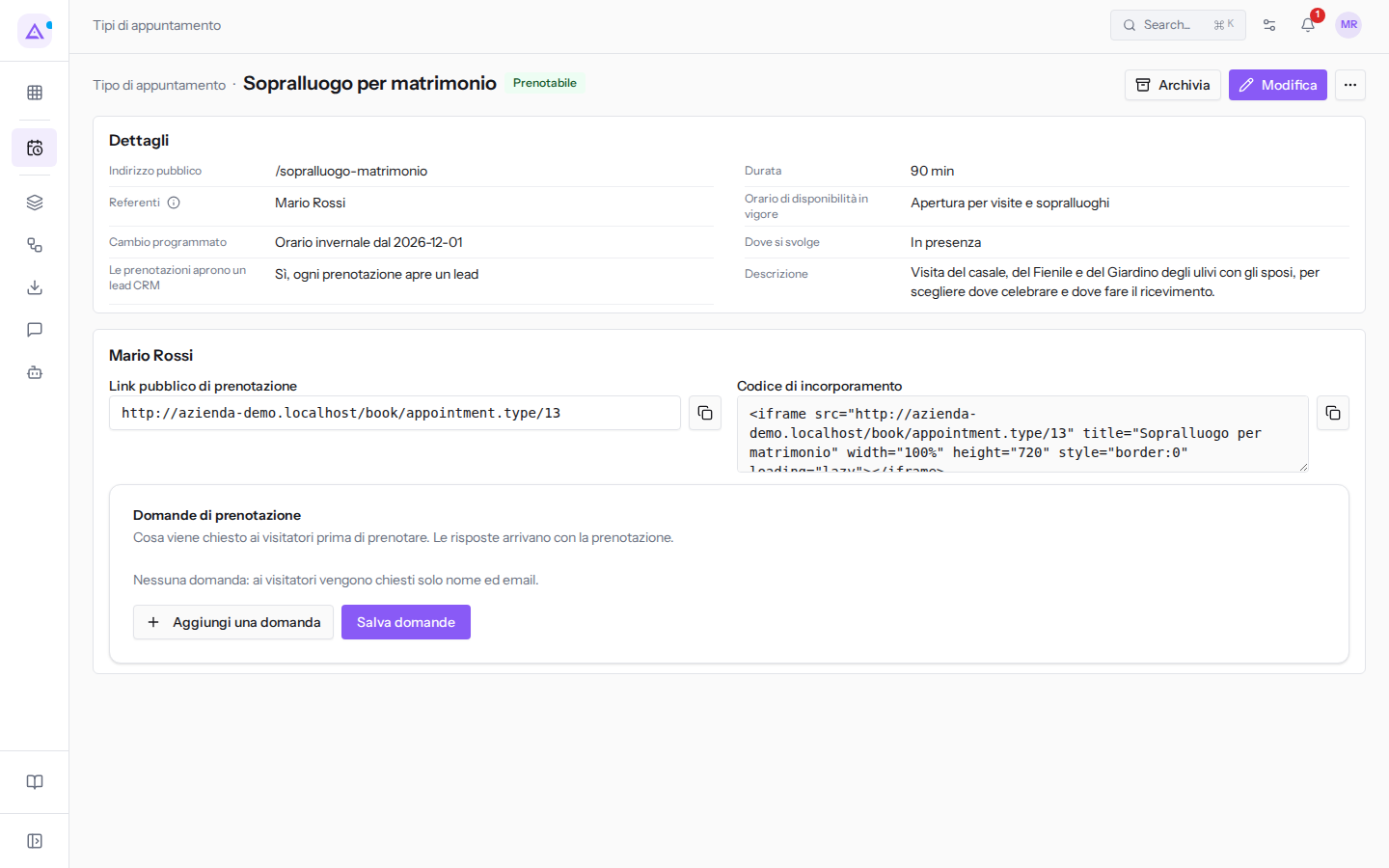
In testata compare lo stato del tipo, ad esempio Prenotabile o Archiviato, con i pulsanti Archivia (o Ripristina) e Modifica; il menu dell'icona Altre azioni (⋯) contiene Elimina.
La sezione Dettagli mostra:
- Indirizzo pubblico: ad esempio
/sopralluogo-matrimonio. - Durata: ad esempio
90 min. - Referenti: ad esempio Mario Rossi. L'icona informazioni accanto all'etichetta spiega quando un tipo viene offerto online.
- Orario di disponibilità in vigore: ad esempio
Apertura per visite e sopralluoghi. - Cambio programmato: il nuovo orario e la data da cui vale, ad esempio
Orario invernale dal 2026-12-01. - Dove si svolge: ad esempio In presenza.
- Le prenotazioni aprono un lead CRM: Sì, ogni prenotazione apre un lead oppure No.
- Descrizione: il testo mostrato al visitatore.
Chi gestisce gli appuntamenti può cambiare alcuni di questi valori direttamente nella sezione Dettagli, senza aprire Modifica: Indirizzo pubblico, Durata, Orario di disponibilità in vigore, Dove si svolge, Le prenotazioni aprono un lead CRM (se il CRM è attivo) e Descrizione.
Sotto i dettagli, in un riquadro intitolato con il nome del referente, ci sono il Link pubblico di prenotazione, il Codice di incorporamento e le Domande di prenotazione. Se il tipo non ha un referente, al loro posto compare «Assegna un host per ottenere un link di prenotazione pubblico.». Per usarli segui l'articolo Pubblicare il link di prenotazione e le domande per chi prenota.
Modificare un tipo
Le modifiche valgono per le prenotazioni nuove.
- Apri il dettaglio del tipo.
- Fai clic su Modifica. Si apre il dialogo Modifica tipo di appuntamento, con gli stessi campi del dialogo di creazione già compilati.
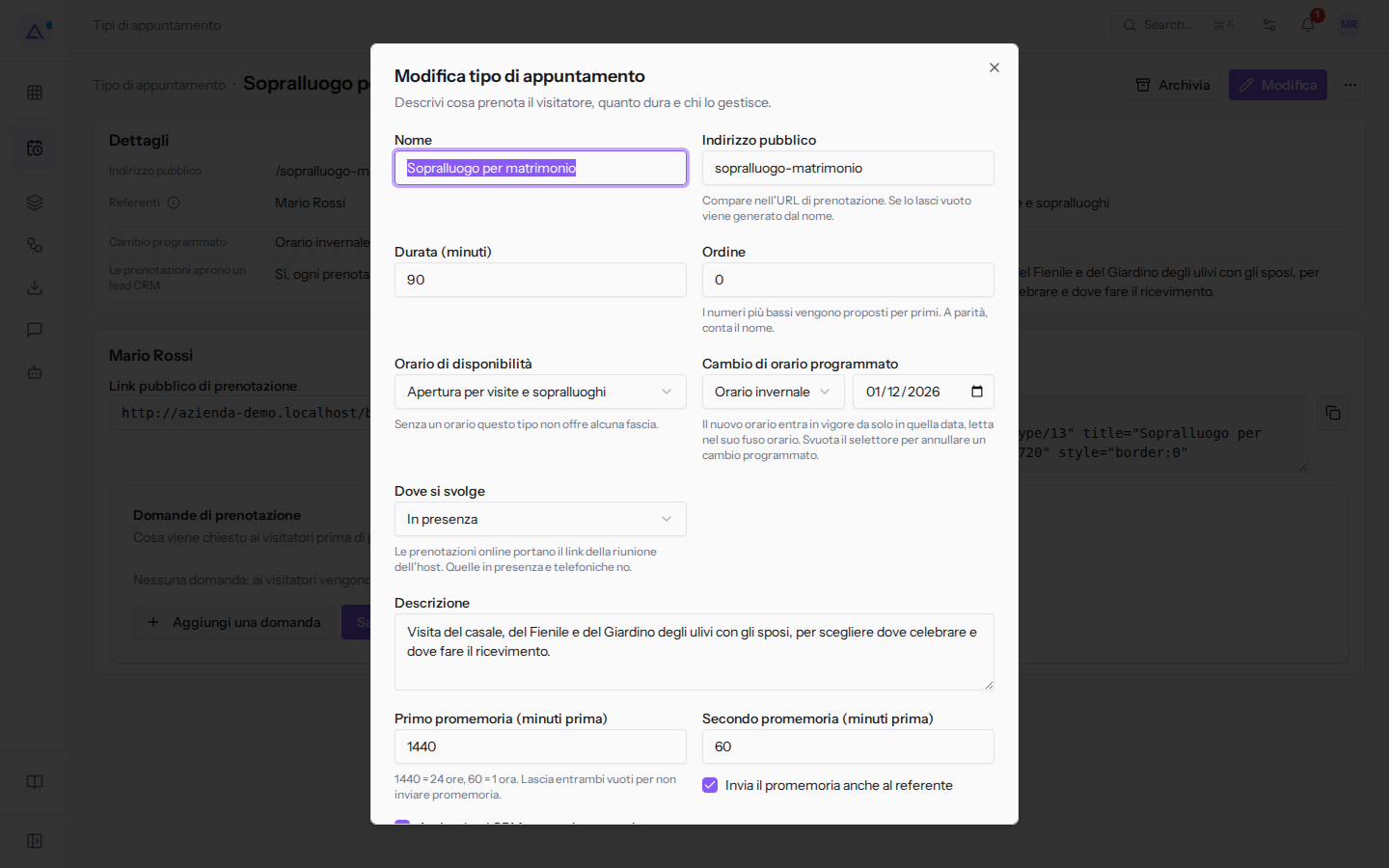
- Cambia i campi e fai clic su Salva. Compare il messaggio Tipo di appuntamento aggiornato.
Ad esempio il Sopralluogo per matrimonio ha Orario di disponibilità Apertura per visite e sopralluoghi, Cambio di orario programmato Orario invernale dal 01/12/2026.
Nota: l'Indirizzo pubblico non può essere vuoto.
Archiviare e ripristinare un tipo
Archiviare un tipo lo toglie dalla prenotazione online ma conserva le prenotazioni già fatte.
- Apri il dettaglio del tipo.
- Fai clic su Archivia. Compare il messaggio Tipo di appuntamento archiviato e lo stato diventa Archiviato.
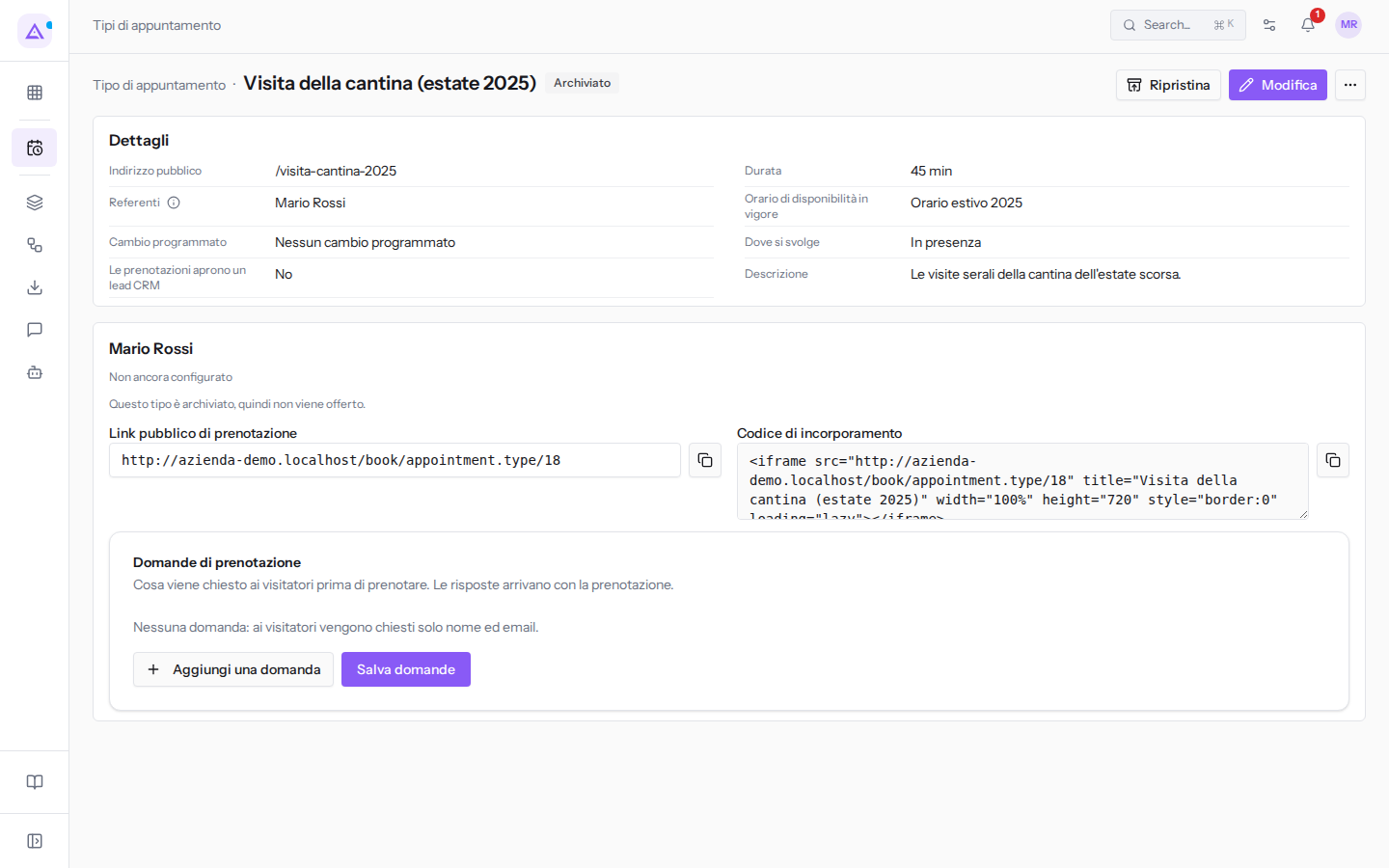
Un tipo archiviato non viene offerto, ad esempio Visita della cantina (estate 2025). Nel dettaglio il link pubblico resta visibile, ma con la nota «Questo tipo è archiviato, quindi non viene offerto.». Per offrirlo di nuovo, apri il dettaglio e fai clic su Ripristina: compare il messaggio Tipo di appuntamento ripristinato.
Eliminare un tipo
Elimina un tipo solo se non ti serve più: per toglierlo dalla prenotazione basta archiviarlo.
- Apri il dettaglio del tipo.
- Fai clic sull'icona Altre azioni (⋯) e scegli Elimina.
- Nella richiesta di conferma «Eliminare questo tipo di appuntamento? Le prenotazioni già registrate mantengono i loro dati.» fai clic su Elimina. Compare il messaggio Tipo di appuntamento eliminato e torni all'elenco dei tipi.
Vedilo sulla tua azienda, non su una presentazione.
In 30 minuti mappiamo i software che usi oggi.Ti mostriamo quanto lavoro e quanto margine ti restituisce Archimedes.
Mostramelo sulla mia azienda →In che settore operi?
Un tocco — ci serve per prepararti la demo sui casi del tuo mondo.
Che strumenti usi oggi?
Seleziona quelli che riconosci — o scrivili e basta. Ci aiuta a mostrarti come si migrano.
Ultimo passo: i tuoi contatti.
Ti rispondiamo entro un giorno lavorativo — e subito dopo, se vuoi, scegli tu lo slot della demo.
Non siamo riusciti a inviare la richiesta. Riprova, oppure scrivici a [email protected].
Inviando, accetti che i tuoi dati siano trattati per ricontattarti riguardo alla demo. Informativa privacy.
Form di anteprima — nessun dato viene inviato da questa pagina.
Vuoi fissare la demo adesso?
Scegli tu: prenoti in autonomia lo slot che preferisci, oppure ti chiamiamo noi per fissarla.
Agenda aggiornata in tempo reale, 30 minuti, conferma immediata. Il calendario si apre in una nuova scheda.
Blocca lo slot ora ↗Ti ricontattiamo entro un giorno lavorativo — e arriviamo alla call conoscendo già il tuo mondo.
Il calendario è aperto in un'altra scheda: scegli lo slot e la demo è fissata. Non lo vedi? Riaprilo ↗
Pagina di anteprima: non è stato inviato nulla.
La nostra agenda è aggiornata in tempo reale: prendi lo slot che ti comoda e la demo è fissata. 30 minuti, conferma immediata, nessuna attesa.
Blocca lo slot ora ↗