Appuntamenti
Tutti i moduli
Consultare l'agenda degli appuntamenti
Appuntamenti · 2 di 16 · 4 min di lettura
La pagina Appuntamenti mostra gli appuntamenti dell'organizzazione in un calendario, in schede o in un elenco. Da qui trovi un appuntamento, ad esempio un sopralluogo per un matrimonio, una degustazione del menu o una videochiamata informativa, e lo apri.
Scegliere la vista
La pagina ha tre viste, che scegli con le tre icone accanto ai filtri: Vista calendario, Vista griglia e Vista lista.
- Se vuoi vedere gli impegni nel tempo e gli spazi liberi, scegli Vista calendario.
- Se vuoi scorrere gli appuntamenti come schede e aprirli dal loro menu, scegli Vista griglia.
- Se vuoi un elenco compatto di tutti gli appuntamenti, scegli Vista lista.
- Apri Appuntamenti.
- Fai clic sull'icona della vista che ti serve.
La vista che usi resta scritta nell'indirizzo della pagina, insieme al periodo mostrato.
Consultare la Vista calendario
La Vista calendario mostra gli appuntamenti sulla griglia di un giorno, di una settimana o di un mese. All'apertura la pagina mostra il periodo scelto in Vista iniziale tra le impostazioni, ad esempio la settimana corrente 26 ott – 1 nov 2026. Fai clic su un appuntamento per aprirne il dettaglio.
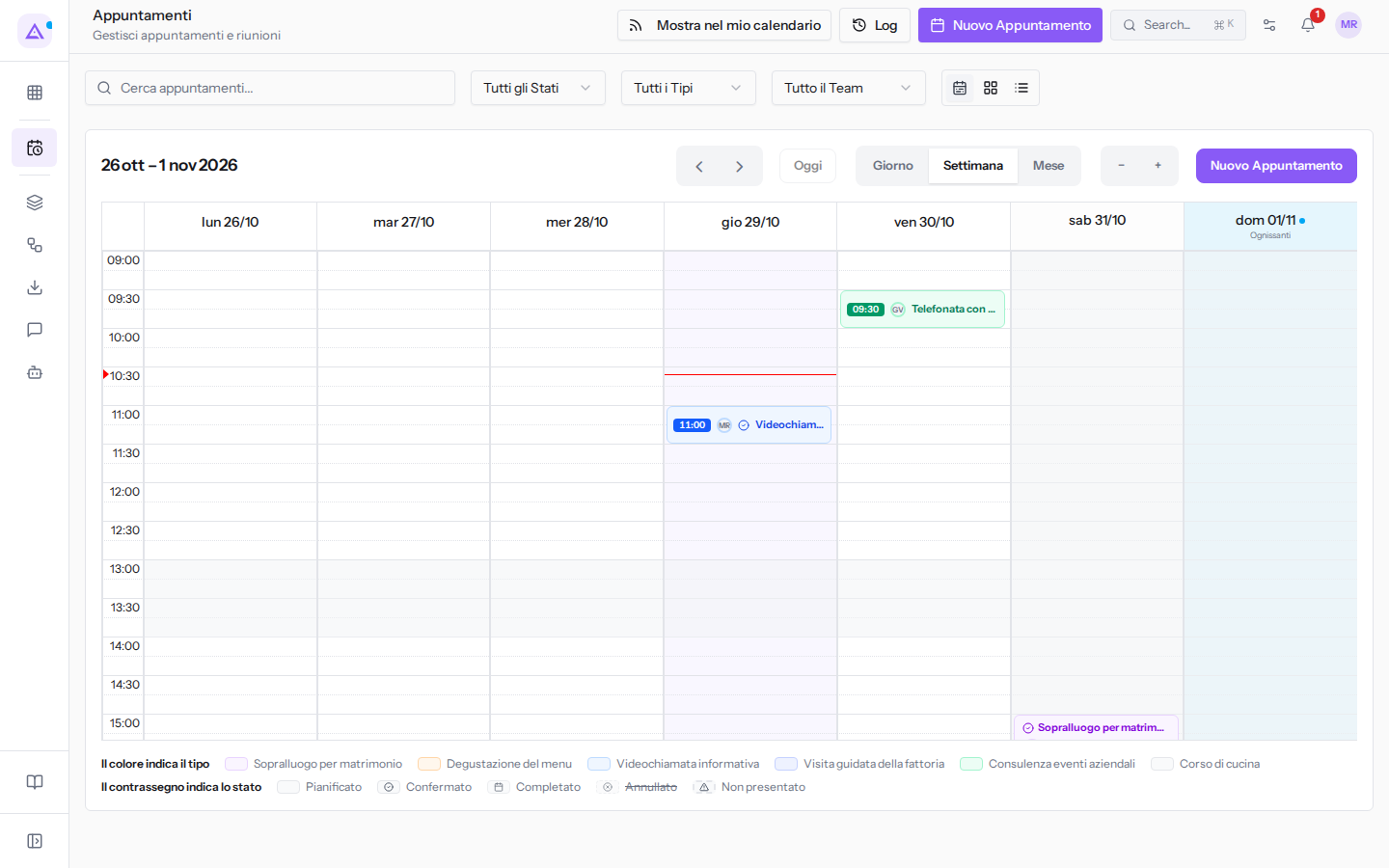
I comandi della barra del calendario:
- Le frecce ‹ e › (Prec e Succ): portano al periodo precedente o successivo.
- Oggi: torna al periodo che contiene la data di oggi.
- Giorno: mostra un solo giorno, ad esempio
29 ottobre 2026. - Settimana: mostra sette giorni.
- Mese: mostra il mese intero, ad esempio
ottobre 2026. - I pulsanti − e + (Riduci lo zoom e Aumenta lo zoom): cambiano l'altezza delle ore nella griglia. Compaiono solo nelle viste Giorno e Settimana.
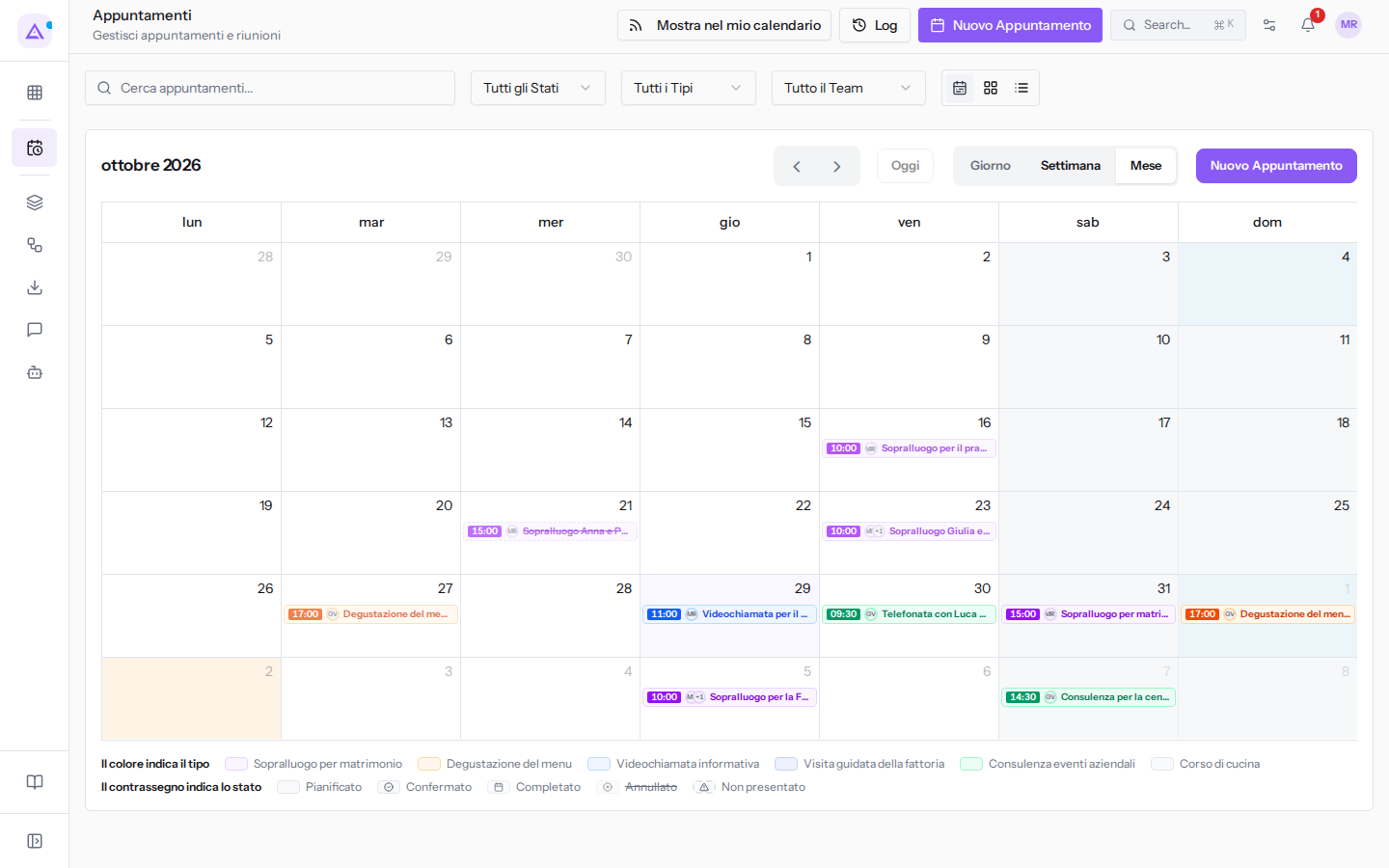
Il colore e il contrassegno di ogni appuntamento hanno un significato, riassunto nella legenda: Il colore indica il tipo e Il contrassegno indica lo stato.
La griglia mostra solo le ore e i giorni previsti dalle impostazioni del calendario. Se nel periodo ci sono appuntamenti che cadono fuori, compare un avviso con il loro numero, ad esempio 1 appuntamento di questo periodo è fuori dalle ore o dai giorni mostrati dalla griglia.
Nota: le ore di inizio e fine della giornata e i giorni nascosti si cambiano in Appuntamenti › Impostazioni › Impostazioni appuntamenti. Vedi Personalizzare il calendario degli appuntamenti.
Consultare la Vista griglia e la Vista lista
Le due viste mostrano gli appuntamenti uno dopo l'altro, dal più vecchio al più recente, ad esempio da Sopralluogo per il pranzo dei 50 anni di Elena a Videochiamata con Marco Neri.
- Fai clic sull'icona Vista griglia o Vista lista.
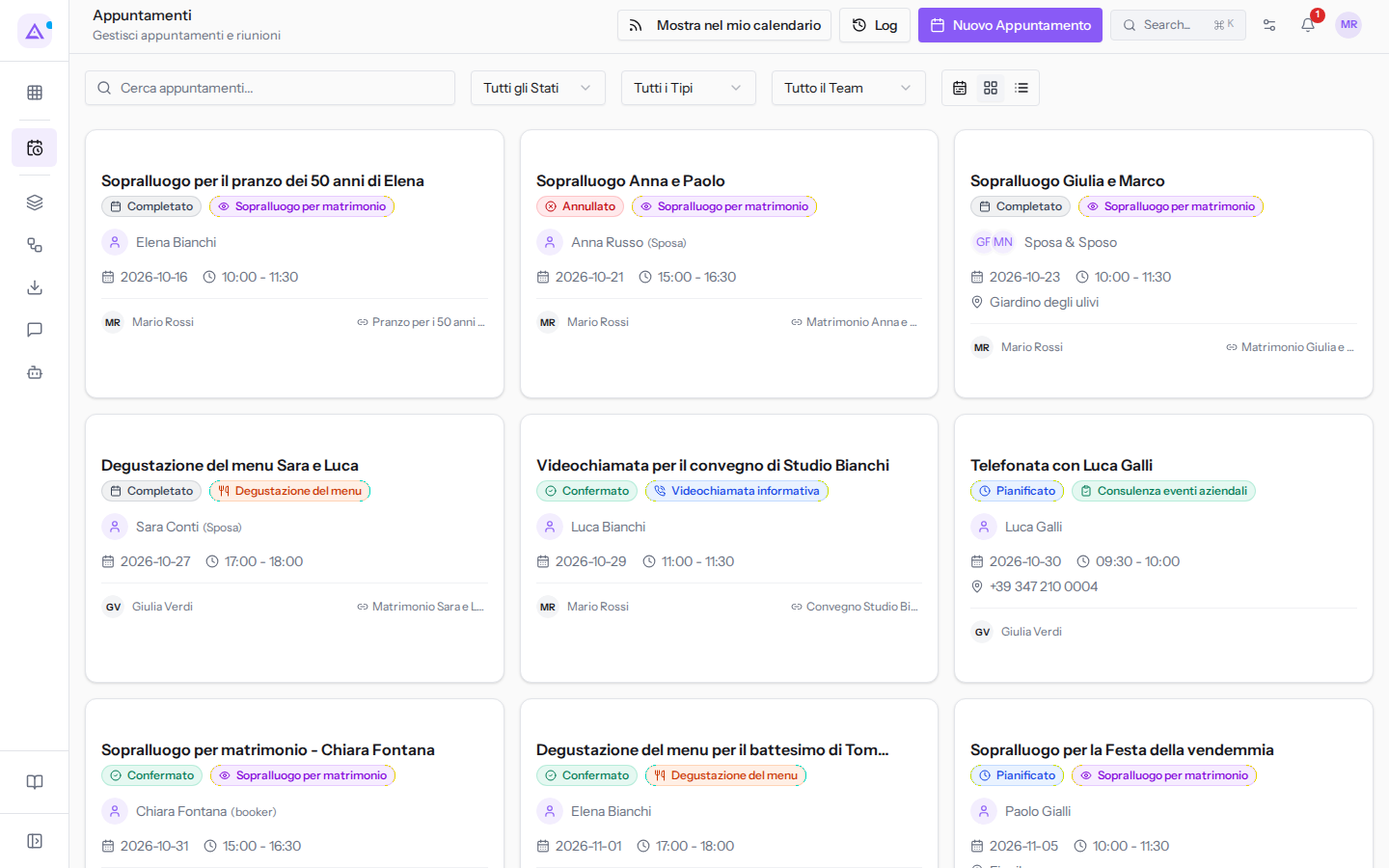
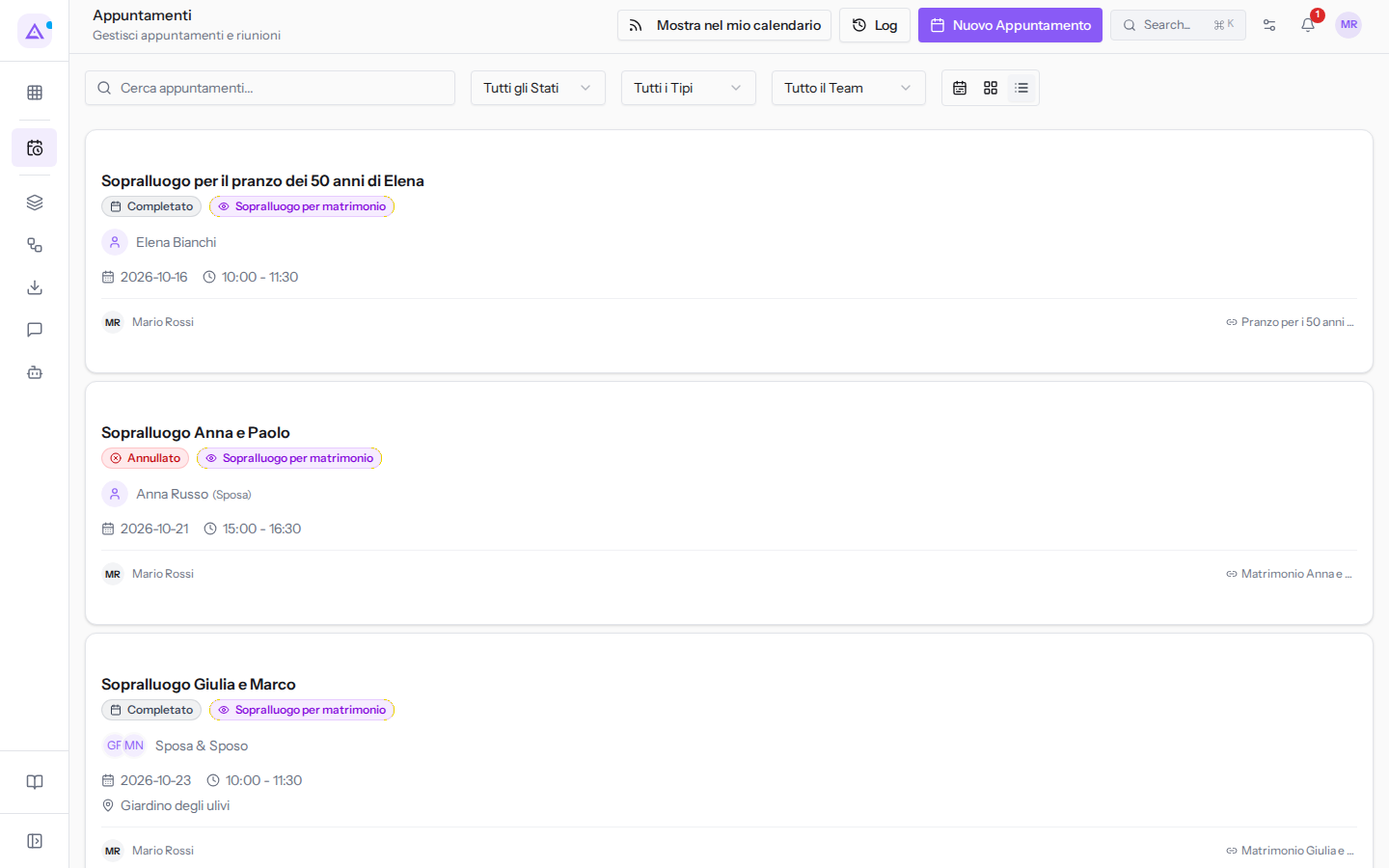
- Fai clic su un appuntamento per aprirne il dettaglio.
Quando passi il mouse su una scheda compare l'icona ⋯ (Altre azioni), con Vedi Dettagli e, per gli appuntamenti pianificati o confermati, Annulla.
Il dettaglio dell'appuntamento e le azioni sullo stato sono descritti in Aprire un appuntamento e cambiarne lo stato.
Cercare e filtrare gli appuntamenti
La ricerca e i filtri stanno sopra la vista e valgono per tutte e tre le viste.
- Scrivi nel campo Cerca appuntamenti... il titolo di un appuntamento o il nome di un contatto. L'elenco si aggiorna mentre scrivi.
- Scegli i filtri che ti servono.
I campi:
- Cerca appuntamenti...: cerca nel titolo dell'appuntamento, nel nome dei contatti e nel nome della persona assegnata.
- Tutti gli Stati: limita gli appuntamenti a uno stato.
- Pianificato
- Confermato
- Completato
- Annullato
- Non presentato
- Tutti i Tipi: limita gli appuntamenti a un tipo di appuntamento, ad esempio Sopralluogo per matrimonio, Degustazione del menu o Videochiamata informativa. Il filtro elenca anche i tipi archiviati, come Visita della cantina (estate 2025).
- Tutto il Team: mostra l'agenda di tutta l'organizzazione oppure quella di una persona, ad esempio Giulia Verdi o Mario Rossi.
Importante: l'agenda di tutta l'organizzazione è visibile agli amministratori e ai responsabili del modulo Appuntamenti. Gli altri utenti non vedono il filtro Tutto il Team e vedono solo i propri appuntamenti.
Quando non compare nessun appuntamento
Se la ricerca o i filtri non trovano nulla, nella Vista lista e nella Vista griglia compare Nessun appuntamento trovato, con l'indicazione Prova a modificare i filtri.
- Svuota il campo Cerca appuntamenti....
- Riporta i filtri su Tutti gli Stati, Tutti i Tipi e Tutto il Team.
Vedilo sulla tua azienda, non su una presentazione.
In 30 minuti mappiamo i software che usi oggi.Ti mostriamo quanto lavoro e quanto margine ti restituisce Archimedes.
Mostramelo sulla mia azienda →In che settore operi?
Un tocco — ci serve per prepararti la demo sui casi del tuo mondo.
Che strumenti usi oggi?
Seleziona quelli che riconosci — o scrivili e basta. Ci aiuta a mostrarti come si migrano.
Ultimo passo: i tuoi contatti.
Ti rispondiamo entro un giorno lavorativo — e subito dopo, se vuoi, scegli tu lo slot della demo.
Non siamo riusciti a inviare la richiesta. Riprova, oppure scrivici a [email protected].
Inviando, accetti che i tuoi dati siano trattati per ricontattarti riguardo alla demo. Informativa privacy.
Form di anteprima — nessun dato viene inviato da questa pagina.
Vuoi fissare la demo adesso?
Scegli tu: prenoti in autonomia lo slot che preferisci, oppure ti chiamiamo noi per fissarla.
Agenda aggiornata in tempo reale, 30 minuti, conferma immediata. Il calendario si apre in una nuova scheda.
Blocca lo slot ora ↗Ti ricontattiamo entro un giorno lavorativo — e arriviamo alla call conoscendo già il tuo mondo.
Il calendario è aperto in un'altra scheda: scegli lo slot e la demo è fissata. Non lo vedi? Riaprilo ↗
Pagina di anteprima: non è stato inviato nulla.
La nostra agenda è aggiornata in tempo reale: prendi lo slot che ti comoda e la demo è fissata. 30 minuti, conferma immediata, nessuna attesa.
Blocca lo slot ora ↗