Appuntamenti
Tutti i moduli
Trovare gli appuntamenti di un contatto o di un evento
Appuntamenti · 16 di 16 · 4 min di lettura
Gli appuntamenti collegati a un contatto o a un evento si ritrovano direttamente dalla scheda del contatto e dal dettaglio dell'evento, ad esempio i sopralluoghi e le degustazioni di un matrimonio o la consulenza per una cena aziendale.
Usa la scheda del contatto per vedere tutti gli appuntamenti di una persona, a qualsiasi evento si riferiscano. Usa il dettaglio dell'evento per vedere solo gli appuntamenti collegati a quell'evento e per crearne uno nuovo già collegato.
Vedere gli appuntamenti nella scheda del contatto
Nella scheda Panoramica di un contatto il riquadro In corso elenca ciò che è ancora aperto con quel contatto, tra cui appuntamenti ed eventi, ciascuno con stato e data.
- Apri Contatti e fai clic sul contatto, ad esempio
Sara Conti. - Nel riquadro In corso trovi ad esempio l'appuntamento
Ultimo sopralluogo Sara e Luca(Confermato, 13 nov 2026, 11:00) e l'eventoMatrimonio Sara e Luca.
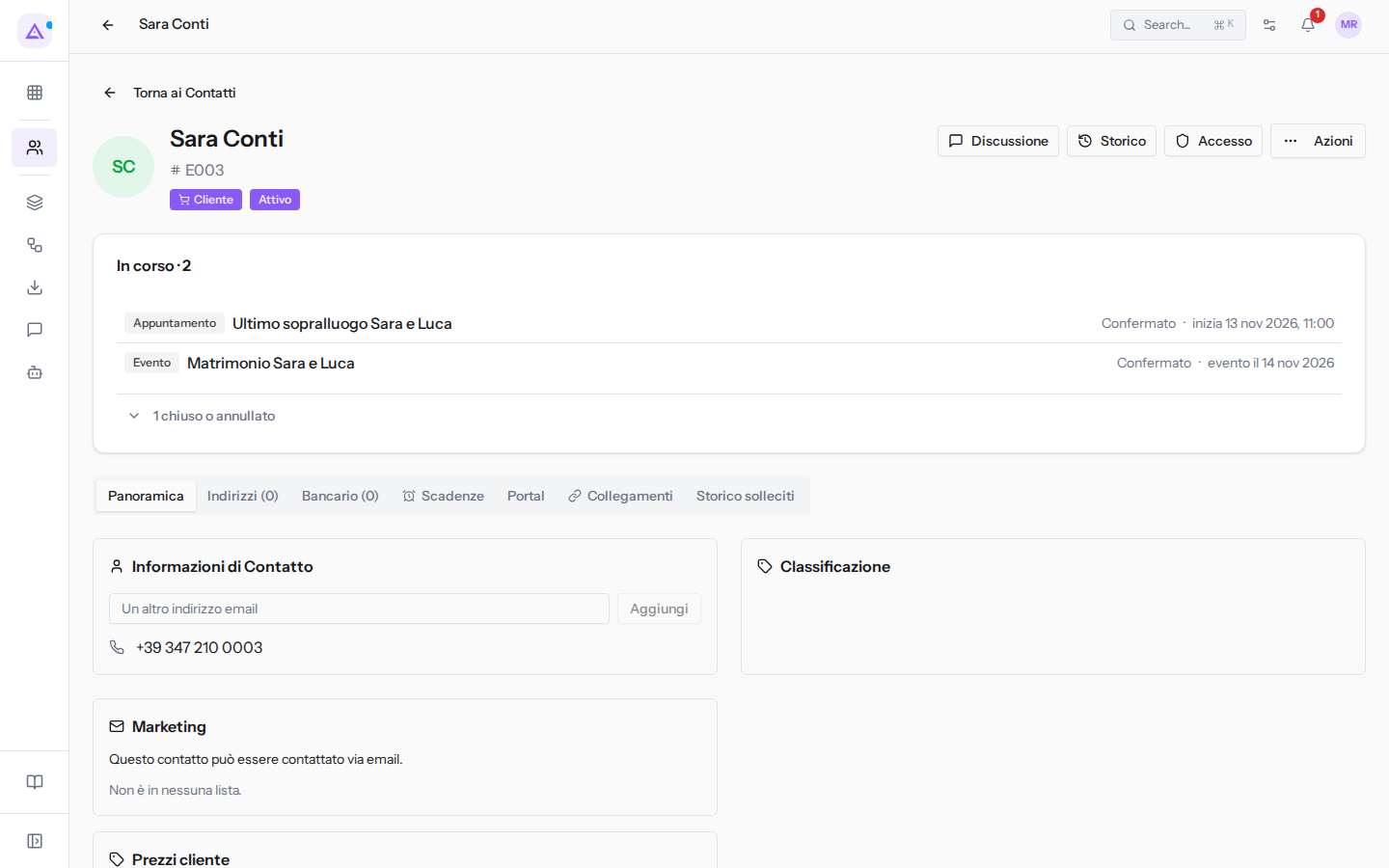
- Fai clic su 1 chiuso o annullato per mostrare anche gli appuntamenti già chiusi, ad esempio
Degustazione del menu Sara e Luca, indicata come conclusa il 27 ott 2026 alle 17:00. Il numero cambia secondo il contatto. - Fai clic su una voce per aprire il dettaglio dell'appuntamento.
Aprire l'elenco filtrato sul contatto
La pagina Appuntamenti può mostrare solo gli appuntamenti di un contatto, in un elenco unico che comprende le date passate e quelle future.
- Nella scheda del contatto apri la scheda Collegamenti.
- Fai clic sul contatore degli appuntamenti, che riporta il loro numero, ad esempio 2 · Appointments per Sara Conti. In questa scheda le etichette dei contatori compaiono per ora in inglese.
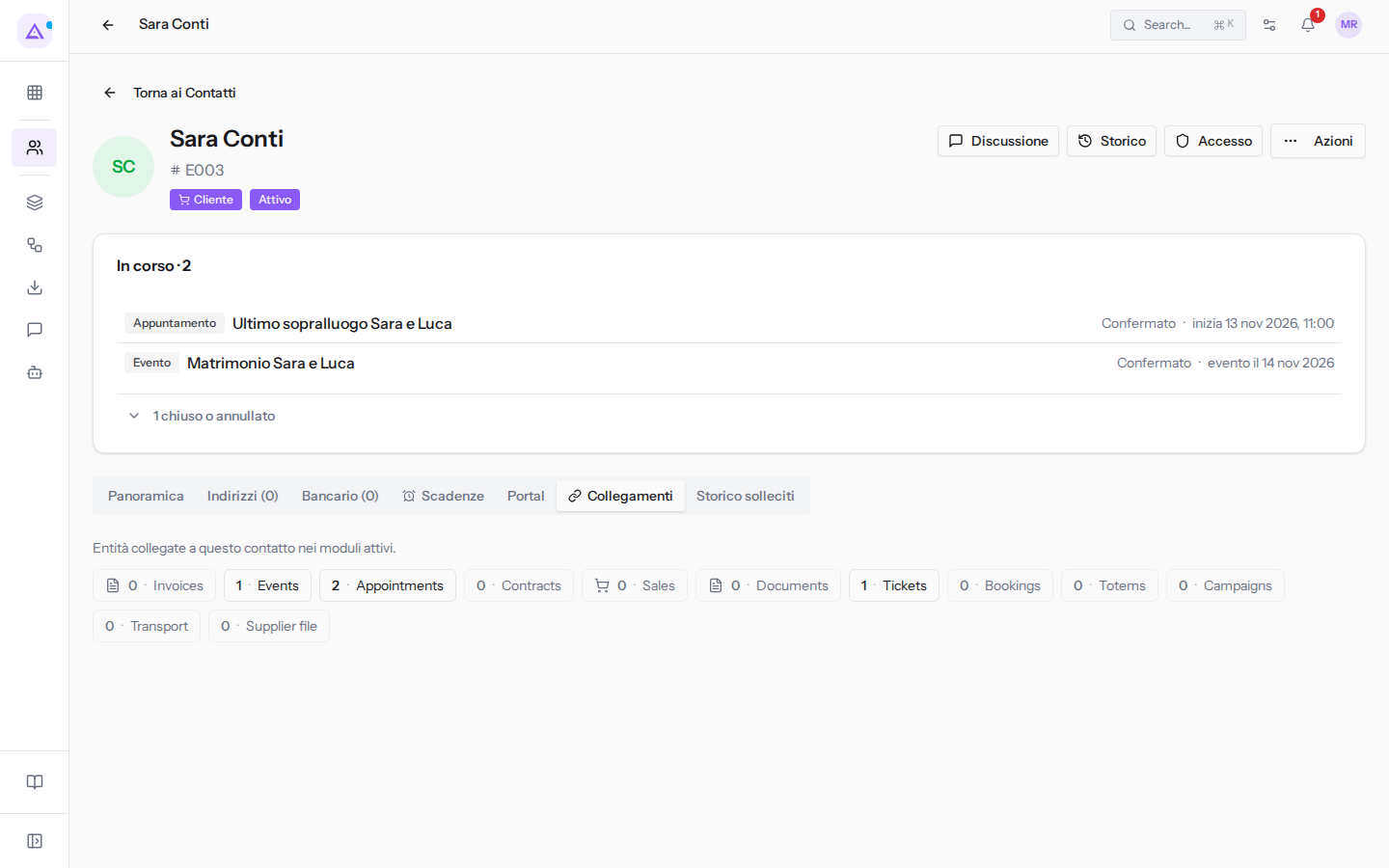
- Si apre la pagina Appuntamenti con un riquadro che indica il contatto, ad esempio «Filtrati per Sara Conti».
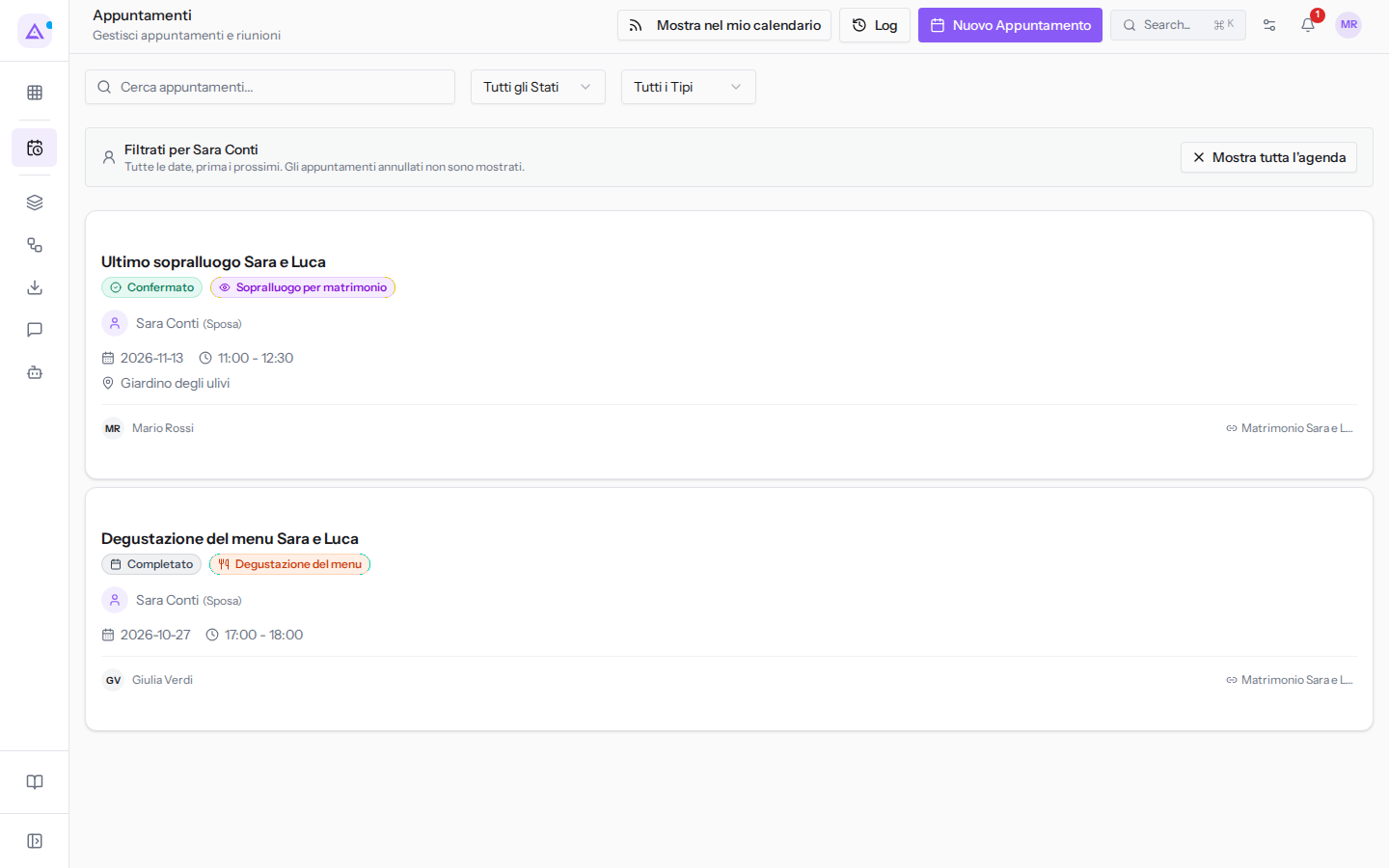
Cosa mostra l'elenco filtrato:
- Il riquadro riporta la regola dell'elenco: Tutte le date, prima i prossimi. Gli appuntamenti annullati non sono mostrati.
- Gli appuntamenti del contatto, ad esempio
Ultimo sopralluogo Sara e LucaeDegustazione del menu Sara e Luca. Compaiono anche quelli completati. - La ricerca Cerca appuntamenti... e i filtri Tutti gli Stati e Tutti i Tipi restano disponibili e si applicano agli appuntamenti del contatto.
- Mostra tutta l'agenda: toglie il filtro sul contatto e torna all'agenda completa, dove ricompaiono le icone per cambiare vista (Vista calendario, Vista griglia e Vista lista).
Vedere gli appuntamenti collegati a un evento
Il dettaglio di un evento elenca gli appuntamenti collegati a quell'evento, ciascuno con il tipo e il titolo.
- Apri Eventi e fai clic sull'evento, ad esempio
Matrimonio Sara e Luca. - Trovi gli appuntamenti collegati, ad esempio Sopralluogo per matrimonio · Ultimo sopralluogo Sara e Luca e Degustazione del menu · Degustazione del menu Sara e Luca.
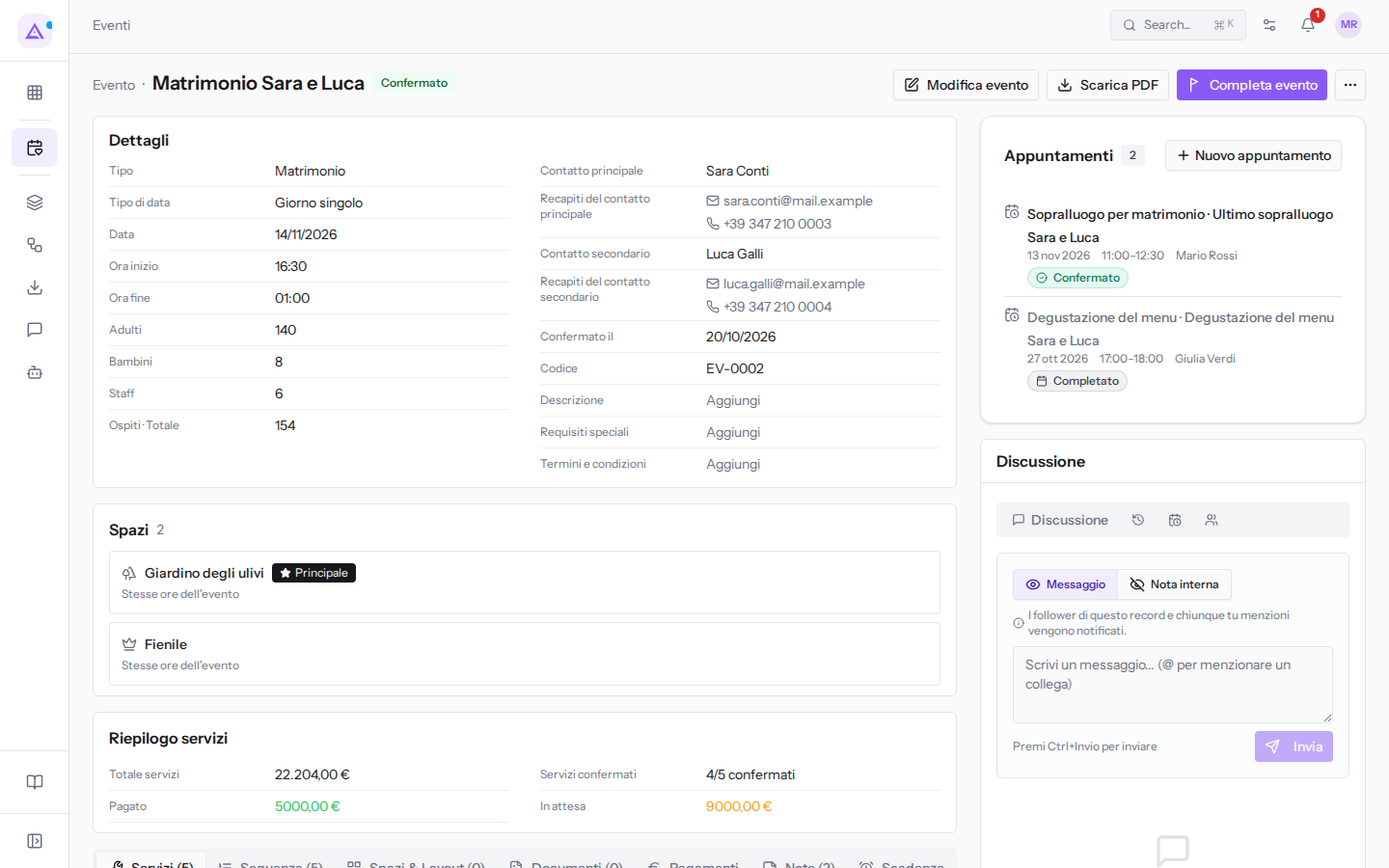
- Fai clic su un appuntamento per aprirne il dettaglio.
Se l'evento non ha appuntamenti, compare il messaggio Nessun appuntamento collegato a questo evento.
Riconoscere l'evento collegato nel dettaglio dell'appuntamento
Un appuntamento collegato a un evento ne mostra il nome nei dettagli, alla voce Evento Collegato.
- Apri l'appuntamento, ad esempio
Degustazione del menu Sara e Luca. - Nei dettagli trovi il nome dell'evento, ad esempio Matrimonio Sara e Luca.
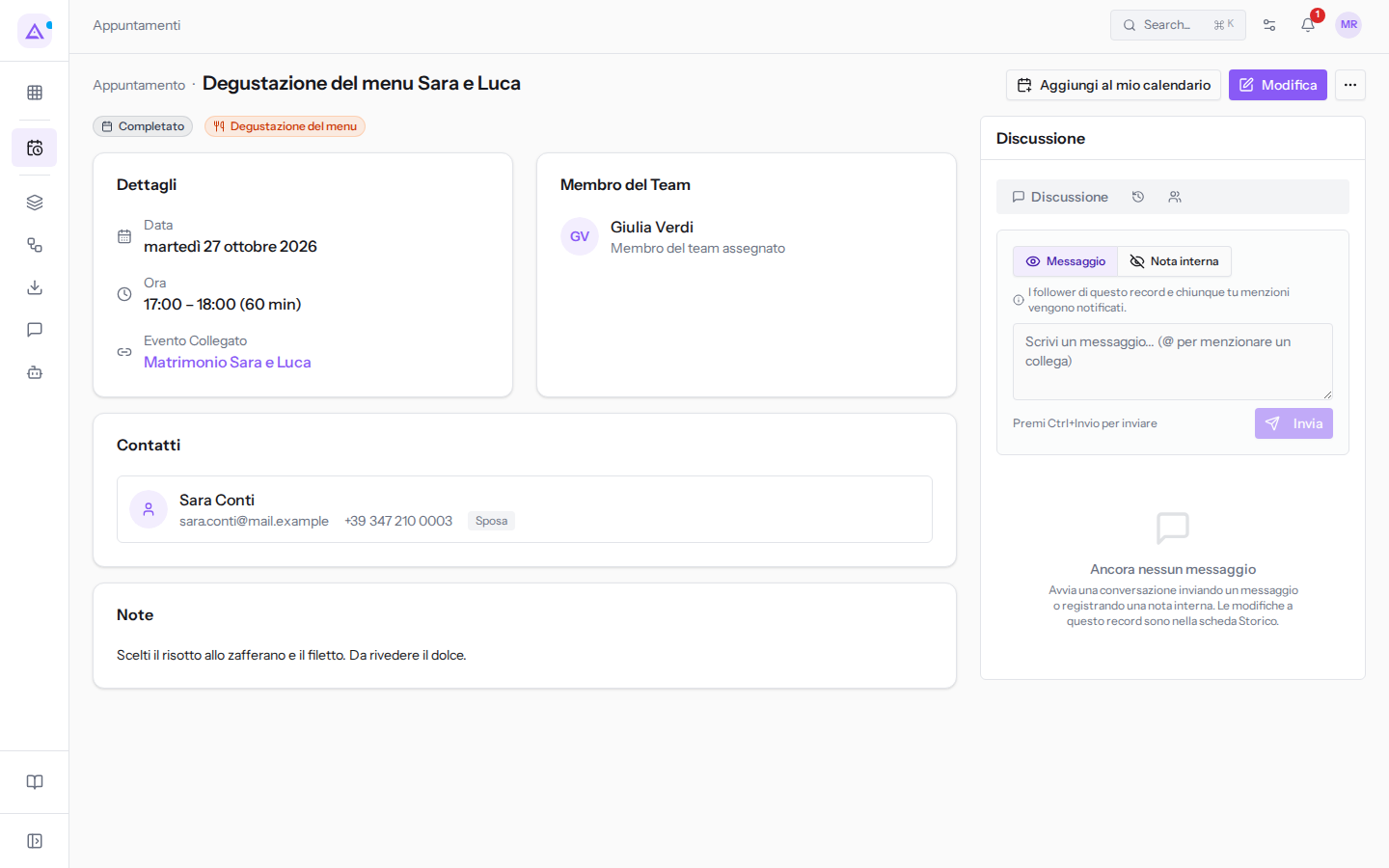
- Fai clic sul nome dell'evento per tornare al dettaglio dell'evento.
Creare un appuntamento dall'evento
Dal dettaglio dell'evento puoi creare un appuntamento che risulta già collegato all'evento.
- Nel dettaglio dell'evento fai clic su Nuovo appuntamento.
- Si apre il dialogo Pianifica Appuntamento, con il campo Collega a Evento (opzionale) già compilato, ad esempio
Matrimonio Sara e Luca · 14 nov 2026.
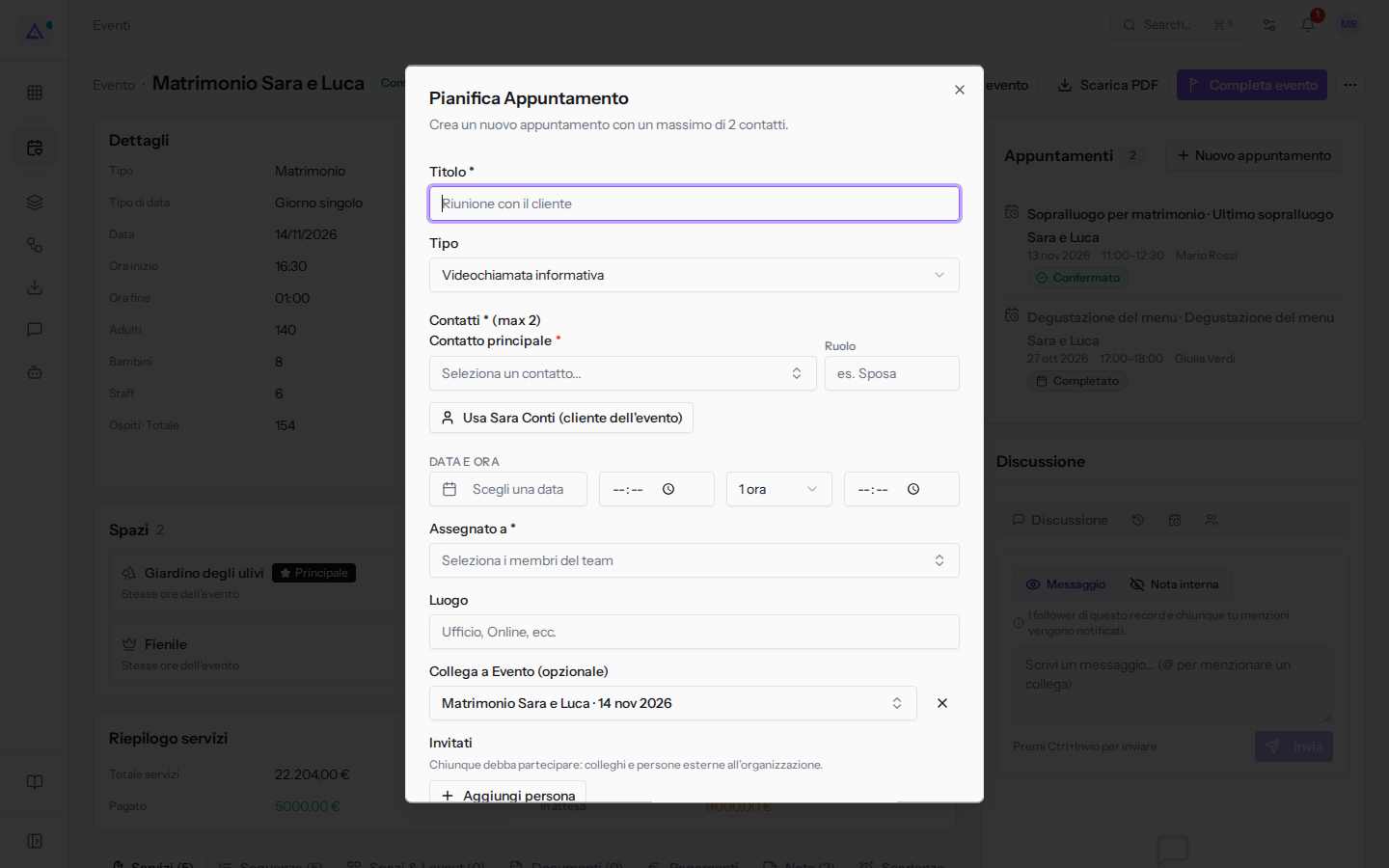
- Compila i campi obbligatori: Titolo, Contatto principale, la data e l'ora di inizio in DATA E ORA, e Assegnato a.
- Fai clic su Crea Appuntamento.
I campi del dialogo legati all'evento:
- Collega a Evento (opzionale): l'evento da cui sei partito, già scelto. Per togliere il collegamento fai clic sull'icona × accanto al campo (Rimuovi l'evento collegato).
- Contatto principale: è obbligatorio e all'inizio è vuoto. Il pulsante con il nome del cliente dell'evento, ad esempio Usa Sara Conti (cliente dell'evento), lo compila con quel contatto.
Nota: se colleghi un evento che non è tra gli eventi del contatto scelto, il dialogo lo segnala con L'evento collegato non è tra gli eventi di questo contatto. Resta collegato finché non lo cambi.
Per chiudere il dialogo senza creare l'appuntamento fai clic su Annulla.
Vedilo sulla tua azienda, non su una presentazione.
In 30 minuti mappiamo i software che usi oggi.Ti mostriamo quanto lavoro e quanto margine ti restituisce Archimedes.
Mostramelo sulla mia azienda →In che settore operi?
Un tocco — ci serve per prepararti la demo sui casi del tuo mondo.
Che strumenti usi oggi?
Seleziona quelli che riconosci — o scrivili e basta. Ci aiuta a mostrarti come si migrano.
Ultimo passo: i tuoi contatti.
Ti rispondiamo entro un giorno lavorativo — e subito dopo, se vuoi, scegli tu lo slot della demo.
Non siamo riusciti a inviare la richiesta. Riprova, oppure scrivici a [email protected].
Inviando, accetti che i tuoi dati siano trattati per ricontattarti riguardo alla demo. Informativa privacy.
Form di anteprima — nessun dato viene inviato da questa pagina.
Vuoi fissare la demo adesso?
Scegli tu: prenoti in autonomia lo slot che preferisci, oppure ti chiamiamo noi per fissarla.
Agenda aggiornata in tempo reale, 30 minuti, conferma immediata. Il calendario si apre in una nuova scheda.
Blocca lo slot ora ↗Ti ricontattiamo entro un giorno lavorativo — e arriviamo alla call conoscendo già il tuo mondo.
Il calendario è aperto in un'altra scheda: scegli lo slot e la demo è fissata. Non lo vedi? Riaprilo ↗
Pagina di anteprima: non è stato inviato nulla.
La nostra agenda è aggiornata in tempo reale: prendi lo slot che ti comoda e la demo è fissata. 30 minuti, conferma immediata, nessuna attesa.
Blocca lo slot ora ↗