CMS
Tutti i moduli
Pubblicare, programmare e far revisionare una pagina
CMS · 5 di 17 · 4 min di lettura
Ogni pagina del sito ha uno stato. Lo stato decide se i visitatori la vedono. Dall'intestazione dell'editor puoi pubblicare una pagina subito, programmarla per una data, mandarla in revisione, toglierla dal sito o archiviarla. Ad esempio puoi pubblicare la pagina dei matrimoni, programmare il menu di una festività o archiviare un'offerta scaduta.
Gli stati di una pagina e quando sceglierli
Una pagina può trovarsi in cinque stati. L'albero delle pagine mostra lo stato di ciascuna accanto al suo indirizzo, ad esempio Published per Agriturismo Azienda Demo.
- Bozza: la pagina non è sul sito. Si usa mentre la scrivi, ad esempio Camere e soggiorni.
- In revisione: la pagina aspetta l'approvazione, ad esempio Eventi aziendali.
- Programmata: la pagina andrà online alla data scelta, ad esempio Ristorante.
- Pubblicata: la pagina è sul sito, ad esempio Chi siamo.
- Archiviata: la pagina è tolta dal sito ma resta conservata, ad esempio Menu di Pasqua 2025.
Come scegliere:
- Se un'altra persona deve controllare la pagina prima che vada online, mandala in revisione.
- Se la pagina deve uscire a una data precisa, programmala.
- Se la pagina è pronta, pubblicala subito.
- Se la pagina va modificata e non deve restare visibile nel frattempo, riportala in bozza.
- Se la pagina non serve più, archiviala. La puoi riportare in bozza quando vuoi.
L'intestazione dell'editor mostra solo i pulsanti adatti allo stato attuale della pagina. Dopo ogni azione i pulsanti cambiano.
| Stato attuale | Pulsanti | Stato dopo l'azione |
|---|---|---|
| Bozza | Request review, Schedule, Publish | In revisione, programmata, pubblicata |
| In revisione | Reject, Approve + publish | Bozza, pubblicata |
| Pubblicata | Unpublish, Archive | Bozza, archiviata |
| Programmata | Unschedule | Bozza |
| Archiviata | Restore to draft | Bozza |
Prima di iniziare: nel CMS la pubblicazione è un permesso del responsabile del sito. Per modificare il contenuto della pagina vedi Modificare una pagina con l'editor visuale.
Aprire una pagina nell'editor
I pulsanti di pubblicazione si trovano nell'intestazione dell'editor della pagina.
- Dal menu CMS apri Pagine.
- Nella riga della pagina, ad esempio Camere e soggiorni, clicca Edit. L'editor si apre e mostra nell'intestazione i pulsanti dello stato attuale. Per trovare la riga, scrivi il titolo nel campo Search pages….
Per tornare all'albero delle pagine clicca Indietro.
Pubblicare una bozza o mandarla in revisione
Su una pagina in bozza l'intestazione mostra Request review, Schedule e Publish.
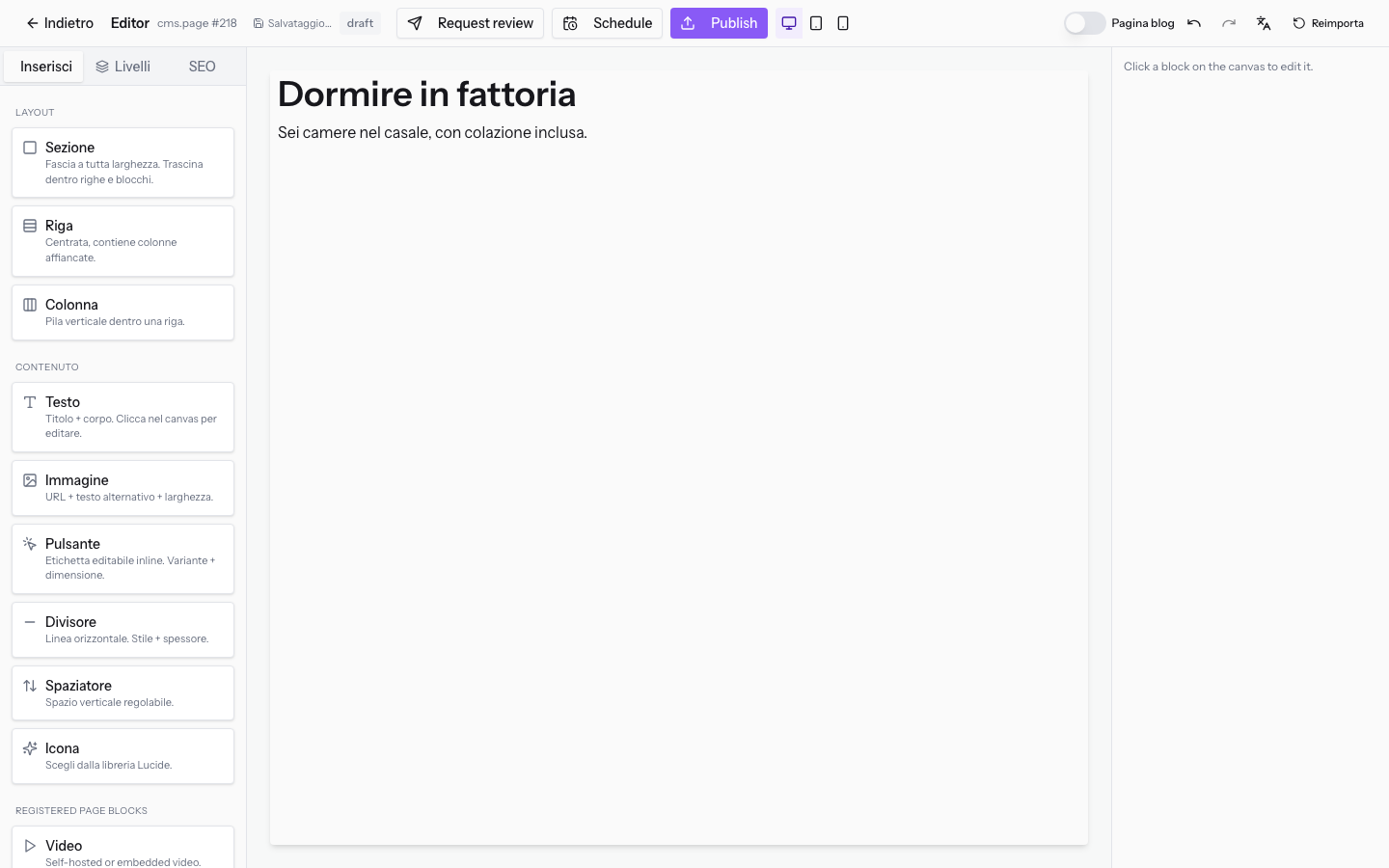
Per pubblicare la pagina subito:
- Apri la pagina in bozza nell'editor, ad esempio Camere e soggiorni.
- Clicca Publish. La pagina diventa pubblicata e l'intestazione mostra Unpublish e Archive.
Per chiedere una revisione prima della pubblicazione:
- Apri la pagina in bozza nell'editor.
- Clicca Request review. La pagina passa in revisione e l'intestazione mostra Reject e Approve + publish.
Programmare la pubblicazione
La programmazione pubblica la pagina a una data e un'ora future. Fino a quel momento la pagina non è sul sito.
- Apri la pagina in bozza nell'editor.
- Clicca Schedule. Si apre la finestra Schedule publish.
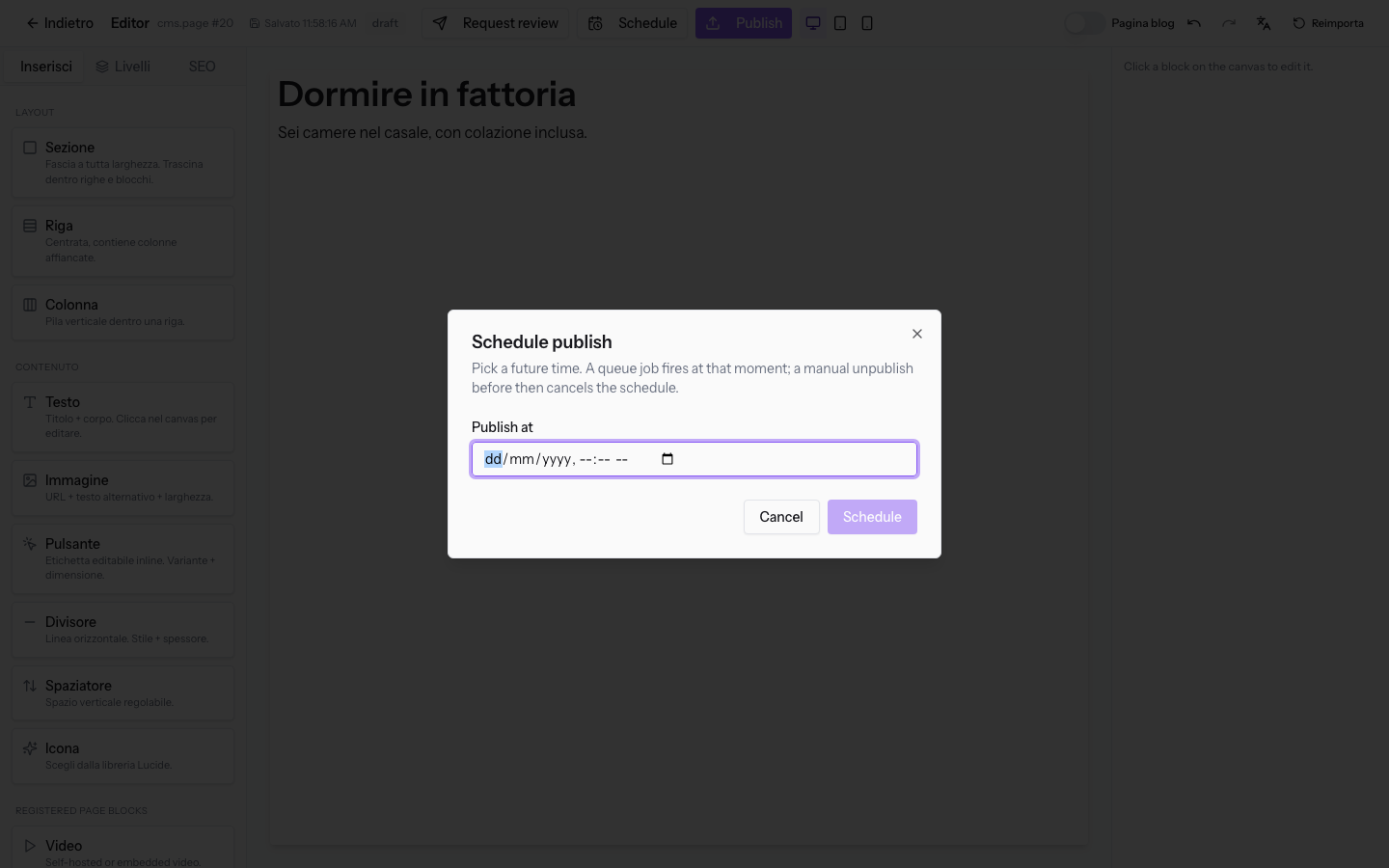
- Compila il campo e clicca Schedule. Per chiudere la finestra senza programmare clicca Cancel.
Campi della finestra Schedule publish:
- Publish at: la data e l'ora in cui la pagina va online. Deve essere un momento futuro.
Nota: alla data scelta la pubblicazione parte in automatico, senza altre azioni.
Approvare o respingere una pagina in revisione
Su una pagina in revisione l'intestazione mostra Reject e Approve + publish.
- Apri la pagina in revisione nell'editor, ad esempio Eventi aziendali.
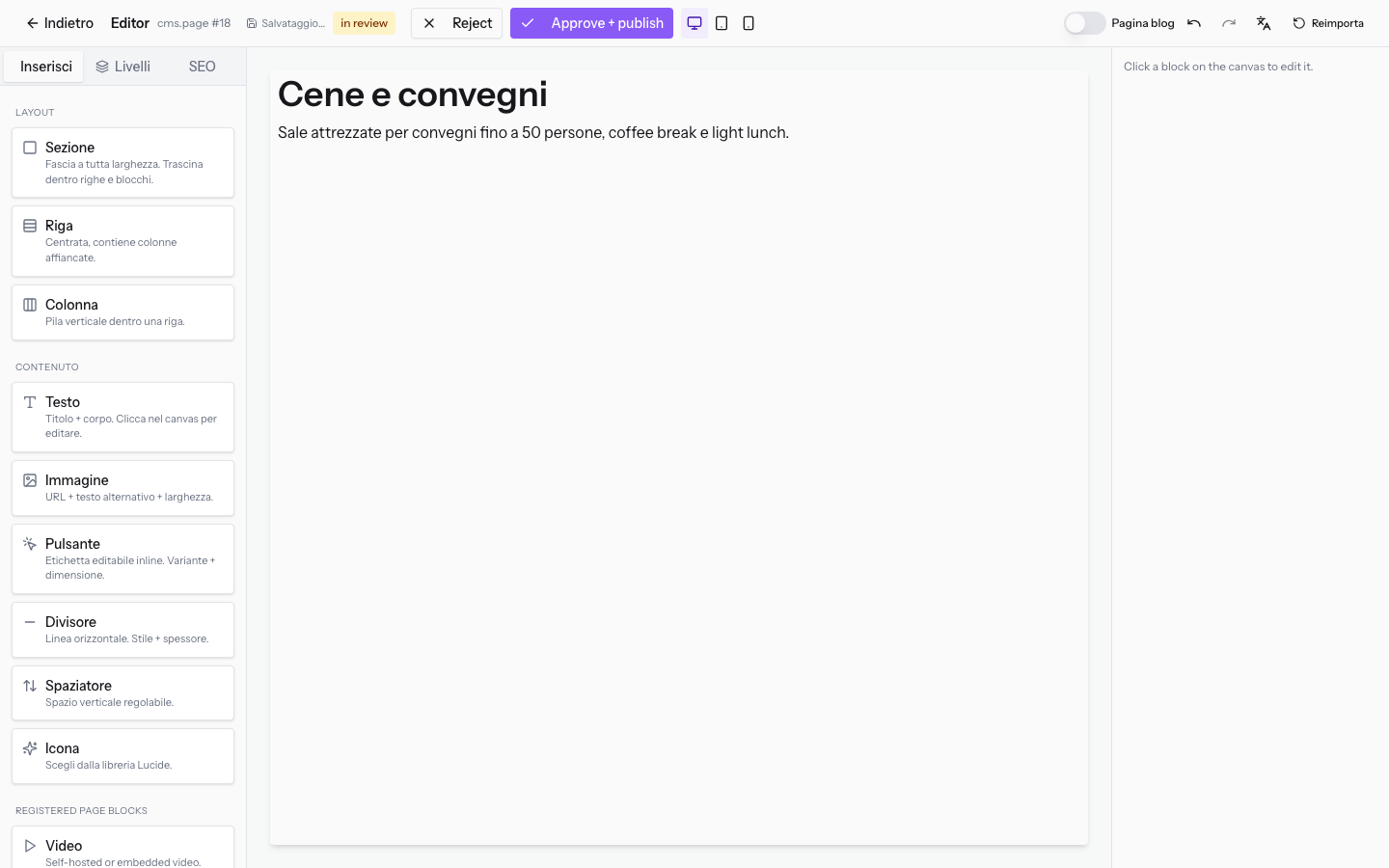
- Controlla il contenuto della pagina.
- Scegli l'azione:
- Approve + publish: approva la pagina e la pubblica nello stesso passaggio.
- Reject: respinge la pagina. La pagina torna in bozza e l'intestazione mostra di nuovo Request review, Schedule e Publish.
Togliere dal sito o archiviare una pagina pubblicata
Su una pagina pubblicata l'intestazione mostra Unpublish e Archive.
- Apri la pagina pubblicata nell'editor, ad esempio Chi siamo.
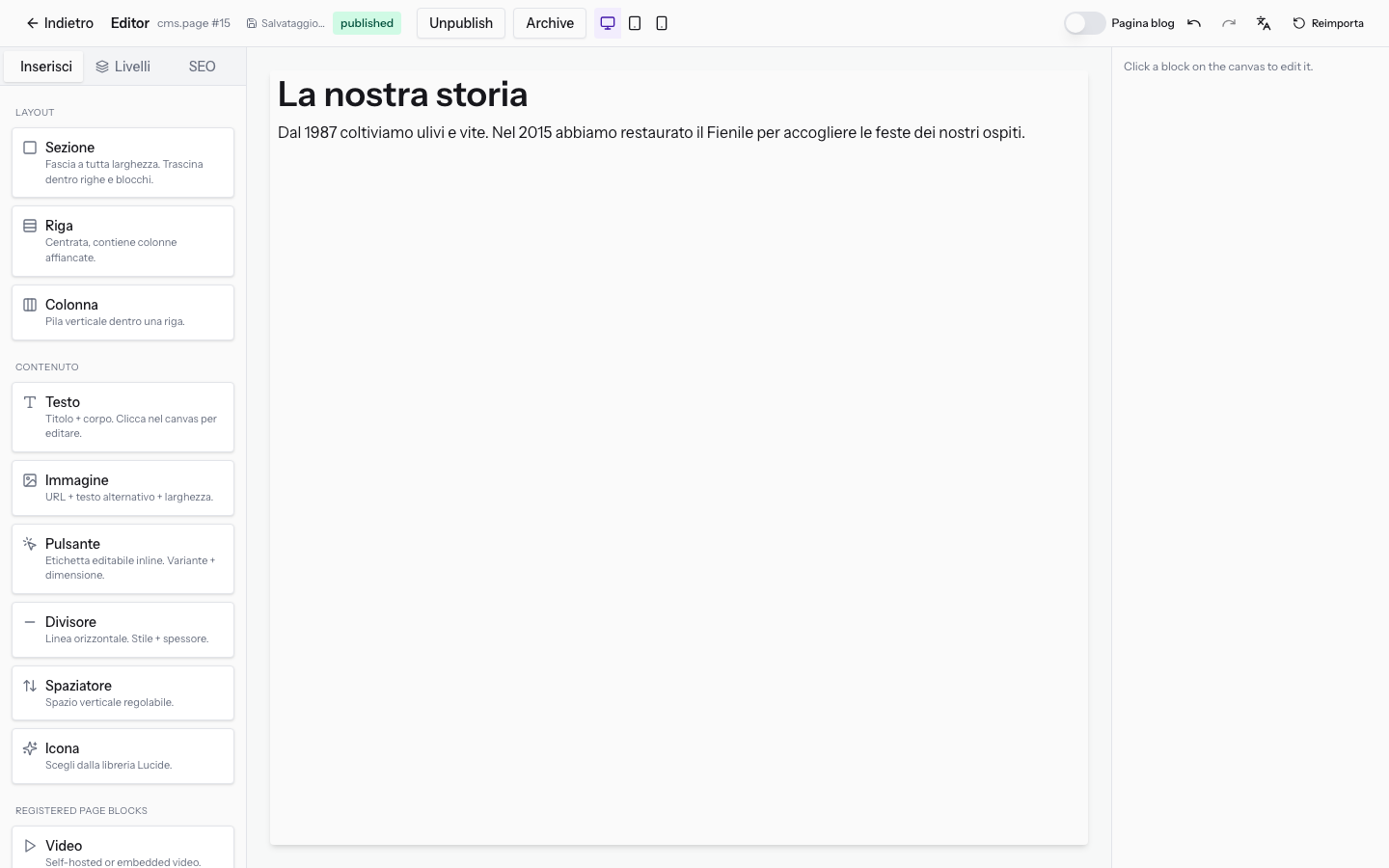
- Scegli l'azione:
- Unpublish: toglie la pagina dal sito e la riporta in bozza. Usalo per una pagina da correggere e ripubblicare.
- Archive: archivia la pagina. L'intestazione mostra solo Restore to draft. Usalo per una pagina che non serve più, ad esempio un menu stagionale.
Annullare una pubblicazione programmata
Su una pagina programmata l'intestazione mostra solo Unschedule.
- Apri la pagina programmata nell'editor, ad esempio Ristorante.
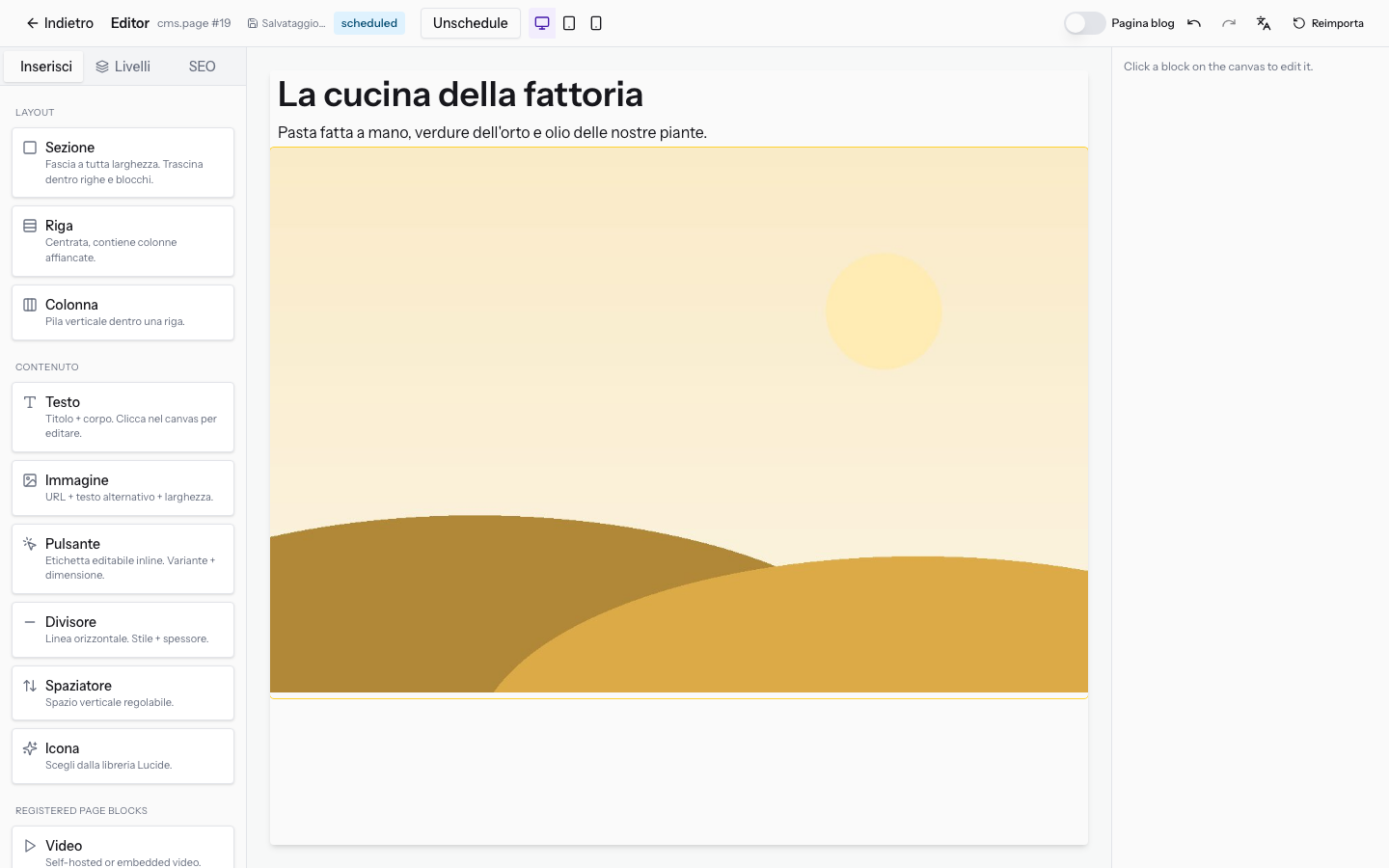
- Clicca Unschedule. La programmazione si annulla e la pagina torna in bozza.
Per scegliere un'altra data, clicca di nuovo Schedule sulla bozza.
Riportare in bozza una pagina archiviata
Una pagina archiviata non si pubblica direttamente: prima va riportata in bozza.
- Apri la pagina archiviata nell'editor, ad esempio Menu di Pasqua 2025.
- Clicca Restore to draft. La pagina torna in bozza e l'intestazione mostra Request review, Schedule e Publish.
- Aggiorna il contenuto e pubblica, programma o manda in revisione la pagina come una qualsiasi bozza.
Vedilo sulla tua azienda, non su una presentazione.
In 30 minuti mappiamo i software che usi oggi.Ti mostriamo quanto lavoro e quanto margine ti restituisce Archimedes.
Mostramelo sulla mia azienda →In che settore operi?
Un tocco — ci serve per prepararti la demo sui casi del tuo mondo.
Che strumenti usi oggi?
Seleziona quelli che riconosci — o scrivili e basta. Ci aiuta a mostrarti come si migrano.
Ultimo passo: i tuoi contatti.
Ti rispondiamo entro un giorno lavorativo — e subito dopo, se vuoi, scegli tu lo slot della demo.
Non siamo riusciti a inviare la richiesta. Riprova, oppure scrivici a [email protected].
Inviando, accetti che i tuoi dati siano trattati per ricontattarti riguardo alla demo. Informativa privacy.
Form di anteprima — nessun dato viene inviato da questa pagina.
Vuoi fissare la demo adesso?
Scegli tu: prenoti in autonomia lo slot che preferisci, oppure ti chiamiamo noi per fissarla.
Agenda aggiornata in tempo reale, 30 minuti, conferma immediata. Il calendario si apre in una nuova scheda.
Blocca lo slot ora ↗Ti ricontattiamo entro un giorno lavorativo — e arriviamo alla call conoscendo già il tuo mondo.
Il calendario è aperto in un'altra scheda: scegli lo slot e la demo è fissata. Non lo vedi? Riaprilo ↗
Pagina di anteprima: non è stato inviato nulla.
La nostra agenda è aggiornata in tempo reale: prendi lo slot che ti comoda e la demo è fissata. 30 minuti, conferma immediata, nessuna attesa.
Blocca lo slot ora ↗