CMS
Tutti i moduli
Modificare una pagina con l'editor visuale
CMS · 4 di 17 · 6 min di lettura
L'editor visuale serve a comporre il contenuto di una pagina del sito a blocchi, vedendo la pagina come apparirà. Puoi aggiungere, spostare, duplicare ed eliminare i blocchi, cambiarne l'aspetto, controllare la pagina su desktop, tablet e mobile e scriverne le traduzioni. Ad esempio modifichi la pagina Agriturismo Azienda Demo, con le sezioni Benvenuti in campagna e Il vostro evento da noi.
Aprire l'editor di una pagina
L'editor si apre dall'albero delle pagine del sito.
- Apri CMS › Pagine.
- Nella riga della pagina, ad esempio Agriturismo Azienda Demo, clicca Edit. Si apre la schermata Editor. Per trovare la riga, scrivi il titolo nel campo Search pages….
In alternativa, fai clic sul titolo della pagina e, nella sua scheda, su Apri nell'editor.
La schermata ha tre parti:
- a sinistra la barra laterale con le schede Inserisci, Livelli e SEO;
- al centro l'area di lavoro con la pagina;
- a destra il pannello delle impostazioni del blocco selezionato.
In alto c'è la barra dell'editor con Indietro, i pulsanti di pubblicazione, i pulsanti Desktop, Tablet e Mobile, l'interruttore Pagina blog, i pulsanti per annullare e ripristinare, Traduzioni e Reimporta. Indietro riporta alla scheda della pagina.
Nota: i pulsanti di pubblicazione sono descritti in Pubblicare, programmare e far revisionare una pagina.
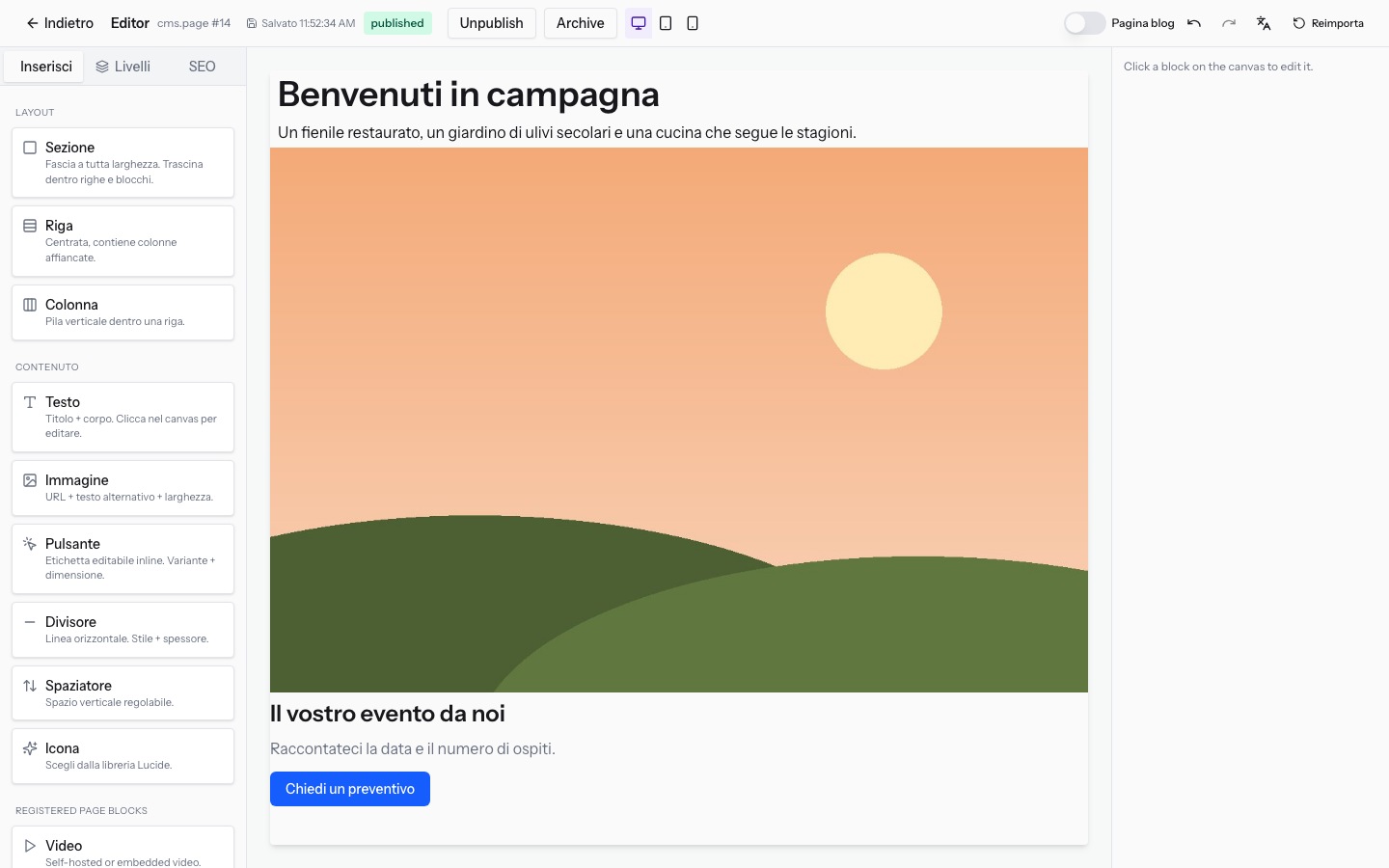
Aggiungere blocchi dalla scheda Inserisci
La scheda Inserisci contiene i blocchi che puoi aggiungere alla pagina. È la scheda aperta quando entri nell'editor.
- Nella barra laterale apri la scheda Inserisci.
- Trascina il blocco nell'area di lavoro, nel punto in cui vuoi inserirlo.
I blocchi di struttura contengono altri blocchi: la sezione è una fascia della pagina, la riga affianca le colonne, la colonna contiene i blocchi di contenuto. I blocchi di contenuto sono testo, immagine, pulsante, divisore e spaziatore.
- Se vuoi due o tre contenuti affiancati, inserisci una riga dentro una sezione e una colonna per ogni contenuto.
- Se ti serve solo più spazio tra due blocchi, usa lo spaziatore invece di una sezione vuota.
- Se vuoi una linea di separazione, usa il divisore.
Nota: se la pagina è collegata a un modello, la scheda Inserisci non compare. In quel caso puoi modificare solo i testi e le immagini previsti dal modello: non puoi aggiungere, spostare o eliminare blocchi.
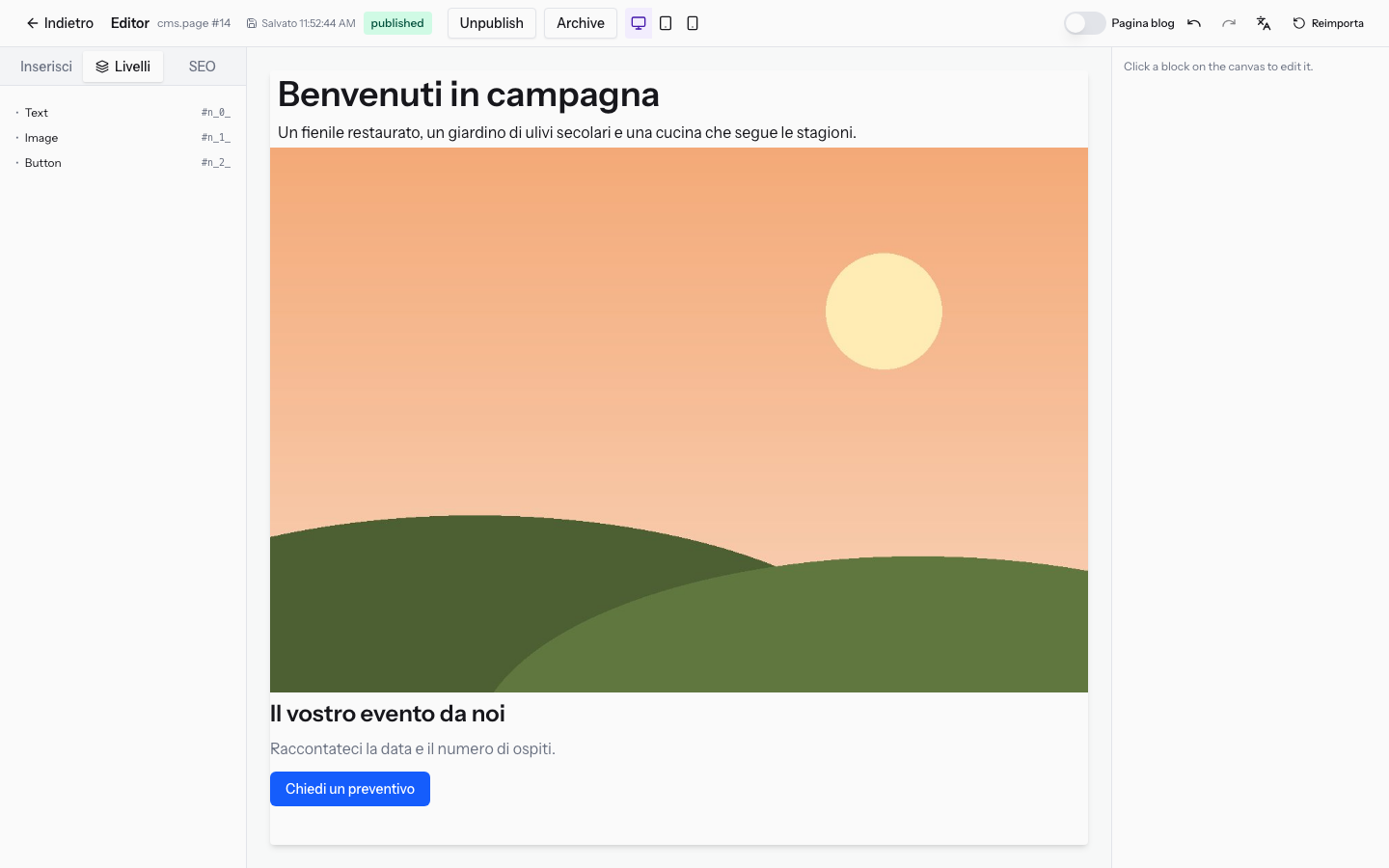
Selezionare un blocco con la scheda Livelli
La scheda Livelli mostra la struttura della pagina come elenco dei blocchi. Serve a selezionare un blocco difficile da cliccare nell'area di lavoro, ad esempio una colonna dentro una riga.
- Nella barra laterale apri la scheda Livelli.
- Clicca il blocco nell'elenco. Il blocco risulta selezionato nell'area di lavoro e le sue impostazioni si aprono nel pannello a destra.
Modificare un blocco
Quando selezioni un blocco, il pannello a destra mostra le sue impostazioni. Le impostazioni cambiano in base al tipo di blocco.
- Seleziona il blocco nell'area di lavoro o nella scheda Livelli.
- Per cambiare un testo, scrivi direttamente nel blocco selezionato, ad esempio nel titolo
Benvenuti in campagnao nel pulsanteChiedi un preventivo. - Cambia le impostazioni nel pannello a destra. L'area di lavoro mostra subito il risultato.
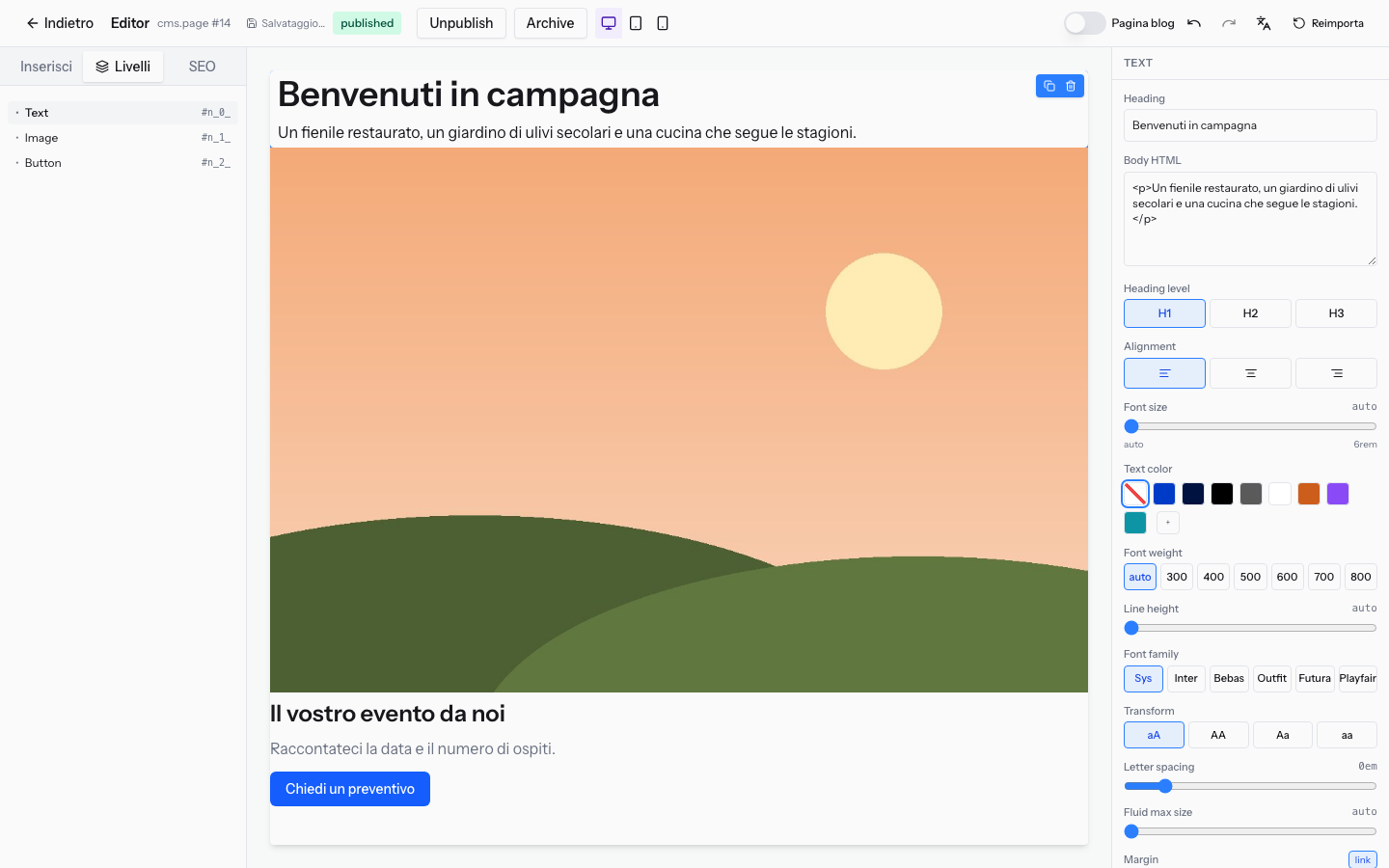
Le impostazioni principali per tipo di blocco:
- Testo: livello del titolo (H1, H2, H3), allineamento, dimensione del carattere, colore, peso, interlinea, tipo di carattere (ad esempio Inter, Bebas, Outfit, Futura, Playfair), maiuscole e minuscole, spaziatura tra le lettere, margini e testo sfumato.
- Immagine: indirizzo dell'immagine, testo alternativo, didascalia, larghezza, proporzioni, adattamento, angoli arrotondati, margini, effetto al passaggio del mouse e filtri (luminosità, saturazione, contrasto, scala di grigi).
- Pulsante: titolo e testo sopra il pulsante, link, variante, dimensione, angoli arrotondati e margini.
- Divisore: stile della linea, spessore (1, 2 o 4 px) e colore.
- Spaziatore: altezza, da 0,5 a 12 rem.
- Sezione: colore e immagine di sfondo, sfumatura, larghezza interna, proporzioni, spaziature, angoli, ombra, altezza minima, bordo ed effetto al passaggio del mouse.
- Riga: larghezza, allineamento verticale delle colonne, distanza tra le colonne e spaziature.
- Colonna: larghezza (ad esempio metà o un terzo della riga), sfondo, spaziature, angoli, ombra, proporzioni, bordo e posizione.
Suggerimento: compila il testo alternativo di ogni immagine. Le immagini della libreria sono descritte in Caricare e organizzare immagini e file nella libreria Media.
Quando un blocco è selezionato, sul blocco compare una piccola barra con due comandi: duplicare il blocco ed eliminarlo. Puoi eliminare il blocco selezionato anche con il tasto Canc o Backspace, se non stai scrivendo in un campo.
I blocchi Header del sito e Footer del sito compaiono nell'editor come una barra con il loro nome e un link per modificarli: si modificano una volta per tutte le pagine. Vedi Usare i blocchi condivisi, l'header e il footer.
Vedere la pagina su desktop, tablet e mobile
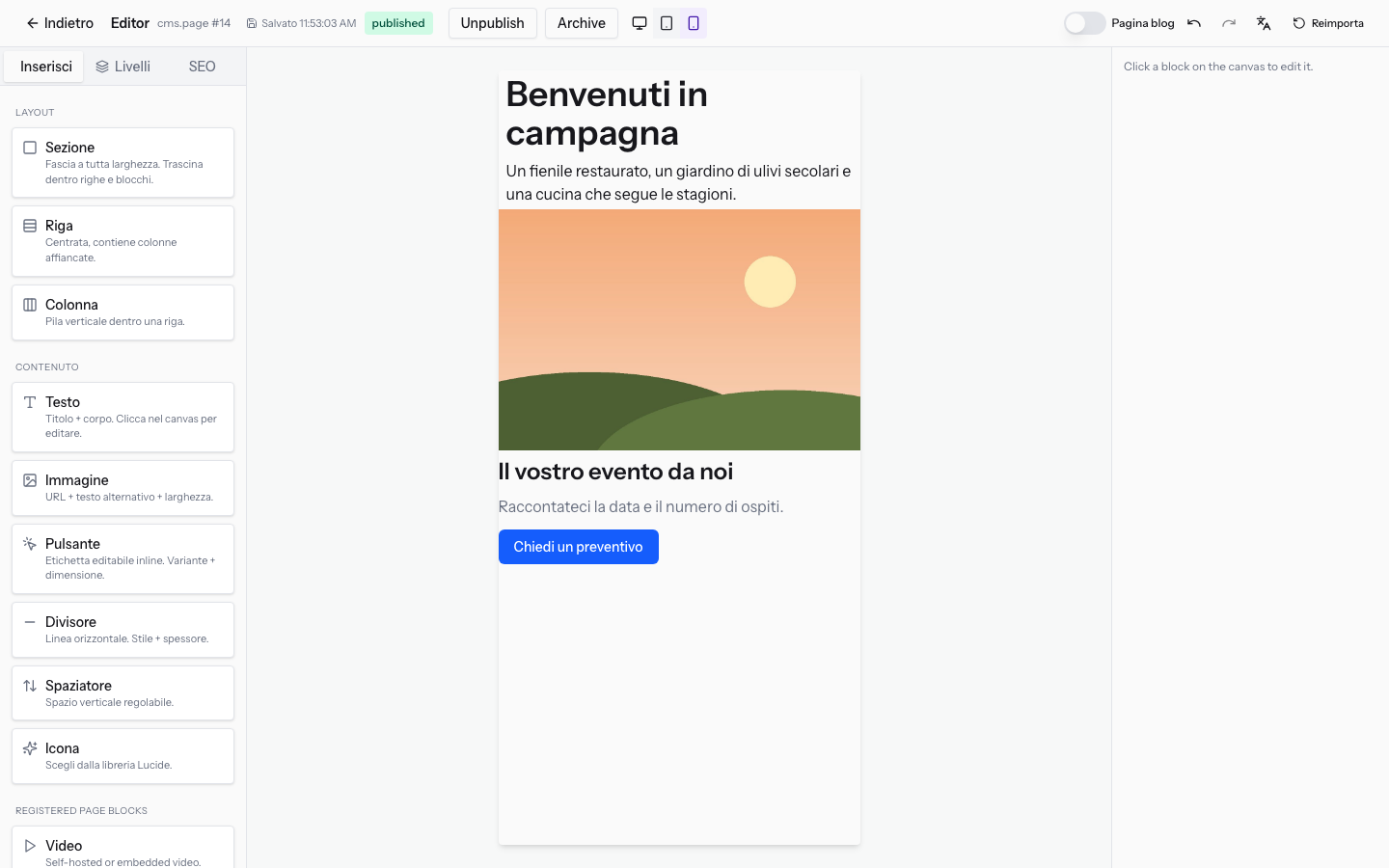
I pulsanti Desktop, Tablet e Mobile cambiano la larghezza dell'area di lavoro, per controllare come appare la pagina sui diversi schermi. Non cambiano il contenuto della pagina.
- Nella barra dell'editor clicca Tablet o Mobile. L'anteprima mobile è larga 375 px.
- Clicca Desktop per tornare alla larghezza piena.
Annullare e ripristinare le modifiche
Nella barra dell'editor ci sono due pulsanti a freccia: il primo annulla l'ultima modifica, il secondo la ripristina. Un pulsante è disattivato quando non c'è nulla da annullare o da ripristinare.
Puoi usare anche la tastiera: Ctrl+Z (Cmd+Z su Mac) annulla, Maiusc+Ctrl+Z (Maiusc+Cmd+Z) ripristina. Le scorciatoie non agiscono mentre scrivi in un campo o in un testo, dove valgono quelle del testo.
Salvataggio automatico
L'editor salva da solo: non c'è un pulsante per salvare. Ogni modifica viene salvata poco dopo che hai smesso di cambiare la pagina, così anche il trascinamento di un cursore produce un solo salvataggio.
- Salvataggio…: la modifica è in corso di salvataggio.
- Salvato: la modifica è salvata. Accanto compare l'ora dell'ultimo salvataggio.
Se il salvataggio non riesce, compare un messaggio di errore e l'indicatore non mostra Salvato.
Importante: il salvataggio automatico registra la pagina, ma non la pubblica. Le modifiche arrivano sul sito secondo lo stato della pagina: vedi Pubblicare, programmare e far revisionare una pagina.
Ricaricare la pagina con Reimporta
Reimporta cancella la struttura costruita nell'editor e ricarica la pagina. Prima di procedere chiede una conferma.
- Nella barra dell'editor clicca Reimporta.
- Conferma nella finestra che si apre. La pagina si ricarica.
Importante: le modifiche fatte nell'editor vanno perse e non si possono annullare con il pulsante di annullamento.
Tradurre la pagina
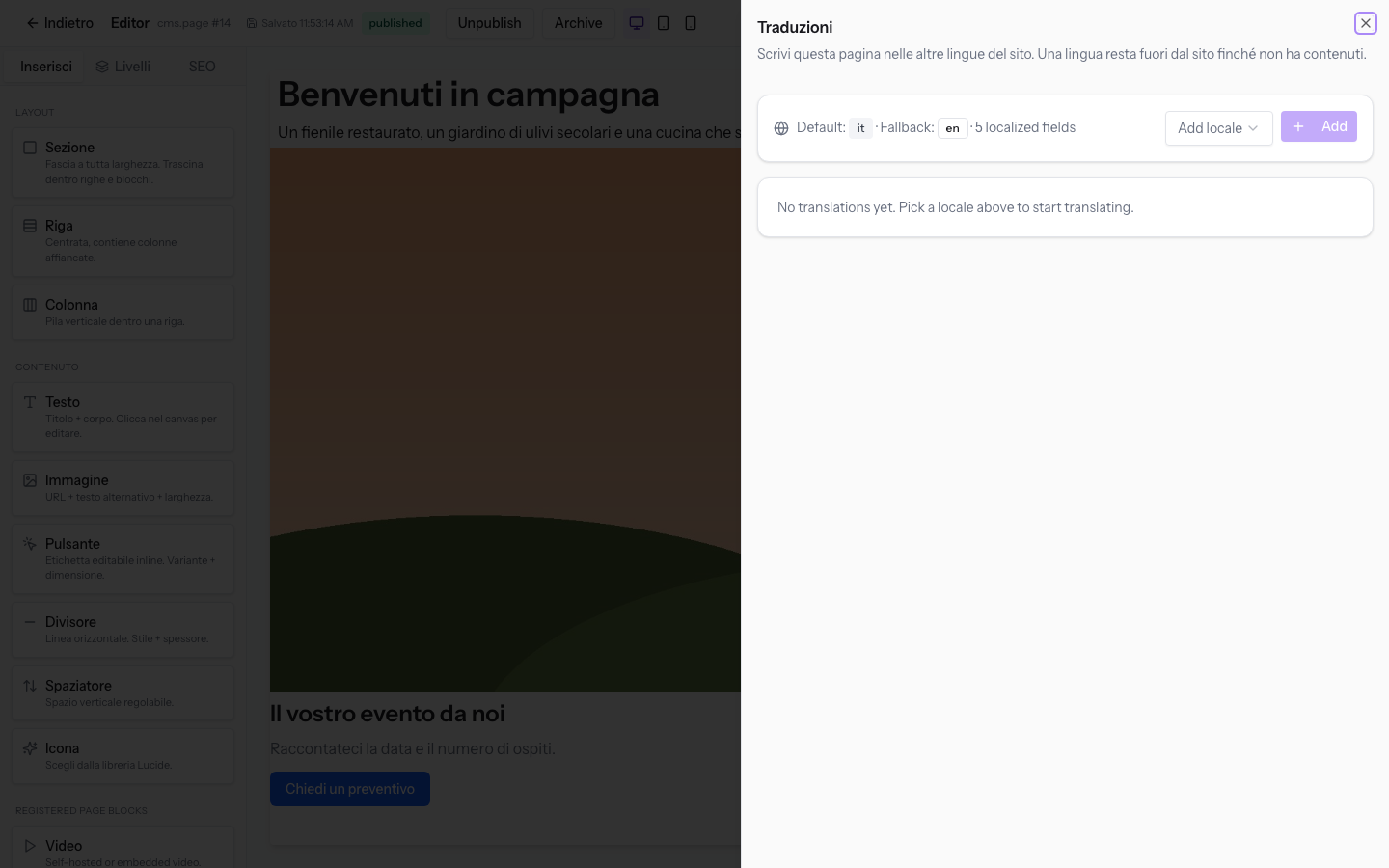
Il pulsante Traduzioni apre la finestra in cui scrivi la pagina nelle altre lingue del sito. Una lingua resta fuori dal sito finché non ha contenuti.
- Nella barra dell'editor clicca Traduzioni.
- Scegli la lingua nell'elenco delle lingue, ad esempio en.
- Aggiungi la lingua e scrivi i testi tradotti della pagina.
- Clicca Chiudi.
La finestra mostra la lingua predefinita del sito (it nella demo), la lingua di riserva (en) e il numero dei campi traducibili della pagina.
Altre schede e opzioni dell'editor
- SEO: la scheda della barra laterale con lo stato SEO della pagina.
- Pagina blog: l'interruttore che trasforma la pagina in un blog, con piano editoriale e articoli. Nella pagina Agriturismo Azienda Demo è spento.
Vedilo sulla tua azienda, non su una presentazione.
In 30 minuti mappiamo i software che usi oggi.Ti mostriamo quanto lavoro e quanto margine ti restituisce Archimedes.
Mostramelo sulla mia azienda →In che settore operi?
Un tocco — ci serve per prepararti la demo sui casi del tuo mondo.
Che strumenti usi oggi?
Seleziona quelli che riconosci — o scrivili e basta. Ci aiuta a mostrarti come si migrano.
Ultimo passo: i tuoi contatti.
Ti rispondiamo entro un giorno lavorativo — e subito dopo, se vuoi, scegli tu lo slot della demo.
Non siamo riusciti a inviare la richiesta. Riprova, oppure scrivici a [email protected].
Inviando, accetti che i tuoi dati siano trattati per ricontattarti riguardo alla demo. Informativa privacy.
Form di anteprima — nessun dato viene inviato da questa pagina.
Vuoi fissare la demo adesso?
Scegli tu: prenoti in autonomia lo slot che preferisci, oppure ti chiamiamo noi per fissarla.
Agenda aggiornata in tempo reale, 30 minuti, conferma immediata. Il calendario si apre in una nuova scheda.
Blocca lo slot ora ↗Ti ricontattiamo entro un giorno lavorativo — e arriviamo alla call conoscendo già il tuo mondo.
Il calendario è aperto in un'altra scheda: scegli lo slot e la demo è fissata. Non lo vedi? Riaprilo ↗
Pagina di anteprima: non è stato inviato nulla.
La nostra agenda è aggiornata in tempo reale: prendi lo slot che ti comoda e la demo è fissata. 30 minuti, conferma immediata, nessuna attesa.
Blocca lo slot ora ↗