CMS
Tutti i moduli
Leggere gli invii dei moduli e pubblicarli sul sito
CMS · 13 di 17 · 4 min di lettura
La schermata Invii dei moduli raccoglie tutto ciò che i moduli pubblici del sito hanno salvato. Comprende anche gli invii che il filtro anti-spam ha trattenuto. La schermata Moduli ed embed ti dà il link pubblico e lo snippet di ogni modulo pubblicato, da condividere o da inserire in una pagina del sito. Ad esempio il modulo Richiesta preventivo matrimonio.
Per costruire un modulo e pubblicarlo, vedi Creare un modulo web per il sito.
Leggere gli invii ricevuti
La schermata Invii dei moduli elenca gli invii di tutti i moduli pubblici. Nella demo ci sono quelli di Chiara Fontana, Davide Marino e Roberta Costa, più un invio trattenuto come spam.
- Apri CMS › Form e fai clic sulla scheda Invii. Si apre la schermata Invii dei moduli.
- Scegli quali invii vedere con i filtri in alto.
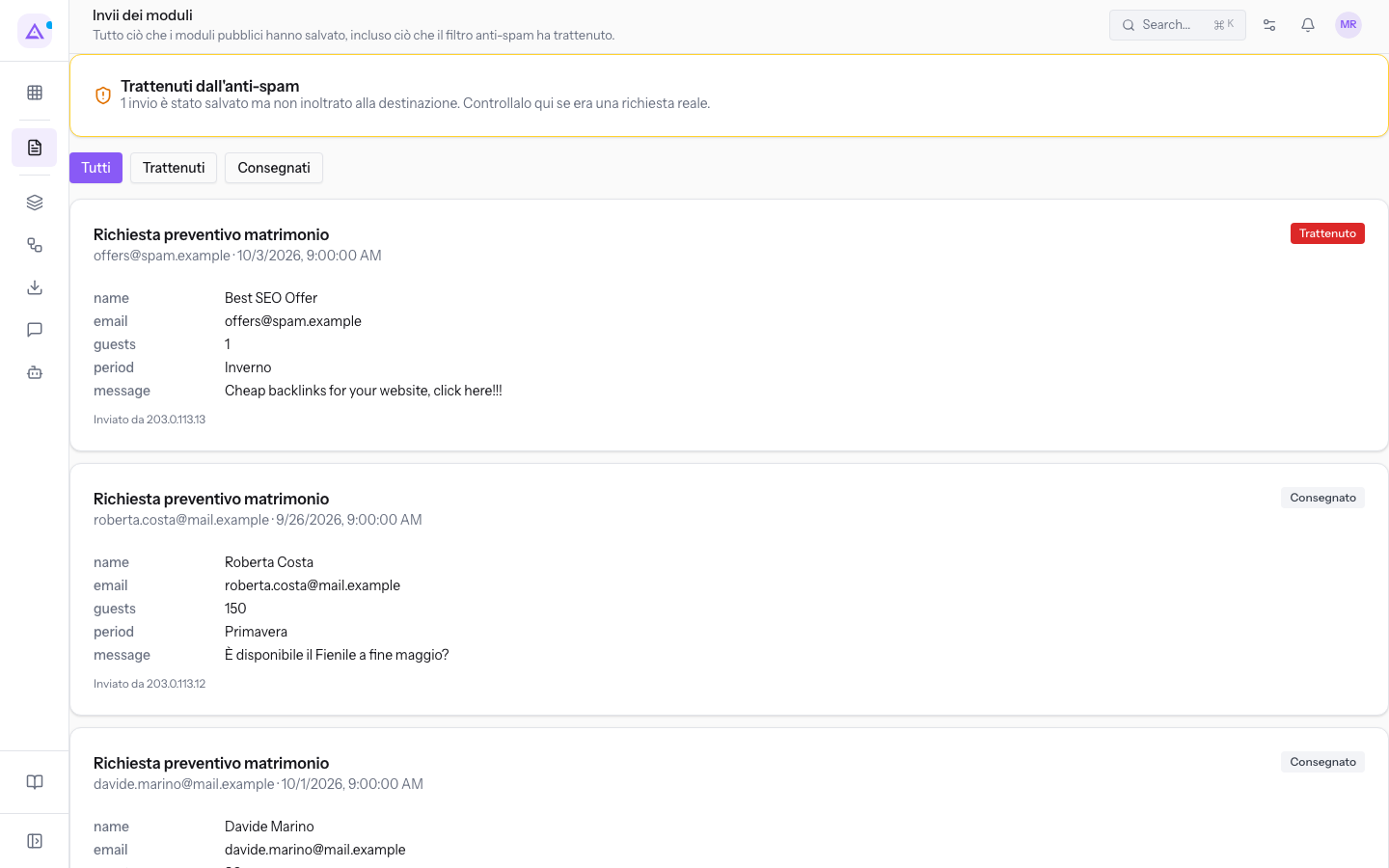
I filtri della schermata:
- Tutti: tutti gli invii salvati, consegnati e trattenuti.
- Trattenuti: solo gli invii che il filtro anti-spam ha fermato.
- Consegnati: solo gli invii inoltrati alla destinazione del modulo.
Ogni invio porta un badge con il suo stato:
- Consegnato: l'invio è arrivato alla destinazione del modulo. Ad esempio, per
Richiesta preventivo matrimoniola destinazione è un'opportunità nel CRM. - Trattenuto: l'invio è salvato ma non è stato inoltrato alla destinazione.
Nota: gli invii restano salvati per due anni dalla data di invio. Se una persona chiede di cancellare i suoi dati, l'invio viene eliminato insieme ai file allegati.
Il numero di invii ricevuti compare anche nel riquadro Invii dei moduli ricevuti del Riepilogo del sito.
Controllare gli invii trattenuti dall'anti-spam
Quando il filtro anti-spam trattiene degli invii, in cima alla schermata compare il riquadro Trattenuti dall'anti-spam. Il riquadro dice quanti sono, ad esempio: «1 invio è stato salvato ma non inoltrato alla destinazione. Controllalo qui se era una richiesta reale.»
Un invio trattenuto non arriva alla destinazione del modulo, ad esempio non crea un'opportunità nel CRM. Per questo va controllato: potrebbe essere una richiesta vera.
- Nella schermata Invii dei moduli fai clic su Trattenuti.
- Leggi gli invii con il badge Trattenuto e verifica se sono richieste reali.
Importante: se sul sito non è configurata nessuna protezione anti-spam, gli invii vengono accettati senza controlli. In questo caso la schermata te lo segnala con l'invito a contattare il supporto. Non devi inserire nessuna credenziale.
Copiare il link pubblico e lo snippet di un modulo
La schermata Moduli ed embed è il punto unico in cui copiare il link pubblico e lo snippet di ogni modulo ed elemento incorporabile. Mostra solo i moduli pubblicati. Nella demo c'è Richiesta preventivo matrimonio.
Scegli il link o lo snippet in base all'uso:
- Se vuoi condividere il modulo in un'email, in un messaggio o sui social, usa il Link pubblico. Apre la pagina propria del modulo, ad esempio
/f/preventivo-matrimonio. - Se vuoi mostrare il modulo dentro una pagina del sito o di un altro sito, usa lo Snippet di embed.
- Apri la schermata Moduli ed embed. La schermata non ha una voce nel menu: si apre all'indirizzo
/cms/forms-embedsdel gestionale. - Trova il modulo nella sezione Moduli, ad esempio
Richiesta preventivo matrimonio. - Fai clic su Copia link per copiare il link pubblico, oppure su Copia snippet per copiare lo snippet di embed.
- Incolla il link o lo snippet dove ti serve.
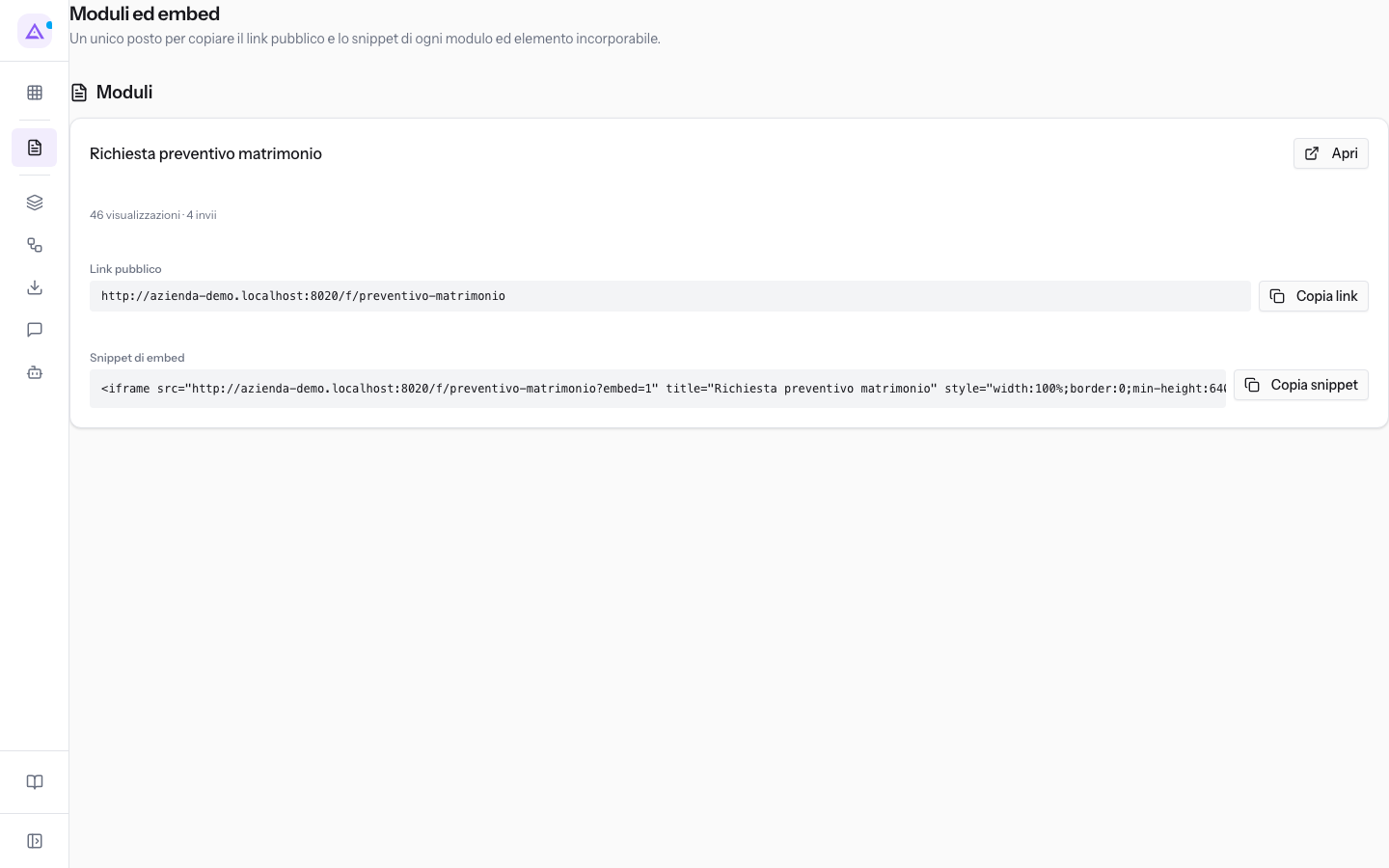
Cosa mostra la scheda di ogni modulo:
- Il nome del modulo, ad esempio
Richiesta preventivo matrimonio. - Apri: apre il modulo.
- Il conteggio di visualizzazioni e invii, ad esempio
46 visualizzazioni · 4 invii. - Link pubblico, con il pulsante Copia link.
- Snippet di embed, con il pulsante Copia snippet.
Se non c'è ancora nessun modulo pubblicato, la schermata mostra «Niente da incorporare per ora. Pubblica un modulo per ottenerne link e snippet.»
Importante: reCAPTCHA v3 funziona solo sulla pagina propria del modulo. Se incorpori un modulo protetto da reCAPTCHA v3 in una pagina del sito, gli invii fatti da lì vengono rifiutati. In quel caso usa Cloudflare Turnstile.
Vedilo sulla tua azienda, non su una presentazione.
In 30 minuti mappiamo i software che usi oggi.Ti mostriamo quanto lavoro e quanto margine ti restituisce Archimedes.
Mostramelo sulla mia azienda →In che settore operi?
Un tocco — ci serve per prepararti la demo sui casi del tuo mondo.
Che strumenti usi oggi?
Seleziona quelli che riconosci — o scrivili e basta. Ci aiuta a mostrarti come si migrano.
Ultimo passo: i tuoi contatti.
Ti rispondiamo entro un giorno lavorativo — e subito dopo, se vuoi, scegli tu lo slot della demo.
Non siamo riusciti a inviare la richiesta. Riprova, oppure scrivici a [email protected].
Inviando, accetti che i tuoi dati siano trattati per ricontattarti riguardo alla demo. Informativa privacy.
Form di anteprima — nessun dato viene inviato da questa pagina.
Vuoi fissare la demo adesso?
Scegli tu: prenoti in autonomia lo slot che preferisci, oppure ti chiamiamo noi per fissarla.
Agenda aggiornata in tempo reale, 30 minuti, conferma immediata. Il calendario si apre in una nuova scheda.
Blocca lo slot ora ↗Ti ricontattiamo entro un giorno lavorativo — e arriviamo alla call conoscendo già il tuo mondo.
Il calendario è aperto in un'altra scheda: scegli lo slot e la demo è fissata. Non lo vedi? Riaprilo ↗
Pagina di anteprima: non è stato inviato nulla.
La nostra agenda è aggiornata in tempo reale: prendi lo slot che ti comoda e la demo è fissata. 30 minuti, conferma immediata, nessuna attesa.
Blocca lo slot ora ↗