CMS
Tutti i moduli
Creare le categorie dei contenuti
CMS · 8 di 17 · 3 min di lettura
Le categorie servono a classificare i contenuti del sito, ad esempio Matrimoni, Eventi aziendali, Vita in fattoria e Ricette. Da questa schermata crei una categoria, la metti sotto un'altra categoria, la modifichi o la elimini.
La schermata Categorie
La schermata mostra le categorie divise per tassonomia, una scheda per ciascuna.
- Apri CMS › Categorie.
- Scegli la scheda della tassonomia. Nella demo c'è la scheda default.
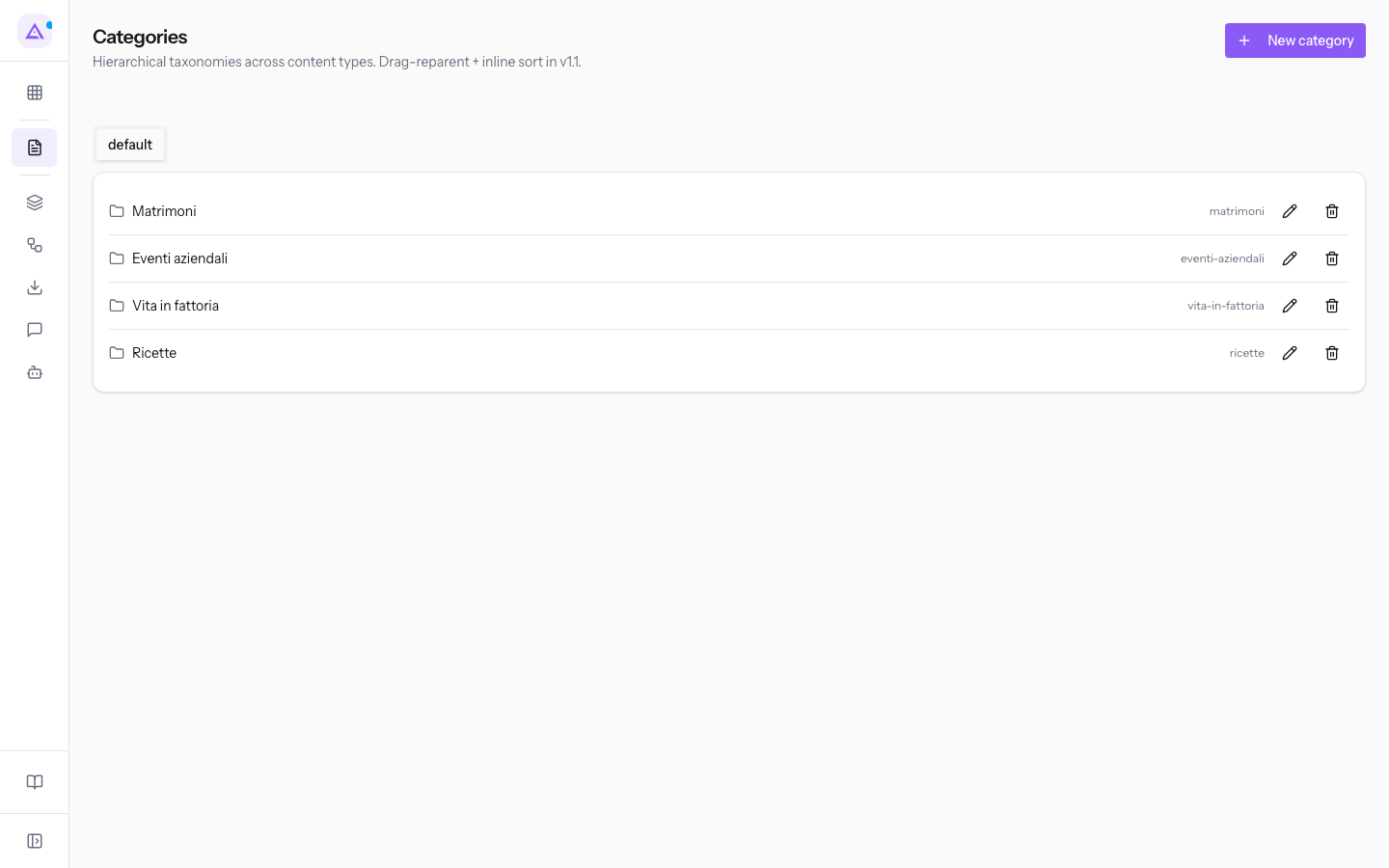
Ogni riga dell'elenco mostra:
- il nome della categoria, ad esempio
Matrimoni; - lo slug, cioè la parte dell'indirizzo, ad esempio
matrimonioeventi-aziendali; - l'icona a matita, per modificare la categoria;
- l'icona del cestino, per eliminarla.
Le categorie figlie compaiono sotto la categoria superiore, rientrate verso destra.
Nota: in questa versione l'elenco non si riordina trascinando le righe. Per spostare una categoria sotto un'altra, modificane la categoria superiore.
Creare una categoria
Una nuova categoria nasce nella tassonomia della scheda aperta.
- In CMS › Categorie apri la scheda della tassonomia, ad esempio default.
- Fai clic su New category. Si apre la scheda Nuovo Category.
- Compila i campi.
- Fai clic su Crea. Per uscire senza salvare fai clic su Annulla o su Torna all'elenco.
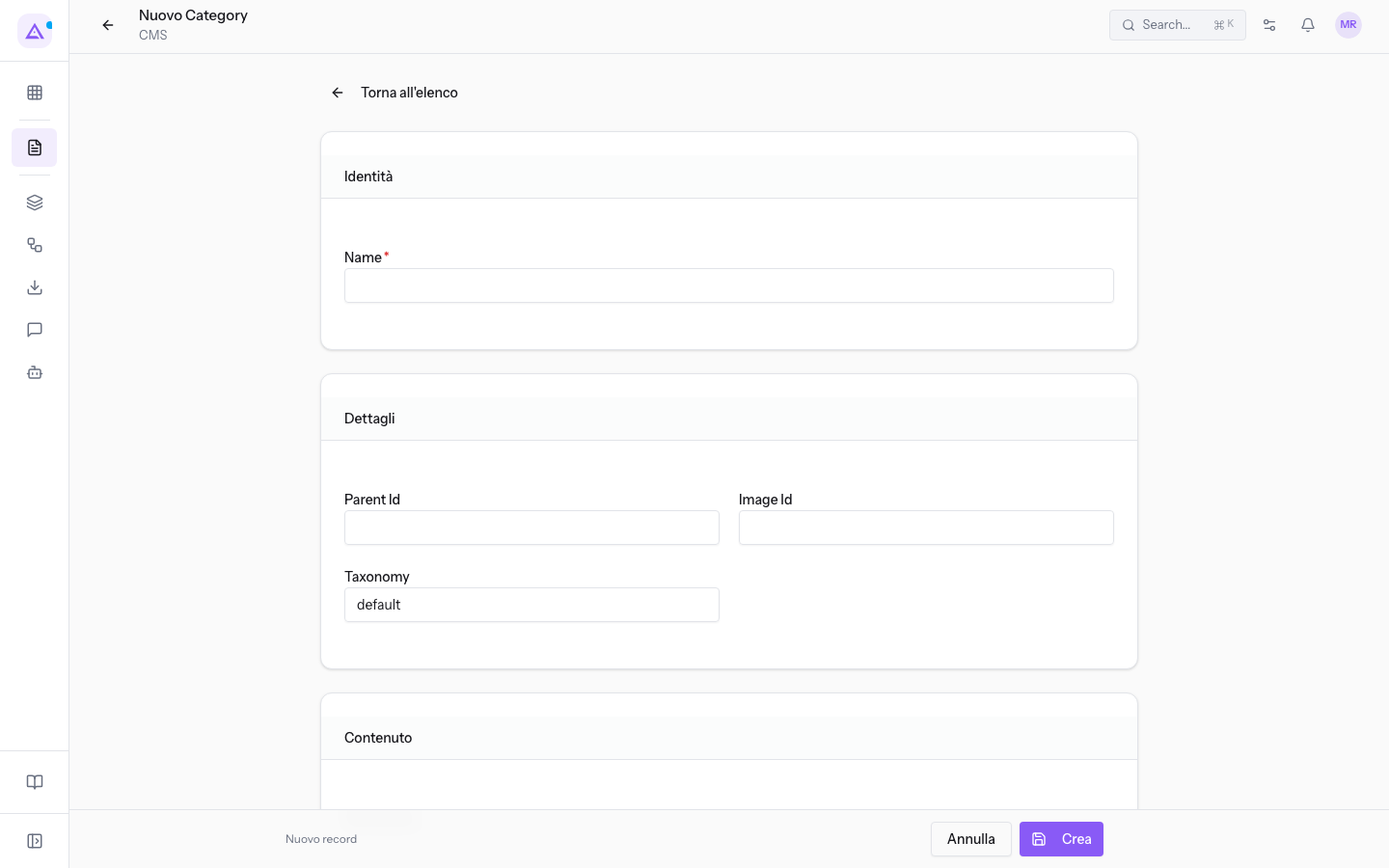
La scheda è divisa nelle sezioni Identità, Dettagli e Contenuto.
- Name: il nome della categoria, ad esempio
Vita in fattoria. Il campo è obbligatorio. - Parent Id: la categoria superiore. Lascialo vuoto per una categoria di primo livello.
- Image Id: l'immagine della categoria. Il campo non è obbligatorio.
- Taxonomy: la tassonomia della categoria. Si compila da solo con la scheda da cui hai fatto clic su New category, ad esempio
default. - Description: la descrizione della categoria. Il campo non è obbligatorio.
Suggerimento: se devi creare più categorie nella stessa tassonomia, apri la scheda della tassonomia prima di fare clic su New category: il campo Taxonomy sarà già compilato.
Modificare una categoria
La modifica apre la scheda della categoria con gli stessi campi della creazione.
- In CMS › Categorie trova la riga della categoria, ad esempio
Matrimoni. - Fai clic sull'icona a matita della riga.
- Modifica i campi e salva.
Per spostare una categoria sotto un'altra, cambia il campo Parent Id. Nell'elenco la categoria compare poi sotto la nuova categoria superiore.
Eliminare una categoria
L'eliminazione chiede una conferma prima di togliere la categoria.
- In CMS › Categorie trova la riga della categoria.
- Fai clic sull'icona del cestino della riga.
- Conferma l'eliminazione nella finestra che si apre.
Importante: se l'eliminazione non riesce, controlla che la categoria non abbia categorie figlie. Sposta o elimina prima le categorie figlie.
Per usare le categorie nella navigazione del sito, vedi Gestire i menu del sito.
Vedilo sulla tua azienda, non su una presentazione.
In 30 minuti mappiamo i software che usi oggi.Ti mostriamo quanto lavoro e quanto margine ti restituisce Archimedes.
Mostramelo sulla mia azienda →In che settore operi?
Un tocco — ci serve per prepararti la demo sui casi del tuo mondo.
Che strumenti usi oggi?
Seleziona quelli che riconosci — o scrivili e basta. Ci aiuta a mostrarti come si migrano.
Ultimo passo: i tuoi contatti.
Ti rispondiamo entro un giorno lavorativo — e subito dopo, se vuoi, scegli tu lo slot della demo.
Non siamo riusciti a inviare la richiesta. Riprova, oppure scrivici a [email protected].
Inviando, accetti che i tuoi dati siano trattati per ricontattarti riguardo alla demo. Informativa privacy.
Form di anteprima — nessun dato viene inviato da questa pagina.
Vuoi fissare la demo adesso?
Scegli tu: prenoti in autonomia lo slot che preferisci, oppure ti chiamiamo noi per fissarla.
Agenda aggiornata in tempo reale, 30 minuti, conferma immediata. Il calendario si apre in una nuova scheda.
Blocca lo slot ora ↗Ti ricontattiamo entro un giorno lavorativo — e arriviamo alla call conoscendo già il tuo mondo.
Il calendario è aperto in un'altra scheda: scegli lo slot e la demo è fissata. Non lo vedi? Riaprilo ↗
Pagina di anteprima: non è stato inviato nulla.
La nostra agenda è aggiornata in tempo reale: prendi lo slot che ti comoda e la demo è fissata. 30 minuti, conferma immediata, nessuna attesa.
Blocca lo slot ora ↗