CMS
Tutti i moduli
Reindirizzare un vecchio indirizzo a una nuova pagina
CMS · 15 di 17 · 4 min di lettura
Un reindirizzamento rimanda chi apre un vecchio indirizzo del sito a un indirizzo nuovo. Usalo quando una pagina cambia indirizzo o viene sostituita, ad esempio da /matrimoni-2025 a /eventi/matrimoni, oppure per mandare per un periodo /pasqua a /ristorante.
Dove si trovano i reindirizzamenti
I reindirizzamenti si gestiscono nella scheda Reindirizzamenti della schermata SEO del modulo CMS.
- Nel modulo CMS apri la schermata SEO.
- Fai clic sulla scheda Reindirizzamenti.
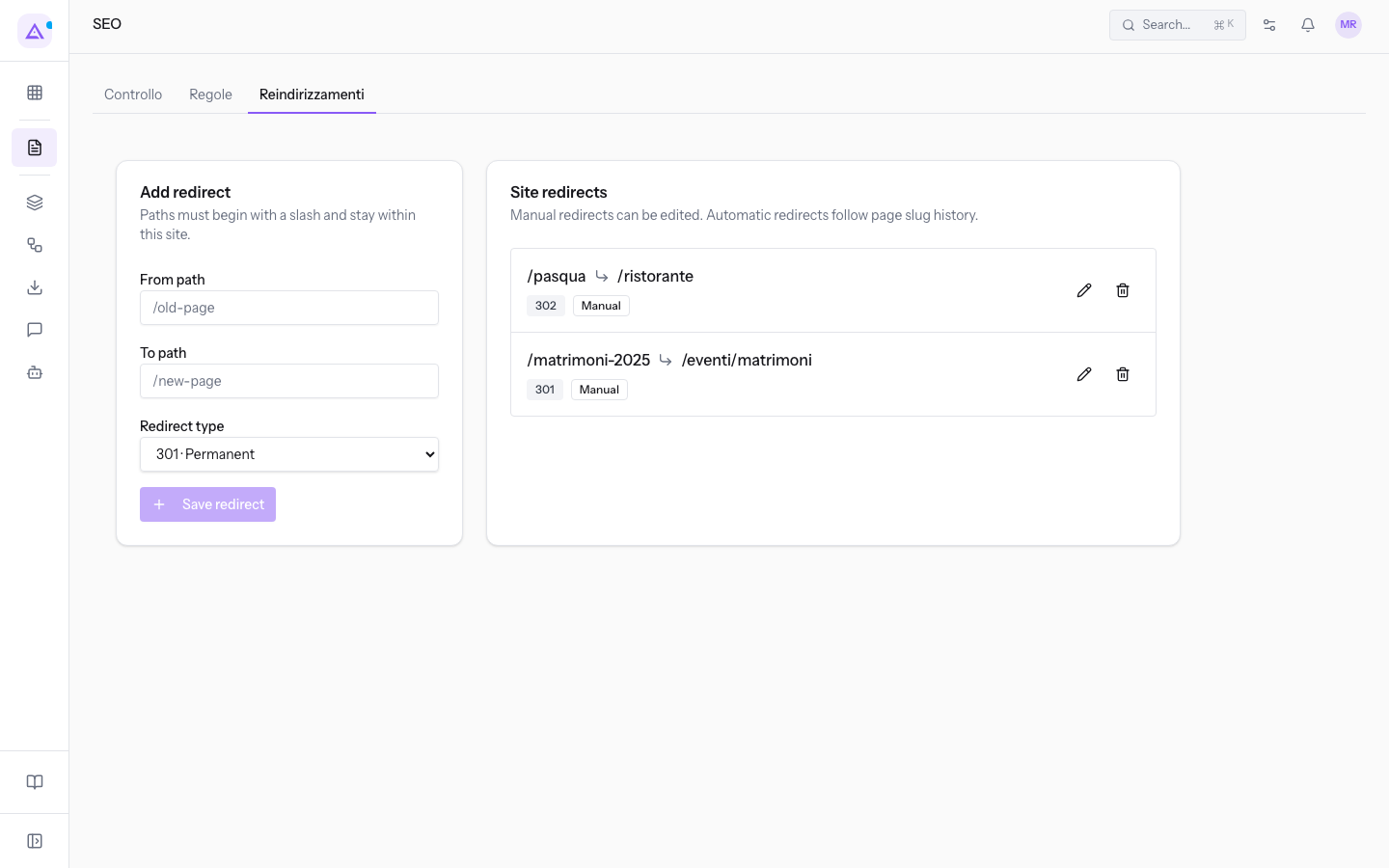
La scheda ha due parti: il modulo per aggiungere o modificare un reindirizzamento e l'elenco dei reindirizzamenti del sito.
Ogni riga dell'elenco mostra:
- il vecchio percorso e, dopo la freccia, il nuovo percorso;
- il codice del reindirizzamento, ad esempio 301 o 302;
- l'origine del reindirizzamento:
ManualoAutomatic.
Nell'organizzazione demo l'elenco contiene /matrimoni-2025 → /eventi/matrimoni (301) e /pasqua → /ristorante (302).
Reindirizzamenti manuali e automatici
Nell'elenco ci sono due tipi di reindirizzamento.
Manual: lo crei tu dal modulo della scheda. Puoi modificarlo ed eliminarlo.Automatic: lo crea il sistema e segue la cronologia degli indirizzi delle pagine. Viene creato quando cambia l'indirizzo di una pagina, così il vecchio indirizzo continua a portare alla pagina. Non ha i pulsanti di modifica ed eliminazione.
Se cambi l'indirizzo di una pagina del sito, non serve creare un reindirizzamento a mano: lo aggiunge il sistema. Crea un reindirizzamento manuale quando vuoi mandare un indirizzo verso un'altra pagina, ad esempio un vecchio indirizzo di una pagina che non esiste più.
Scegliere il tipo di reindirizzamento
Il campo Redirect type dice se lo spostamento è permanente o temporaneo.
- Se il vecchio indirizzo non tornerà più in uso, scegli 301 · Permanent, ad esempio
/matrimoni-2025→/eventi/matrimoni. - Se il vecchio indirizzo tornerà in uso dopo un periodo, scegli 302 · Temporary, ad esempio
/pasqua→/ristorante.
Il campo propone anche 307 · Temporary, preserve method e 308 · Permanent, preserve method, rispettivamente temporaneo e permanente.
Aggiungere un reindirizzamento
Il modulo Add redirect crea un nuovo reindirizzamento manuale.
- Nel modulo CMS apri la schermata SEO e fai clic su Reindirizzamenti.
- Nel campo From path scrivi il vecchio percorso, ad esempio
/matrimoni-2025. - Nel campo To path scrivi il nuovo percorso, ad esempio
/eventi/matrimoni. - Nel campo Redirect type scegli il tipo.
- Fai clic su Save redirect.
Il reindirizzamento compare nell'elenco come Manual e il modulo si svuota.
I campi del modulo sono:
- From path: il vecchio percorso da reindirizzare. Il segnaposto è
/old-page. Il campo è obbligatorio. - To path: il percorso a cui mandare chi apre il vecchio indirizzo. Il segnaposto è
/new-page. Il campo è obbligatorio. - Redirect type: il tipo di reindirizzamento. Il valore predefinito è 301 · Permanent.
- 301 · Permanent
- 302 · Temporary
- 307 · Temporary, preserve method
- 308 · Permanent, preserve method
Importante: i due percorsi devono iniziare con la barra
/e restare all'interno del sito. Non puoi reindirizzare verso un altro sito.
Nota: il pulsante Save redirect si attiva solo quando From path e To path sono compilati.
Modificare un reindirizzamento
Puoi modificare solo i reindirizzamenti Manual.
- Nell'elenco, fai clic sull'icona della matita della riga, ad esempio quella di
/pasqua. - Il modulo diventa
Edit redirecte mostra i valori del reindirizzamento: From path/pasqua, To path/ristorante, Redirect type 302 · Temporary.
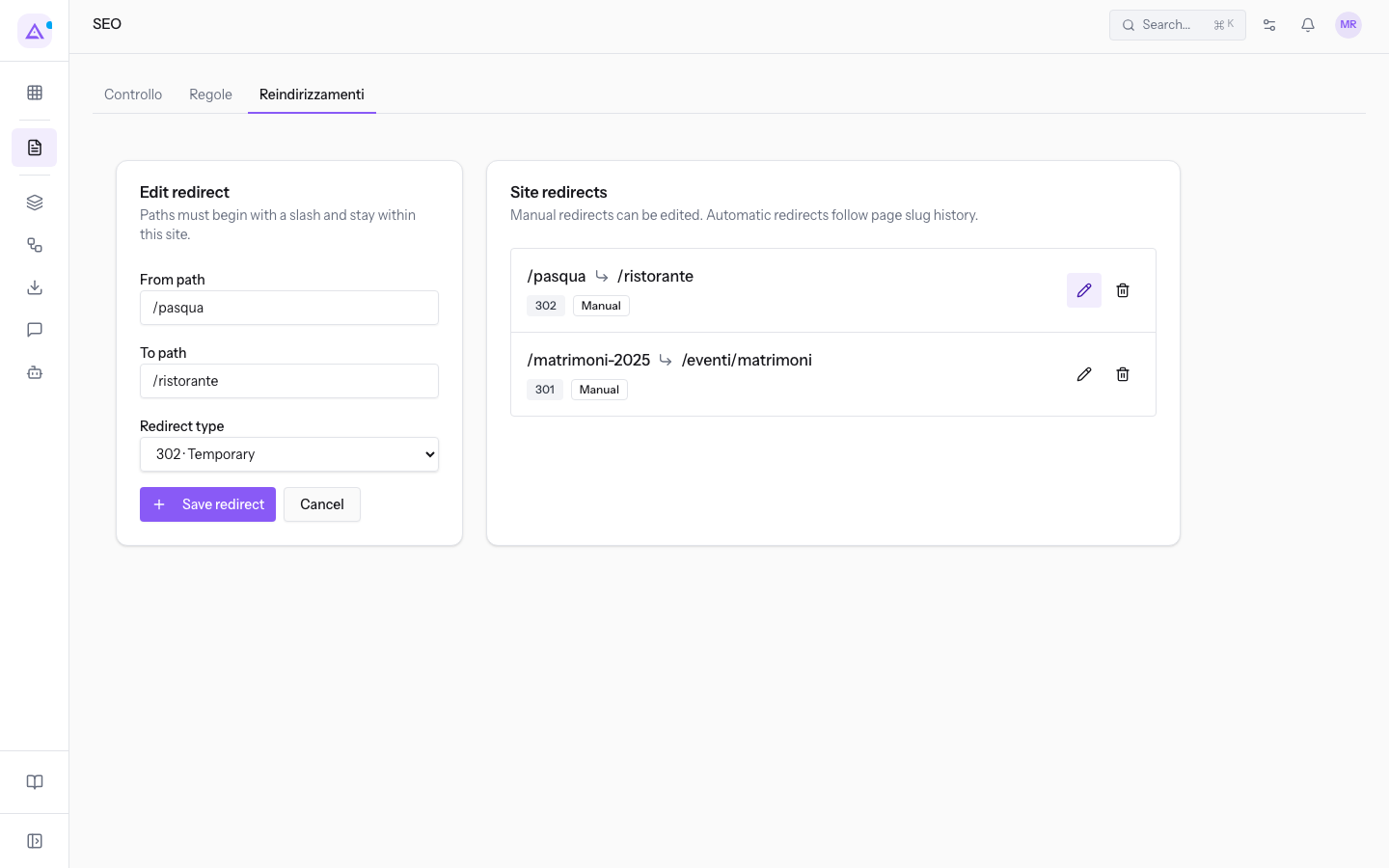
- Cambia i campi che ti servono.
- Fai clic su Save redirect per salvare, oppure su Cancel per uscire dalla modifica senza salvare.
Dopo il salvataggio o l'annullamento il modulo torna ad Add redirect e si svuota.
Eliminare un reindirizzamento
Puoi eliminare solo i reindirizzamenti Manual.
- Nell'elenco, fai clic sull'icona del cestino della riga, ad esempio quella di
/matrimoni-2025.
Il reindirizzamento viene eliminato subito, senza richiesta di conferma, e sparisce dall'elenco. Da quel momento il vecchio indirizzo non porta più alla nuova pagina.
Importante: l'eliminazione non chiede conferma. Prima di fare clic sul cestino, controlla che il vecchio indirizzo non serva più.
Per controllare gli altri aspetti SEO delle pagine, consulta Controllare la SEO delle pagine e impostarne le regole.
Vedilo sulla tua azienda, non su una presentazione.
In 30 minuti mappiamo i software che usi oggi.Ti mostriamo quanto lavoro e quanto margine ti restituisce Archimedes.
Mostramelo sulla mia azienda →In che settore operi?
Un tocco — ci serve per prepararti la demo sui casi del tuo mondo.
Che strumenti usi oggi?
Seleziona quelli che riconosci — o scrivili e basta. Ci aiuta a mostrarti come si migrano.
Ultimo passo: i tuoi contatti.
Ti rispondiamo entro un giorno lavorativo — e subito dopo, se vuoi, scegli tu lo slot della demo.
Non siamo riusciti a inviare la richiesta. Riprova, oppure scrivici a [email protected].
Inviando, accetti che i tuoi dati siano trattati per ricontattarti riguardo alla demo. Informativa privacy.
Form di anteprima — nessun dato viene inviato da questa pagina.
Vuoi fissare la demo adesso?
Scegli tu: prenoti in autonomia lo slot che preferisci, oppure ti chiamiamo noi per fissarla.
Agenda aggiornata in tempo reale, 30 minuti, conferma immediata. Il calendario si apre in una nuova scheda.
Blocca lo slot ora ↗Ti ricontattiamo entro un giorno lavorativo — e arriviamo alla call conoscendo già il tuo mondo.
Il calendario è aperto in un'altra scheda: scegli lo slot e la demo è fissata. Non lo vedi? Riaprilo ↗
Pagina di anteprima: non è stato inviato nulla.
La nostra agenda è aggiornata in tempo reale: prendi lo slot che ti comoda e la demo è fissata. 30 minuti, conferma immediata, nessuna attesa.
Blocca lo slot ora ↗