CMS
Tutti i moduli
Organizzare le pagine del sito
CMS · 3 di 17 · 6 min di lettura
La scheda Pagine raccoglie tutte le pagine del sito in un albero, con il percorso e lo stato di ciascuna. Da qui crei le pagine, le metti una sotto l'altra, ne cambi l'ordine e decidi quali compaiono nel menu: ad esempio una pagina per i matrimoni, una per il ristorante, un'informativa privacy.
L'albero delle pagine
L'albero mostra ogni pagina con il titolo, il percorso e lo stato. Le sottopagine stanno sotto la pagina superiore.
- Nel modulo CMS apri la voce Pagine.
- Resta sulla scheda Pagine. La scheda Blocchi condivisi contiene invece i blocchi comuni a tutte le pagine.
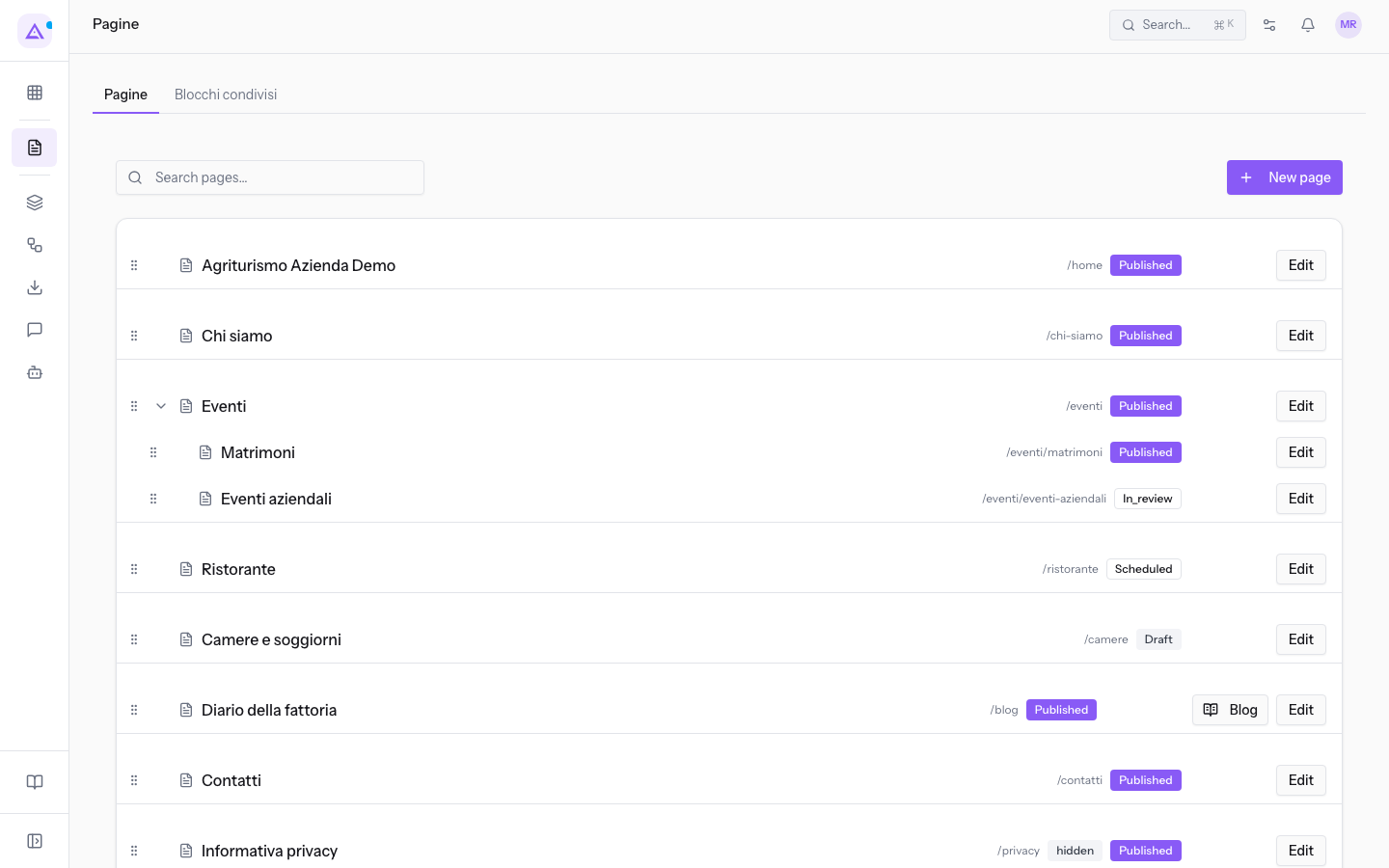
Ogni riga contiene:
- il titolo della pagina, ad esempio
Agriturismo Azienda Demo; - il percorso, ad esempio
/homeo/eventi; il percorso di una sottopagina continua quello della pagina superiore, come /eventi/matrimoni; - l'indicazione hidden, se la pagina non è nel menu, ad esempio Informativa privacy (/privacy);
- lo stato della pagina;
- i pulsanti Child ed Edit.
Gli stati compaiono nell'albero con queste diciture:
- Published: la pagina è online, ad esempio
Chi siamo. - In_review: la pagina è in attesa di revisione, ad esempio Eventi aziendali.
- Draft: la pagina è una bozza, ad esempio Camere e soggiorni.
- Scheduled: la pubblicazione è programmata, ad esempio Ristorante.
- Archived: la pagina è archiviata, ad esempio
Menu di Pasqua 2025.
Una pagina con sottopagine ha il pulsante Collapse per chiudere il suo ramo, ad esempio Eventi. La pagina blog ha un pulsante in più per aprire il blog, ad esempio Diario della fattoria.
Cercare una pagina
La ricerca filtra l'albero per titolo e mostra anche la pagina superiore della pagina trovata.
- Scrivi nel campo Search pages… una parte del titolo, ad esempio Matrimoni.
- L'albero mostra la pagina trovata, ad esempio Matrimoni (/eventi/matrimoni), sotto la sua pagina superiore, Eventi.
Riordinare le pagine
L'ordine delle righe è l'ordine delle pagine nello stesso livello dell'albero.
- Afferra la maniglia di trascinamento a sinistra della riga.
- Trascina la riga nella nuova posizione e rilasciala.
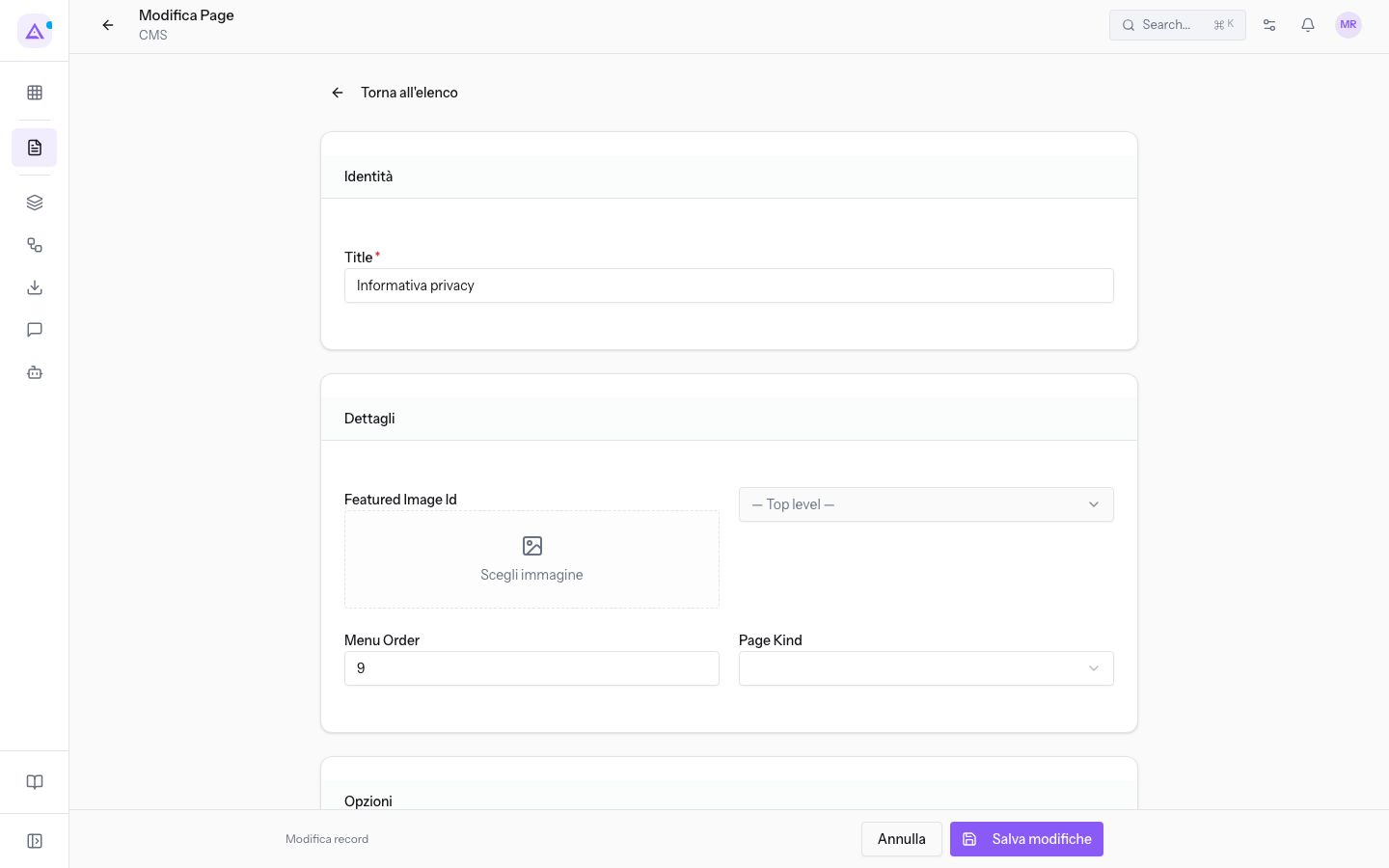
Nella scheda della pagina l'ordine si vede anche nel campo Menu Order, ad esempio 9 per Informativa privacy.
Creare una pagina
Una nuova pagina parte senza pagina superiore, al primo livello dell'albero.
- Nella scheda Pagine fai clic su New page.
- Compila i campi della scheda.
- Fai clic su Crea. Con Annulla chiudi la scheda senza creare la pagina.
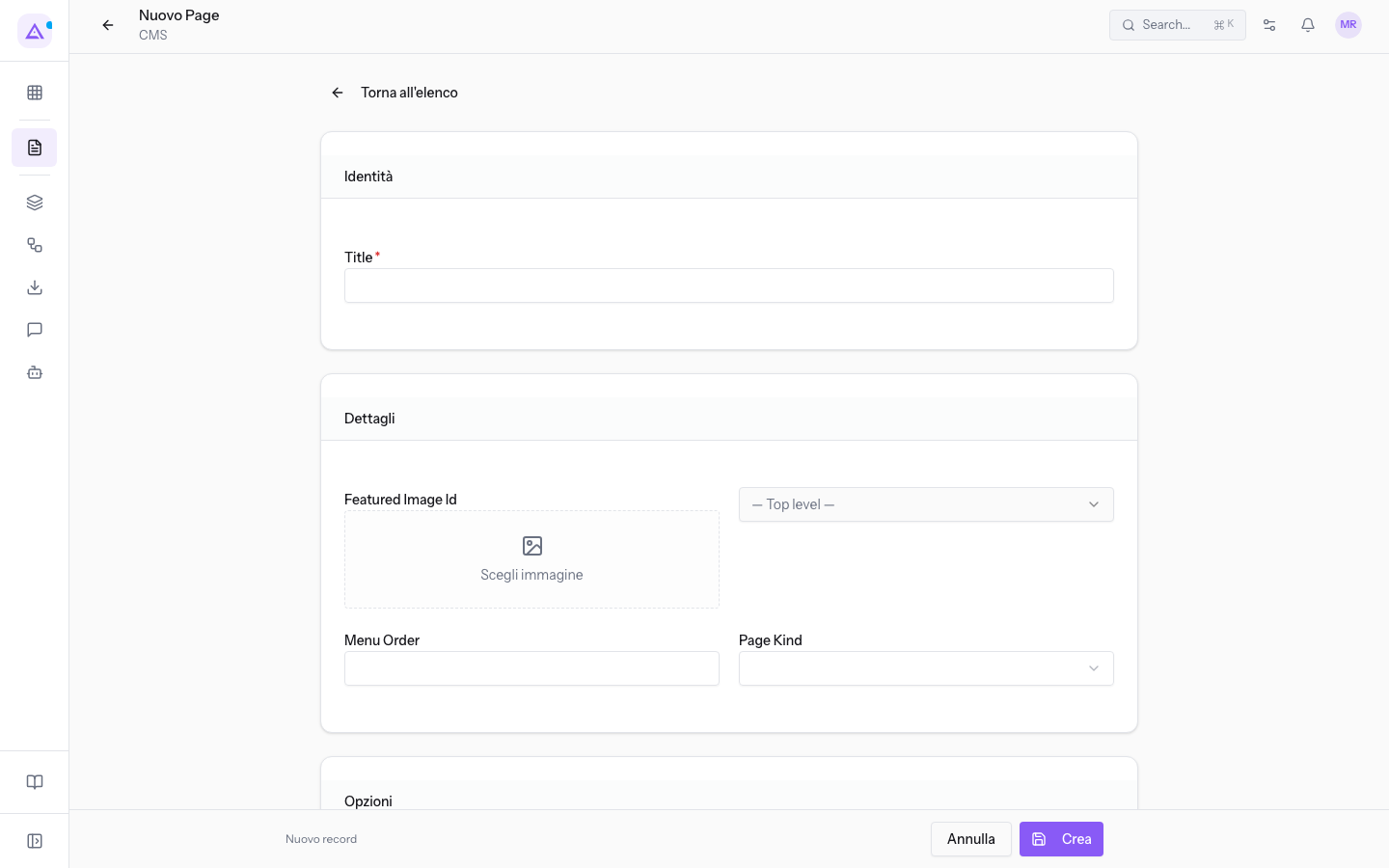
La scheda è divisa nelle sezioni Identità, Dettagli, Opzioni, Contenuto e Corpo della pagina. I campi sono:
- Title: il titolo della pagina, ad esempio Camere e soggiorni. Il campo è obbligatorio.
- Immagine in evidenza: si sceglie con Scegli immagine dalla libreria Media, descritta in Caricare e organizzare immagini e file nella libreria Media.
- Pagina superiore: il campo mostra — Top level — quando la pagina è al primo livello. Apri l'elenco per scegliere la pagina sotto cui metterla; ogni pagina compare con il suo percorso, ad esempio
Eventi /eventi. L'elenco ha una ricerca Search pages…. - Menu Order: la posizione della pagina tra quelle dello stesso livello.
- Page Kind: il tipo di pagina.
- Show In Menu: se attivo, la pagina compare nel menu del sito. Di default è disattivato.
- Excerpt: un breve riassunto della pagina.
- Corpo della pagina: i blocchi del contenuto. Aggiungi un blocco con Add block.
Nota: per comporre la pagina con i blocchi visivi usa l'editor visuale, che apri dalla scheda della pagina con Apri nell'editor.
Creare una sottopagina
Una sottopagina sta sotto un'altra pagina nell'albero e il suo percorso continua quello della pagina superiore, ad esempio Matrimoni sotto Eventi ha il percorso /eventi/matrimoni.
- Nella riga della pagina superiore fai clic su Child, ad esempio nella riga
Eventi. - Si apre la scheda di una nuova pagina con la pagina superiore già compilata.
- Compila Title e gli altri campi, poi fai clic su Crea.
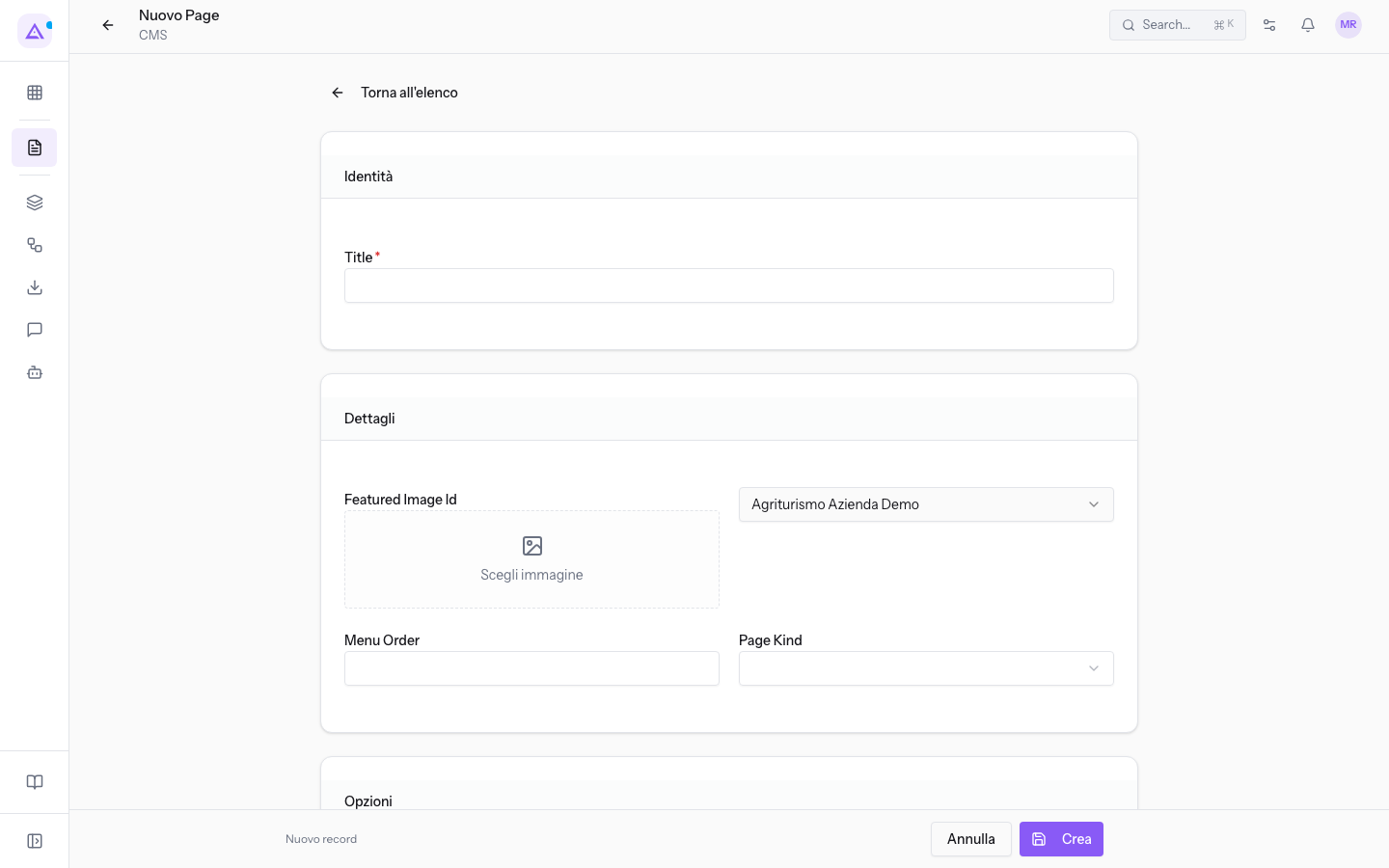
Per spostare una pagina esistente sotto un'altra, cambia la pagina superiore nella sua scheda, come descritto nella sezione Modificare la scheda di una pagina.
Mostrare o nascondere una pagina nel menu
Il campo Show In Menu decide se la pagina entra nel menu del sito.
- Se la pagina deve essere raggiungibile dal menu, ad esempio Contatti, attiva Show In Menu.
- Se la pagina deve essere online ma fuori dal menu, ad esempio
Informativa privacy, lascia Show In Menu disattivato. Nell'albero la pagina mostra l'indicazione hidden.
Le sottopagine con Show In Menu attivo compaiono da sole nel menu, dopo le voci inserite a mano, quando la voce del menu ha l'espansione automatica delle pagine figlie. Così una nuova pagina sotto Eventi entra nel menu senza modificarlo. Le voci dei menu si gestiscono in Gestire i menu del sito.
Aprire la scheda di una pagina
La scheda mostra la pagina con il suo stato e la data di pubblicazione, ad esempio Pubblicato · pubblicato il 7/7/2026.
- Nell'albero fai clic sul titolo della pagina, ad esempio
Informativa privacy. - Usa le schede Panoramica, Contenuto, SEO, Tassonomia, Traduzioni, Versioni e Attività.
I pulsanti in alto sono:
- Vedi online: apre la pagina sul sito.
- Modifica: apre la scheda in modifica.
- Apri nell'editor: apre l'editor visuale.
- Altre azioni: contiene Ritira, Archivia ed Elimina.
Importante: solo il responsabile del sito può eliminare una pagina. Il redattore non può farlo, perché un'eliminazione toglie contenuti pubblici.
Modificare la scheda di una pagina
In modifica la scheda ha gli stessi campi della creazione.
- Apri la scheda della pagina e fai clic su Modifica.
- Cambia i campi, ad esempio la pagina superiore o Show In Menu.
- Fai clic su Salva modifiche.
Compilare i campi SEO della pagina
I campi SEO decidono come la pagina compare nei risultati dei motori di ricerca.
- Apri la scheda della pagina e fai clic su SEO.
- Compila i campi della sezione SEO metadata.
- Fai clic su Save SEO.
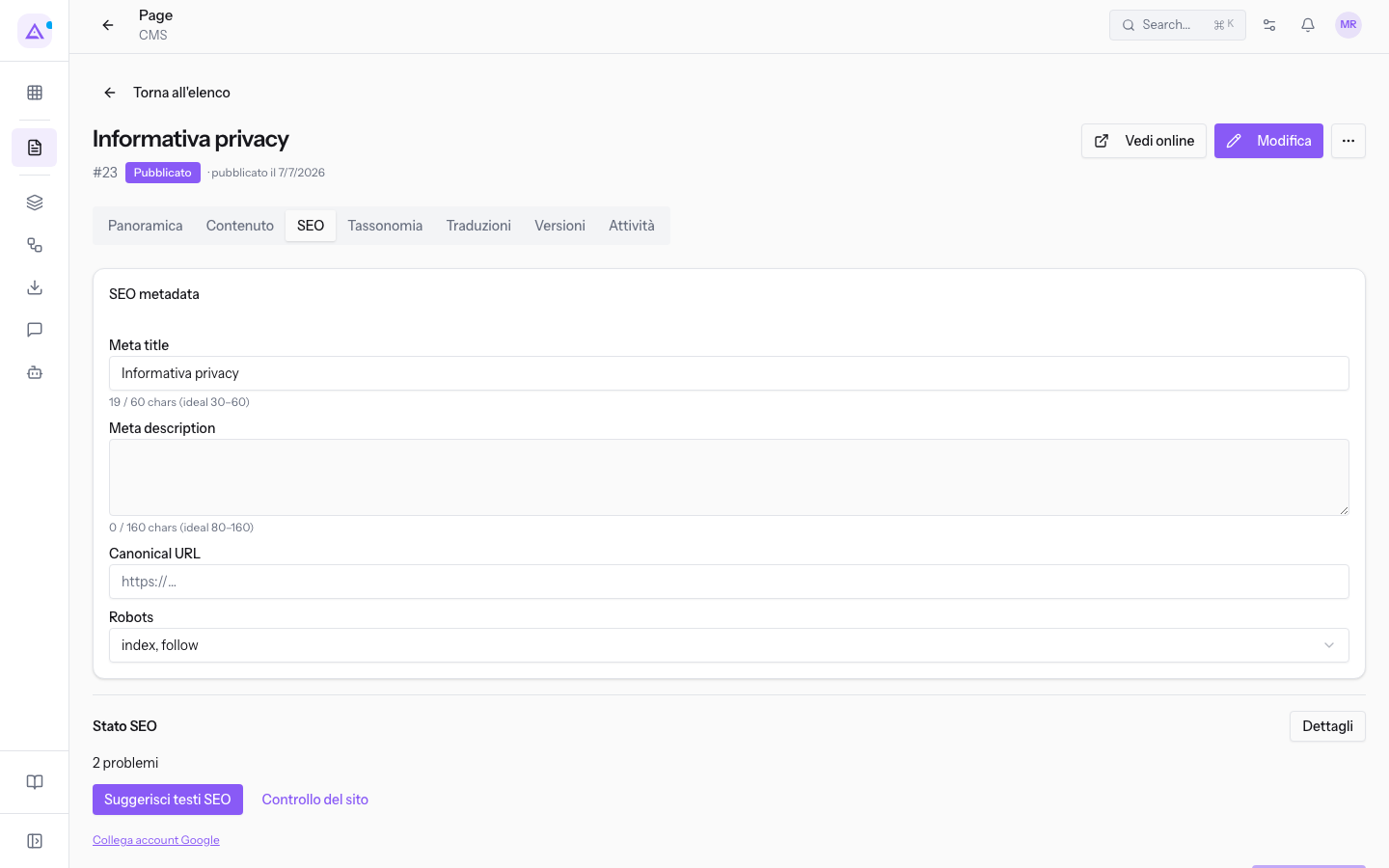
I campi sono:
- Meta title: il titolo mostrato nei risultati di ricerca, ad esempio
Informativa privacy. - Meta description: la descrizione mostrata nei risultati di ricerca.
- Canonical URL: l'indirizzo principale della pagina, se lo stesso contenuto è raggiungibile da più indirizzi.
- Robots: cosa possono fare i motori di ricerca con la pagina. Il valore predefinito è
index, follow.index, follow: la pagina compare nei risultati e i suoi link vengono seguiti.noindex, follow: la pagina non compare nei risultati, i link vengono seguiti.index, nofollow: la pagina compare nei risultati, i link non vengono seguiti.noindex, nofollow: la pagina non compare nei risultati e i link non vengono seguiti.
Con Suggerisci testi SEO ricevi una proposta per titolo e descrizione. La sezione Stato SEO riporta lo stato della pagina; da Controllo del sito passi al controllo di tutte le pagine, descritto in Controllare la SEO delle pagine e impostarne le regole.
Vedilo sulla tua azienda, non su una presentazione.
In 30 minuti mappiamo i software che usi oggi.Ti mostriamo quanto lavoro e quanto margine ti restituisce Archimedes.
Mostramelo sulla mia azienda →In che settore operi?
Un tocco — ci serve per prepararti la demo sui casi del tuo mondo.
Che strumenti usi oggi?
Seleziona quelli che riconosci — o scrivili e basta. Ci aiuta a mostrarti come si migrano.
Ultimo passo: i tuoi contatti.
Ti rispondiamo entro un giorno lavorativo — e subito dopo, se vuoi, scegli tu lo slot della demo.
Non siamo riusciti a inviare la richiesta. Riprova, oppure scrivici a [email protected].
Inviando, accetti che i tuoi dati siano trattati per ricontattarti riguardo alla demo. Informativa privacy.
Form di anteprima — nessun dato viene inviato da questa pagina.
Vuoi fissare la demo adesso?
Scegli tu: prenoti in autonomia lo slot che preferisci, oppure ti chiamiamo noi per fissarla.
Agenda aggiornata in tempo reale, 30 minuti, conferma immediata. Il calendario si apre in una nuova scheda.
Blocca lo slot ora ↗Ti ricontattiamo entro un giorno lavorativo — e arriviamo alla call conoscendo già il tuo mondo.
Il calendario è aperto in un'altra scheda: scegli lo slot e la demo è fissata. Non lo vedi? Riaprilo ↗
Pagina di anteprima: non è stato inviato nulla.
La nostra agenda è aggiornata in tempo reale: prendi lo slot che ti comoda e la demo è fissata. 30 minuti, conferma immediata, nessuna attesa.
Blocca lo slot ora ↗