CMS
Tutti i moduli
Personalizzare l'aspetto del sito: brand, barra in alto e badge
CMS · 16 di 17 · 5 min di lettura
La schermata Aspetto raccoglie le impostazioni grafiche comuni a sito pubblico, portale clienti e negozio. Da qui imposti colori, caratteri e logo del brand, una barra di avviso in cima alle pagine e un badge WhatsApp. Ad esempio puoi usare la barra per un avviso stagionale e il badge per le richieste rapide.
Prima di iniziare: la voce Aspetto è visibile solo agli amministratori dell'organizzazione, anche a chi appartiene ai gruppi del CMS.
Per aprire la schermata vai in CMS › Aspetto. Le schede sono Brand, Header e footer, Barra in alto e Badge. Questo articolo descrive Brand, Barra in alto e Badge.
Scegliere la modalità di personalizzazione
Il campo Modalità di personalizzazione della scheda Brand decide da dove arrivano colori, caratteri e logo. La schermata indica: «Usa un'unica modalità di branding su ogni area selezionata.»
- Builder: imposti colori, tipografia e logo dai controlli di questa scheda. È il valore della demo.
- Code: compare il campo Tema sviluppatore. I controlli di colori e tipografia si bloccano, con il messaggio «Questi controlli sono bloccati in modalità Code. Gestisci colori e tipografia nel tema sviluppatore.» Anche la sostituzione del logo si blocca: in questa modalità il logo predefinito si gestisce nel Profilo organizzazione.
Se gestisci la grafica da questa schermata, scegli Builder. Se uno sviluppatore ha preparato un tema, scegli Code e indicalo in Tema sviluppatore.
Impostare il brand
Nella scheda Brand definisci colori, caratteri e logo e scegli le aree a cui applicarli.
- Vai in CMS › Aspetto e apri la scheda Brand.
- In Modalità di personalizzazione lascia Builder.
- Imposta i colori, la tipografia e il logo.
- In Applica a seleziona le aree.
- Controlla il risultato in Anteprima in tempo reale.
- Fai clic su Salva brand.
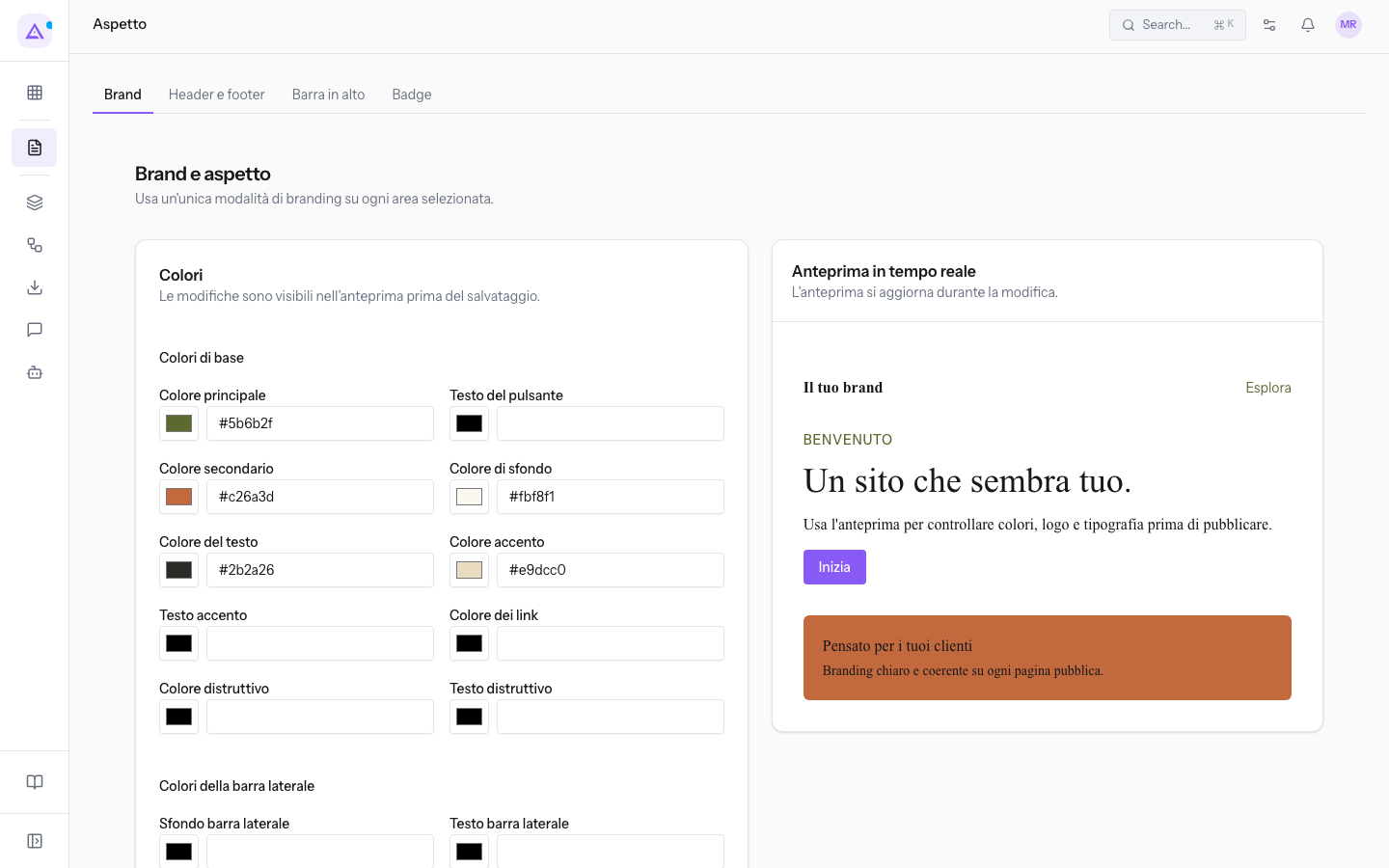
Colori
Ogni colore ha un selettore e un campo con lo stesso nome seguito da «hex», in cui scrivi il codice esadecimale. I colori sono divisi in tre gruppi.
Colori di base:
- Colore principale: nella demo
#5b6b2f, verde oliva. - Testo del pulsante: il colore del testo sui pulsanti.
- Colore secondario: nella demo
#c26a3d, terracotta. - Colore di sfondo: nella demo
#fbf8f1. - Colore del testo: nella demo
#2b2a26. - Colore accento e Testo accento: nella demo il colore accento è
#e9dcc0. - Colore dei link.
- Colore distruttivo e Testo distruttivo.
Colori della barra laterale: Sfondo barra laterale, Testo barra laterale, Primario barra laterale, Testo primario barra laterale, Accento barra laterale, Testo accento barra laterale, Bordo barra laterale, Anello focus barra laterale.
Elementi del portale: Intestazione portale, Testo intestazione portale, Piè di pagina portale, Testo piè di pagina portale.
Tipografia
- Carattere dei titoli: il carattere usato per i titoli.
- Carattere del testo: il carattere usato per il testo.
Per entrambi i campi le scelte sono Cormorant, Inter, Playfair Display, Montserrat e Libre Baskerville.
Sostituzione logo del sito
Fai clic su Carica logo per sostituire il logo del sito. In modalità Code la sostituzione è bloccata e il logo predefinito si gestisce nel Profilo organizzazione.
Applica a
Seleziona le aree che seguono il brand:
- Sito pubblico: nella demo è attivo.
- Portale clienti: nella demo non è attivo. Il portale si configura in Configurare l'area clienti.
- Negozio: nella demo è attivo.
Suggerimento: usa Anteprima in tempo reale per controllare colori, logo e tipografia prima di salvare.
Mostrare la barra in alto
La barra in alto è una striscia con un messaggio, che compare in cima alle pagine delle aree che selezioni. Puoi aggiungere un link.
- Vai in CMS › Aspetto e apri la scheda Barra in alto.
- Attiva l'interruttore di stato in cima alla scheda per mostrare la barra.
- In Applica a seleziona le aree.
- Scrivi il messaggio per ogni lingua.
- Salva con il pulsante in alto a destra della scheda.
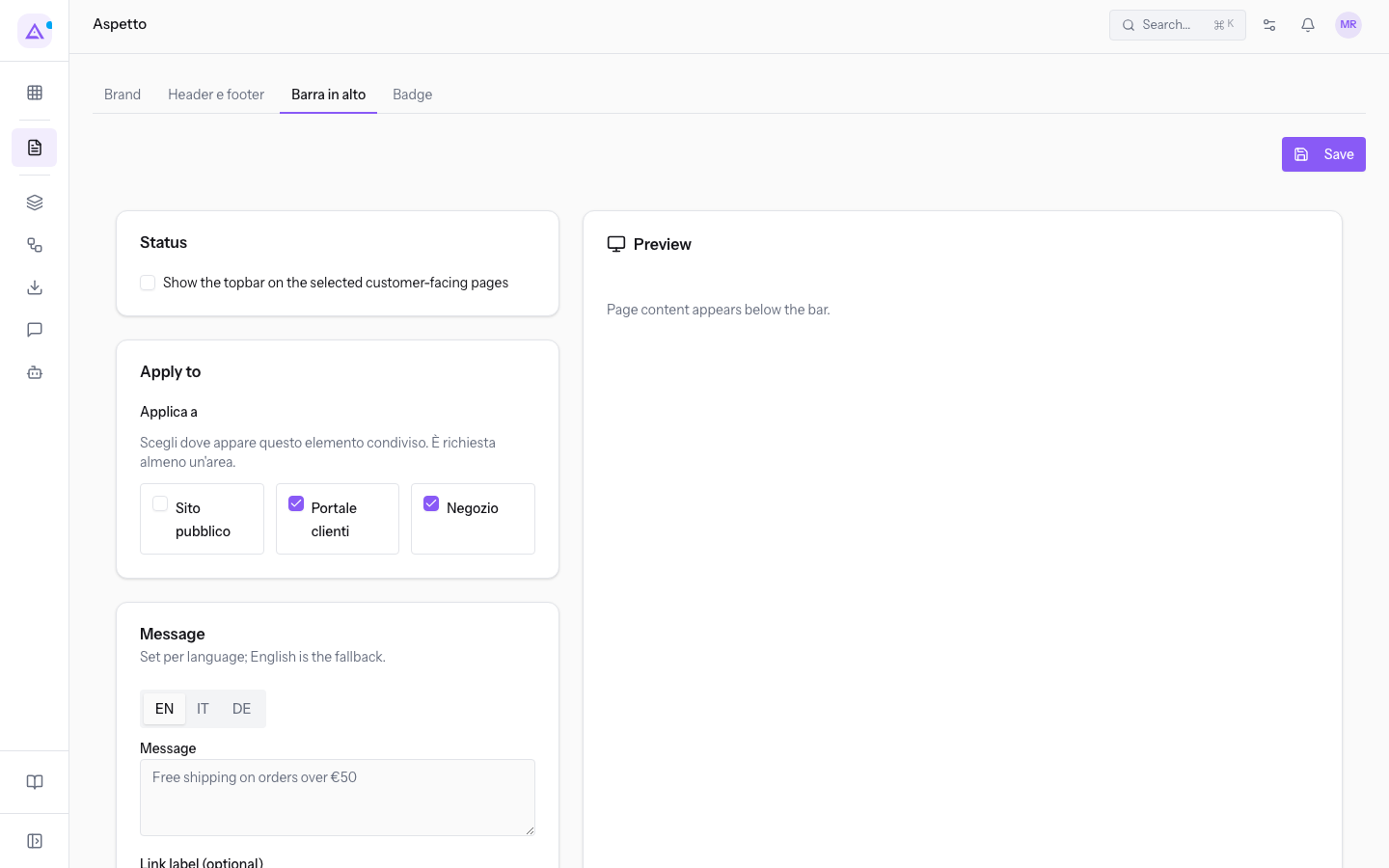
I campi della scheda:
- Stato: l'interruttore che mostra o nasconde la barra. Nella demo è spento.
- Applica a: Sito pubblico, Portale clienti, Negozio. Nella demo sono selezionati Portale clienti e Negozio.
- Messaggio: il testo della barra. Le schede EN, IT e DE ti permettono di scriverlo in ogni lingua.
- Link: il testo del link e il suo indirizzo, che può essere un percorso del sito o un indirizzo esterno completo.
- Chiusura: un'opzione che permette ai visitatori di chiudere la barra. Nella demo è attiva.
Mostrare il badge WhatsApp
Il badge WhatsApp è un pulsante fisso che apre una chat WhatsApp con il numero dell'organizzazione.
- Vai in CMS › Aspetto e apri la scheda Badge.
- Attiva l'interruttore di stato per mostrare il badge.
- Inserisci il numero WhatsApp.
- In Applica a seleziona le aree.
- Compila il messaggio, il tooltip e la posizione.
- Salva con il pulsante in alto a destra della scheda.
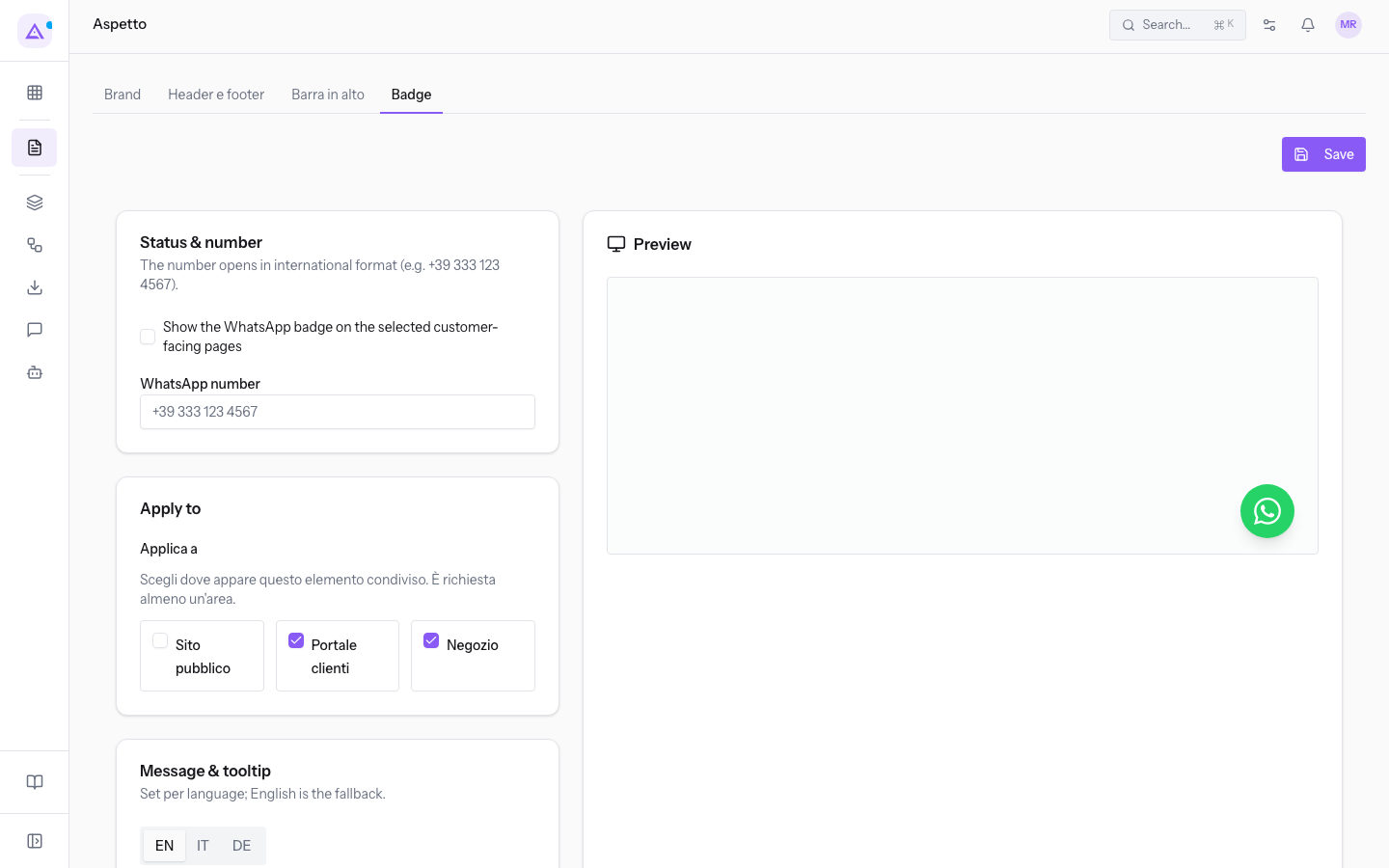
I campi della scheda:
- Stato: l'interruttore che mostra o nasconde il badge. Nella demo è spento.
- Numero WhatsApp: il numero da contattare, in formato internazionale, ad esempio
+39 333 123 4567. - Applica a: Sito pubblico, Portale clienti, Negozio. Nella demo sono selezionati Portale clienti e Negozio.
- Messaggio: il testo già scritto nella chat che si apre. Le schede EN, IT e DE ti permettono di scriverlo in ogni lingua.
- Tooltip: il testo che compare quando passi il puntatore sul badge.
- Posizione: in basso a destra o in basso a sinistra della pagina.
Nota: i clic sul badge WhatsApp sono uno degli obiettivi contati dalle statistiche del sito, se le statistiche sono attive.
Vedilo sulla tua azienda, non su una presentazione.
In 30 minuti mappiamo i software che usi oggi.Ti mostriamo quanto lavoro e quanto margine ti restituisce Archimedes.
Mostramelo sulla mia azienda →In che settore operi?
Un tocco — ci serve per prepararti la demo sui casi del tuo mondo.
Che strumenti usi oggi?
Seleziona quelli che riconosci — o scrivili e basta. Ci aiuta a mostrarti come si migrano.
Ultimo passo: i tuoi contatti.
Ti rispondiamo entro un giorno lavorativo — e subito dopo, se vuoi, scegli tu lo slot della demo.
Non siamo riusciti a inviare la richiesta. Riprova, oppure scrivici a [email protected].
Inviando, accetti che i tuoi dati siano trattati per ricontattarti riguardo alla demo. Informativa privacy.
Form di anteprima — nessun dato viene inviato da questa pagina.
Vuoi fissare la demo adesso?
Scegli tu: prenoti in autonomia lo slot che preferisci, oppure ti chiamiamo noi per fissarla.
Agenda aggiornata in tempo reale, 30 minuti, conferma immediata. Il calendario si apre in una nuova scheda.
Blocca lo slot ora ↗Ti ricontattiamo entro un giorno lavorativo — e arriviamo alla call conoscendo già il tuo mondo.
Il calendario è aperto in un'altra scheda: scegli lo slot e la demo è fissata. Non lo vedi? Riaprilo ↗
Pagina di anteprima: non è stato inviato nulla.
La nostra agenda è aggiornata in tempo reale: prendi lo slot che ti comoda e la demo è fissata. 30 minuti, conferma immediata, nessuna attesa.
Blocca lo slot ora ↗