CMS
Tutti i moduli
Caricare e organizzare immagini e file nella libreria Media
CMS · 9 di 17 · 4 min di lettura
La libreria Media raccoglie le immagini, i video, l'audio e i documenti del sito, ad esempio le foto delle sale o dei piatti da usare nelle pagine e negli articoli. Ti permette di caricare i file, dividerli in cartelle, cercarli e assegnare loro dei tag.
Prima di iniziare: per caricare ed eliminare i media basta il ruolo di redattore del sito.
La schermata della libreria
La libreria mostra a sinistra le cartelle e a destra la zona di caricamento, la ricerca, i filtri e la griglia dei file.
- Apri CMS e poi la libreria Media.
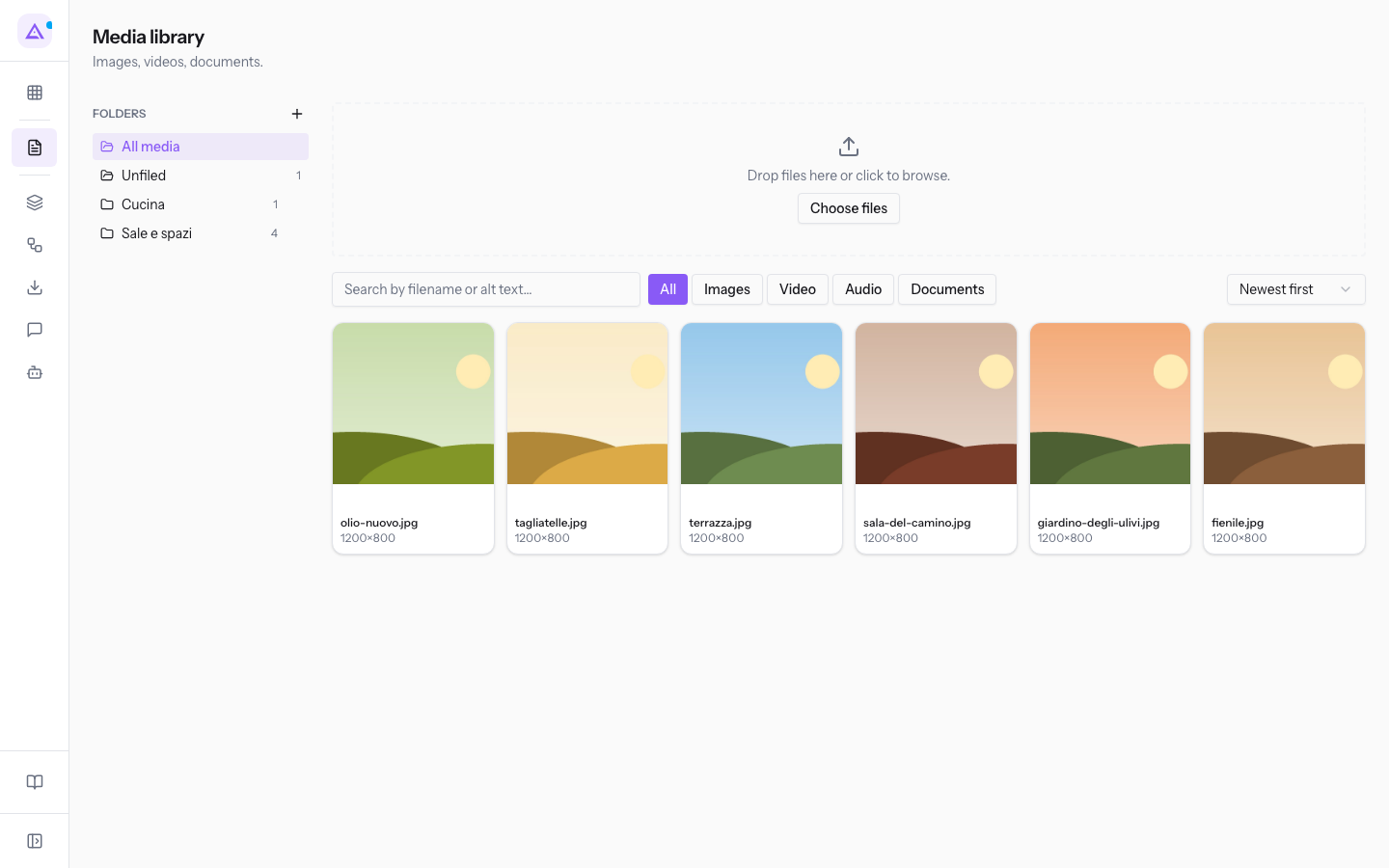
La colonna delle cartelle contiene:
- All media: tutti i file della libreria, in qualunque cartella.
Unfiled: i file che non sono in nessuna cartella.- Le cartelle dell'organizzazione, ad esempio
CucinaeSale e spazi. Accanto a ogni cartella c'è il numero dei file che contiene.
Ogni file della griglia mostra il nome, ad esempio fienile.jpg, e sotto le dimensioni in pixel per le immagini o il tipo di file per gli altri.
Caricare un file
I file caricati entrano nella cartella aperta in quel momento. Se è aperto All media, il file non va in nessuna cartella.
- Nella colonna a sinistra fai clic sulla cartella di destinazione, ad esempio
Sale e spazi. - Trascina i file nella zona
Drop files here or click to browse., oppure fai clic su Choose files e scegli i file dal computer.
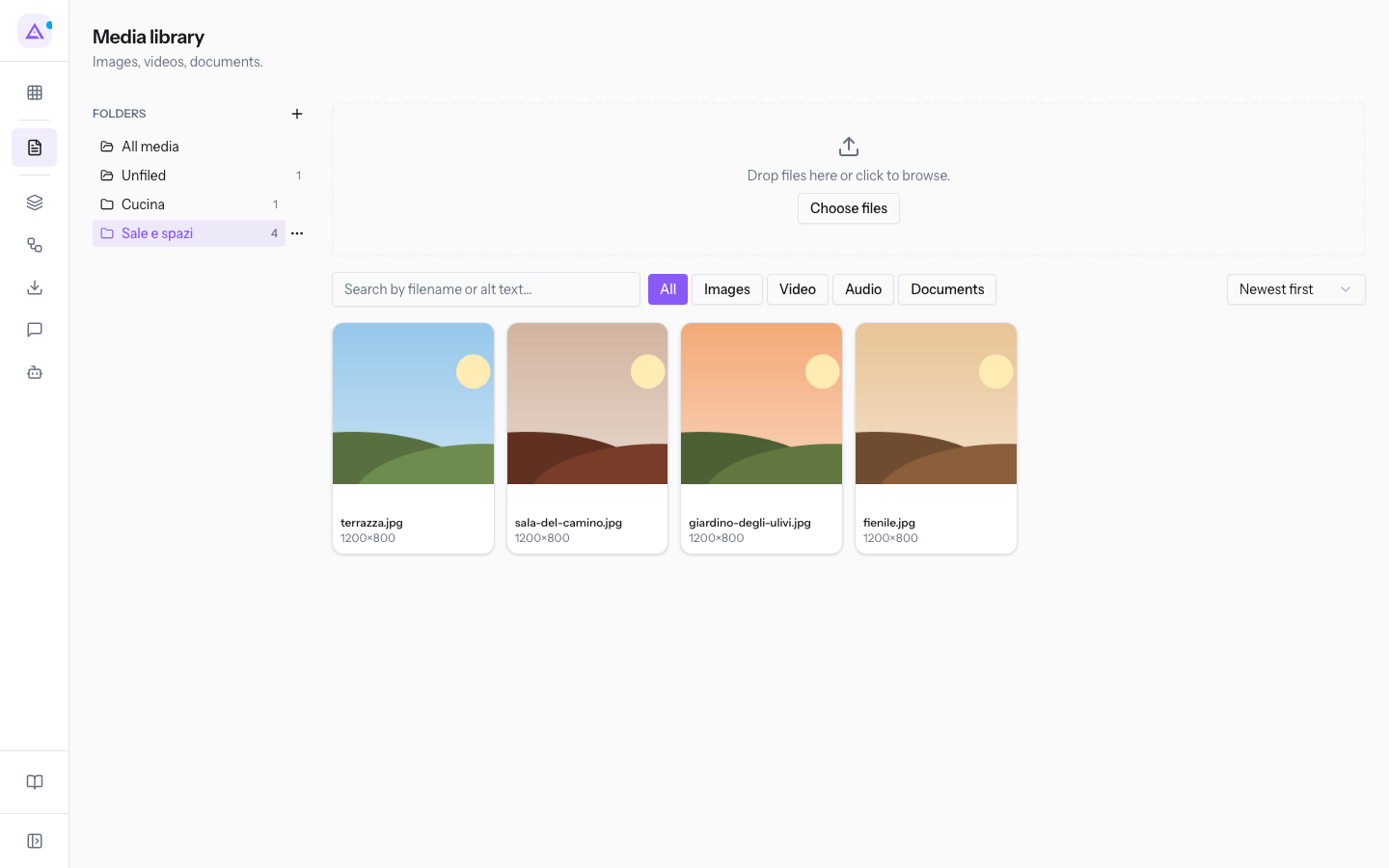
Suggerimento: apri la cartella prima di caricare. Eviti così di dover spostare i file dopo.
Cercare, filtrare e ordinare i file
Ricerca, filtri e ordinamento si combinano con la cartella aperta.
- Search by filename or alt text…: cerca i file per nome o per testo alternativo. Ad esempio
fieniletrovafienile.jpg. - Filtri per tipo:
- All: tutti i file.
- Images: solo le immagini.
- Video: solo i video.
- Audio: solo i file audio.
- Documents: solo i documenti.
- Ordinamento, con Newest first come valore iniziale:
- Newest first: dal più recente.
- Oldest first: dal meno recente.
- Name A→Z: per nome in ordine alfabetico.
- Largest first: dal file più grande.
Selezionare più file, spostarli in una cartella e assegnare tag
Con la selezione multipla sposti, etichetti o elimini più file insieme.
- Passa con il mouse su un file e fai clic sulla casella Select in alto a sinistra della miniatura.
- Seleziona allo stesso modo gli altri file. Finché c'è una selezione attiva, il clic su un file lo aggiunge o lo toglie dalla selezione invece di aprirlo.
- Sopra la griglia compare la barra della selezione con il numero dei file selezionati.
La barra della selezione contiene:
- Move to folder…: sposta i file selezionati nella cartella scelta, ad esempio
Cucina. Al termine compare il messaggio Moved. e i contatori delle cartelle si aggiornano. - Add tags, comma-separated: i tag da assegnare ai file selezionati, separati da virgola.
- Delete: elimina i file selezionati.
- Deselect: annulla la selezione.
Eliminare un file
L'eliminazione toglie il file dalla libreria.
Nota: se il sistema di archiviazione rifiuta la cancellazione, il file sparisce comunque dalla libreria e compare il messaggio «Il file è stato rimosso. La pulizia della libreria è in attesa e verrà ritentata automaticamente.» La pulizia viene ritentata senza che tu debba fare nulla.
Il testo alternativo delle immagini
Il testo alternativo descrive il contenuto di un'immagine.
- La ricerca della libreria trova i file anche per testo alternativo. Una descrizione del contenuto rende l'immagine reperibile anche se il nome del file non dice cosa mostra.
- Se un'immagine non ha testo alternativo, la libreria usa al suo posto il nome del file.
Suggerimento: compila il testo alternativo per ogni immagine che usi nelle pagine del sito.
Le immagini caricate qui si usano nelle pagine, ad esempio nelle categorie: vedi Creare le categorie dei contenuti.
Vedilo sulla tua azienda, non su una presentazione.
In 30 minuti mappiamo i software che usi oggi.Ti mostriamo quanto lavoro e quanto margine ti restituisce Archimedes.
Mostramelo sulla mia azienda →In che settore operi?
Un tocco — ci serve per prepararti la demo sui casi del tuo mondo.
Che strumenti usi oggi?
Seleziona quelli che riconosci — o scrivili e basta. Ci aiuta a mostrarti come si migrano.
Ultimo passo: i tuoi contatti.
Ti rispondiamo entro un giorno lavorativo — e subito dopo, se vuoi, scegli tu lo slot della demo.
Non siamo riusciti a inviare la richiesta. Riprova, oppure scrivici a [email protected].
Inviando, accetti che i tuoi dati siano trattati per ricontattarti riguardo alla demo. Informativa privacy.
Form di anteprima — nessun dato viene inviato da questa pagina.
Vuoi fissare la demo adesso?
Scegli tu: prenoti in autonomia lo slot che preferisci, oppure ti chiamiamo noi per fissarla.
Agenda aggiornata in tempo reale, 30 minuti, conferma immediata. Il calendario si apre in una nuova scheda.
Blocca lo slot ora ↗Ti ricontattiamo entro un giorno lavorativo — e arriviamo alla call conoscendo già il tuo mondo.
Il calendario è aperto in un'altra scheda: scegli lo slot e la demo è fissata. Non lo vedi? Riaprilo ↗
Pagina di anteprima: non è stato inviato nulla.
La nostra agenda è aggiornata in tempo reale: prendi lo slot che ti comoda e la demo è fissata. 30 minuti, conferma immediata, nessuna attesa.
Blocca lo slot ora ↗