CMS
Tutti i moduli
Pianificare il blog con il piano editoriale
CMS · 10 di 17 · 4 min di lettura
Il piano editoriale raccoglie gli argomenti da scrivere per un blog del sito, ad esempio il blog della pagina Diario della fattoria. Da qui proponi nuovi argomenti con il loro brief, li approvi, ne decidi l'ordine e chiedi al writer una bozza dell'articolo.
Trasformare una pagina in blog
Il piano e gli articoli appartengono a una pagina. Per questo il blog va prima attivato sulla pagina con l'interruttore Pagina blog dell'editor.
- Apri CMS › Pagine e fai clic sul titolo della pagina, ad esempio
Diario della fattoria. - Fai clic su Apri nell'editor.
- Attiva l'interruttore Pagina blog. Nell'editor compare il pulsante Blog, che apre il piano, gli articoli e il writer della pagina.
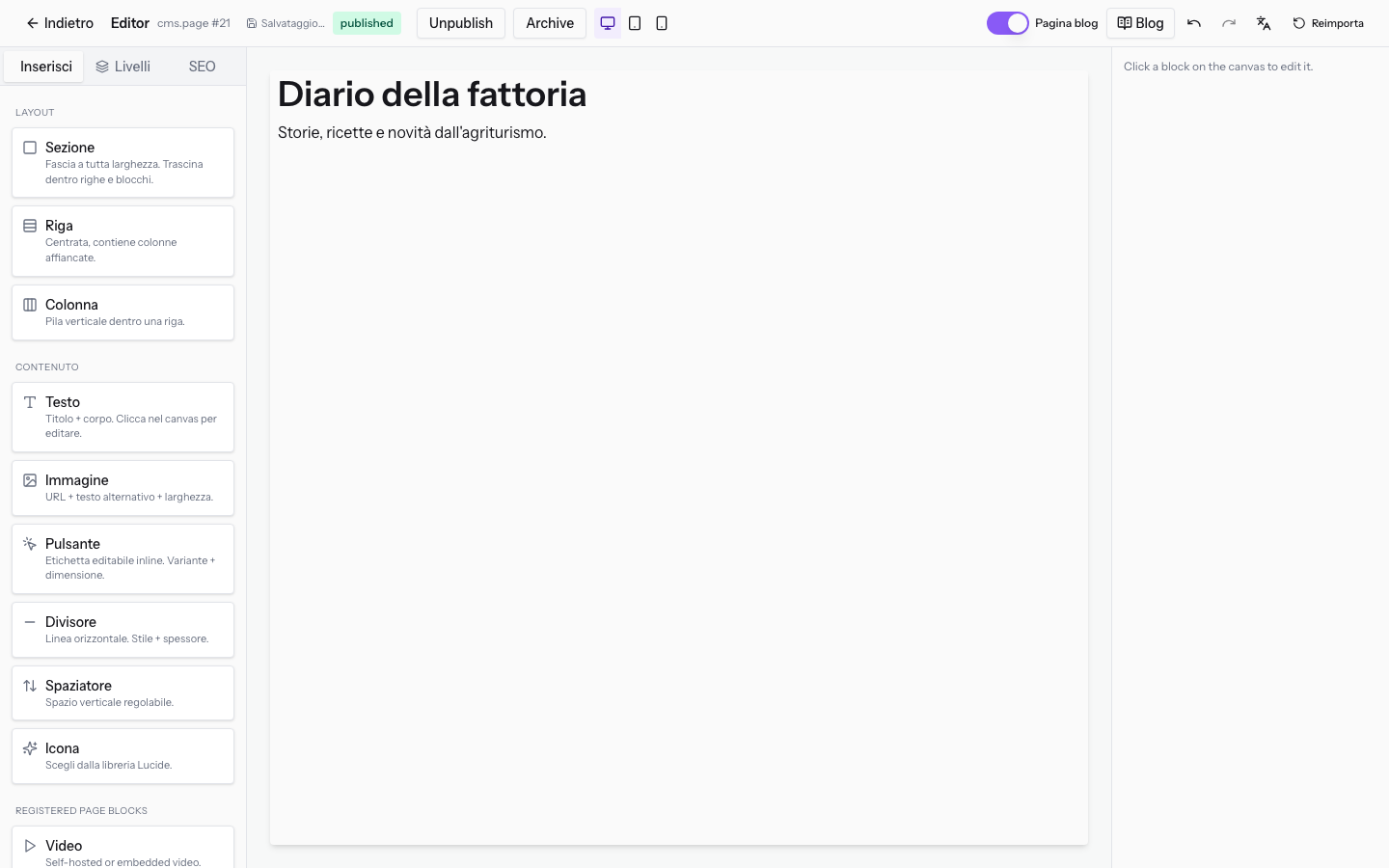
Se disattivi l'interruttore, la pagina non è più un blog, ma articoli e piano restano salvati: riattivandolo li ritrovi.
Nota: la composizione della pagina nell'editor è descritta in Modificare una pagina con l'editor visuale.
Aprire il piano di un blog
Ogni pagina blog ha un proprio piano editoriale.
- Apri CMS › Pagine.
- Nella riga della pagina blog, ad esempio
Diario della fattoria, fai clic sul pulsante che apre il blog. In alternativa, dall'editor della pagina fai clic su Blog. - Apri la scheda Piano. Le altre schede sono Articoli, Regole del writer e Apprendimento.
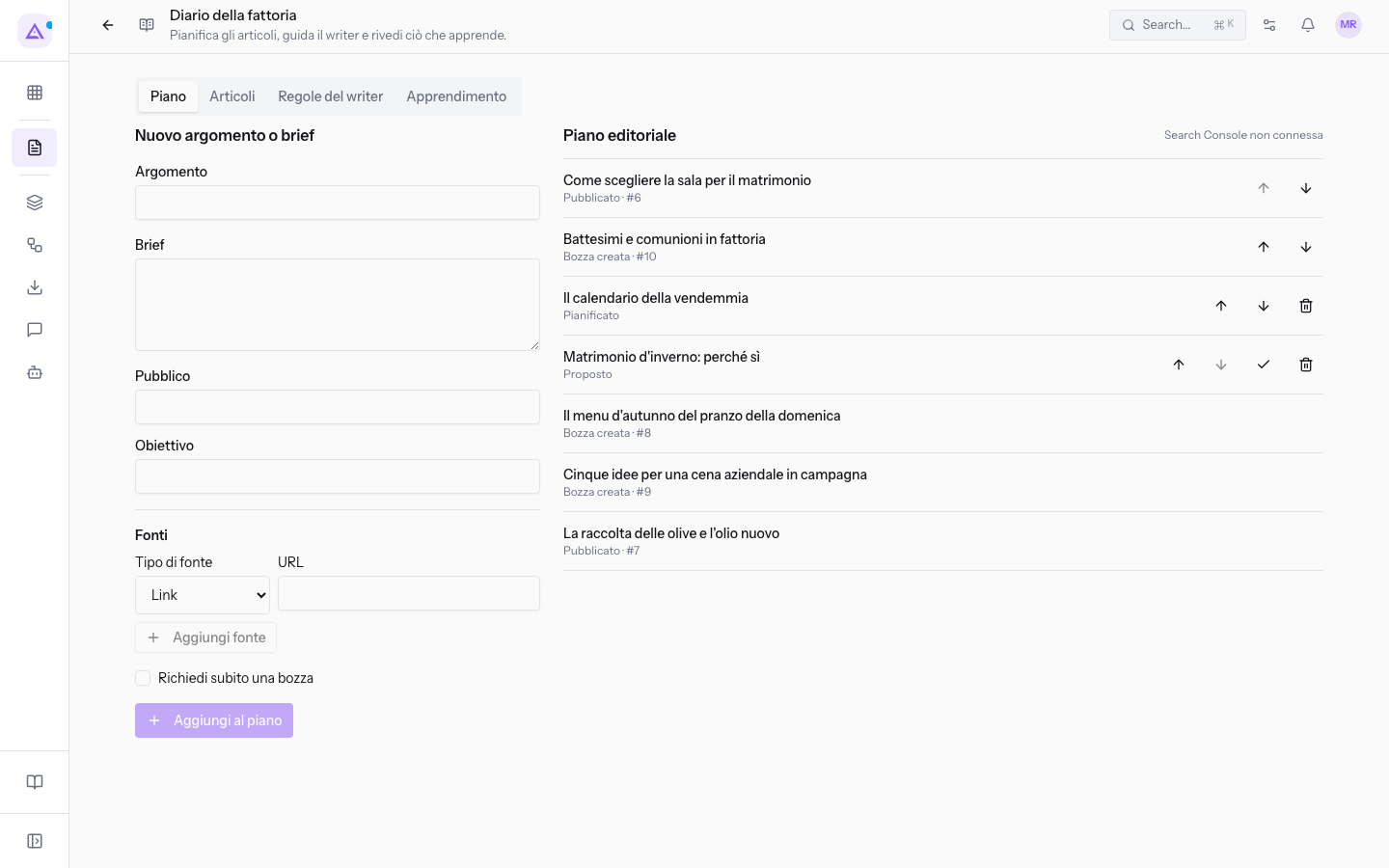
La scheda Piano contiene il modulo Nuovo argomento o brief e, sotto, il Piano editoriale.
Aggiungere un argomento al piano
Un argomento può entrare nel piano da solo, per essere approvato e scritto più tardi, oppure con la richiesta immediata di una bozza al writer.
- Se vuoi solo annotare un'idea da valutare, lascia spento Richiedi subito una bozza e usa Aggiungi al piano.
- Se l'argomento è già deciso e il writer del blog è attivo, accendi Richiedi subito una bozza e usa Richiedi bozza.
- Nella scheda Piano, compila il modulo Nuovo argomento o brief.
- Se vuoi indicare al writer da dove partire, scegli il Tipo di fonte, compila il campo che compare e fai clic su Aggiungi fonte.
- Se vuoi la bozza subito, seleziona Richiedi subito una bozza.
- Fai clic su Aggiungi al piano, oppure su Richiedi bozza se hai selezionato l'opzione precedente.
I campi del modulo sono:
- Argomento: il titolo dell'argomento, ad esempio
Il calendario della vendemmia. - Brief: le indicazioni per chi scrive l'articolo.
- Pubblico: a chi si rivolge l'articolo.
- Obiettivo: lo scopo dell'articolo.
- Tipo di fonte: il tipo di materiale da cui partire. Il valore iniziale è Link. Le opzioni sono:
- Link: mostra il campo URL, dove scrivi l'indirizzo della pagina di riferimento.
- Documento: mostra il campo ID del record nell'organizzazione.
- Ticket Helpdesk: mostra il campo ID del record nell'organizzazione e il pulsante Proponi dalla domanda.
- Invio modulo: mostra il campo ID del record nell'organizzazione e il pulsante Proponi dalla domanda.
- Richiedi subito una bozza: quando è selezionato, il pulsante Aggiungi al piano diventa Richiedi bozza.
Importante: per richiedere una bozza servono Brief, Pubblico e Obiettivo, e il writer del blog deve essere attivo. Altrimenti compaiono i messaggi Per la bozza servono brief, pubblico e obiettivo. e Attiva il writer del blog prima di richiedere una bozza. Il writer si attiva nella scheda Regole del writer, descritta in Gestire gli articoli del blog e le regole del writer.
Gestire il piano editoriale
Il Piano editoriale elenca gli argomenti del blog nell'ordine stabilito. Ogni argomento ha uno stato:
- Proposto: l'argomento è stato aggiunto ma non ancora approvato.
- Pianificato: l'argomento è stato approvato.
- Bozza creata: il writer ha scritto la bozza dell'articolo.
- Pubblicato: l'articolo dell'argomento è online.
Approvare un argomento
Un argomento proposto entra nella pianificazione solo dopo l'approvazione.
- Nella riga dell'argomento, ad esempio
Matrimonio d'inverno: perché sì, fai clic su Approva argomento. - Compare il messaggio Piano aggiornato. e il pulsante Approva argomento sparisce dalla riga.
Cambiare l'ordine degli argomenti
L'ordine del piano indica quali argomenti affrontare prima.
- Nella riga dell'argomento, fai clic su Sposta su per anticiparlo o su Sposta giù per posticiparlo. I due pulsanti sono presenti su ogni argomento.
Eliminare un argomento
Il pulsante Elimina argomento compare solo sugli argomenti che non hanno ancora una bozza o un articolo, ad esempio Il calendario della vendemmia e Matrimonio d'inverno: perché sì.
- Nella riga dell'argomento, fai clic su Elimina argomento.
Nota: le bozze e gli articoli nati dal piano si gestiscono nella scheda Articoli, descritta in Gestire gli articoli del blog e le regole del writer.
Vedilo sulla tua azienda, non su una presentazione.
In 30 minuti mappiamo i software che usi oggi.Ti mostriamo quanto lavoro e quanto margine ti restituisce Archimedes.
Mostramelo sulla mia azienda →In che settore operi?
Un tocco — ci serve per prepararti la demo sui casi del tuo mondo.
Che strumenti usi oggi?
Seleziona quelli che riconosci — o scrivili e basta. Ci aiuta a mostrarti come si migrano.
Ultimo passo: i tuoi contatti.
Ti rispondiamo entro un giorno lavorativo — e subito dopo, se vuoi, scegli tu lo slot della demo.
Non siamo riusciti a inviare la richiesta. Riprova, oppure scrivici a [email protected].
Inviando, accetti che i tuoi dati siano trattati per ricontattarti riguardo alla demo. Informativa privacy.
Form di anteprima — nessun dato viene inviato da questa pagina.
Vuoi fissare la demo adesso?
Scegli tu: prenoti in autonomia lo slot che preferisci, oppure ti chiamiamo noi per fissarla.
Agenda aggiornata in tempo reale, 30 minuti, conferma immediata. Il calendario si apre in una nuova scheda.
Blocca lo slot ora ↗Ti ricontattiamo entro un giorno lavorativo — e arriviamo alla call conoscendo già il tuo mondo.
Il calendario è aperto in un'altra scheda: scegli lo slot e la demo è fissata. Non lo vedi? Riaprilo ↗
Pagina di anteprima: non è stato inviato nulla.
La nostra agenda è aggiornata in tempo reale: prendi lo slot che ti comoda e la demo è fissata. 30 minuti, conferma immediata, nessuna attesa.
Blocca lo slot ora ↗