CMS
Tutti i moduli
Creare un modulo web per il sito
CMS · 12 di 17 · 6 min di lettura
Un modulo web raccoglie le richieste dei visitatori del sito e consegna ogni invio a una destinazione, ad esempio il CRM. Puoi usarlo, ad esempio, per una richiesta di preventivo, un contatto o un'iscrizione. Ogni modulo ha un indirizzo pubblico proprio.
Prima di iniziare: la voce Form è visibile solo agli amministratori dell'organizzazione. Solo il responsabile del sito può eliminare un modulo.
L'elenco dei moduli
L'elenco mostra tutti i moduli dell'organizzazione. Ad esempio, nella demo ci sono Richiesta preventivo matrimonio, pubblicato all'indirizzo /f/preventivo-matrimonio, e Richiesta per eventi aziendali, in bozza.
- Apri CMS › Form.
- Resta sulla scheda Form. La scheda Invii contiene le richieste ricevute: le trovi descritte in Leggere gli invii dei moduli e pubblicarli sul sito.
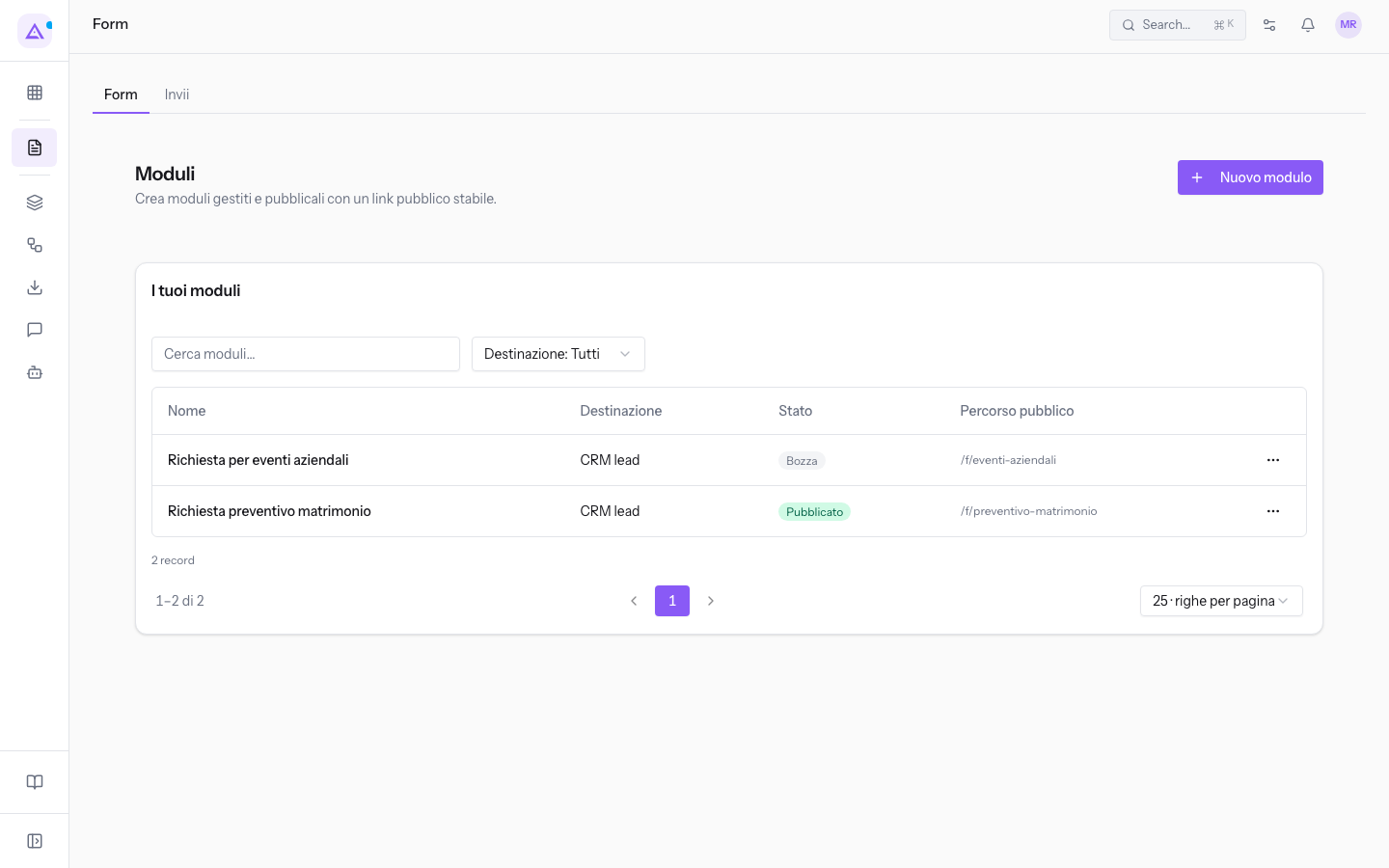
La tabella I tuoi moduli ha le colonne Nome, Destinazione, Stato, Percorso pubblico e Azioni. Sopra la tabella trovi la ricerca Cerca moduli… e il filtro Destinazione.
Il menu Azioni di ogni riga contiene:
- Apri nell'editor: apre il costruttore del modulo.
- Copia link: copia l'indirizzo pubblico del modulo.
- Pubblica: rende il modulo disponibile al suo indirizzo pubblico.
- Elimina modulo: elimina il modulo.
Scegliere la destinazione
La destinazione decide dove arriva ogni invio e quali campi del sistema il modulo può compilare. Per questo va scelta per prima: l'elenco dei campi del sistema che puoi collegare dipende da lei.
- Fai clic su Nuovo modulo. Si apre la pagina Crea modulo.
- In Dove consegna questo modulo? scegli la destinazione nel campo Destinazione invii.
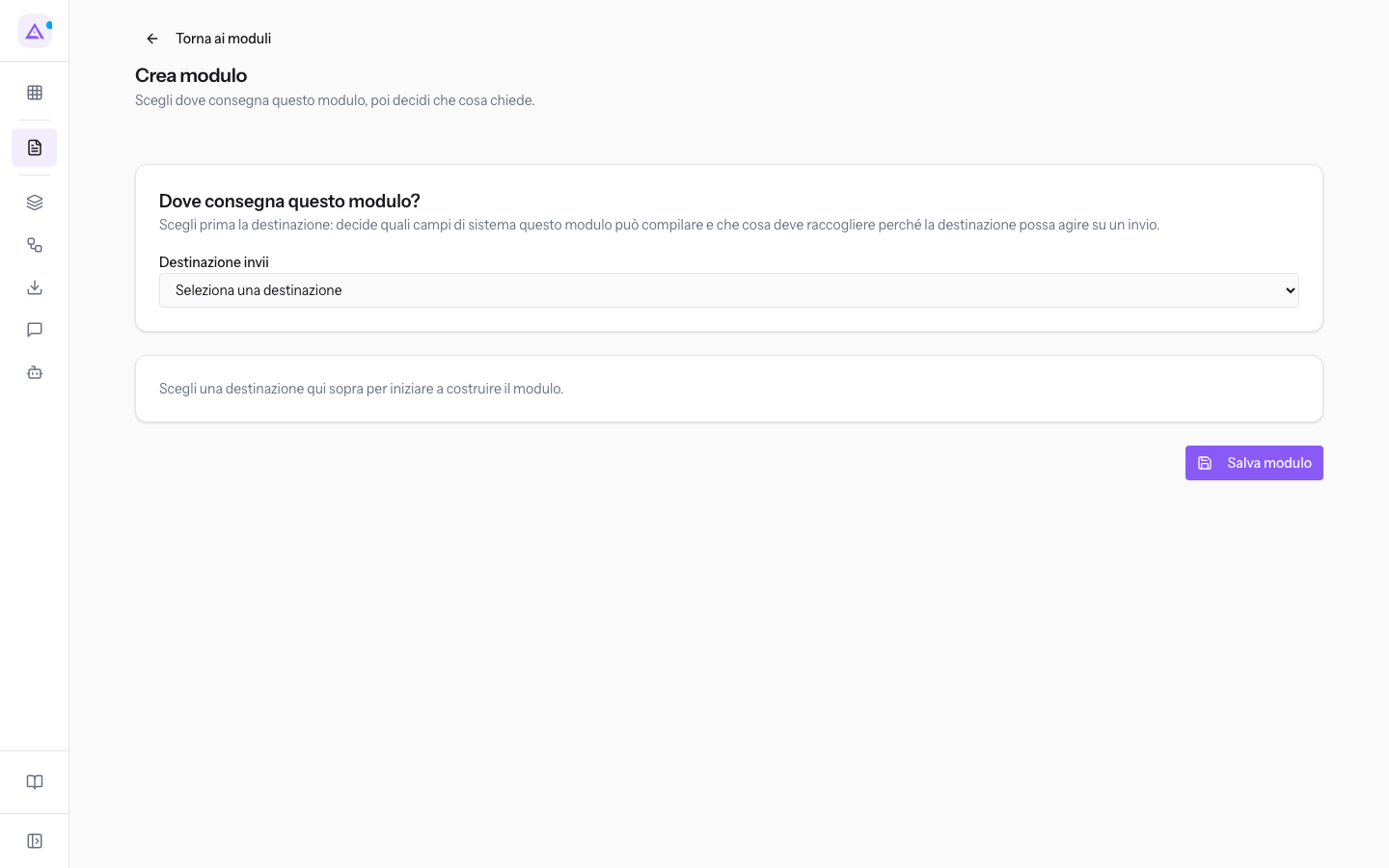
Le destinazioni disponibili sono: una lista di iscritti, l'avvio di un workflow, un contatto commerciale nel CRM, l'iscrizione alla newsletter, un ticket di assistenza e un'attività di progetto. Ad esempio, Richiesta preventivo matrimonio consegna i suoi invii al CRM.
- Se vuoi seguire una richiesta commerciale, scegli la destinazione del CRM.
- Se il modulo è una richiesta di assistenza, scegli il ticket.
Quando hai scelto la destinazione, compaiono le altre sezioni del costruttore.
Partire da un modello
Un modello compila il modulo con campi già pronti.
- Nella sezione Parti da un modello, fai clic sul modello che ti serve. Ad esempio, il modello Contatto aggiunge nome, email, telefono, oggetto e messaggio.
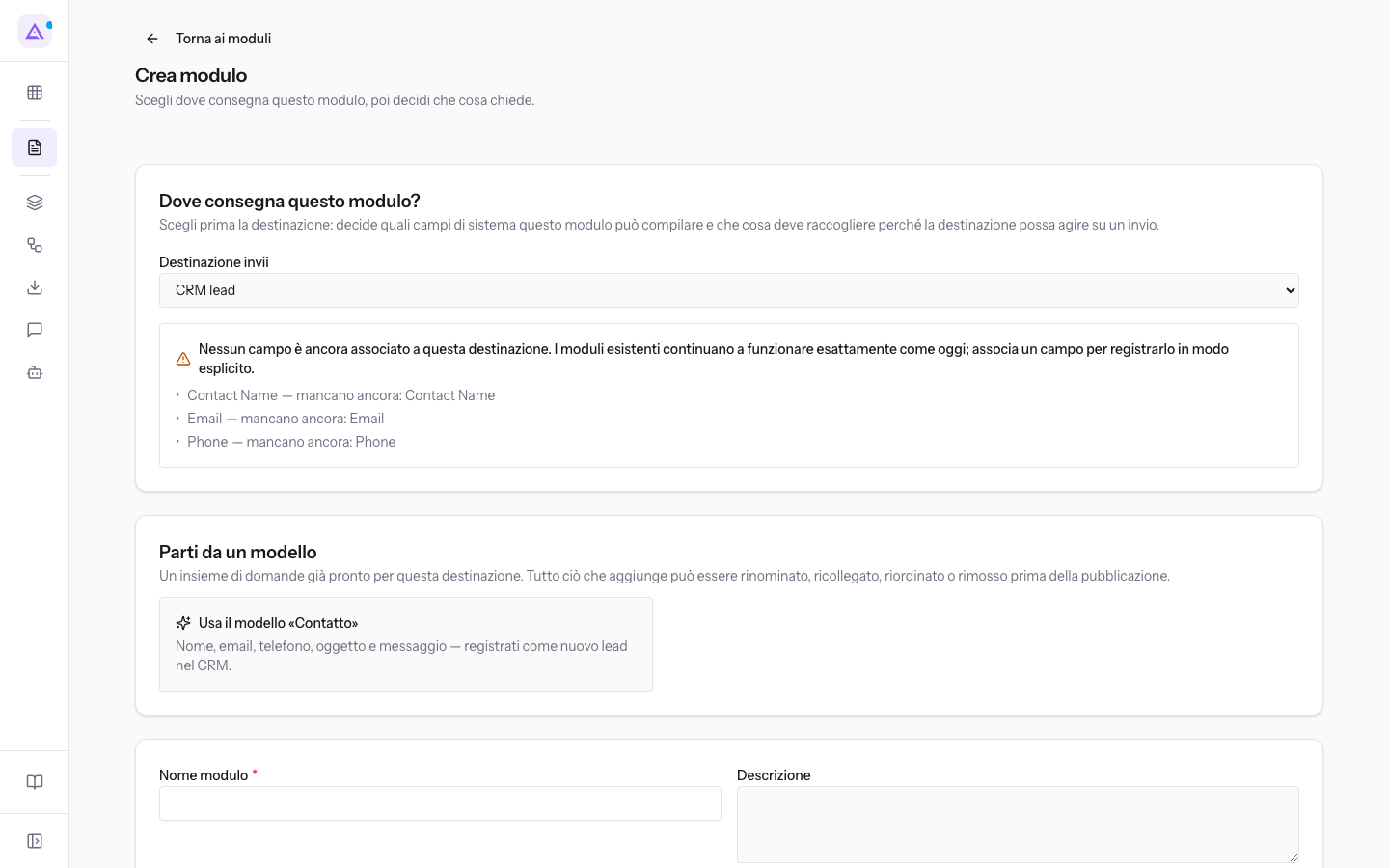
Nota: la sezione compare su un modulo nuovo. Non compare su un modulo già salvato.
Dare un nome al modulo
Il nome e la descrizione identificano il modulo nell'elenco.
- Nome modulo: il nome del modulo, ad esempio
Richiesta preventivo matrimonio. Il campo è obbligatorio. Finché è vuoto, l'anteprima mostraModulo senza nome. - Descrizione: una nota sul modulo, ad esempio
Il modulo della pagina Matrimoni: crea un'opportunità nel CRM.
Aggiungere e configurare i campi
In Campi del modulo costruisci le domande che il visitatore compila.
- Fai clic su Aggiungi campo per aggiungere una domanda.
- Per inserire un elemento di impaginazione, fai clic su Titolo, Testo o Separatore.
- Per dividere il modulo in più passaggi, fai clic su Passaggio. Compare il campo Titolo del passaggio 2.
- Compila le impostazioni del campo.
- Cambia l'ordine con le frecce di spostamento in su e in giù, oppure togli il campo con Rimuovi campo.
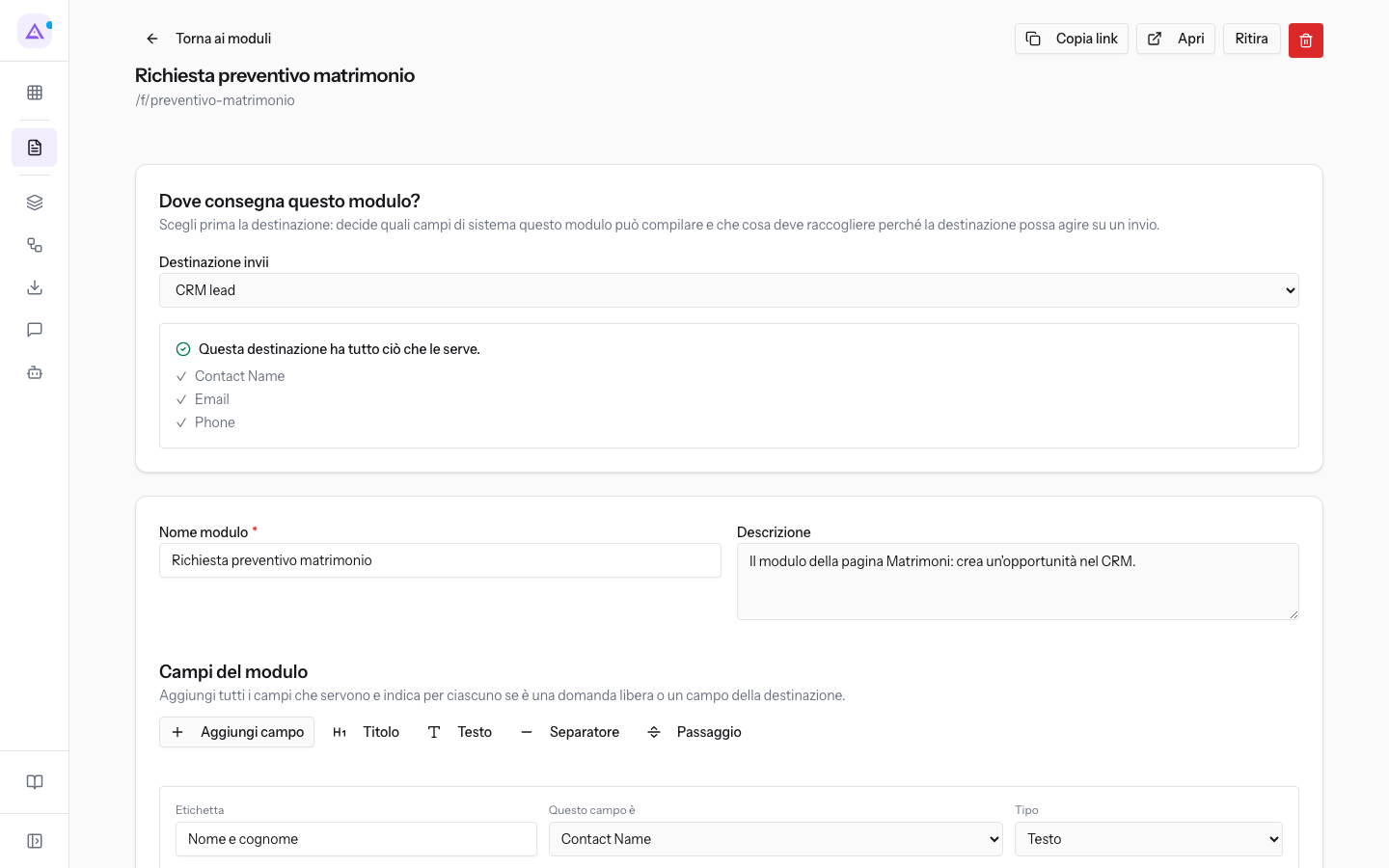
Ogni campo ha queste impostazioni:
- Etichetta: la domanda che legge il visitatore, ad esempio
Numero di ospiti. - Che cos'è «questo campo»: collega la risposta a un campo del sistema della destinazione, ad esempio
Email. Con Una domanda libera la risposta non si collega a nessun campo. Questa è l'opzione predefinita. - Tipo: il tipo di risposta.
- Testo, Testo lungo: una risposta scritta, su una riga o su più righe.
- Email, Telefono, Numero, Data: un indirizzo email, un numero di telefono, un numero o una data.
- Selezione: una scelta tra le voci del campo Opzioni, ad esempio
Primavera Estate Autunno InvernoperPeriodo desiderato. - Casella, Consenso: una casella da spuntare.
- Nascosto: un campo che il visitatore non vede.
- Caricamento file: un allegato.
- Nome campo: il nome del campo nel sistema, ad esempio
guestsperNumero di ospiti. - Segnaposto: il testo mostrato nel campo vuoto.
- Larghezza di "questo campo": lo spazio occupato dal campo, con le opzioni Tutta la riga, Metà riga e Un terzo. Ad esempio, due campi con Metà riga stanno sulla stessa riga.
- Valore predefinito di «questo campo»: il valore già scritto nel campo.
- Testo di aiuto di «questo campo»: una spiegazione mostrata con il campo.
- Obbligatorio: il visitatore deve compilare il campo per inviare il modulo.
- Campo che decide se "questo campo" viene mostrato: mostra il campo in base a un campo precedente. Con Sempre mostrato il campo è sempre visibile. L'impostazione compare dal secondo campo in poi.
- Lunghezza minima, Lunghezza massima, Formato (espressione regolare): i limiti della risposta scritta. Sui campi Numero al loro posto ci sono Minimo e Massimo.
- Messaggio mostrato quando il valore viene rifiutato: il testo mostrato quando la risposta non rispetta i limiti.
La sezione Anteprima mostra il modulo come lo vedrà il visitatore. Per controllarlo su più schermi, usa Desktop, Tablet e Mobile.
Impostare l'aspetto
In Aspetto scegli se il modulo usa i colori del sito o colori suoi.
- Segui il brand: il modulo usa i colori e i caratteri impostati in Personalizzare l'aspetto del sito.
- Usa un aspetto personalizzato: compaiono queste impostazioni del modulo:
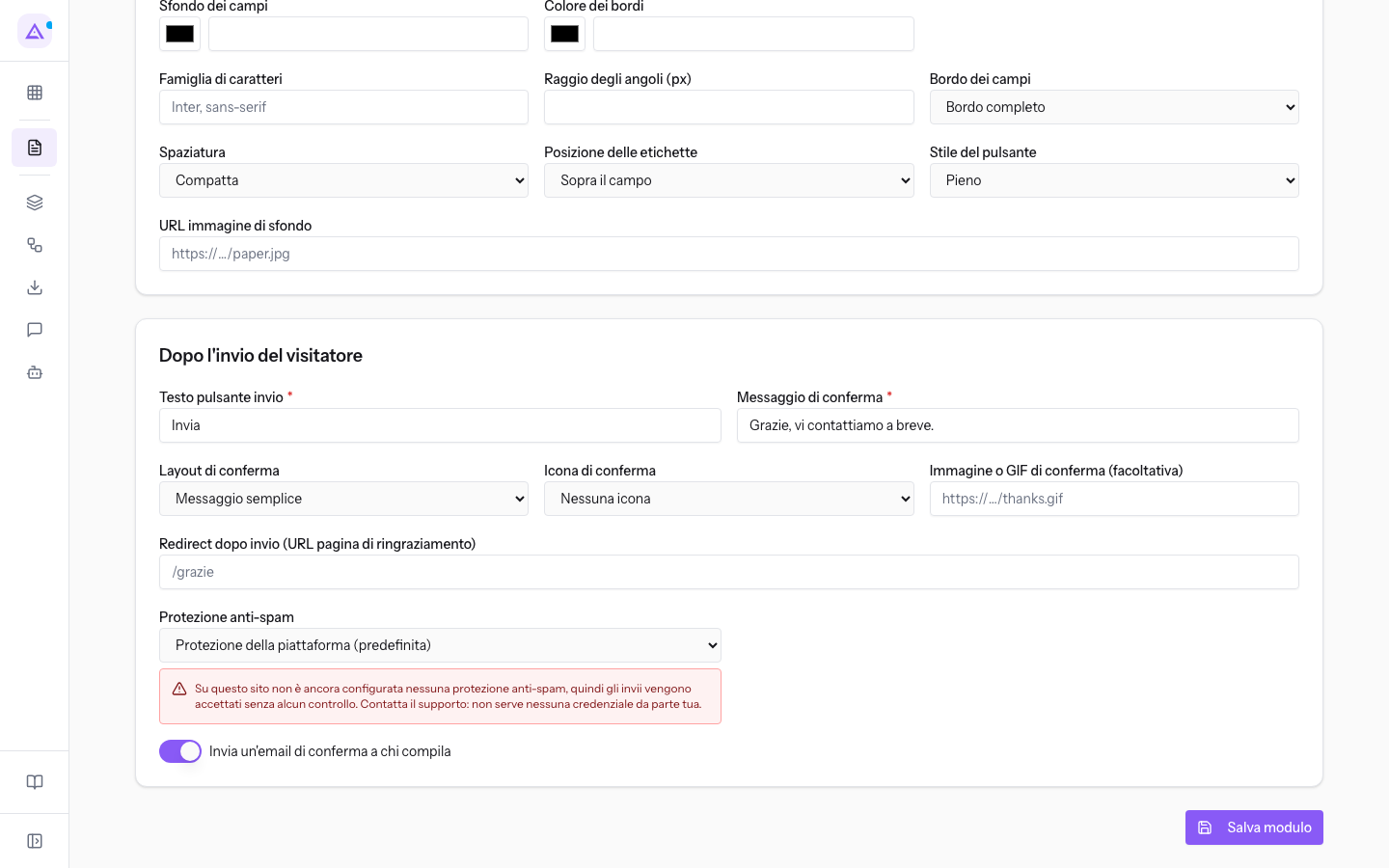
- Colore d'accento, Colore di sfondo, Colore del testo, Sfondo dei campi, Colore dei bordi: i colori, scelti dal selettore o scritti come codice esadecimale.
- Famiglia di caratteri e Raggio degli angoli (px).
- Bordo dei campi: Bordo completo, Solo sottolineatura o Nessun bordo.
- Spaziatura: Compatta, Normale o Ampia.
- Posizione delle etichette: Sopra il campo, Accanto al campo o Nascosta (solo screen reader).
- Stile del pulsante: Pieno o Contornato.
- URL immagine di sfondo.
Cosa succede dopo l'invio
In Dopo l'invio del visitatore imposti il pulsante, la risposta al visitatore e la protezione dallo spam.
- Testo pulsante invio: il testo del pulsante. Il valore predefinito è
Invia. Il campo è obbligatorio. - Messaggio di conferma: il messaggio mostrato dopo l'invio, ad esempio
Grazie! Vi richiamiamo entro due giorni lavorativi.Il campo è obbligatorio. - Layout di conferma: Messaggio semplice, Centrato con icona o Scheda con icona.
- Icona di conferma: Nessuna icona, Spunta o Cuore.
- Immagine o GIF di conferma (facoltativa): un'immagine da mostrare con il messaggio.
- Redirect dopo invio (URL pagina di ringraziamento): invece del messaggio, porta il visitatore a una pagina del sito.
- Protezione anti-spam: Protezione della piattaforma (predefinita), Nessuna, Cloudflare Turnstile o reCAPTCHA v3. Gli invii bloccati compaiono come trattenuti nella scheda Invii.
- Invia un'email di conferma a chi compila: invia un'email a chi ha compilato il modulo.
Salvare e pubblicare il modulo
Un modulo in bozza non riceve invii dal sito finché non lo pubblichi.
- Fai clic su Salva modulo.
- Fai clic su Pubblica nell'intestazione del modulo. Il modulo diventa raggiungibile al suo percorso pubblico, ad esempio
/f/eventi-aziendali. - Fai clic su Copia link per copiare l'indirizzo, oppure su Apri per vedere la pagina pubblica.
Per togliere un modulo pubblicato dal sito, fai clic su Ritira. Per tornare all'elenco, fai clic su Torna ai moduli.
Per inserire il modulo in una pagina, leggi Leggere gli invii dei moduli e pubblicarli sul sito.
Importante: gli invii si conservano per due anni dalla data di invio.
Vedilo sulla tua azienda, non su una presentazione.
In 30 minuti mappiamo i software che usi oggi.Ti mostriamo quanto lavoro e quanto margine ti restituisce Archimedes.
Mostramelo sulla mia azienda →In che settore operi?
Un tocco — ci serve per prepararti la demo sui casi del tuo mondo.
Che strumenti usi oggi?
Seleziona quelli che riconosci — o scrivili e basta. Ci aiuta a mostrarti come si migrano.
Ultimo passo: i tuoi contatti.
Ti rispondiamo entro un giorno lavorativo — e subito dopo, se vuoi, scegli tu lo slot della demo.
Non siamo riusciti a inviare la richiesta. Riprova, oppure scrivici a [email protected].
Inviando, accetti che i tuoi dati siano trattati per ricontattarti riguardo alla demo. Informativa privacy.
Form di anteprima — nessun dato viene inviato da questa pagina.
Vuoi fissare la demo adesso?
Scegli tu: prenoti in autonomia lo slot che preferisci, oppure ti chiamiamo noi per fissarla.
Agenda aggiornata in tempo reale, 30 minuti, conferma immediata. Il calendario si apre in una nuova scheda.
Blocca lo slot ora ↗Ti ricontattiamo entro un giorno lavorativo — e arriviamo alla call conoscendo già il tuo mondo.
Il calendario è aperto in un'altra scheda: scegli lo slot e la demo è fissata. Non lo vedi? Riaprilo ↗
Pagina di anteprima: non è stato inviato nulla.
La nostra agenda è aggiornata in tempo reale: prendi lo slot che ti comoda e la demo è fissata. 30 minuti, conferma immediata, nessuna attesa.
Blocca lo slot ora ↗