CMS
Tutti i moduli
Gestire gli articoli del blog e le regole del writer
CMS · 11 di 17 · 5 min di lettura
Il writer del blog raccoglie gli articoli di un blog e le regole con cui il writer ne scrive le bozze. Qui controlli lo stato degli articoli, ad esempio quelli del blog Diario della fattoria, apri un articolo nell'editor e stabilisci frequenza, lunghezza, struttura e voce delle bozze.
Le schermate del blog hanno quattro schede: Piano, Articoli, Regole del writer e Apprendimento. Questo articolo descrive le ultime tre. La scheda Piano è descritta in Pianificare il blog con il piano editoriale.
Aprire il writer di un blog
Il writer si apre dall'albero delle pagine, sulla pagina che ha il blog attivo.
- Nel menu CMS, apri Pagine.
- Sulla riga della pagina blog, ad esempio
Diario della fattoria, fai clic sul pulsante del blog (Apri il blog di Diario della fattoria). - Scegli la scheda che ti serve: Piano, Articoli, Regole del writer o Apprendimento.
Nota: se una pagina non ha il pulsante del blog, attiva prima l'interruttore Pagina blog nell'editor della pagina. Il piano e gli articoli appartengono sempre a una pagina.
Consultare gli articoli
La scheda Articoli elenca gli articoli del blog con il loro stato.
- Nel writer del blog, fai clic su Articoli.
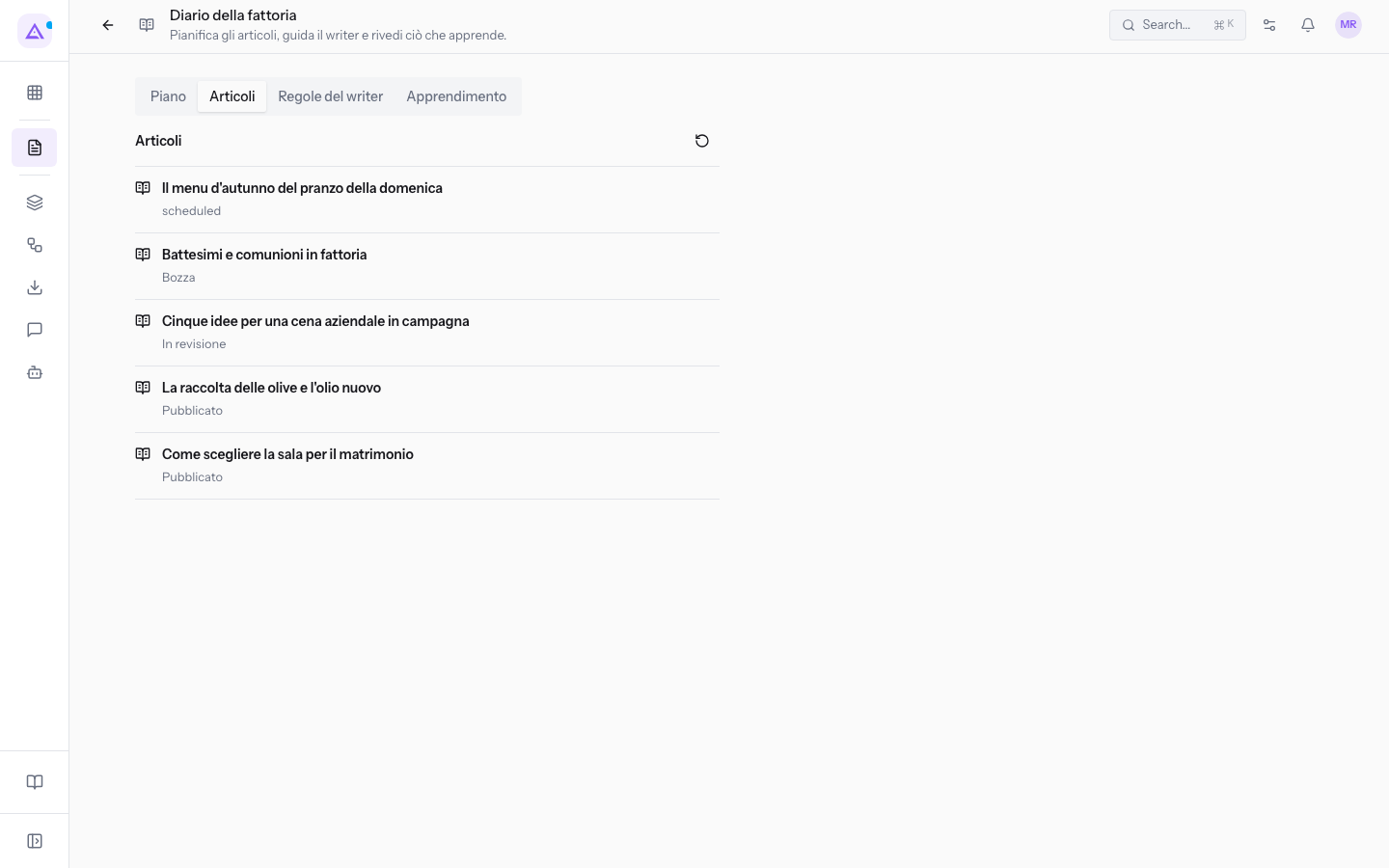
- Fai clic su Aggiorna articoli per ricaricare l'elenco, ad esempio dopo che il writer ha completato una bozza.
Ogni riga mostra il titolo dell'articolo e il suo stato. Nella demo l'elenco contiene:
Come scegliere la sala per il matrimonioeLa raccolta delle olive e l'olio nuovo: stato Pubblicato, visibili sul sito.Cinque idee per una cena aziendale in campagna: stato In revisione, in attesa di approvazione.Battesimi e comunioni in fattoria: stato Bozza.Il menu d'autunno del pranzo della domenica: articolo programmato, che sarà pubblicato alla data impostata.
Quando il blog non ha articoli, la scheda mostra il messaggio Nessun articolo. Le bozze appariranno qui quando il writer avrà finito.
Aprire un articolo nell'editor
Dall'elenco apri il dettaglio di un articolo e da lì il suo editor.
- Nella scheda Articoli, fai clic sull'articolo, ad esempio
Battesimi e comunioni in fattoria. Sotto l'elenco compare il dettaglio dell'articolo, con le sue Fonti.
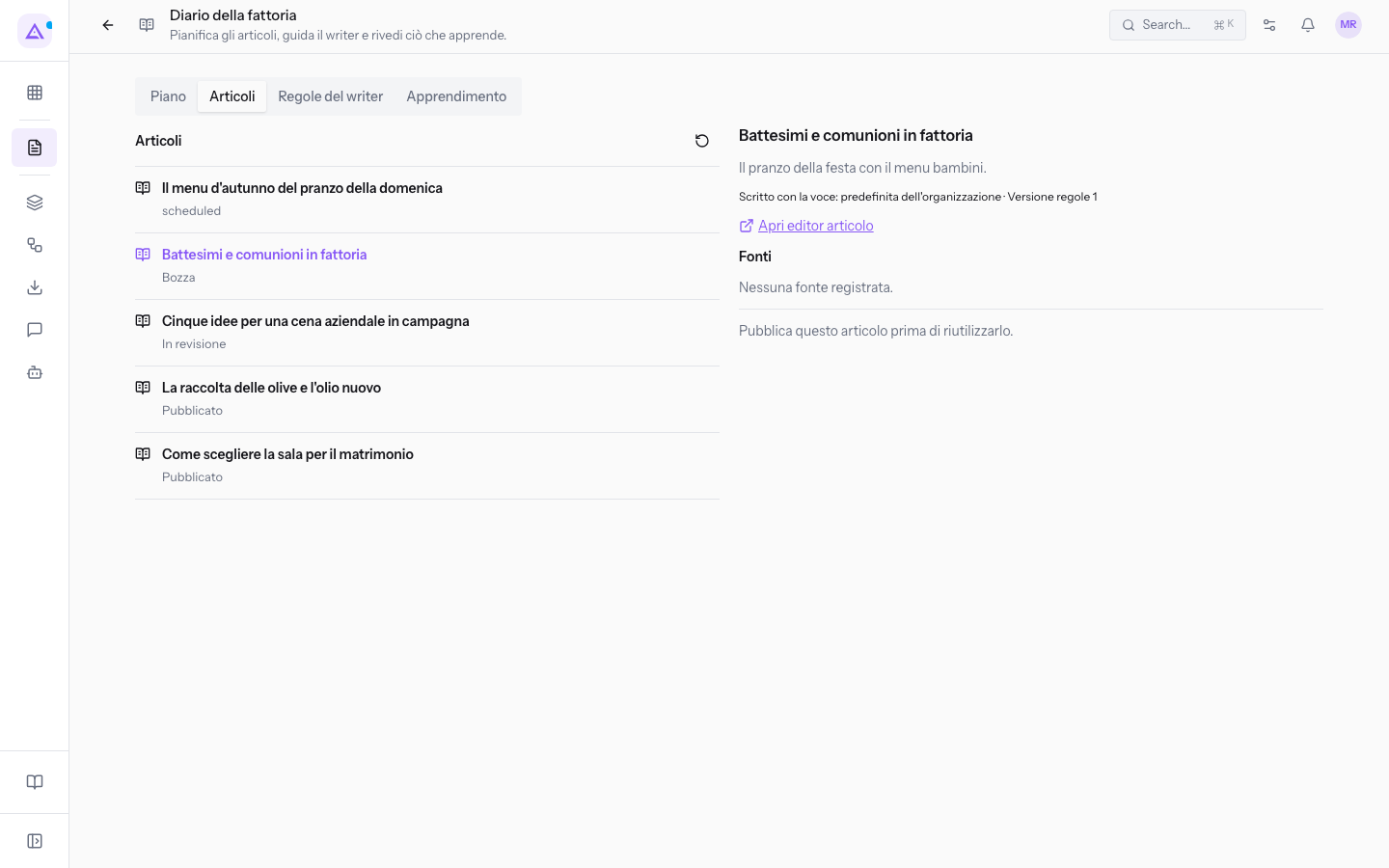
- Fai clic su Apri editor articolo. L'articolo si apre nell'editor visuale, con l'anteprima Desktop, Tablet e Mobile, il pulsante Traduzioni e il riquadro Stato SEO.
Nell'editor modifichi il testo come in una pagina: vedi Modificare una pagina con l'editor visuale. Per mandare l'articolo in revisione, programmarlo o pubblicarlo usa i pulsanti dell'intestazione descritti in Pubblicare, programmare e far revisionare una pagina.
Impostare le regole del writer
La scheda Regole del writer contiene le Impostazioni writer del blog: se il writer è attivo, ogni quanto scrive e come sono fatte le bozze. Le impostazioni valgono per un solo blog.
Prima di scegliere la frequenza, valuta come lavori:
- Se vuoi decidere tu ogni bozza, lascia Solo manuale e chiedi la bozza dal piano editoriale.
- Se vuoi bozze a intervalli regolari, scegli una frequenza come Ogni settimana o Ogni giorno.
- Nel writer del blog, fai clic su Regole del writer.
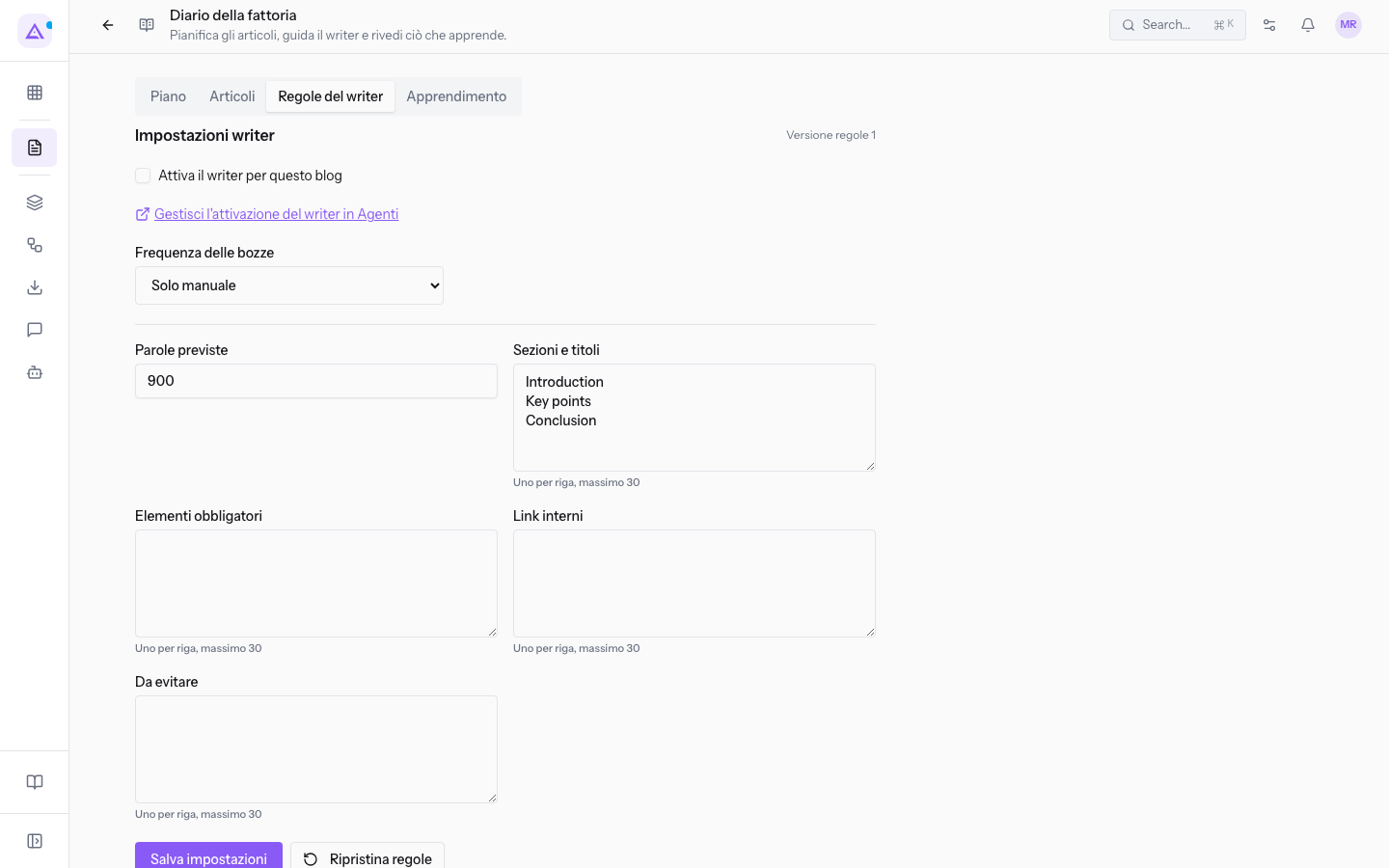
- Seleziona Attiva il writer per questo blog.
- Compila i campi descritti sotto.
- Fai clic su Salva impostazioni.
Importante: il writer va attivato per ogni blog prima di chiedere una bozza. Altrimenti compare il messaggio Attiva il writer del blog prima di richiedere una bozza. Nella demo il writer del blog
Diario della fattoriaè spento.
I campi delle Impostazioni writer:
- Attiva il writer per questo blog: accende il writer per questo blog. Il pulsante Gestisci l'attivazione del writer in Agenti porta all'attivazione del writer nel modulo Agenti.
- Frequenza delle bozze: ogni quanto il writer scrive le bozze. Il valore predefinito è Solo manuale.
- Solo manuale
- Ogni ora
- Ogni 6 ore
- Ogni 12 ore
- Ogni giorno
- Ogni settimana
- Parole previste: la lunghezza prevista di ogni bozza, in parole. Il valore predefinito è
900. - Sezioni e titoli: le sezioni che ogni bozza deve avere, una per riga, al massimo 30.
- Elementi obbligatori: gli elementi che ogni bozza deve contenere, uno per riga, al massimo 30.
- Link interni: i link a pagine del sito da inserire nelle bozze, uno per riga, al massimo 30.
- Da evitare: ciò che le bozze non devono contenere, uno per riga, al massimo 30.
In alto, accanto alle impostazioni, la scheda mostra la Versione regole in uso. Il pulsante Ripristina regole annulla le regole impostate per il blog.
Impostare la voce aziendale
La sezione Voce aziendale, nella stessa scheda, definisce il tono con cui il writer scrive.
- Nella scheda Regole del writer, scorri fino a Voce aziendale.
- Compila i campi.
- Fai clic su Salva voce aziendale. Compare il messaggio Voce aziendale salvata.
I campi della Voce aziendale:
- Tono e stile: come deve scrivere il writer, in una o più frasi.
- Parole da usare: termini che le bozze devono usare.
- Parole da evitare: termini che le bozze non devono usare.
- Esempi di testo (separati da una riga vuota): testi di esempio da cui il writer prende lo stile. Separa un esempio dall'altro con una riga vuota.
Con Ripristina voce la voce torna alle impostazioni predefinite e compare il messaggio Voce aziendale ripristinata.
Nota: quando il modulo Marketing non è attivo, la voce aziendale usa le impostazioni predefinite.
Rivedere le proposte di regole
La scheda Apprendimento raccoglie le Proposte di regole: modifiche alle regole del writer nate dalle correzioni fatte alle bozze pubblicate.
- Nel writer del blog, fai clic su Apprendimento.
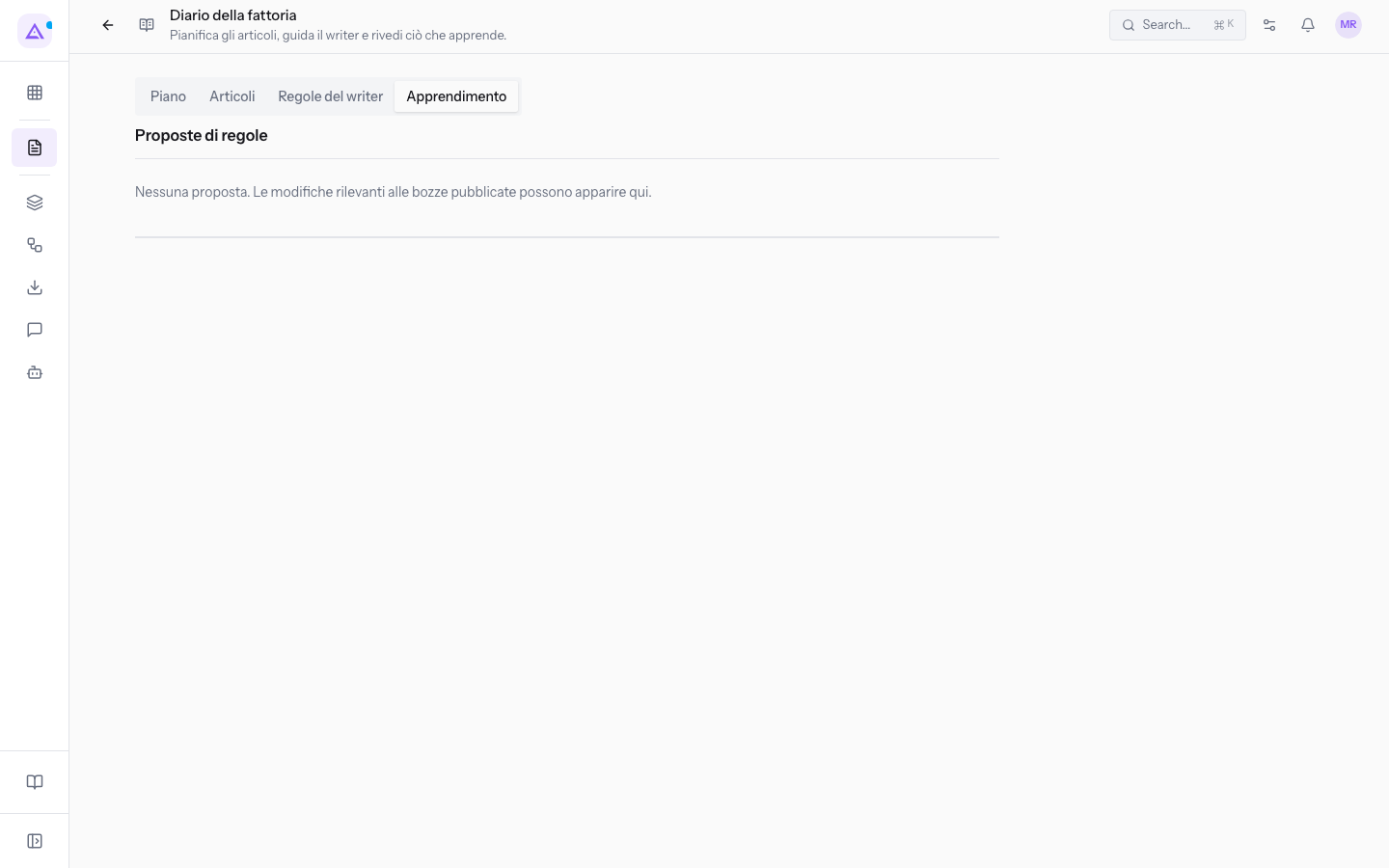
Nella demo non ci sono proposte. La scheda mostra il messaggio Nessuna proposta. Le modifiche rilevanti alle bozze pubblicate possono apparire qui.
Vedilo sulla tua azienda, non su una presentazione.
In 30 minuti mappiamo i software che usi oggi.Ti mostriamo quanto lavoro e quanto margine ti restituisce Archimedes.
Mostramelo sulla mia azienda →In che settore operi?
Un tocco — ci serve per prepararti la demo sui casi del tuo mondo.
Che strumenti usi oggi?
Seleziona quelli che riconosci — o scrivili e basta. Ci aiuta a mostrarti come si migrano.
Ultimo passo: i tuoi contatti.
Ti rispondiamo entro un giorno lavorativo — e subito dopo, se vuoi, scegli tu lo slot della demo.
Non siamo riusciti a inviare la richiesta. Riprova, oppure scrivici a [email protected].
Inviando, accetti che i tuoi dati siano trattati per ricontattarti riguardo alla demo. Informativa privacy.
Form di anteprima — nessun dato viene inviato da questa pagina.
Vuoi fissare la demo adesso?
Scegli tu: prenoti in autonomia lo slot che preferisci, oppure ti chiamiamo noi per fissarla.
Agenda aggiornata in tempo reale, 30 minuti, conferma immediata. Il calendario si apre in una nuova scheda.
Blocca lo slot ora ↗Ti ricontattiamo entro un giorno lavorativo — e arriviamo alla call conoscendo già il tuo mondo.
Il calendario è aperto in un'altra scheda: scegli lo slot e la demo è fissata. Non lo vedi? Riaprilo ↗
Pagina di anteprima: non è stato inviato nulla.
La nostra agenda è aggiornata in tempo reale: prendi lo slot che ti comoda e la demo è fissata. 30 minuti, conferma immediata, nessuna attesa.
Blocca lo slot ora ↗