CMS
Tutti i moduli
Gestire i menu del sito
CMS · 7 di 17 · 5 min di lettura
I menu sono gli elenchi di link che i visitatori usano per muoversi nel sito, ad esempio la barra di navigazione in alto o i link nel piè di pagina. Da qui crei le voci, le ordini, le organizzi in sotto-voci e scegli dove punta ogni link e chi lo vede.
L'elenco dei menu
L'elenco mostra tutti i menu del sito. Per ogni menu vedi il nome, la posizione e il numero di voci.
Nell'organizzazione demo ci sono due menu: Menu principale, in posizione Header con 5 voci, e Menu piè di pagina, in posizione Footer con 3 voci.
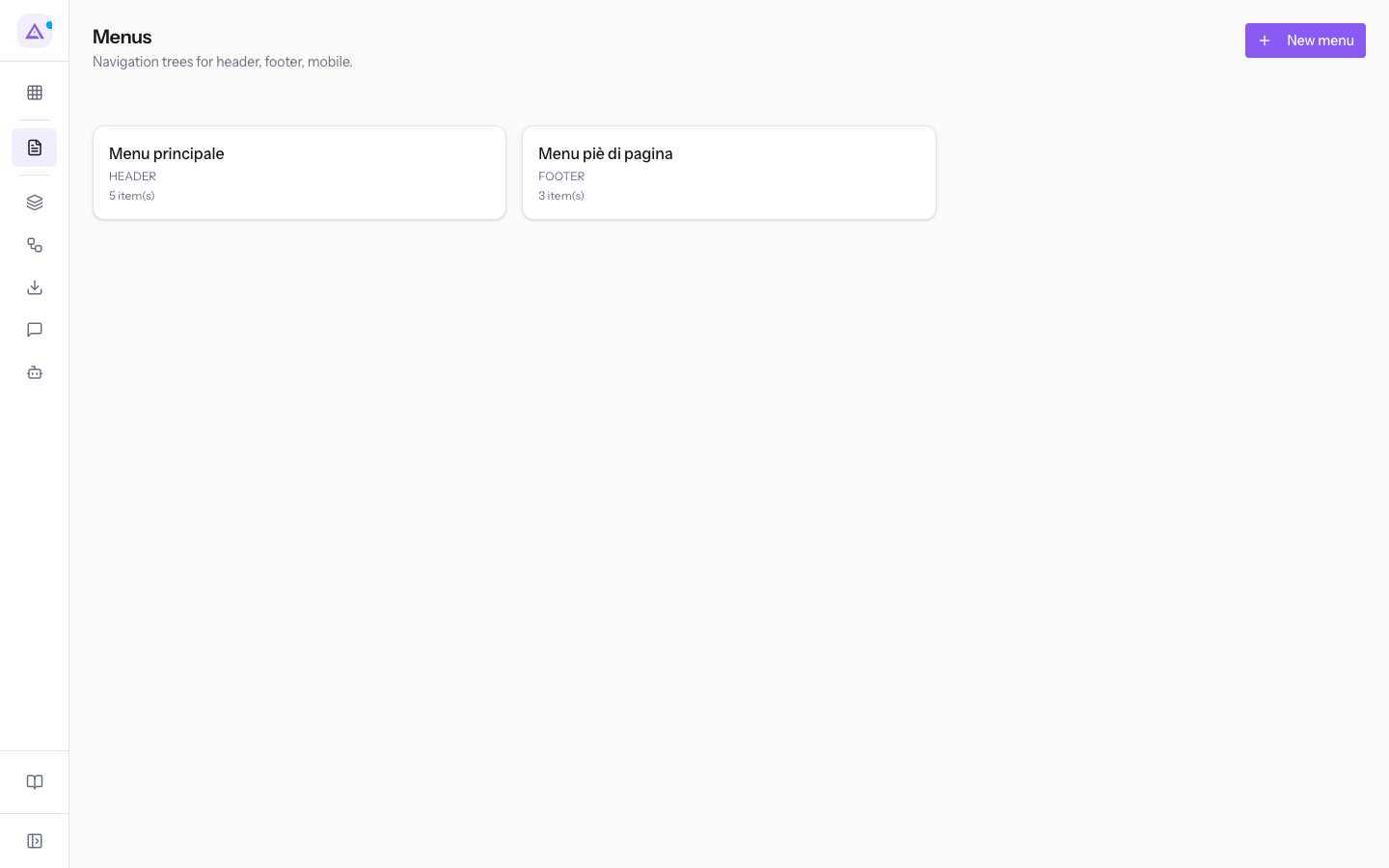
Per aprire un menu, fai clic sulla sua riga nell'elenco. Si apre l'editor del menu.
Impostare nome e posizione del menu
In alto nell'editor ci sono i dati generali del menu. La posizione indica in quale parte del sito appare il menu.
- Apri il menu dall'elenco, ad esempio
Menu principale. - Compila i campi del menu.
- Fai clic su Salva ed esci.
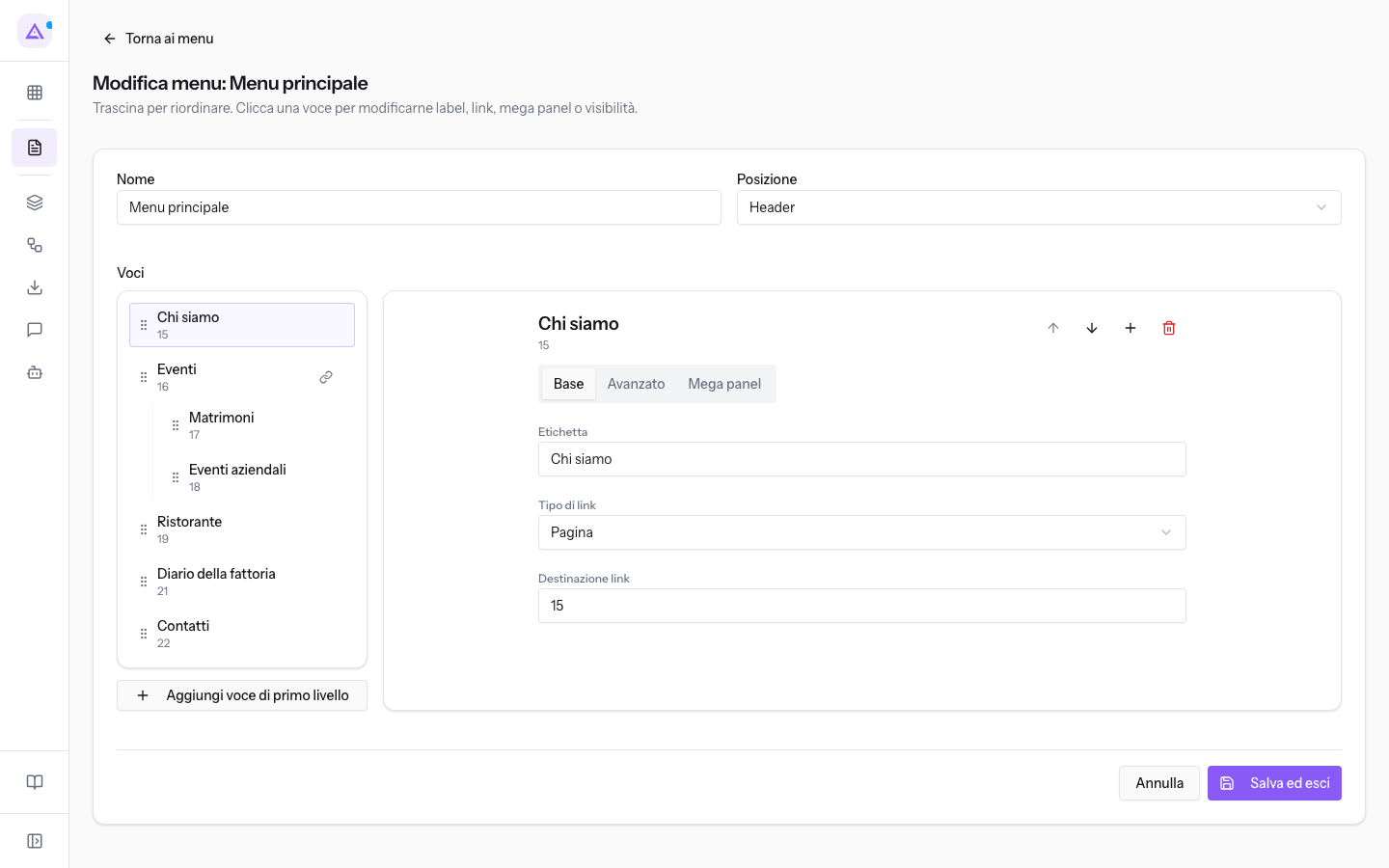
- Nome: il nome del menu, ad esempio
Menu principale. - Posizione: la parte del sito in cui appare il menu.
- Header: la barra in alto.
- Footer: il piè di pagina.
- Mobile: la navigazione su smartphone.
- Sidebar: la barra laterale.
Con Annulla esci senza salvare. Con Torna ai menu torni all'elenco.
Suggerimento: se vuoi link diversi in alto e nel piè di pagina, usa due menu con posizioni diverse, come
Menu principaleeMenu piè di paginanella demo.
Aggiungere e organizzare le voci
La sezione Voci mostra l'albero delle voci del menu, nell'ordine in cui appaiono sul sito. Una voce può avere sotto-voci: nella demo Matrimoni ed Eventi aziendali sono sotto-voci di Eventi.
Usa una voce di primo livello per una sezione del sito. Usa una sotto-voce per una pagina che fa parte di quella sezione.
Per aggiungere una voce di primo livello:
- Fai clic su Aggiungi voce di primo livello.
- La nuova voce compare in fondo all'albero, con link di tipo Esterno / path e indirizzo
/. - Compila le schede della voce, descritte più avanti.
- Fai clic su Salva ed esci.
Per aggiungere una sotto-voce:
- Fai clic sulla voce madre nell'albero, ad esempio
Eventi. - Fai clic su Aggiungi sotto-voce.
- La nuova voce compare sotto la voce madre. Compila le schede Base e Avanzato.
- Fai clic su Salva ed esci.
Nota: una sotto-voce non ha la scheda Mega panel. Il mega panel si configura solo sulle voci di primo livello.
Per cambiare l'ordine delle voci, trascinale nell'albero, oppure seleziona una voce e usa Sposta su e Sposta giù. Per togliere una voce dal menu, selezionala e fai clic su Elimina.
Nota: le pagine figlie di una pagina possono comparire da sole nel menu, dopo le voci inserite a mano, quando la voce ha l'espansione automatica dei figli. Così una nuova pagina sotto
Eventientra nel menu senza modificarlo. Per creare le pagine figlie, vedi Organizzare le pagine del sito.
Scheda Base: testo e link della voce
La scheda Base definisce il testo che il visitatore vede e la destinazione del link.
- Fai clic sulla voce nell'albero, ad esempio
Chi siamo. - Nella scheda Base compila i campi.
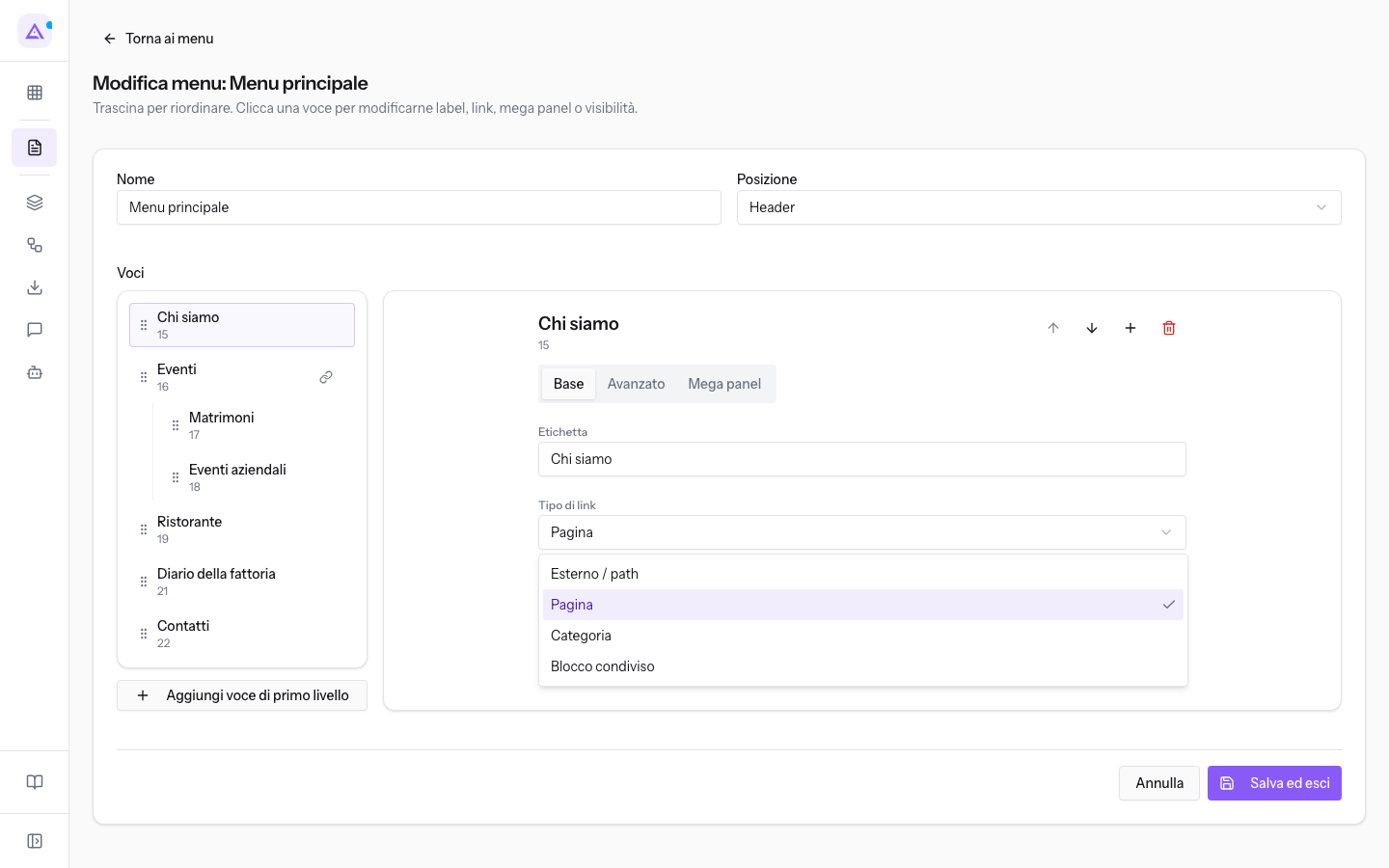
- Testo visibile: il testo della voce nel menu, ad esempio
Chi siamo. - Tipo di link: il tipo di destinazione della voce.
- Esterno / path: un indirizzo scritto a mano. Puoi inserire un percorso del sito o un indirizzo esterno, come suggerisce il campo
/chi-siamo o https://…. - Pagina: una pagina del sito, indicata nel campo ID o slug.
- Categoria: una categoria dei contenuti, indicata nel campo ID o slug. Vedi Creare le categorie dei contenuti.
- Blocco condiviso: un blocco condiviso, indicato nel campo ID o slug. Vedi Usare i blocchi condivisi, l'header e il footer.
- Esterno / path: un indirizzo scritto a mano. Puoi inserire un percorso del sito o un indirizzo esterno, come suggerisce il campo
Scegli Pagina o Categoria quando il link porta a un contenuto del sito. Scegli Esterno / path per un sito esterno o per un indirizzo che non corrisponde a una pagina.
Scheda Avanzato: apertura e visibilità
La scheda Avanzato stabilisce come si apre il link e chi vede la voce.
- Seleziona la voce nell'albero.
- Apri la scheda Avanzato.
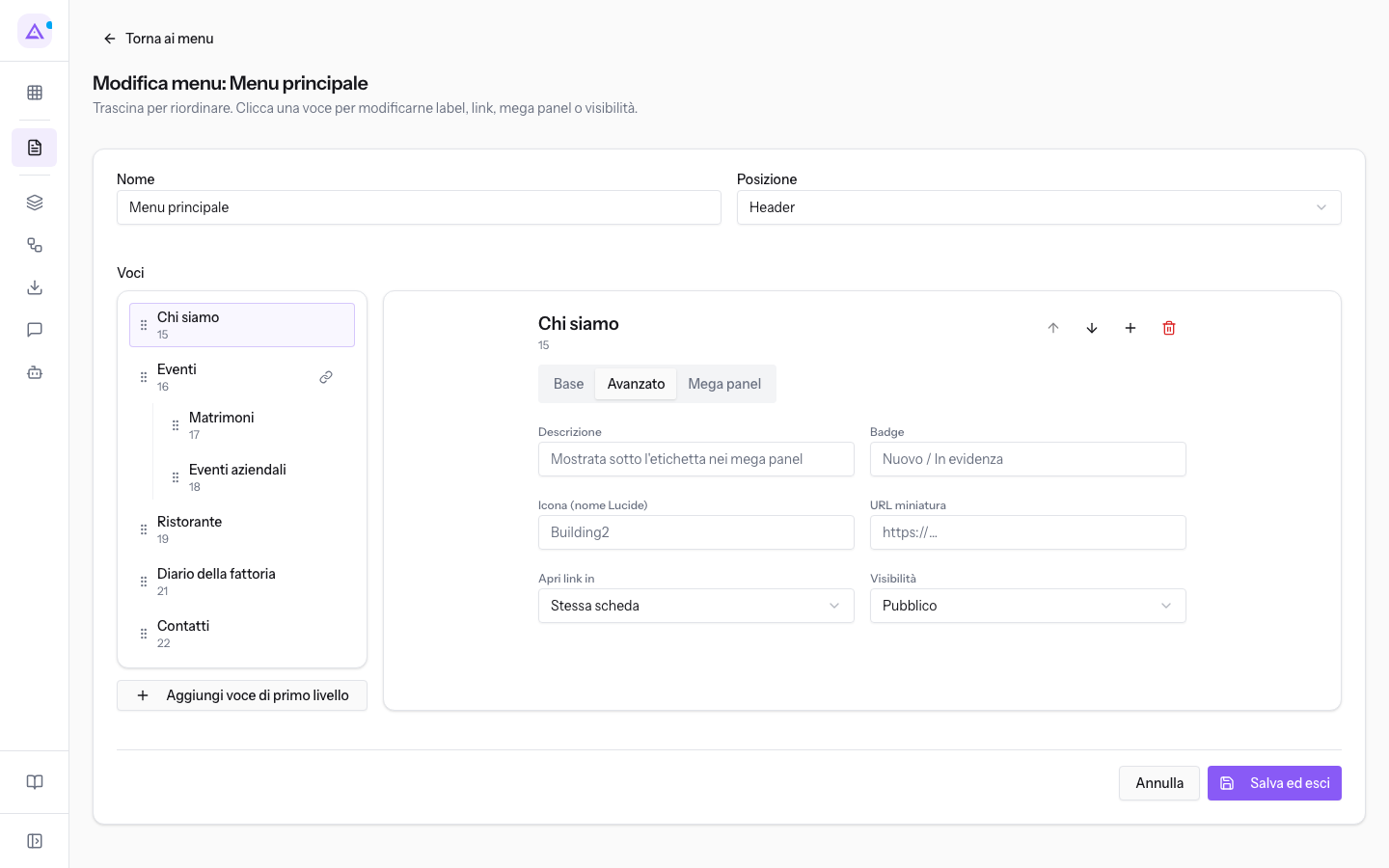
- Descrizione: il testo che appare sotto l'etichetta della voce nei mega panel. Il campo suggerisce
Mostrata sotto l'etichetta nei mega panel. - Apri link in: dove si apre la pagina di destinazione.
- Stessa scheda: il valore predefinito.
- Nuova scheda: adatta ai link verso siti esterni.
- Visibilità: chi vede la voce nel menu.
- Pubblico: tutti i visitatori. È il valore predefinito.
- Solo membri
- Solo staff
Scheda Mega panel
Un mega panel è un pannello a più colonne che si apre da una voce di primo livello. Usalo quando una sezione ha molti link da raggruppare. Per i menu brevi bastano le sotto-voci.
- Seleziona una voce di primo livello nell'albero.
- Apri la scheda Mega panel.
- Attiva Ha mega panel. Compaiono le colonne e la sezione Card in evidenza.
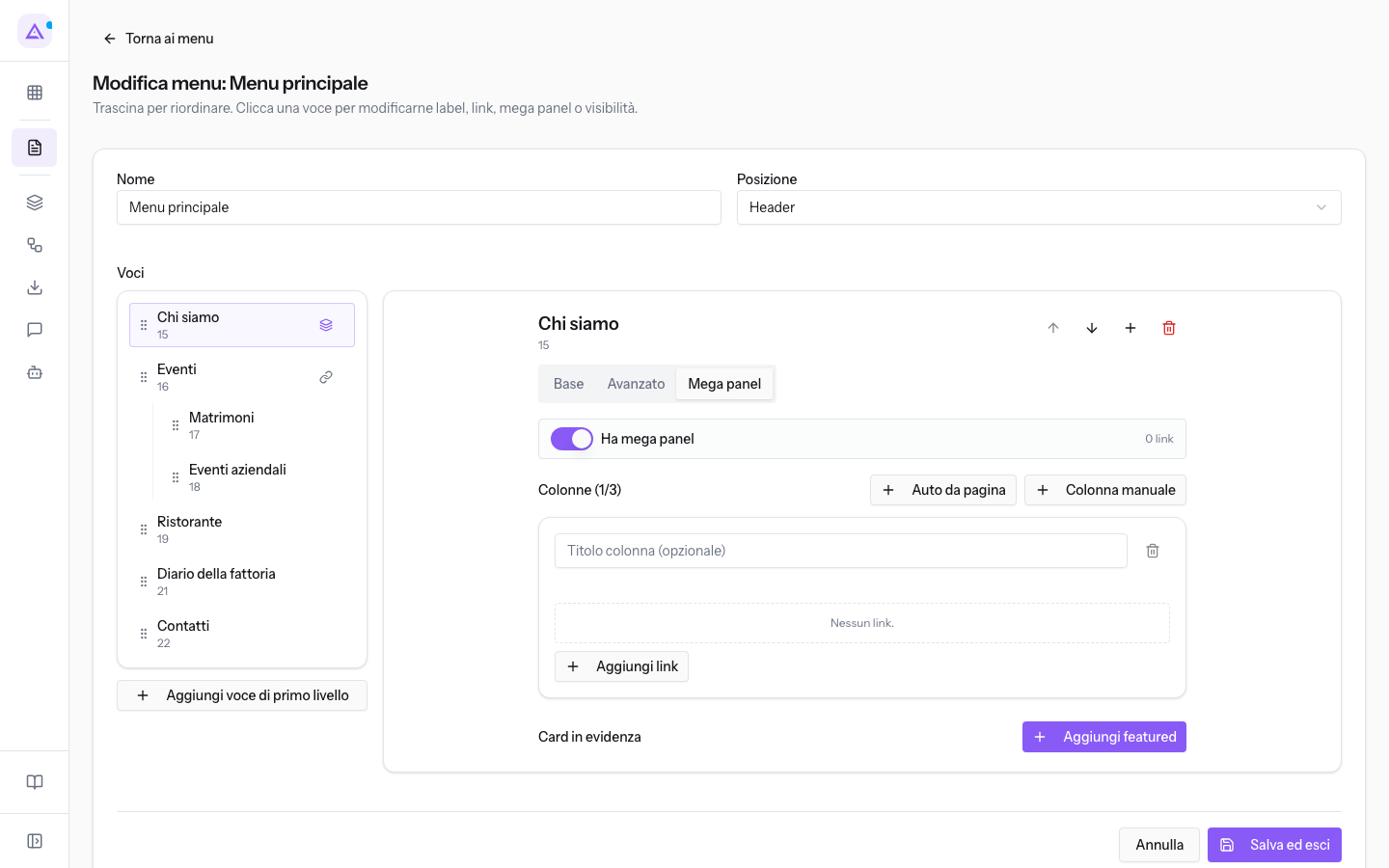
- Ha mega panel: attiva il mega panel sulla voce. È spento per impostazione predefinita.
- Colonne (1/3): le colonne del pannello. Il contatore mostra quante colonne ci sono rispetto al massimo.
- Titolo colonna (opzionale): il titolo della colonna.
- Auto da pagina e Colonna manuale: il modo in cui si riempie la colonna.
- Aggiungi link: aggiunge un link alla colonna.
- Rimuovi colonna: toglie la colonna dal pannello.
Alla fine fai clic su Salva ed esci.
Vedilo sulla tua azienda, non su una presentazione.
In 30 minuti mappiamo i software che usi oggi.Ti mostriamo quanto lavoro e quanto margine ti restituisce Archimedes.
Mostramelo sulla mia azienda →In che settore operi?
Un tocco — ci serve per prepararti la demo sui casi del tuo mondo.
Che strumenti usi oggi?
Seleziona quelli che riconosci — o scrivili e basta. Ci aiuta a mostrarti come si migrano.
Ultimo passo: i tuoi contatti.
Ti rispondiamo entro un giorno lavorativo — e subito dopo, se vuoi, scegli tu lo slot della demo.
Non siamo riusciti a inviare la richiesta. Riprova, oppure scrivici a [email protected].
Inviando, accetti che i tuoi dati siano trattati per ricontattarti riguardo alla demo. Informativa privacy.
Form di anteprima — nessun dato viene inviato da questa pagina.
Vuoi fissare la demo adesso?
Scegli tu: prenoti in autonomia lo slot che preferisci, oppure ti chiamiamo noi per fissarla.
Agenda aggiornata in tempo reale, 30 minuti, conferma immediata. Il calendario si apre in una nuova scheda.
Blocca lo slot ora ↗Ti ricontattiamo entro un giorno lavorativo — e arriviamo alla call conoscendo già il tuo mondo.
Il calendario è aperto in un'altra scheda: scegli lo slot e la demo è fissata. Non lo vedi? Riaprilo ↗
Pagina di anteprima: non è stato inviato nulla.
La nostra agenda è aggiornata in tempo reale: prendi lo slot che ti comoda e la demo è fissata. 30 minuti, conferma immediata, nessuna attesa.
Blocca lo slot ora ↗