CMS
Tutti i moduli
Leggere il Riepilogo del sito
CMS · 2 di 17 · 4 min di lettura
Il Riepilogo del CMS mostra in una sola schermata cosa richiede attenzione sul sito oggi: i contenuti in attesa, i problemi SEO, gli invii dei moduli e, quando i dati sono disponibili, le visite e i clic da Google. Ogni riquadro riporta un numero e porta, con un clic, alla schermata in cui intervenire.
Aprire il Riepilogo
Il Riepilogo è la prima voce del menu del CMS.
- Vai in CMS › Riepilogo.
- Leggi i riquadri sotto il sottotitolo Cosa richiede attenzione sul sito oggi.
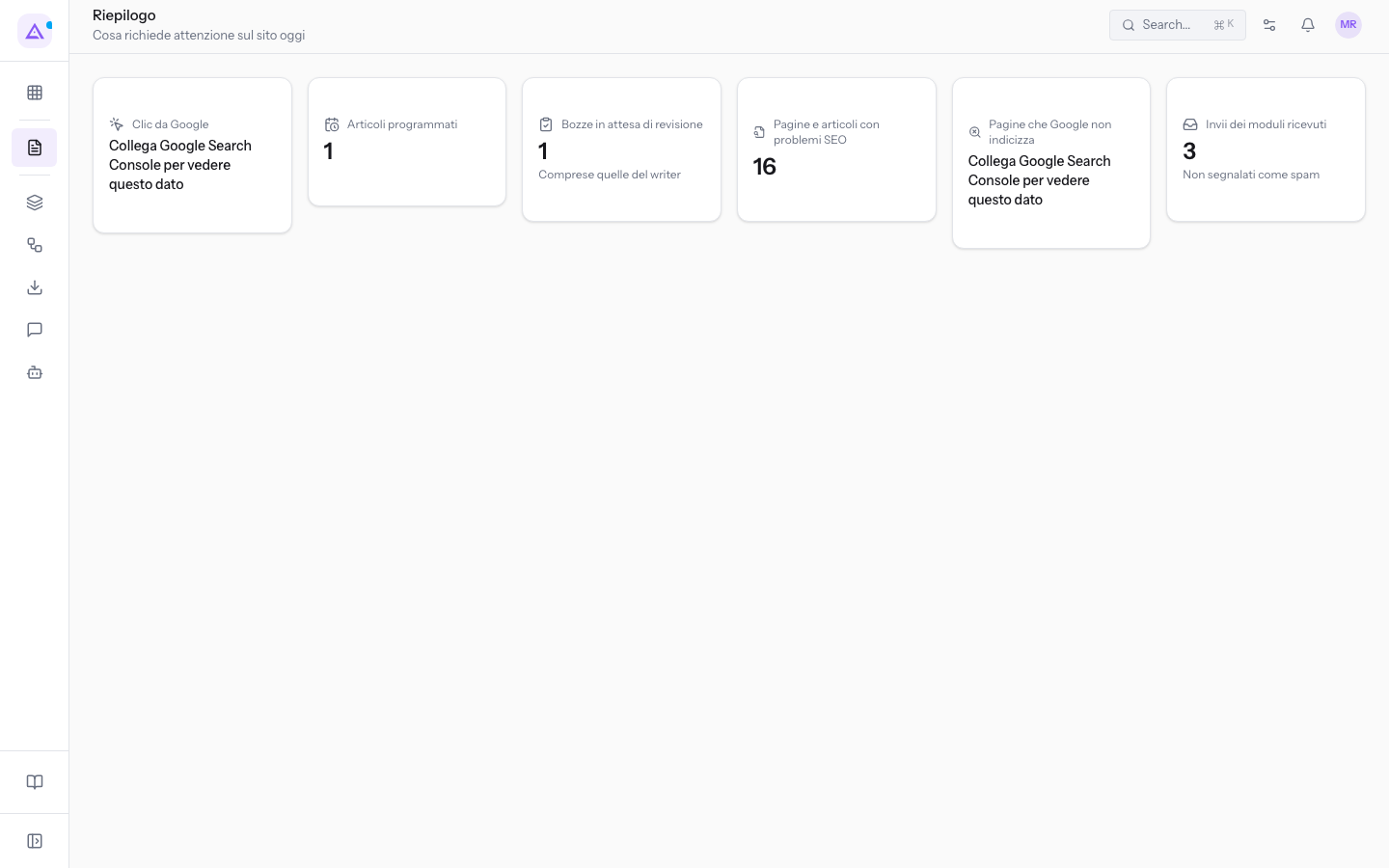
I riquadri contano i dati di tutto il sito, non solo i contenuti che hai creato tu. Il sistema mostra solo i riquadri che il tuo profilo può vedere: un riquadro che non ti riguarda non compare.
Nota: se i tipi di contenuto del CMS non sono ancora stati creati per l'organizzazione, il Riepilogo mostra il riquadro Un ultimo passo — crea i tipi di contenuto (pagine, blocchi condivisi, menu, categorie, libreria media) per la tua organizzazione. Solo un amministratore dell'organizzazione può completare il passo; gli altri utenti leggono «La configurazione del CMS deve essere completata da un amministratore dell'organizzazione.»
I riquadri del Riepilogo
Ogni riquadro ha un titolo, un numero e, in alcuni casi, una riga di dettaglio. Fai clic sul riquadro per aprire la schermata collegata.
- Visite: le visite al sito pubblico negli ultimi 28 giorni, misurate dalle statistiche del sito.
- Clic da Google: i clic arrivati dai risultati di ricerca di Google negli ultimi 28 giorni. Il clic apre la schermata Statistiche.
- Articoli programmati: gli articoli del blog con una data di pubblicazione futura. Il clic apre l'elenco degli articoli filtrato sullo stato Programmato; nella demo il riquadro mostra 1 e l'elenco contiene
Il menu d'autunno del pranzo della domenica. - Bozze in attesa di revisione: gli articoli in revisione. La riga Comprese quelle del writer indica che il numero include le bozze scritte dal writer del blog. Il clic apre l'elenco degli articoli In revisione; nella demo contiene
Cinque idee per una cena aziendale in campagna. - Pagine e articoli con problemi SEO: le pagine e gli articoli che non rispettano le regole SEO del sito. Il clic apre la scheda Controllo della schermata SEO, con l'elenco dei contenuti e dei relativi problemi; nella demo il riquadro mostra 16 e la pagina
Matrimoniha 2 problemi. - Pagine che Google non indicizza: le pagine del sito che Google non inserisce nei risultati di ricerca. Il clic apre la schermata Statistiche.
- Invii dei moduli ricevuti: gli invii arrivati dai moduli pubblici del sito. La riga Non segnalati come spam indica che il numero esclude gli invii trattenuti dall'anti-spam. Il clic apre la schermata Invii dei moduli; nella demo il riquadro mostra 3.
Suggerimento: il controllo SEO del riquadro Pagine e articoli con problemi SEO usa la lingua dell'interfaccia, la stessa con cui si apre il campo Lingua della scheda Controllo.
Visite e dati di Google
Tre riquadri dipendono da dati esterni ai contenuti: Visite dalle statistiche del sito, Clic da Google e Pagine che Google non indicizza da Google Search Console. Quando il dato manca, il riquadro non mostra un numero ma un invito.
- Collega Google Search Console per vedere questo dato: compare in Clic da Google e in Pagine che Google non indicizza quando l'account Google non è collegato. Il clic apre la schermata Statistiche, che contiene il pulsante Collega account Google.
- Attiva le statistiche del sito per contare le visite: compare nel riquadro Visite quando le statistiche del sito non sono attive.
Archimedes legge i dati di Search Console, invia la sitemap e verifica i siti che ospita. Non modifica le impostazioni né i dati di Search Console.
Le statistiche del sito non usano cookie e non mostrano banner: i dati restano sui server della piattaforma. Per questo vanno attivate esplicitamente.
Nota: la schermata Statistiche è visibile solo agli amministratori dell'organizzazione.
Dove intervenire dopo il Riepilogo
Usa il riquadro come punto di partenza e completa il lavoro nella schermata collegata.
- Se Bozze in attesa di revisione è maggiore di zero, apri l'articolo e approvalo o rimandalo in bozza, come descritto in Pubblicare, programmare e far revisionare una pagina.
- Se Pagine e articoli con problemi SEO è maggiore di zero, correggi i campi segnalati seguendo Controllare la SEO delle pagine e impostarne le regole.
- Se Invii dei moduli ricevuti è maggiore di zero, leggi gli invii e controlla anche quelli trattenuti, con i filtri Tutti, Trattenuti e Consegnati, come descritto in Leggere gli invii dei moduli e pubblicarli sul sito.
- Per gli articoli programmati e le bozze del writer, vedi Gestire gli articoli del blog e le regole del writer.
Vedilo sulla tua azienda, non su una presentazione.
In 30 minuti mappiamo i software che usi oggi.Ti mostriamo quanto lavoro e quanto margine ti restituisce Archimedes.
Mostramelo sulla mia azienda →In che settore operi?
Un tocco — ci serve per prepararti la demo sui casi del tuo mondo.
Che strumenti usi oggi?
Seleziona quelli che riconosci — o scrivili e basta. Ci aiuta a mostrarti come si migrano.
Ultimo passo: i tuoi contatti.
Ti rispondiamo entro un giorno lavorativo — e subito dopo, se vuoi, scegli tu lo slot della demo.
Non siamo riusciti a inviare la richiesta. Riprova, oppure scrivici a [email protected].
Inviando, accetti che i tuoi dati siano trattati per ricontattarti riguardo alla demo. Informativa privacy.
Form di anteprima — nessun dato viene inviato da questa pagina.
Vuoi fissare la demo adesso?
Scegli tu: prenoti in autonomia lo slot che preferisci, oppure ti chiamiamo noi per fissarla.
Agenda aggiornata in tempo reale, 30 minuti, conferma immediata. Il calendario si apre in una nuova scheda.
Blocca lo slot ora ↗Ti ricontattiamo entro un giorno lavorativo — e arriviamo alla call conoscendo già il tuo mondo.
Il calendario è aperto in un'altra scheda: scegli lo slot e la demo è fissata. Non lo vedi? Riaprilo ↗
Pagina di anteprima: non è stato inviato nulla.
La nostra agenda è aggiornata in tempo reale: prendi lo slot che ti comoda e la demo è fissata. 30 minuti, conferma immediata, nessuna attesa.
Blocca lo slot ora ↗