CMS
Tutti i moduli
Usare i blocchi condivisi, l'header e il footer
CMS · 6 di 17 · 3 min di lettura
I blocchi condivisi sono parti del sito uguali su tutte le pagine, ad esempio l'header, il footer o un banner. Li modifichi una volta sola e la modifica vale per ogni pagina che li usa.
In Aspetto scegli se header e footer del sito vengono dal tema o da un blocco condiviso modificabile nel CMS.
Scegliere tra tema fisso e blocco condiviso
Per l'header e per il footer hai due opzioni.
- Se vuoi l'header e il footer del tema esistente, senza modificarli, scegli Tema fisso.
- Se vuoi modificare il contenuto di header o footer dal CMS, scegli Modificabile nel CMS e indica il blocco condiviso da usare. Ogni pagina CMS userà il blocco selezionato.
I blocchi condivisi vengono inseriti automaticamente in ogni pagina che non include il proprio blocco navbar o footer.
I blocchi condivisi
La scheda Blocchi condivisi della schermata Pagine elenca i blocchi dell'organizzazione con il loro ambito d'uso.
- Apri la schermata Pagine.
- Fai clic su Blocchi condivisi.
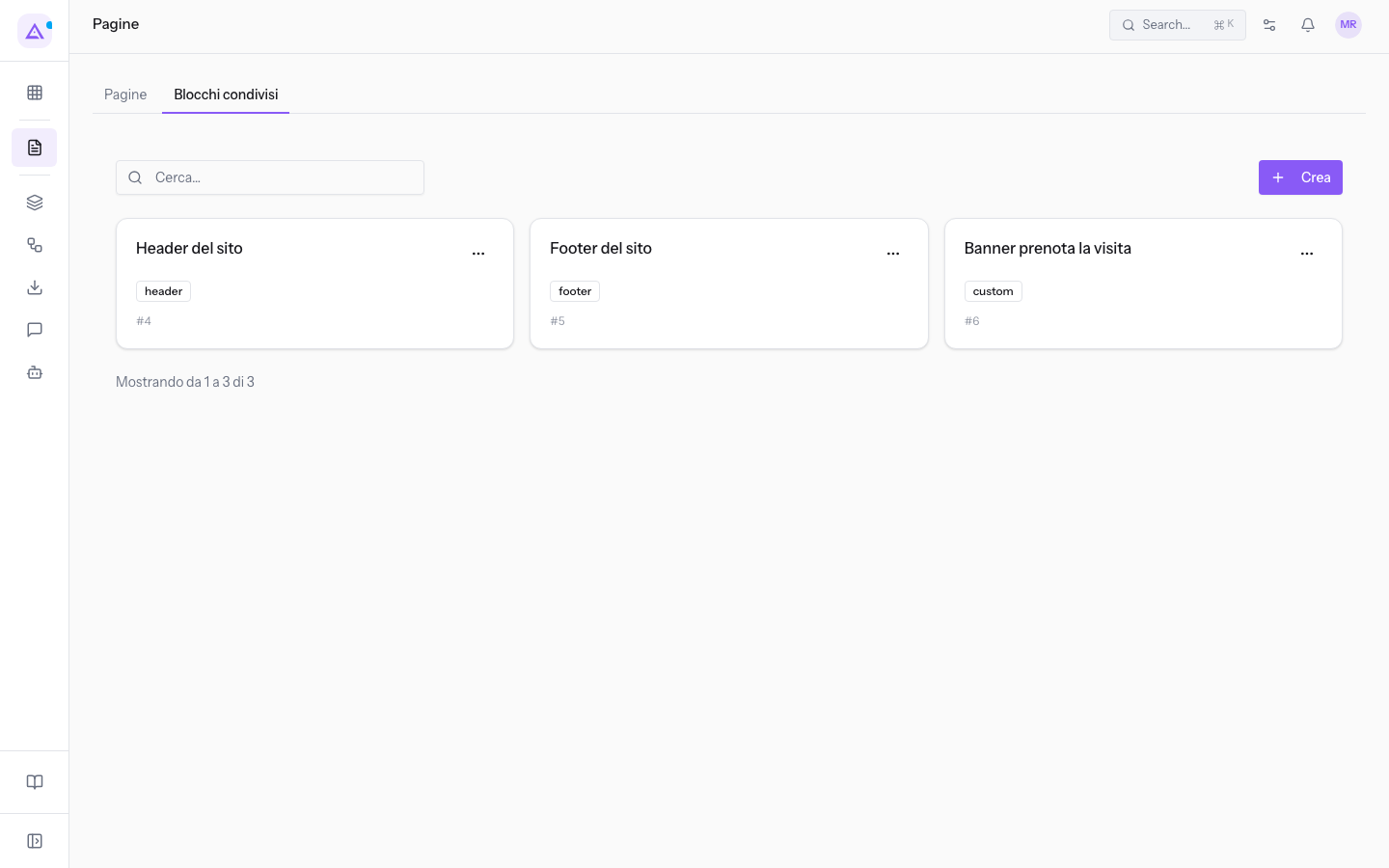
Nell'organizzazione demo l'elenco contiene tre blocchi:
- Header del sito: ambito
header, il blocco da usare come header. - Footer del sito: ambito
footer, il blocco da usare come footer. - Banner prenota la visita: ambito
custom, un blocco con un uso diverso da header e footer.
Il campo Cerca… filtra l'elenco. Il pulsante Crea apre il form di un nuovo blocco, con un nome obbligatorio e l'ambito d'uso.
Nota: un header o un footer si crea o si modifica qui, in Blocchi condivisi. Poi lo scegli in Aspetto.
Impostare header e footer del sito
Prima di iniziare: la schermata Aspetto è visibile solo agli amministratori dell'organizzazione.
Nella scheda Header e footer scegli l'origine dell'header e del footer di ogni pagina CMS pubblica.
- Nel menu CMS, apri il gruppo Impostazioni e fai clic su Aspetto.
- Fai clic sulla scheda Header e footer.
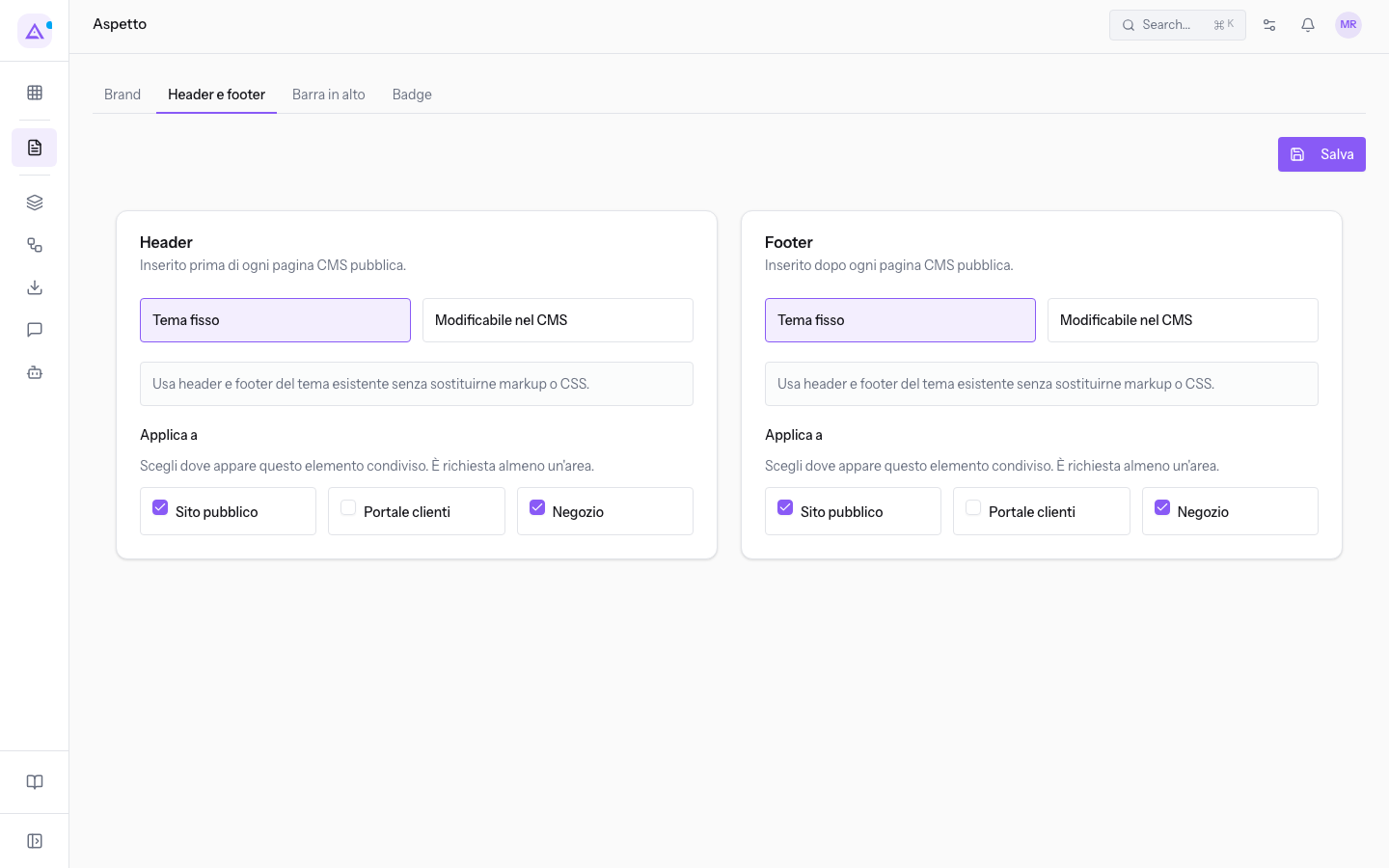
- Nella sezione Header scegli Tema fisso o Modificabile nel CMS. L'header è inserito prima di ogni pagina CMS pubblica.
- Se hai scelto Modificabile nel CMS, apri Blocco condiviso e seleziona il blocco, ad esempio Header del sito.
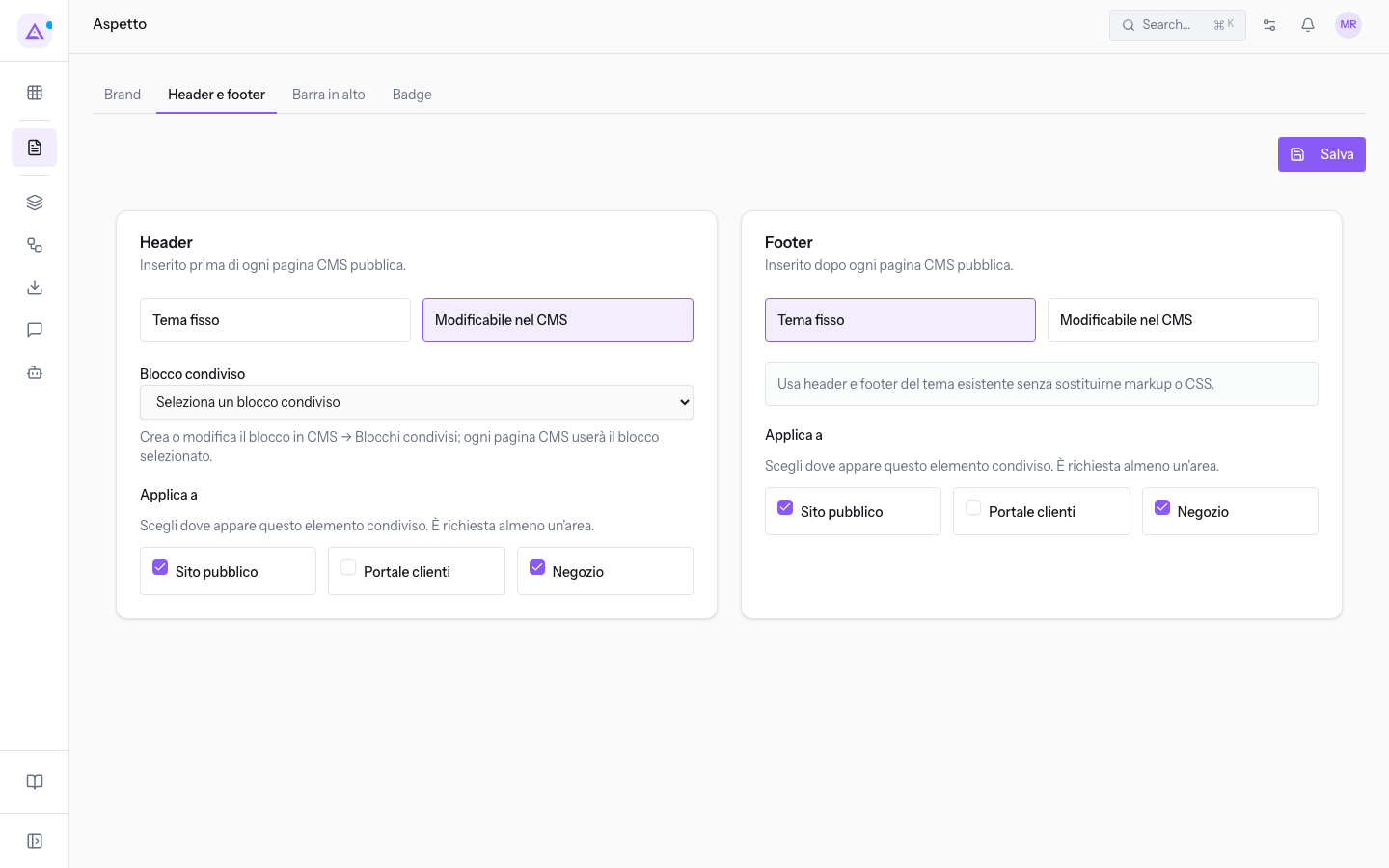
- Ripeti la scelta nella sezione del footer, ad esempio con il blocco Footer del sito.
- Fai clic su Salva.
I campi della scheda:
- Tema fisso: usa header e footer del tema esistente.
- Modificabile nel CMS: usa un blocco condiviso. Mostra il campo Blocco condiviso.
- Blocco condiviso: il blocco da usare. Il valore iniziale è Seleziona un blocco condiviso. Le opzioni sono i blocchi della scheda Blocchi condivisi:
- Header del sito
- Footer del sito
- Banner prenota la visita
- Applica a: le aree del sito che usano la scelta, con una casella per ciascuna. Nella demo Sito pubblico e Negozio sono attive, Portale clienti no.
- Sito pubblico
- Portale clienti
- Negozio
Per i colori, i font e il logo del sito vedi Personalizzare l'aspetto del sito. Per modificare le pagine vedi Modificare una pagina con l'editor visuale.
Vedilo sulla tua azienda, non su una presentazione.
In 30 minuti mappiamo i software che usi oggi.Ti mostriamo quanto lavoro e quanto margine ti restituisce Archimedes.
Mostramelo sulla mia azienda →In che settore operi?
Un tocco — ci serve per prepararti la demo sui casi del tuo mondo.
Che strumenti usi oggi?
Seleziona quelli che riconosci — o scrivili e basta. Ci aiuta a mostrarti come si migrano.
Ultimo passo: i tuoi contatti.
Ti rispondiamo entro un giorno lavorativo — e subito dopo, se vuoi, scegli tu lo slot della demo.
Non siamo riusciti a inviare la richiesta. Riprova, oppure scrivici a [email protected].
Inviando, accetti che i tuoi dati siano trattati per ricontattarti riguardo alla demo. Informativa privacy.
Form di anteprima — nessun dato viene inviato da questa pagina.
Vuoi fissare la demo adesso?
Scegli tu: prenoti in autonomia lo slot che preferisci, oppure ti chiamiamo noi per fissarla.
Agenda aggiornata in tempo reale, 30 minuti, conferma immediata. Il calendario si apre in una nuova scheda.
Blocca lo slot ora ↗Ti ricontattiamo entro un giorno lavorativo — e arriviamo alla call conoscendo già il tuo mondo.
Il calendario è aperto in un'altra scheda: scegli lo slot e la demo è fissata. Non lo vedi? Riaprilo ↗
Pagina di anteprima: non è stato inviato nulla.
La nostra agenda è aggiornata in tempo reale: prendi lo slot che ti comoda e la demo è fissata. 30 minuti, conferma immediata, nessuna attesa.
Blocca lo slot ora ↗