Progetti
Tutti i moduli
Aggiungere campi personalizzati e impostare i valori predefiniti
Progetti · 17 di 17 · 6 min di lettura
Le schede Campi personalizzati, Tag attività e Valori predefiniti delle Impostazioni Progetti servono per adattare i progetti all'organizzazione. Puoi aggiungere dati propri ai progetti e alle attività, ad esempio un referente presso il cliente, un codice commessa o una data di sopralluogo. Puoi gestire i tag delle attività e stabilire come si comportano i progetti nuovi.
Nota: Progetti › Impostazioni compare nel menu solo ai responsabili dei progetti (gruppo «Project Manager»). Gli altri utenti del modulo vedono le definizioni dei campi personalizzati in sola lettura.
Campi personalizzati
La scheda Campi personalizzati ha due elenchi. Campi progetto contiene i campi che si aggiungono a ogni progetto. Campi attività contiene i campi che si aggiungono alle attività.
Scegli in quale elenco aggiungere il campo in base al dato che vuoi registrare:
- Se il dato riguarda la commessa nel suo insieme, ad esempio un referente presso il cliente, usa Campi progetto.
- Se il dato cambia da un'attività all'altra, usa Campi attività.
I campi si definiscono una sola volta per tutta l'organizzazione e formano un catalogo comune a tutti i progetti.
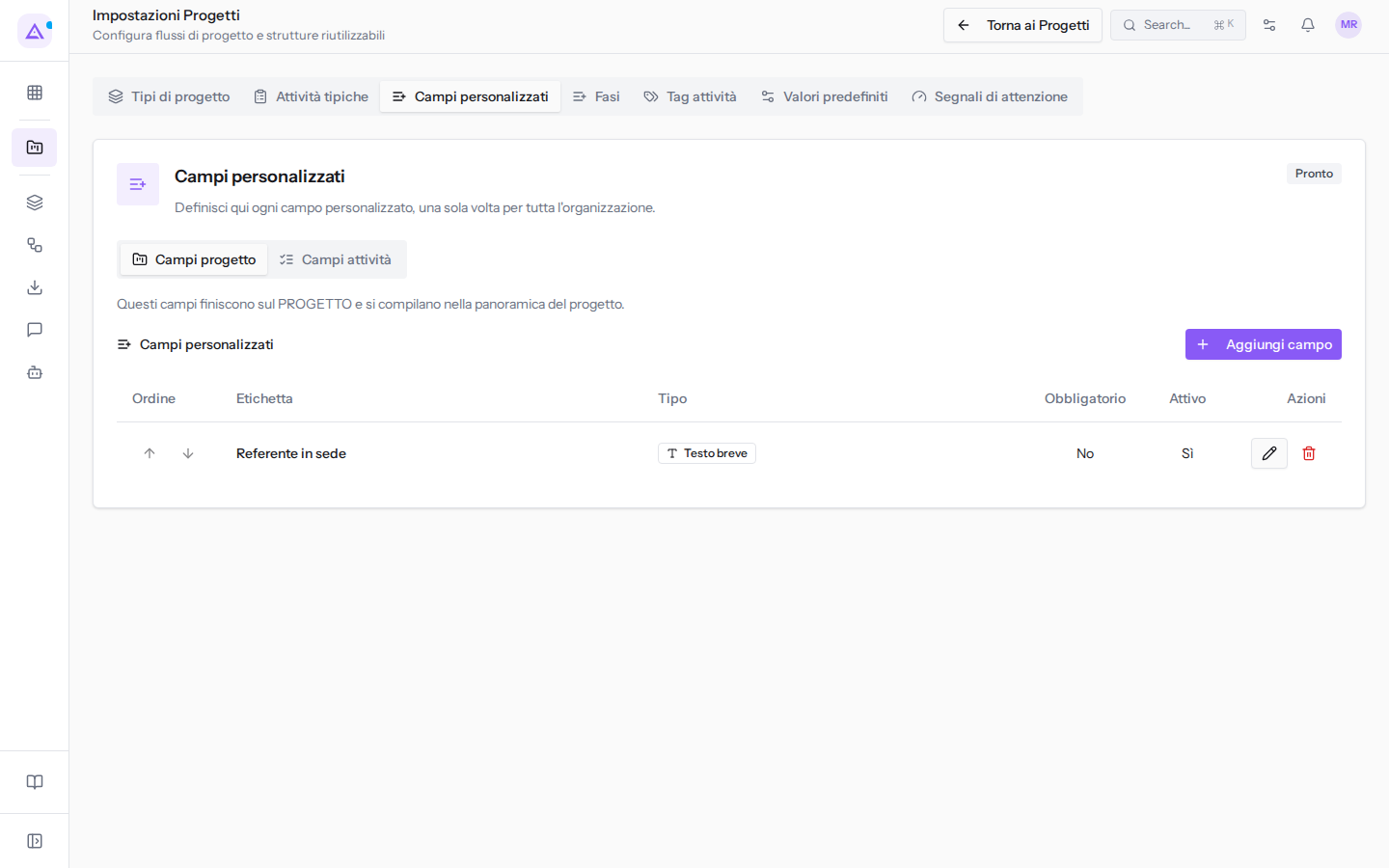
L'elenco Campi progetto contiene ad esempio il campo Referente in sede. Le frecce in Ordine cambiano la posizione del campo, e le icone in Azioni lo modificano o lo eliminano. Il campo Referente in sede è di tipo Testo breve, non è obbligatorio ed è attivo.
Aggiungere un campo progetto
Un campo progetto compare in ogni progetto dell'organizzazione.
- Vai in Progetti › Impostazioni e apri la scheda Campi personalizzati.
- Nell'elenco Campi progetto fai clic su Aggiungi campo. Si apre il dialogo Aggiungi campo personalizzato.
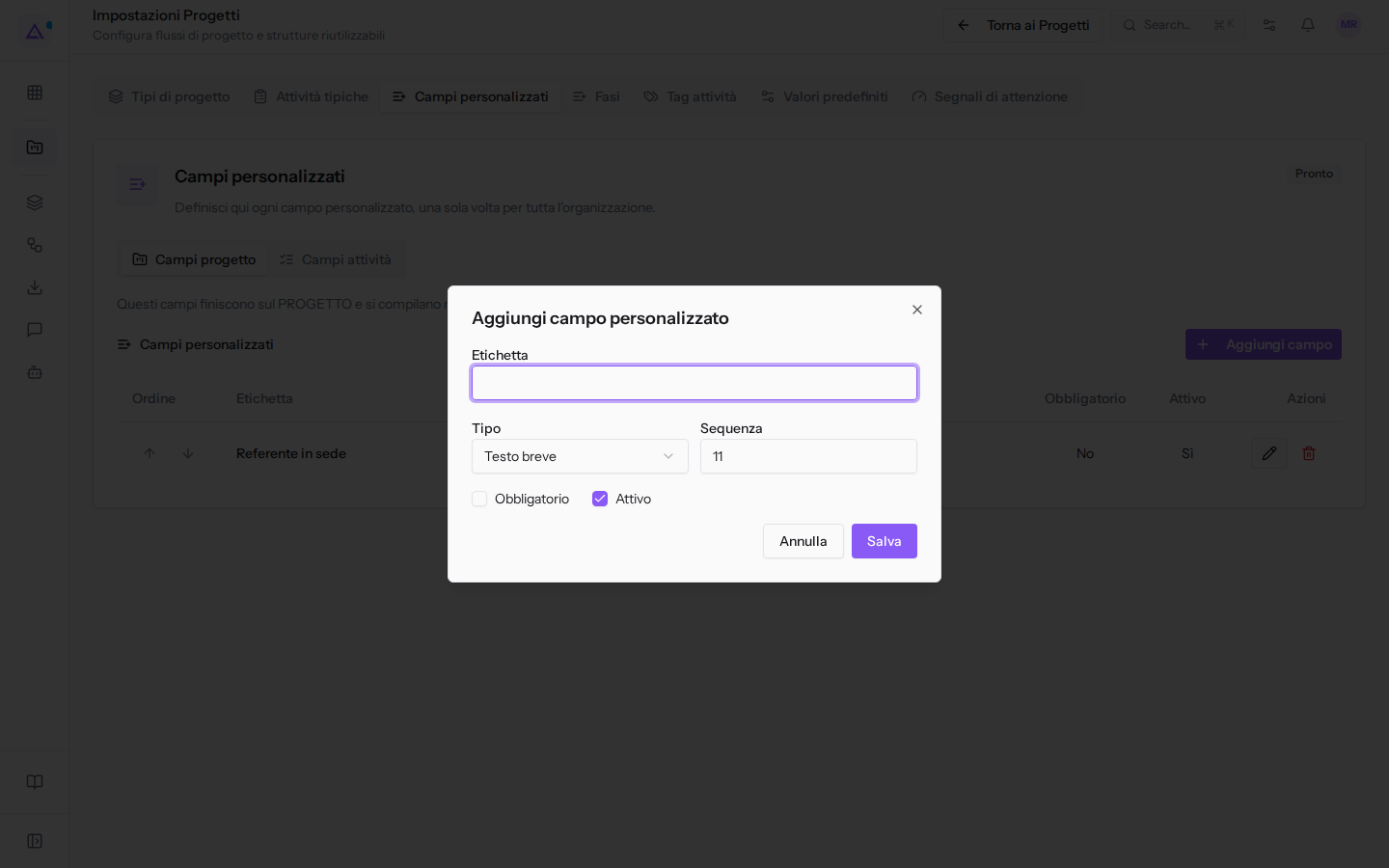
- Compila i campi e fai clic su Salva.
Il dialogo contiene questi campi:
- Etichetta: il nome del campo, così come compare nei progetti. Ad esempio
Referente in sede. - Tipo: il tipo di dato del campo. Il valore proposto è Testo breve. Le opzioni sono:
- Testo breve
- Paragrafo
- Numero
- Valuta
- Data
- Data e ora
- Casella
- Menu a tendina
- Etichette
- URL
- Sequenza: la posizione del campo nell'elenco.
- Opzioni: compare solo con il tipo Menu a tendina o Etichette. Scrivi una opzione per riga.
- Obbligatorio: la casella è spenta in partenza.
- Attivo: la casella è accesa in partenza.
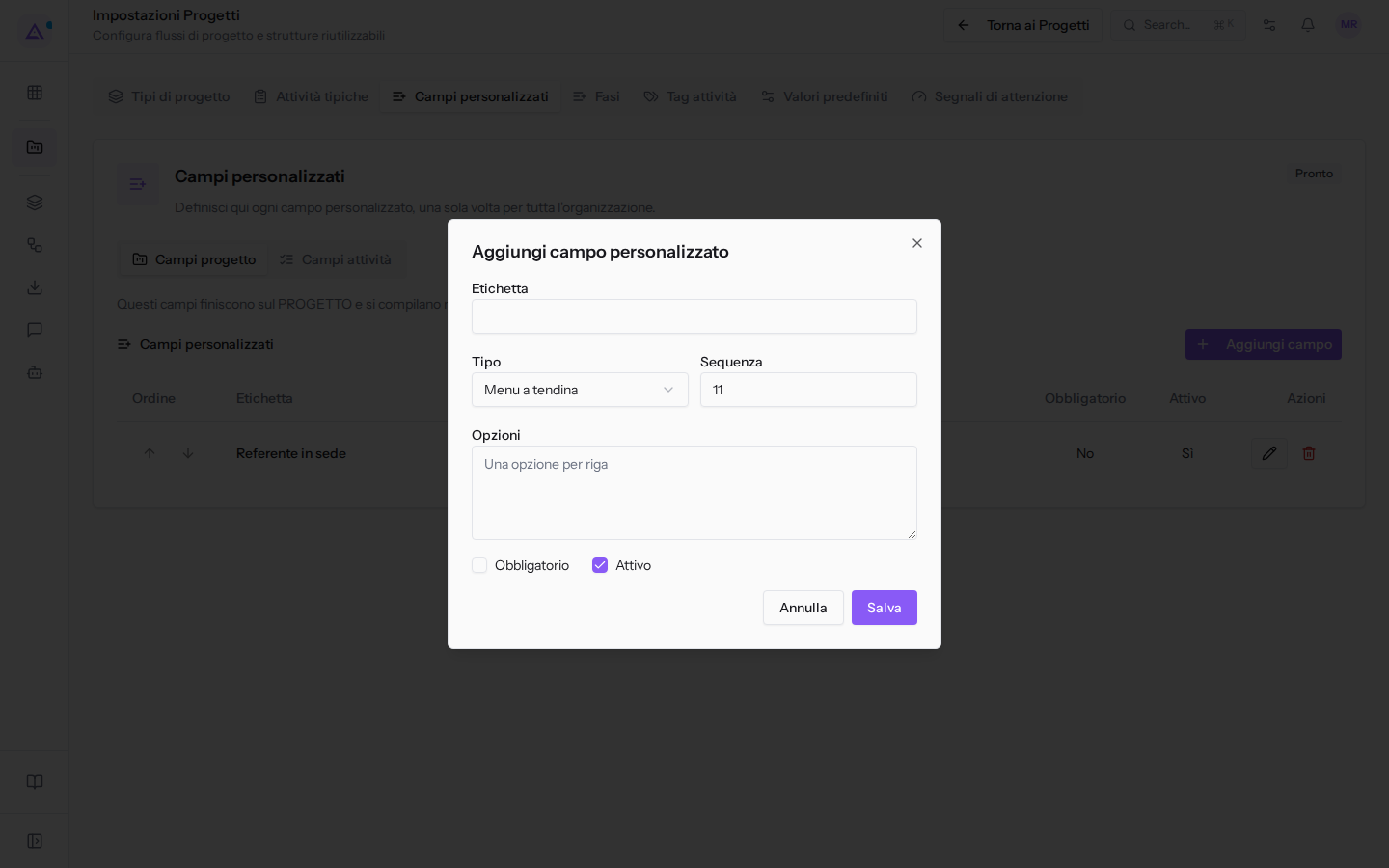
Per cambiare un campo esistente fai clic sull'icona della matita accanto al campo. Si apre il dialogo Modifica campo personalizzato, con gli stessi campi.
Aggiungere un campo attività
Un campo attività entra nel catalogo dei campi a cui ogni progetto può attingere.
- Vai in Progetti › Impostazioni e apri la scheda Campi personalizzati.
- Fai clic su Campi attività.
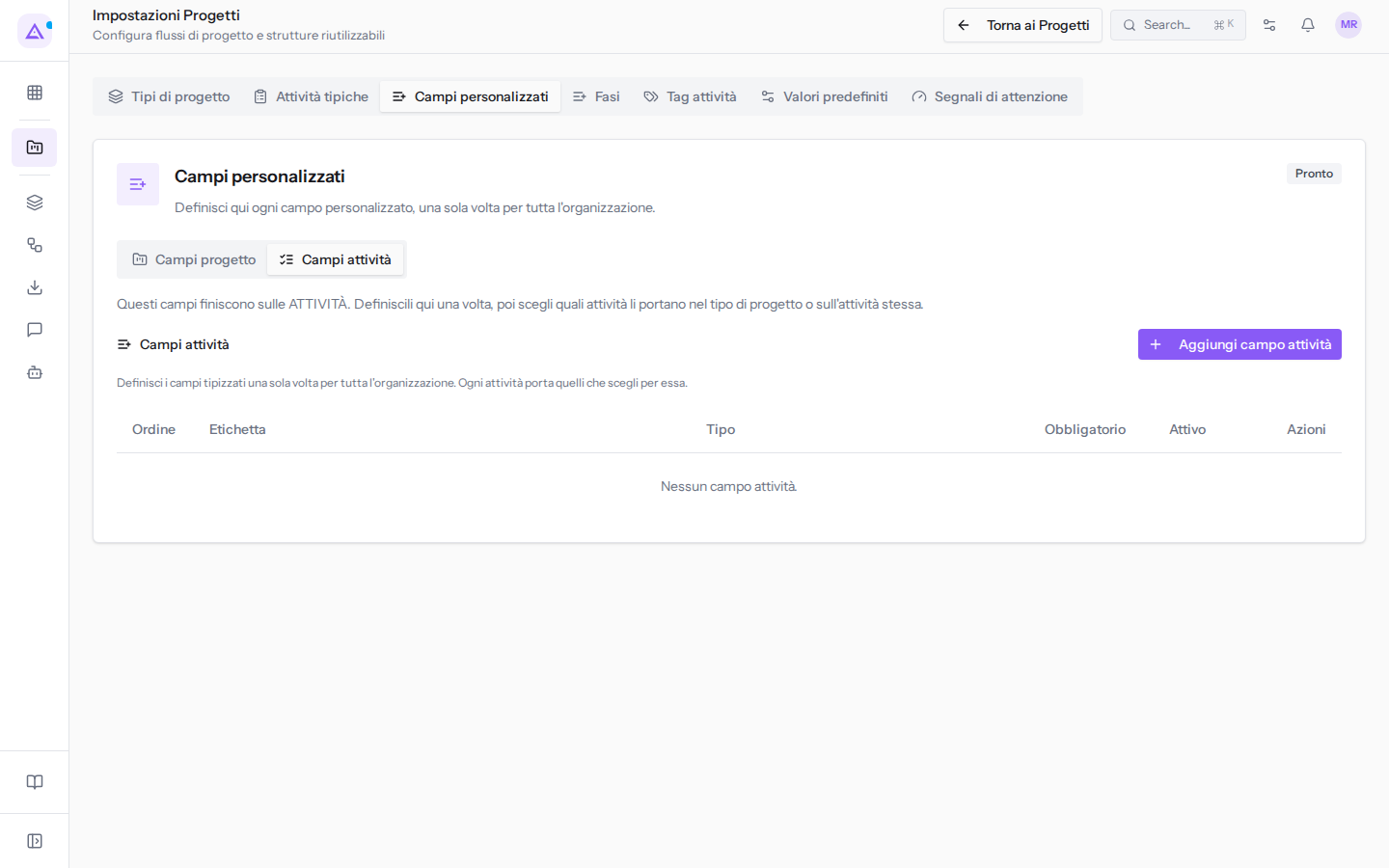
- Fai clic su Aggiungi campo attività. Si apre il dialogo Aggiungi campo attività.
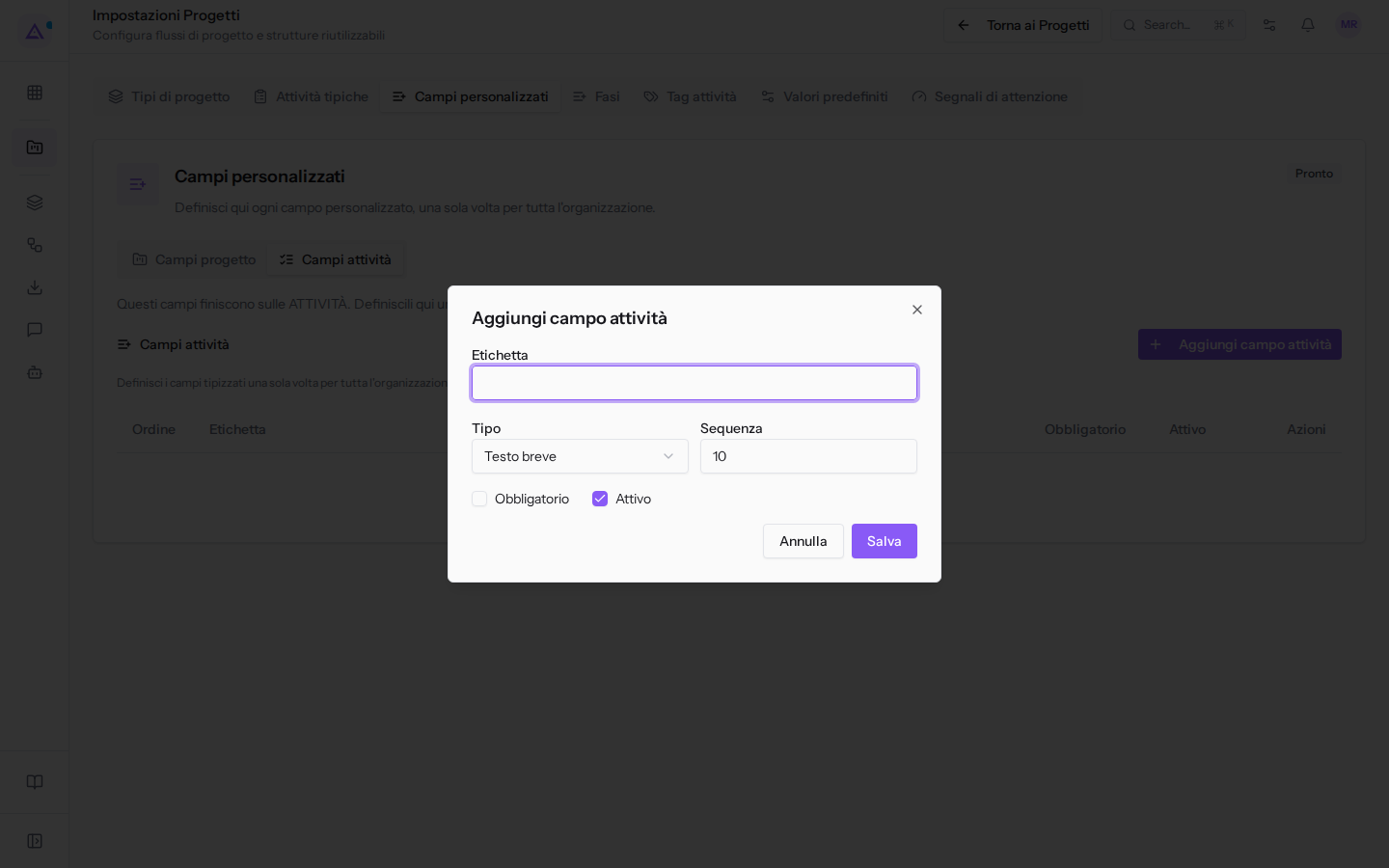
- Compila Etichetta, Tipo, Sequenza, Obbligatorio e Attivo come per un campo progetto, poi fai clic su Salva.
Dove compaiono i campi
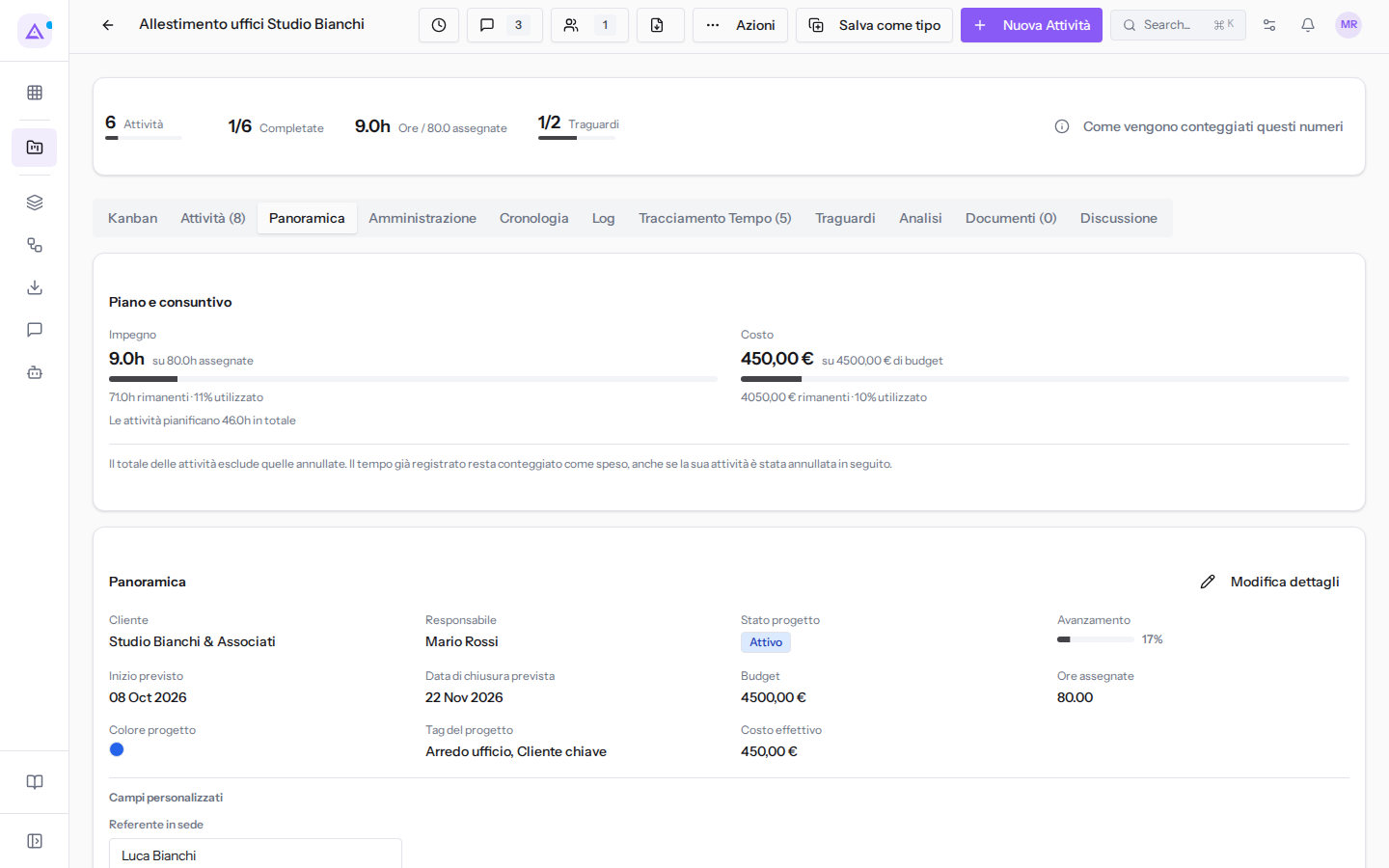
I campi progetto compaiono nella scheda Panoramica di ogni progetto, nella sezione Campi personalizzati.
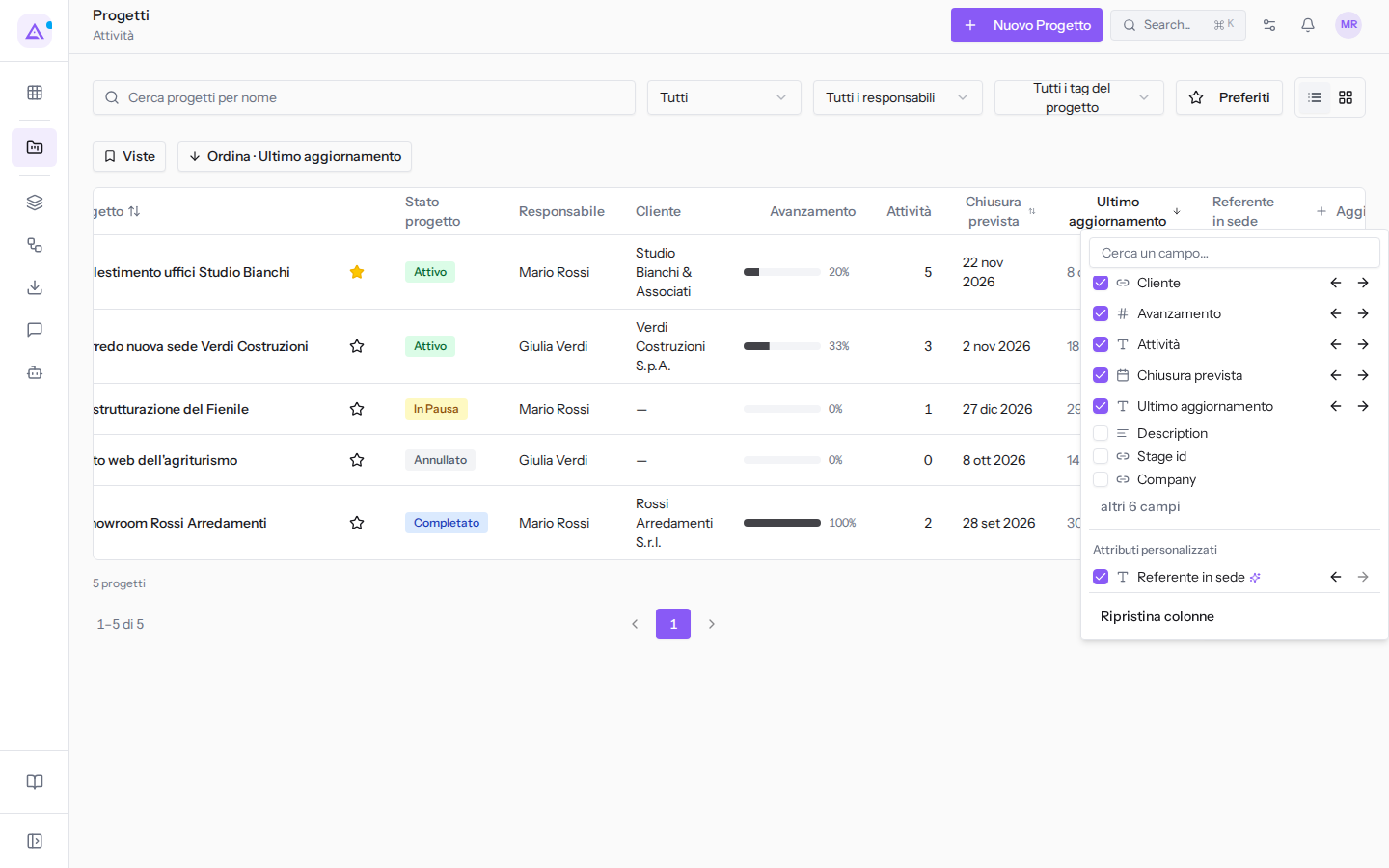
Nell'elenco dei progetti un campo progetto diventa una colonna. Fai clic su Aggiungi colonna e accendi la casella del campo, ad esempio Referente in sede. Per tornare alle colonne iniziali fai clic su Ripristina colonne.
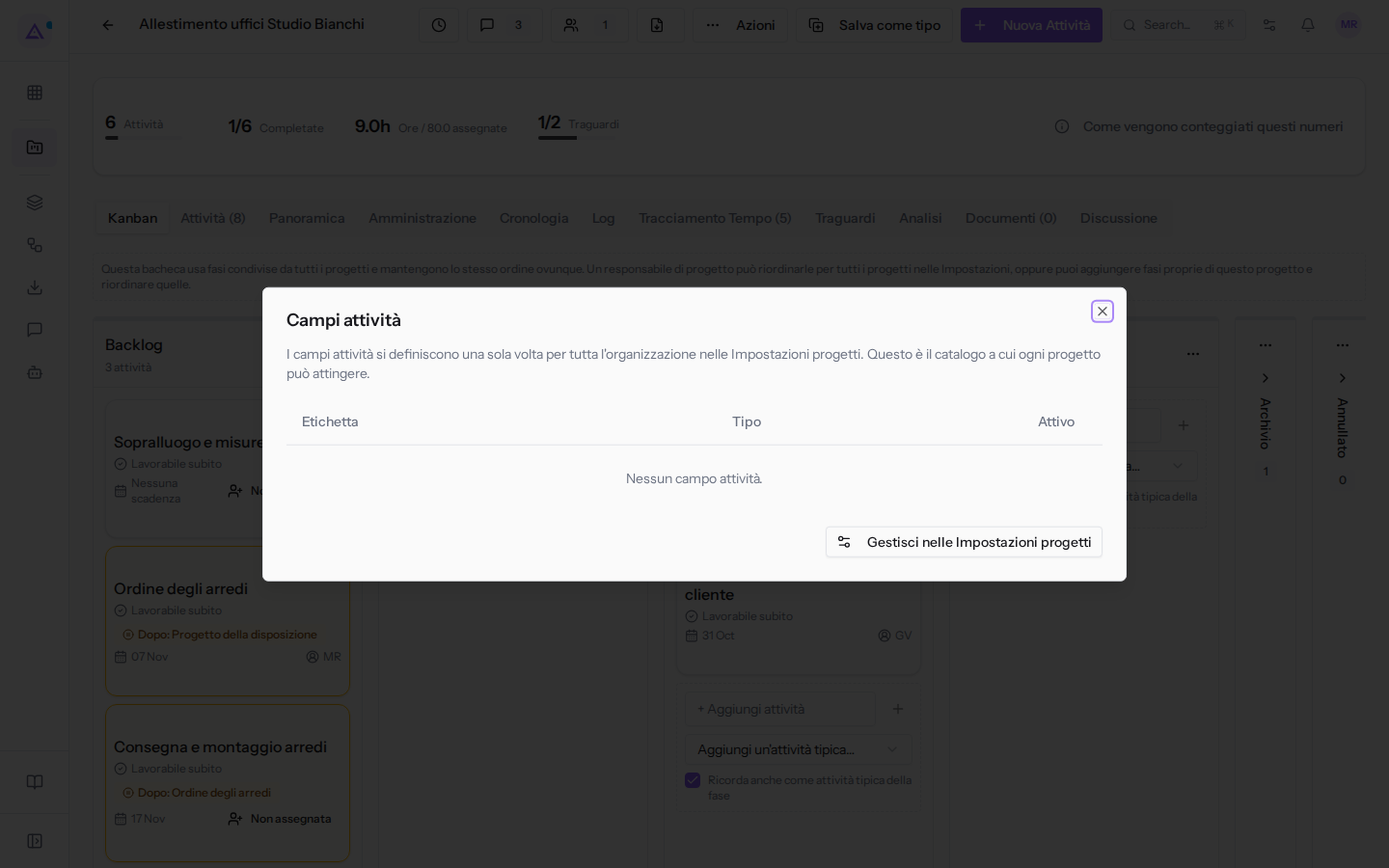
Per vedere i campi attività da un progetto, apri il progetto, fai clic su Azioni e poi su Campi attività. Il dialogo Campi attività elenca il catalogo con le colonne Etichetta, Tipo e Attivo. Per modificarlo fai clic su Gestisci nelle Impostazioni progetti.
Tag attività
I tag non appartengono al solo modulo Progetti. Sono raggruppati in categorie di filtro usate in tutta la piattaforma.
- Vai in Progetti › Impostazioni e apri la scheda Tag attività.
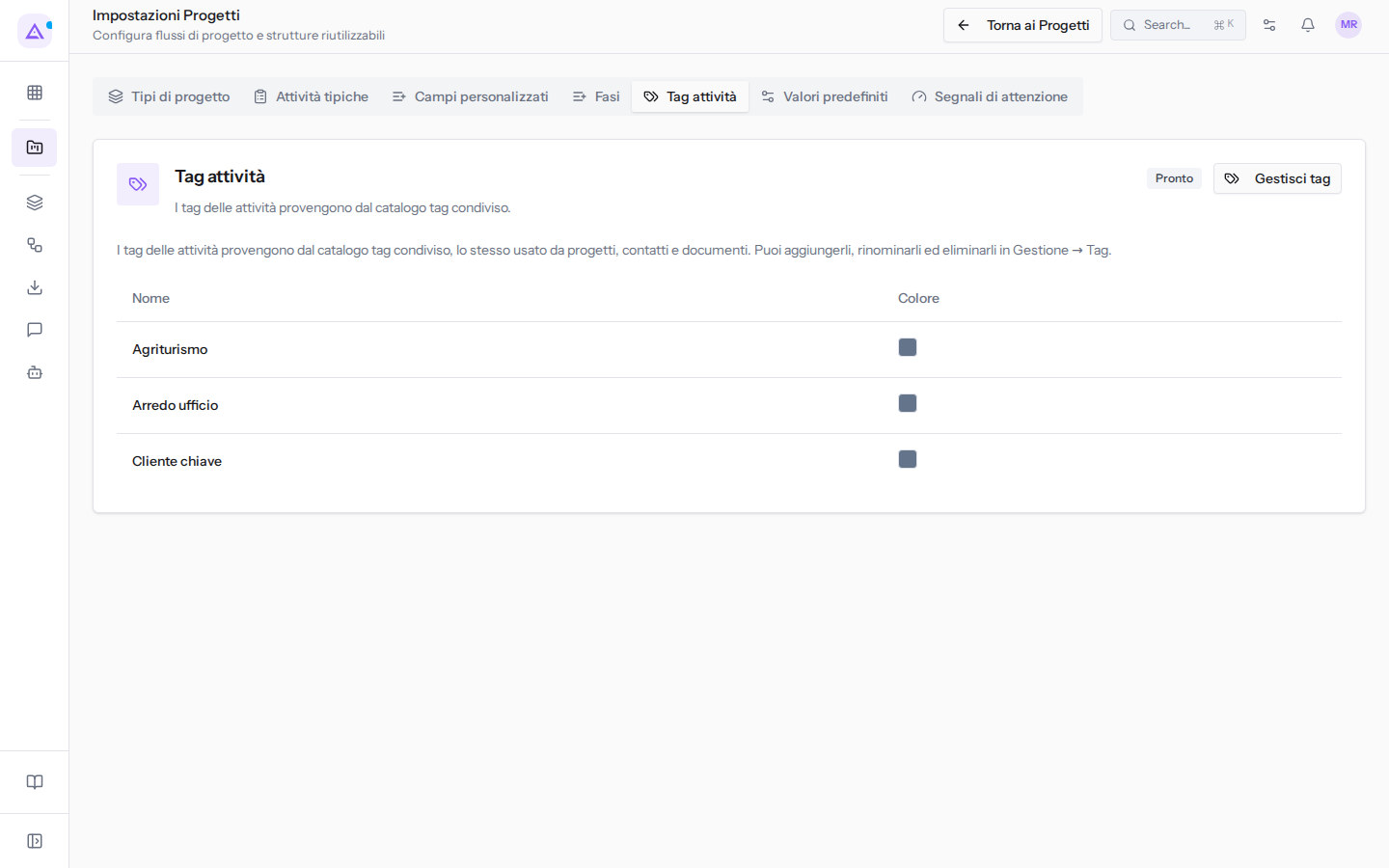
- Fai clic su Gestisci tag. Si apre la pagina Tag e categorie.
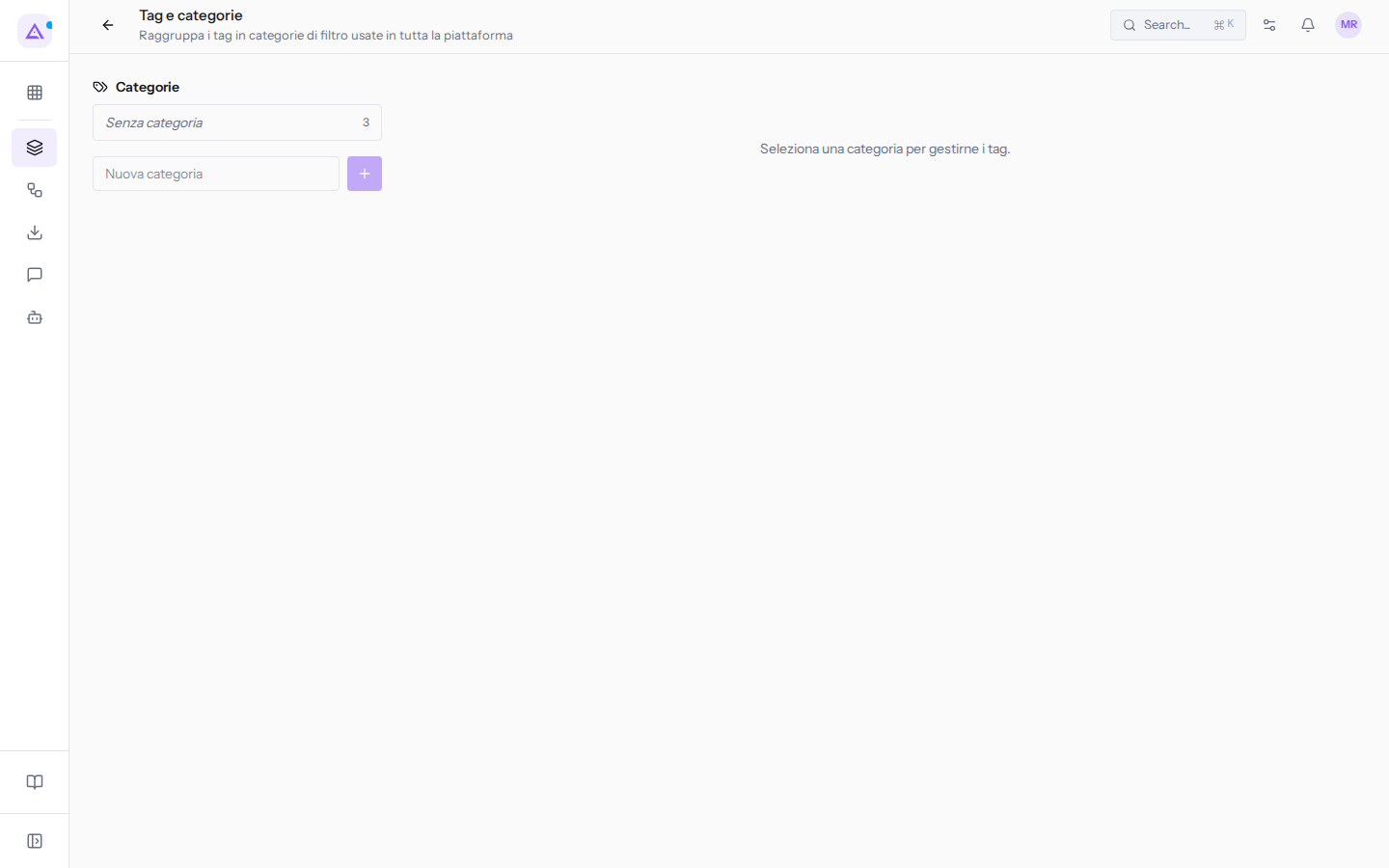
- Seleziona una categoria per gestirne i tag. I tag ancora senza categoria sono in Senza categoria.
- Per creare una categoria scrivi il nome in Nuova categoria e premi il pulsante + accanto.
Nota: le modifiche fatte in Tag e categorie valgono in tutta la piattaforma, non solo nei progetti.
Valori predefiniti
La scheda Valori predefiniti raccoglie le regole comuni a tutti i progetti.
- Vai in Progetti › Impostazioni e apri la scheda Valori predefiniti.
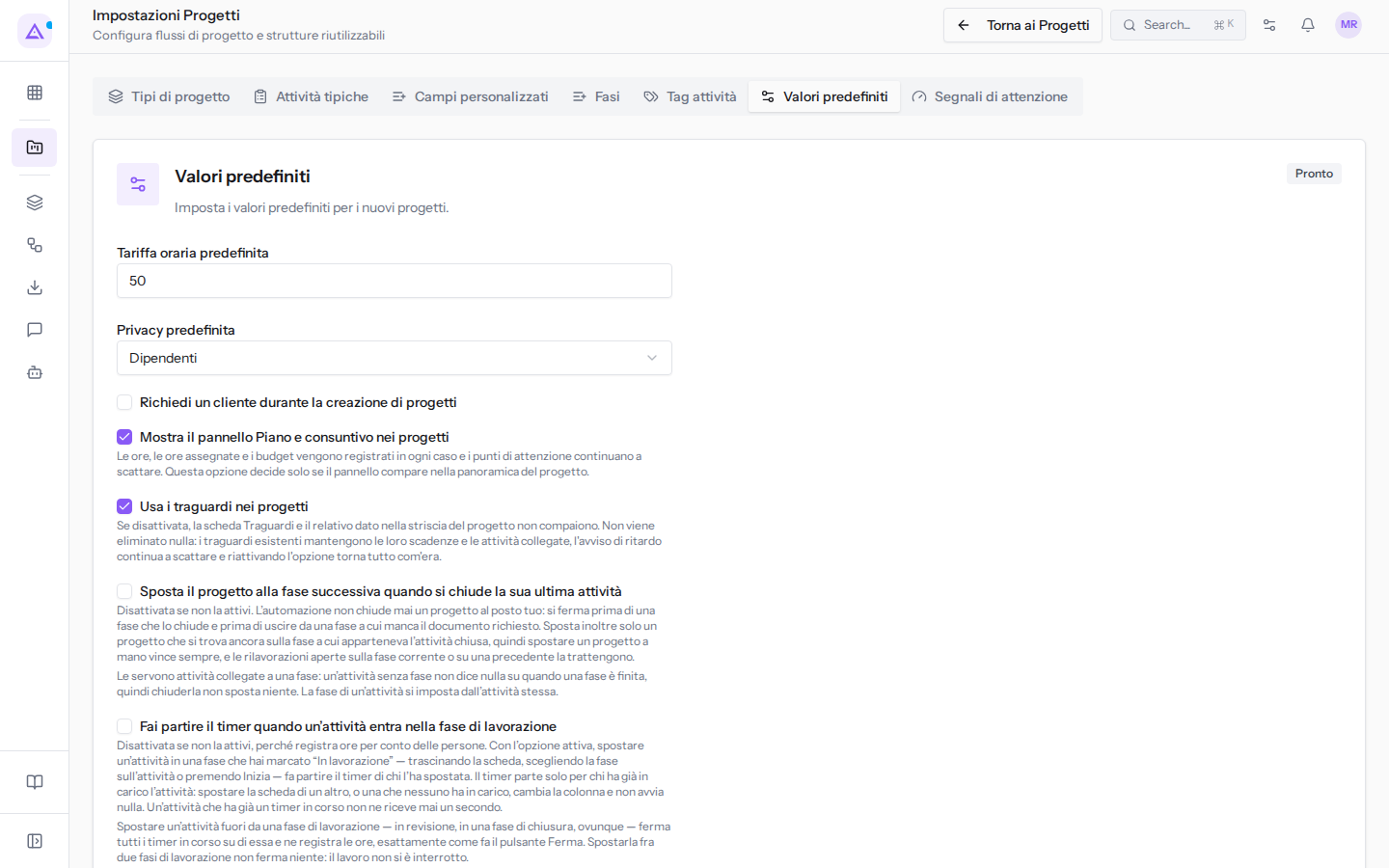
- Imposta i campi e fai clic su Salva valori predefiniti.
I campi della scheda sono:
- Tariffa oraria predefinita: la tariffa usata per il costo delle ore registrate senza una tariffa propria, ad esempio
50. - Privacy predefinita: la visibilità proposta per i progetti. Le opzioni sono Dipendenti, Follower e Portale.
- Richiedi un cliente durante la creazione di progetti: accendila se ogni progetto deve avere un cliente fin dalla creazione.
- Mostra il pannello Piano e consuntivo nei progetti: mostra il pannello Piano e consuntivo nella scheda Panoramica dei progetti. Ore e budget si registrano comunque.
- Usa i traguardi nei progetti: se la spegni, la scheda Traguardi e il relativo dato nella striscia del progetto non compaiono più. Non viene eliminato nulla: i traguardi esistenti mantengono le loro scadenze e le attività collegate e l'avviso di ritardo continua a scattare. Se riaccendi l'opzione, torna tutto com'era.
- Sposta il progetto alla fase successiva quando si chiude la sua ultima attività: è spenta finché non la accendi. L'automazione non chiude mai un progetto al posto tuo. Si ferma prima di una fase che chiude il progetto e prima di uscire da una fase a cui manca il documento richiesto. Sposta solo un progetto che si trova ancora nella fase a cui apparteneva l'attività chiusa: se sposti un progetto a mano, vale la tua scelta. Le rilavorazioni aperte nella fase corrente o in una precedente trattengono il progetto.
- Fai partire il timer quando un’attività entra nella fase di lavorazione: è spenta finché non la accendi, perché registra ore per conto delle persone. Se la accendi, il timer di chi sposta un'attività parte quando la porta in una fase segnata come «In lavorazione». Vale se trascini la scheda, se scegli la fase sull'attività o se premi Inizia. Il timer parte solo se chi sposta l'attività l'ha già in carico. Se sposti l'attività di un altro, o un'attività che nessuno ha in carico, cambia la colonna ma non parte nessun timer. Un'attività con un timer già in corso non ne riceve un secondo.
Suggerimento: le fasi segnate come «In lavorazione» si impostano nella scheda Fasi delle stesse impostazioni.
Per preparare le attività riutilizzabili dei progetti vedi Preparare i tipi di progetto e le attività tipiche.
Vedilo sulla tua azienda, non su una presentazione.
In 30 minuti mappiamo i software che usi oggi.Ti mostriamo quanto lavoro e quanto margine ti restituisce Archimedes.
Mostramelo sulla mia azienda →In che settore operi?
Un tocco — ci serve per prepararti la demo sui casi del tuo mondo.
Che strumenti usi oggi?
Seleziona quelli che riconosci — o scrivili e basta. Ci aiuta a mostrarti come si migrano.
Ultimo passo: i tuoi contatti.
Ti rispondiamo entro un giorno lavorativo — e subito dopo, se vuoi, scegli tu lo slot della demo.
Non siamo riusciti a inviare la richiesta. Riprova, oppure scrivici a [email protected].
Inviando, accetti che i tuoi dati siano trattati per ricontattarti riguardo alla demo. Informativa privacy.
Form di anteprima — nessun dato viene inviato da questa pagina.
Vuoi fissare la demo adesso?
Scegli tu: prenoti in autonomia lo slot che preferisci, oppure ti chiamiamo noi per fissarla.
Agenda aggiornata in tempo reale, 30 minuti, conferma immediata. Il calendario si apre in una nuova scheda.
Blocca lo slot ora ↗Ti ricontattiamo entro un giorno lavorativo — e arriviamo alla call conoscendo già il tuo mondo.
Il calendario è aperto in un'altra scheda: scegli lo slot e la demo è fissata. Non lo vedi? Riaprilo ↗
Pagina di anteprima: non è stato inviato nulla.
La nostra agenda è aggiornata in tempo reale: prendi lo slot che ti comoda e la demo è fissata. 30 minuti, conferma immediata, nessuna attesa.
Blocca lo slot ora ↗