Tutti i moduli
Dare alle email l'aspetto dell'azienda
Mail · 10 di 18 · 6 min di lettura
La pagina Aspetto email stabilisce come si presentano le email che l'organizzazione invia: logo, colore, intestazione, piè di pagina e firma. Si imposta una volta e vale per ogni email inviata a nome dell'organizzazione, per esempio una fattura, un preventivo o una risposta a un cliente: chi la riceve riconosce subito l'azienda, e non serve ripetere logo e dati aziendali nel testo di ogni email.
La pagina è riservata al gruppo Email Manager e si apre da Mail › Comunicazioni › Aspetto email.
Come è fatta la pagina
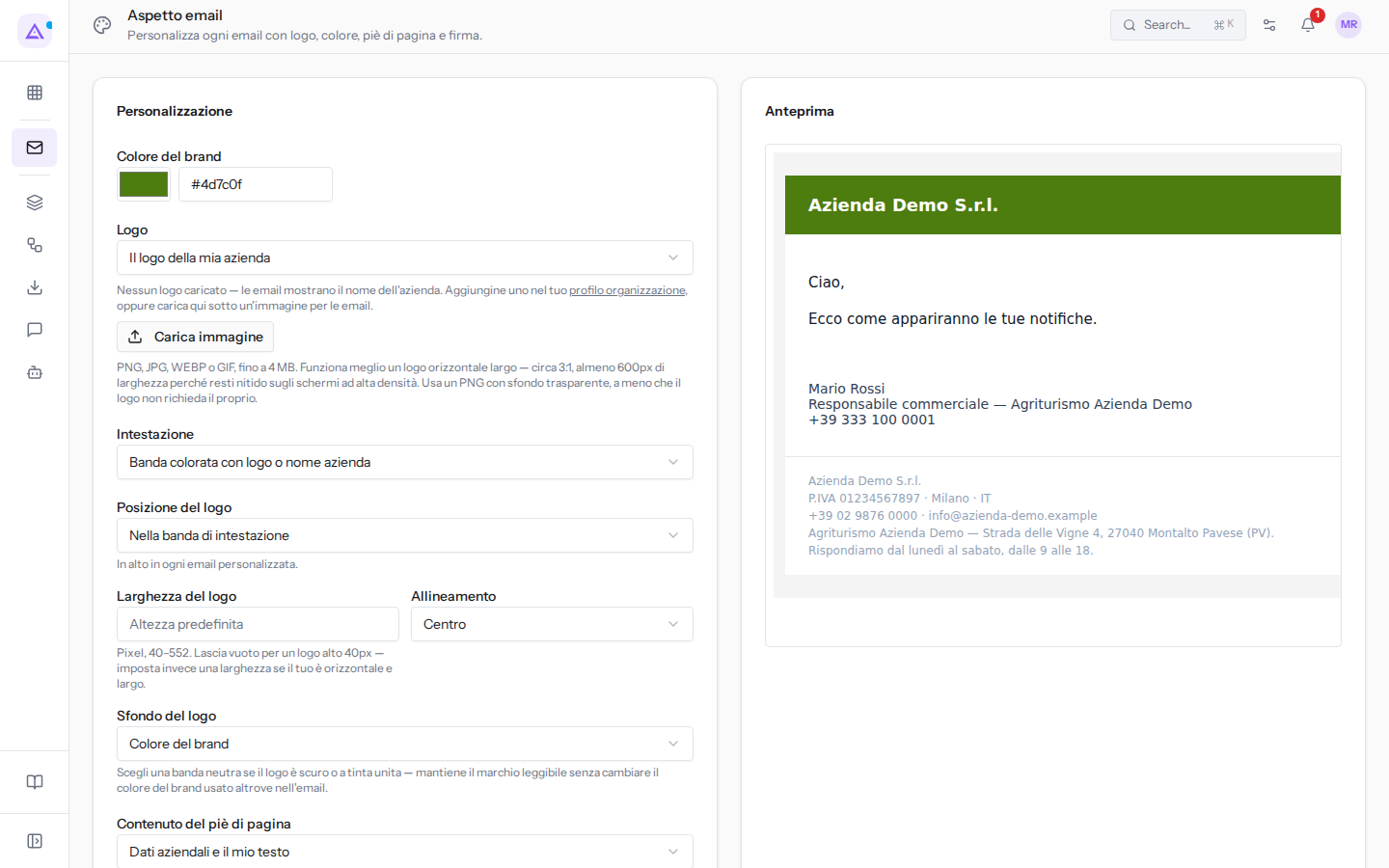
La pagina Aspetto email ha il sottotitolo «Personalizza ogni email con logo, colore, piè di pagina e firma.» ed è divisa in tre parti.
- Personalizzazione: colore, logo, intestazione e piè di pagina. Le modifiche valgono per le email inviate dopo aver premuto Salva; le email già inviate non cambiano.
- Firme: le firme dell'organizzazione e la firma predefinita, per esempio
Mario Rossi, la predefinita, eAccoglienza. - Anteprima: mostra quello che riceve il destinatario, con intestazione, piè di pagina e firma. Si aggiorna mentre cambi i valori, anche prima di salvare, così provi una modifica senza toccare le email vere. Non invia nulla.
Scegliere il logo
Il logo delle email può essere quello del profilo organizzazione oppure un'immagine caricata solo per le email.
- Se vuoi che le email cambino insieme al logo aziendale, scegli Il logo della mia azienda.
- Se per le email serve una versione diversa, per esempio orizzontale, scegli Un'immagine diversa per le email.
- Nel riquadro Personalizzazione, scegli un valore nel campo Logo.
- Se hai scelto Un'immagine diversa per le email, premi Carica immagine e seleziona il file. L'immagine si carica subito, ma le email la usano solo con questa scelta salvata.
- Premi Salva.
- Logo: da dove viene l'immagine.
- Il logo della mia azienda: le email usano il logo del profilo organizzazione. Se lo cambi lì, tutte le email si adeguano. Se il profilo non ha un logo, le email mostrano il nome dell'azienda: per esempio, finché il profilo non ha un logo, l'intestazione mostra
Azienda Demo S.r.l.sulla banda colorata. - Un'immagine diversa per le email: le email usano l'immagine caricata qui, al posto del logo aziendale.
- Il logo della mia azienda: le email usano il logo del profilo organizzazione. Se lo cambi lì, tutte le email si adeguano. Se il profilo non ha un logo, le email mostrano il nome dell'azienda: per esempio, finché il profilo non ha un logo, l'intestazione mostra
L'immagine può essere un PNG, JPG, WEBP o GIF fino a 4 MB. Funziona meglio un logo orizzontale largo, circa 3:1 e largo almeno 600px, perché resti nitido sugli schermi ad alta densità. Usa un PNG con sfondo trasparente, a meno che il logo non richieda il proprio.
Impostare colore e intestazione
Il colore del brand e l'intestazione decidono come si apre ogni email.
- Se vuoi il logo o il nome dell'azienda in cima all'email, lascia Banda colorata con logo o nome azienda.
- Se preferisci che l'email inizi subito dal testo, scegli Nessuna intestazione — si apre con il messaggio. Piè di pagina e firma non cambiano, e un logo posizionato dopo la firma resta visibile.
- Se il logo è scuro o a tinta unita, scegli Banda neutra in Sfondo del logo: il marchio resta leggibile e il colore del brand usato altrove nell'email non cambia.
- Nel riquadro Personalizzazione, imposta Colore del brand.
- Scegli Intestazione, Posizione del logo, Larghezza del logo, Allineamento e Sfondo del logo.
- Controlla il risultato nell'Anteprima.
- Premi Salva.
- Colore del brand: il colore dell'organizzazione nelle email, per esempio della banda di intestazione. Si sceglie dal campione di colore o si scrive in esadecimale, per esempio
#4d7c0f. - Intestazione: cosa c'è in cima all'email.
- Banda colorata con logo o nome azienda
- Nessuna intestazione — si apre con il messaggio
- Posizione del logo: dove compare il logo.
- Nella banda di intestazione
- Dopo la firma
- Entrambe
- Larghezza del logo: in pixel, da 40 a 552. Lascia il campo vuoto per un logo alto 40px; imposta una larghezza se il logo è orizzontale e largo.
- Allineamento: Sinistra, Centro o Destra.
- Sfondo del logo: Colore del brand o Banda neutra.
Impostare il piè di pagina
Il piè di pagina chiude ogni email. Può riportare i dati aziendali insieme al tuo testo oppure solo il tuo testo.
- Se vuoi che il piè di pagina mostri i dati dell'azienda, scegli Dati aziendali e il mio testo. Il piè di pagina riporta, per ogni campo compilato nel profilo organizzazione, la denominazione, la partita IVA, la città, il paese, il telefono, il sito web e l'indirizzo email, per esempio «Azienda Demo S.r.l.», «P.IVA 01234567897 · Milano · IT» e «+39 02 9876 0000 · [email protected]». Per cambiarli modifica il profilo organizzazione: le email si adeguano senza toccare questa pagina.
- Se scegli Solo il mio testo, nelle email compare solo quello che scrivi in Testo del piè di pagina, e nessun dato del profilo organizzazione.
- Nel riquadro Personalizzazione, scegli un valore in Contenuto del piè di pagina.
- Scrivi il testo in Testo del piè di pagina.
- Premi Salva.
- Contenuto del piè di pagina: cosa compare nel piè di pagina.
- Dati aziendali e il mio testo
- Solo il mio testo
- Testo del piè di pagina: un testo libero, per esempio una dicitura legale, un numero di registrazione o gli orari, come
Agriturismo Azienda Demo — Strada delle Vigne 4, 27040 Montalto Pavese (PV). Rispondiamo dal lunedì al sabato, dalle 9 alle 18.
Gestire le firme
Una firma è il blocco di chiusura con nome, ruolo e recapiti. Si scrive una volta e la piattaforma la aggiunge alle email, così nessuno deve ricopiarla. La firma predefinita viene aggiunta a ogni email, se il mittente non ne ha una propria; un modello che esclude le firme continua a ometterla.
- Nella sezione Firme, scrivi il nome in Nome della firma, per esempio
Accoglienza. - Premi Aggiungi. La firma compare nell'elenco con il suo editor.
- Scrivi il testo della firma nell'editor. Il testo si salva quando esci dall'editor.
- Per usarla in tutte le email, sceglila in Firma predefinita e premi Salva.
- Nome della firma: il nome con cui la firma compare nell'elenco.
- Firma predefinita: la firma aggiunta alle email.
- Nessuna: nessuna firma predefinita;
- una delle firme dell'elenco, per esempio Mario Rossi o Accoglienza.
Ogni firma può avere anche un'immagine, per esempio una firma scansionata, con la sua larghezza in Larghezza (px). L'icona del cestino accanto al nome elimina la firma subito, senza chiedere conferma.
Sotto ogni firma una nota dice dove è usata. Una firma vuota non aggiunge nulla alle email; una firma che non è predefinita e non è assegnata a un mittente non arriva in nessuna email finché non la scegli.
Vedilo sulla tua azienda, non su una presentazione.
In 30 minuti mappiamo i software che usi oggi.Ti mostriamo quanto lavoro e quanto margine ti restituisce Archimedes.
Mostramelo sulla mia azienda →In che settore operi?
Un tocco — ci serve per prepararti la demo sui casi del tuo mondo.
Che strumenti usi oggi?
Seleziona quelli che riconosci — o scrivili e basta. Ci aiuta a mostrarti come si migrano.
Ultimo passo: i tuoi contatti.
Ti rispondiamo entro un giorno lavorativo — e subito dopo, se vuoi, scegli tu lo slot della demo.
Non siamo riusciti a inviare la richiesta. Riprova, oppure scrivici a [email protected].
Inviando, accetti che i tuoi dati siano trattati per ricontattarti riguardo alla demo. Informativa privacy.
Form di anteprima — nessun dato viene inviato da questa pagina.
Vuoi fissare la demo adesso?
Scegli tu: prenoti in autonomia lo slot che preferisci, oppure ti chiamiamo noi per fissarla.
Agenda aggiornata in tempo reale, 30 minuti, conferma immediata. Il calendario si apre in una nuova scheda.
Blocca lo slot ora ↗Ti ricontattiamo entro un giorno lavorativo — e arriviamo alla call conoscendo già il tuo mondo.
Il calendario è aperto in un'altra scheda: scegli lo slot e la demo è fissata. Non lo vedi? Riaprilo ↗
Pagina di anteprima: non è stato inviato nulla.
La nostra agenda è aggiornata in tempo reale: prendi lo slot che ti comoda e la demo è fissata. 30 minuti, conferma immediata, nessuna attesa.
Blocca lo slot ora ↗