Tutti i moduli
Creare o modificare un'automazione email
Mail · 8 di 18 · 8 min di lettura
Un'automazione email invia un messaggio da sola quando succede qualcosa a un record, senza che nessuno debba ricordarsene. Per esempio avvisa i commerciali quando arriva un nuovo lead dal sito, o ricorda una scadenza a chi la segue. A differenza delle email «Inviata su azione», che partono quando qualcuno invia un documento, un'automazione la decidi tu: scegli l'evento, il testo e i destinatari.
Le pagine Nuova automazione e Modifica automazione hanno gli stessi campi: il nome in cima, poi tre passaggi, 1. Quando, 2. Cosa inviare e 3. Chi avvisare, e infine il riquadro Anteprima e prova.
Prima di scegliere: modello pronto o automazione manuale
Un'automazione si può aggiungere in due modi.
- Se esiste già un modello pronto per il tuo caso, aggiungi l'automazione con Da un modello pronto: evento, destinatari e contenuto sono già configurati.
- Se nessun modello pronto fa al caso tuo, scegli Crea manualmente e imposta tu i tre passaggi descritti in questa pagina.
Per salvare devi dare un nome all'automazione e scegliere un tipo di record, un modello email e almeno un destinatario.
Creare un'automazione
La pagina è riservata al gruppo Email Manager.
- Apri Mail › Comunicazioni › Automazioni email.
- Fai clic su Aggiungi e scegli Crea manualmente. Si apre la pagina Nuova automazione.
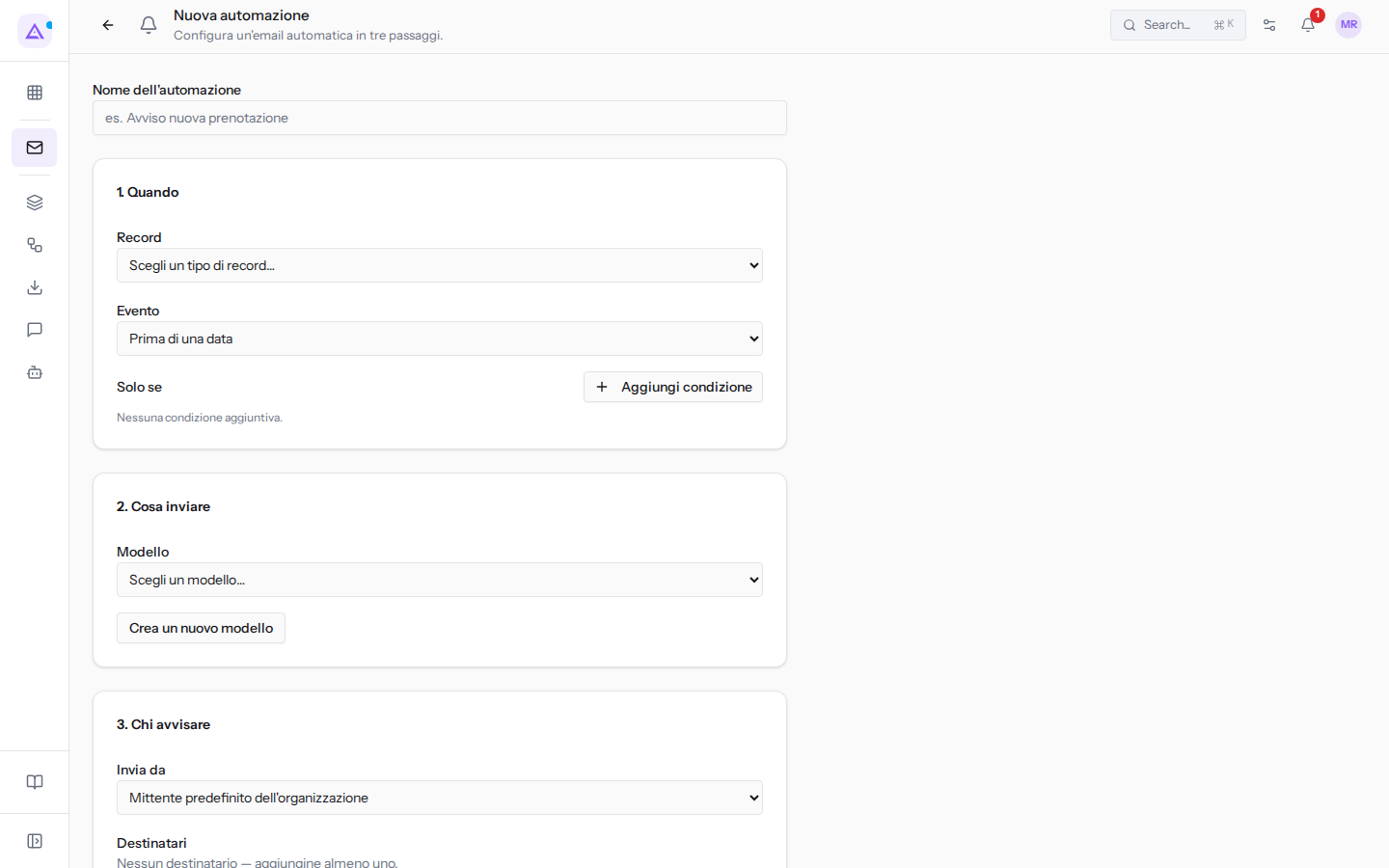
- Scrivi il Nome dell'automazione, per esempio
Nuovo lead dal sito. È il nome con cui l'automazione compare nell'elenco: scegline uno che dica cosa fa. - Compila i passaggi 1. Quando, 2. Cosa inviare e 3. Chi avvisare, descritti nelle sezioni seguenti.
- Controlla l'email nel riquadro Anteprima e prova.
- Fai clic su Crea automazione, oppure su Annulla per uscire senza salvare.
Dopo Crea automazione torni all'elenco Automazioni email: la nuova automazione è già attiva e parte dal prossimo evento. Se manca il nome, il tipo di record, il modello o un destinatario, la pagina non salva e mostra «Dai un nome all'automazione e scegli un modello dati, un modello email e almeno un destinatario.»
Passaggio 1. Quando
Qui decidi su quale tipo di record si basa l'automazione e in quale momento parte.
- In Record scegli il tipo di record, per esempio
Leadper i contatti che arrivano dal sito. - In Evento scegli il momento in cui parte l'email.
- Se l'email deve partire solo per alcuni record, fai clic su Aggiungi condizione e compila la condizione.
- Record: il tipo di record da cui parte l'automazione. Il valore iniziale è Scegli un tipo di record…. Nell'elenco i tipi compaiono con il nome tecnico, per esempio
Lead,InvoiceoAppointment, e alcuni più di una volta. - Evento: si sceglie dopo il Record; prima il campo è disattivato e mostra Prima di una data. Scelto il record, l'elenco propone queste voci, le prime quattro in inglese:
- «When created»: alla creazione del record. È la voce proposta;
- «When changed»: a ogni modifica del record;
- «When a specific field changes»: quando cambia un campo preciso, che scegli in Quale campo?;
- «When deleted»: all'eliminazione del record;
- Prima di una data: un certo numero di giorni prima di una data del record. Scegli la data in Calcola rispetto a e il numero in Giorni prima. Per le scadenze non c'è nulla da programmare: ogni scadenza parte secondo il proprio promemoria, e la pagina lo dice con un avviso.
- Solo se: le condizioni facoltative, per limitare l'invio ad alcuni record. Senza condizioni la pagina mostra «Nessuna condizione aggiuntiva.» e l'email parte per ogni record. Ogni condizione aggiunta con Aggiungi condizione ha tre parti, più l'icona X per toglierla:
- il campo del record da controllare;
- l'operatore: uguale, diverso, maggiore di, maggiore o uguale, minore di, minore o uguale, contiene, è nullo, non è nullo, giorni fa >, giorni fa <;
- il Valore da confrontare. Con è nullo e non è nullo il valore non serve. Con giorni fa > e giorni fa < il valore è un numero di giorni: per esempio «giorni fa > 30» vale per i record la cui data nel campo scelto è di più di 30 giorni fa.
Con più condizioni, l'automazione parte solo per i record che le soddisfano tutte.
Passaggio 2. Cosa inviare
Qui scegli il testo dell'email, cioè il modello. Il modello contiene oggetto e corpo; l'automazione decide solo quando inviarlo e a chi.
- In Modello scegli un modello esistente, per esempio Promemoria scadenza o Nuovo lead dal sito (interna).
- Se nessun modello va bene, fai clic su Crea un nuovo modello. Compaiono i campi Nome del modello, Oggetto e Corpo.
- Fai clic su Crea e usa per creare il modello e usarlo in questa automazione, oppure su Annulla per tornare alla scelta del modello. Crea e usa si attiva quando nome e oggetto sono compilati.
- Modello: il modello email da inviare. Il valore iniziale è Scegli un modello…. L'elenco contiene i modelli dei moduli attivi, per esempio Email fattura, Appuntamento creato o Conferma ordine del negozio, e quelli creati dall'organizzazione. Alcuni nomi compaiono in inglese, per esempio «DDT refused by the ERP».
Il testo di un modello si cambia dalla scheda dell'email, non da qui: vedi l'articolo «Cambiare il testo di un'email automatica». Se più automazioni usano lo stesso modello, una modifica al testo vale per tutte.
Passaggio 3. Chi avvisare
Qui scegli da quale indirizzo parte l'email e chi la riceve.
- In Invia da scegli il mittente.
- Fai clic su Aggiungi destinatario. Compare una riga di destinatario.
- Scegli il tipo di destinatario e compila il campo che compare accanto.
- Ripeti dal passo 2 per ogni altro destinatario. L'icona del cestino in fondo a una riga la toglie.
- Invia da:
- Mittente predefinito dell'organizzazione: il valore iniziale. L'email parte dall'indirizzo scelto in Tutte le email partono da e segue quella scelta se un giorno cambia;
- un indirizzo mittente verificato, per esempio Agriturismo Azienda Demo ([email protected]): l'email parte sempre da quell'indirizzo. Gli indirizzi non ancora verificati, come
[email protected]che attende la configurazione DNS, non compaiono.
- Destinatari: serve almeno un destinatario; finché non ce n'è nessuno la pagina mostra «Nessun destinatario — aggiungine almeno uno.». Per ciascuno scegli il tipo:
- Campo del record: un indirizzo email preso dal record stesso, per esempio l'email del lead o dell'utente collegato. In Scegli un campo… compaiono solo i campi che contengono un indirizzo email, con il nome tecnico tra parentesi, per esempio «User email (user.email)»;
- Persone indicate dal record: gli utenti collegati al record, come il responsabile o chi lo segue. Scrivi il nome del collegamento nel campo accanto, per esempio
managerofollowers; - Utenti specifici: uno o più utenti scelti dall'elenco, sempre gli stessi qualunque sia il record;
- Ruolo / team: tutti gli utenti di un gruppo di permessi. Scrivi l'identificativo del gruppo nel campo Identificativo del gruppo (es. sale.group_user), per esempio
crm.group_manager; - Indirizzo fisso: un indirizzo che scrivi tu nel campo
[email protected], per esempio una casella condivisa. È il tipo proposto quando aggiungi un destinatario.
Senza un mittente verificato l'email non parte: l'invio viene trattenuto e resta nel registro degli invii.
Anteprima e prova
Il riquadro Anteprima e prova ti fa controllare l'email prima di salvare, così un errore nel testo non lo scopre il primo destinatario.
- Anteprima: mostra l'oggetto e l'email come la riceverà il destinatario. Non invia nulla. Serve aver scelto un modello.
- Invia una prova a me: invia davvero un'email di prova all'indirizzo del tuo account, dal mittente scelto in Invia da. Se l'invio riesce compare «Email di prova inviata a …», altrimenti «Impossibile inviare l'email di prova.».
Se la prova non parte, controlla il mittente: senza un mittente verificato non partirebbero neanche gli invii veri.
Modificare un'automazione
Modifica un'automazione per cambiare quando parte, il modello o i destinatari. Le modifiche valgono dai prossimi invii; le email già partite non cambiano.
- Apri Mail › Comunicazioni › Automazioni email.
- Fai clic sul nome dell'automazione, per esempio Nuovo lead dal sito (interna). Si apre la scheda dell'email, con il riquadro In breve.
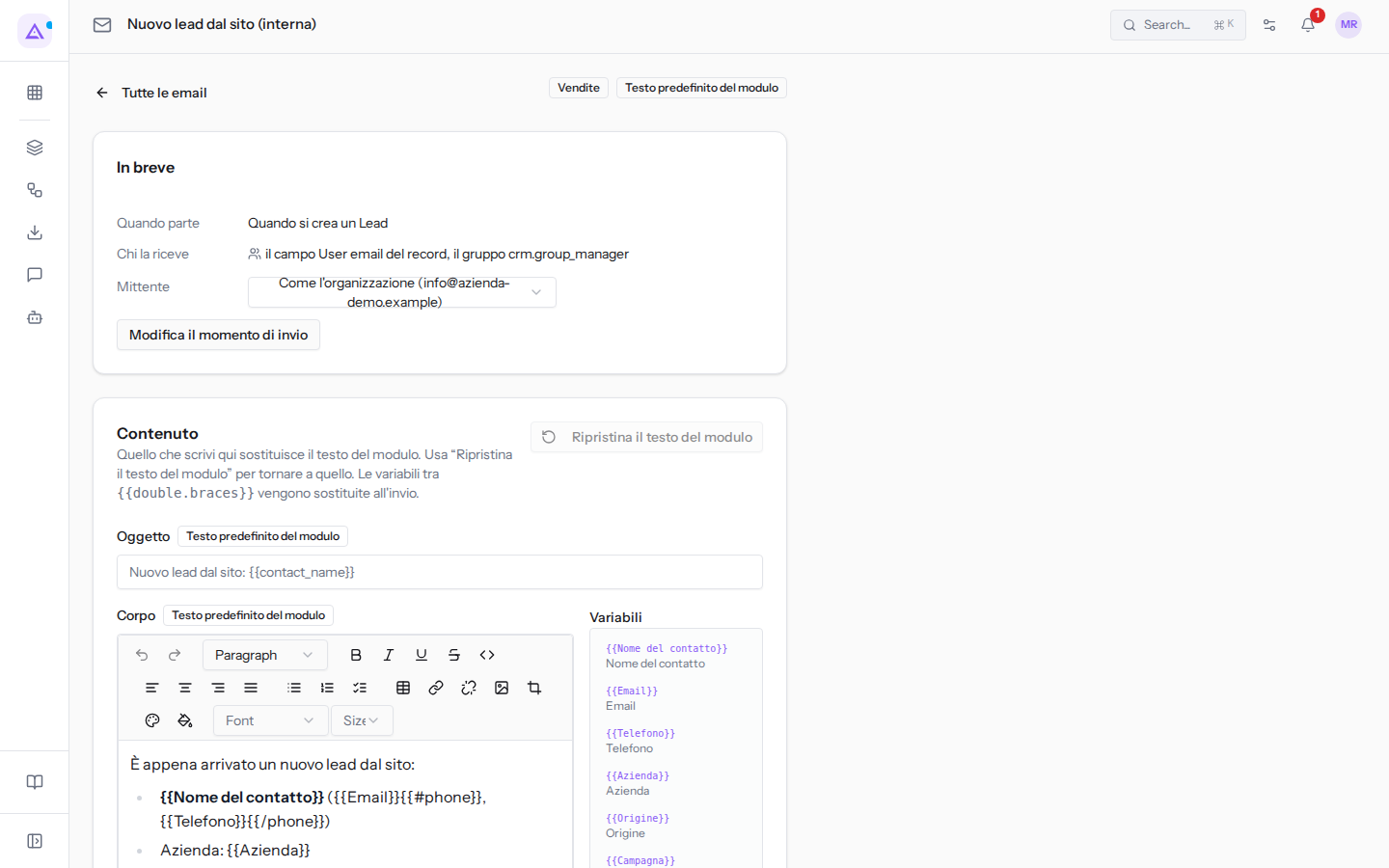
- Fai clic su Modifica il momento di invio. Si apre la pagina Modifica automazione, con gli stessi campi della creazione.
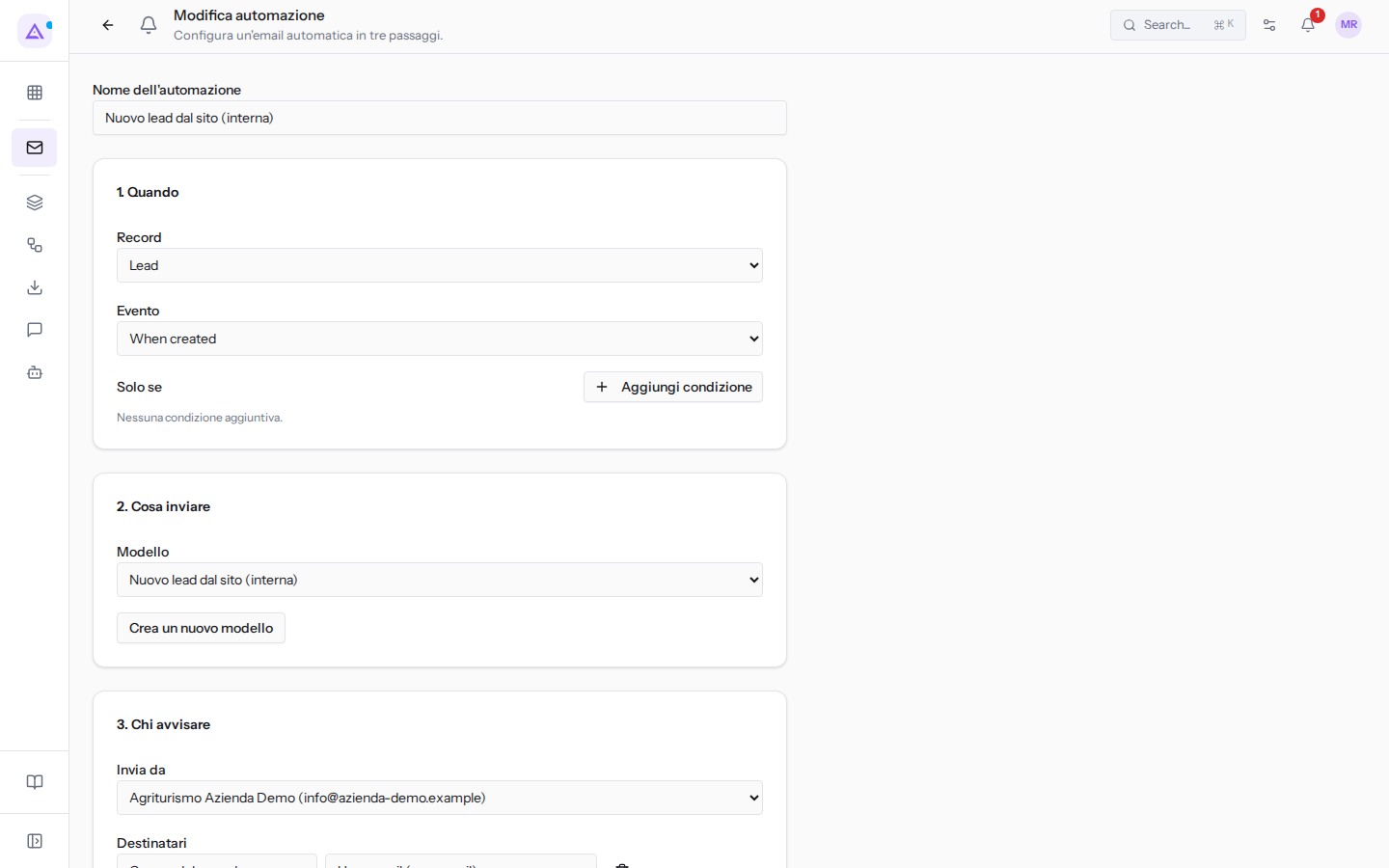
- Cambia i campi dei tre passaggi.
- Fai clic su Salva modifiche, oppure su Annulla per uscire senza salvare.
Se un'automazione ha passaggi o impostazioni che questa pagina non sa mostrare, la pagina è in sola lettura: un avviso lo dice e rimanda all'editor delle automazioni, dove si modifica.
Esempio: Nuovo lead dal sito (interna)
L'automazione Nuovo lead dal sito (interna), aggiunta da un modello pronto, avvisa i commerciali appena arriva un lead, così nessuno resta senza risposta. In Modifica automazione i suoi valori sono:
- Nome dell'automazione:
Nuovo lead dal sito (interna). - Record:
Lead; Evento: «When created», cioè alla creazione del lead. - Solo se: nessuna condizione, quindi parte per ogni nuovo lead.
- Modello: Nuovo lead dal sito (interna).
- Invia da: Agriturismo Azienda Demo ([email protected]).
- Destinatari: due righe. Una di tipo Campo del record con il campo «User email (user.email)», cioè l'utente collegato al lead; una di tipo Ruolo / team con il gruppo
crm.group_manager.
Vedilo sulla tua azienda, non su una presentazione.
In 30 minuti mappiamo i software che usi oggi.Ti mostriamo quanto lavoro e quanto margine ti restituisce Archimedes.
Mostramelo sulla mia azienda →In che settore operi?
Un tocco — ci serve per prepararti la demo sui casi del tuo mondo.
Che strumenti usi oggi?
Seleziona quelli che riconosci — o scrivili e basta. Ci aiuta a mostrarti come si migrano.
Ultimo passo: i tuoi contatti.
Ti rispondiamo entro un giorno lavorativo — e subito dopo, se vuoi, scegli tu lo slot della demo.
Non siamo riusciti a inviare la richiesta. Riprova, oppure scrivici a [email protected].
Inviando, accetti che i tuoi dati siano trattati per ricontattarti riguardo alla demo. Informativa privacy.
Form di anteprima — nessun dato viene inviato da questa pagina.
Vuoi fissare la demo adesso?
Scegli tu: prenoti in autonomia lo slot che preferisci, oppure ti chiamiamo noi per fissarla.
Agenda aggiornata in tempo reale, 30 minuti, conferma immediata. Il calendario si apre in una nuova scheda.
Blocca lo slot ora ↗Ti ricontattiamo entro un giorno lavorativo — e arriviamo alla call conoscendo già il tuo mondo.
Il calendario è aperto in un'altra scheda: scegli lo slot e la demo è fissata. Non lo vedi? Riaprilo ↗
Pagina di anteprima: non è stato inviato nulla.
La nostra agenda è aggiornata in tempo reale: prendi lo slot che ti comoda e la demo è fissata. 30 minuti, conferma immediata, nessuna attesa.
Blocca lo slot ora ↗