Tutti i moduli
Consultare tutti i messaggi ricevuti e inviati
Mail · 6 di 18 · 6 min di lettura
La pagina Messaggi elenca la posta acquisita dagli indirizzi di ricezione e dalle caselle collegate, insieme ai messaggi inviati, con i dettagli tecnici di ognuno. Serve a ritrovare un messaggio preciso, a vedere su quale casella è arrivato, a controllare gli avvisi di mancato recapito e a correggere un messaggio finito nella conversazione sbagliata.
Messaggi e conversazioni
La posta ricevuta viene raggruppata in conversazioni, che si leggono e si gestiscono dalla pagina Conversazioni: lì si assegnano, si rispondono e si segnano come fatte.
La pagina Messaggi mostra invece la posta così com'è arrivata o partita, da qualsiasi casella collegata o indirizzo, con la direzione, lo stato e i dettagli tecnici di ogni messaggio. Non ha stati di lavoro né assegnatari.
- Se devi rispondere a un cliente o seguire uno scambio, usa Conversazioni.
- Se cerchi un messaggio preciso, vuoi sapere da quale casella è arrivato o vuoi controllare gli avvisi di mancato recapito, usa Messaggi.
- Se un messaggio è finito nella conversazione sbagliata, spostalo con Dividi in una nuova conversazione.
Aprire la pagina Messaggi
La pagina non ha una voce nel menu Mail.
- Apri la pagina Email: scrivi nella barra del browser l'indirizzo della piattaforma seguito da
/email. Vedi Capire a colpo d'occhio come va la posta. - Fai clic sulla scheda Messaggi.
In alternativa scrivi direttamente l'indirizzo della piattaforma seguito da /email/messages.
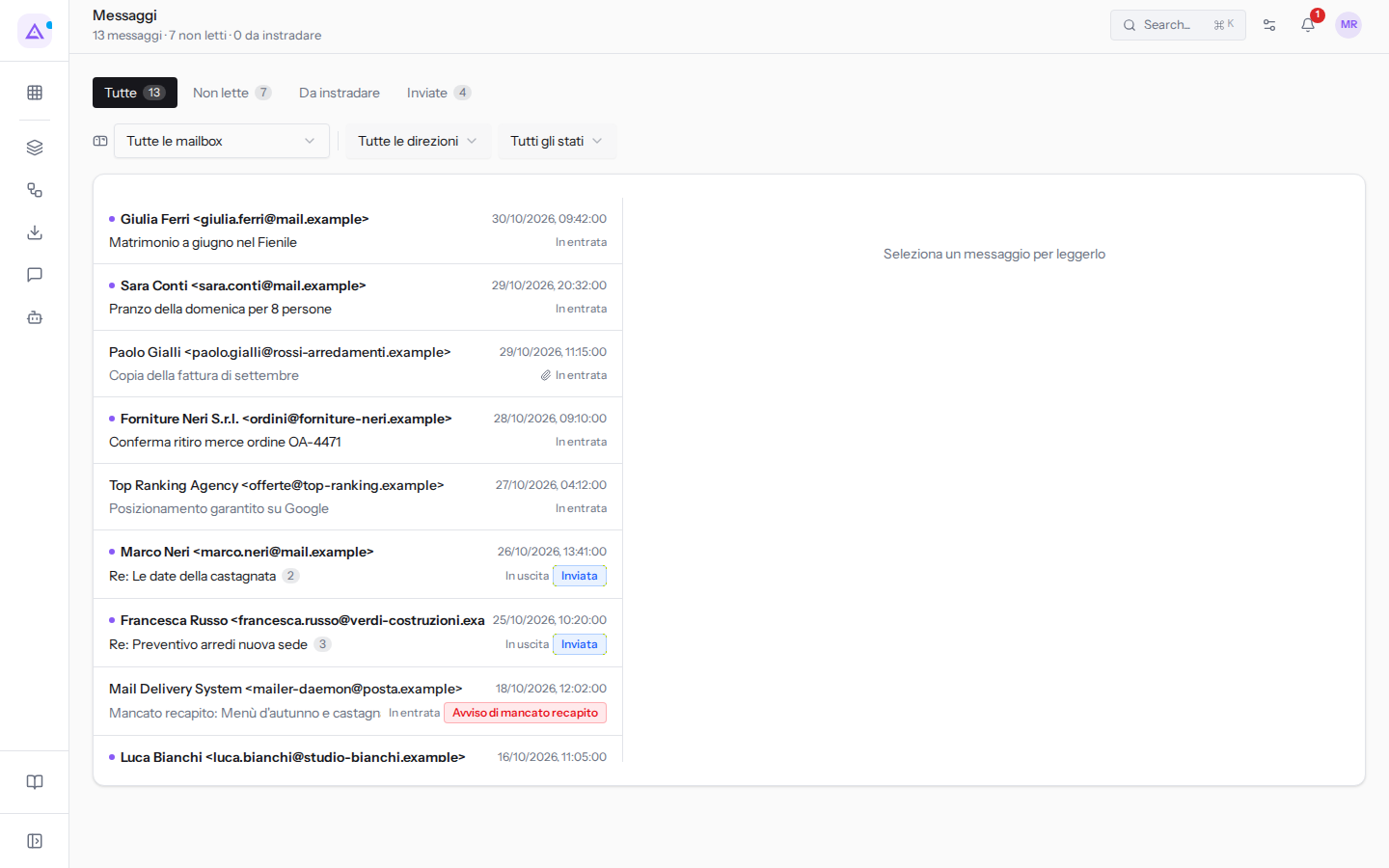
L'elenco dei messaggi
Il sottotitolo riporta il numero di messaggi, di quelli non letti e di quelli da instradare, per esempio 13 messaggi · 7 non letti · 0 da instradare.
Le schede sopra l'elenco hanno accanto il numero di messaggi che contengono:
- Tutte: tutti i messaggi, ricevuti e inviati, per esempio 13.
- Non lette: i messaggi non ancora letti, per esempio 7.
- Da instradare: i messaggi che l'IA non ha smistato, per esempio perché l'organizzazione aveva esaurito i crediti AI quando sono arrivati. Sono i messaggi da guardare a mano: nel pannello di lettura un riquadro giallo dice «L'IA non è riuscita a gestirlo» e, se è noto, il motivo. La scheda applica il filtro di stato Non classificato; Azzera i filtri torna all'elenco completo.
- Inviate: i messaggi partiti dall'organizzazione, per esempio 4.
L'elenco mostra una riga per conversazione, con il messaggio più recente. Se la conversazione ha più messaggi, accanto all'oggetto c'è il loro numero: per esempio Re: Preventivo arredi nuova sede con 3. Ogni riga riporta:
- l'interlocutore, con il nome e l'indirizzo, per esempio
Paolo Gialli <[email protected]>; un punto colorato prima del nome indica che c'è qualcosa da leggere; - la data e l'ora, per esempio
29/10/2026, 11:15:00; - l'oggetto, per esempio
Copia della fattura di settembre, con una graffetta se ci sono allegati; - la direzione, In entrata o In uscita;
- sui messaggi inviati, l'esito della consegna, per esempio Inviata sulla risposta
Re: Le date della castagnata; - l'etichetta Avviso di mancato recapito sui messaggi con cui un server di posta segnala che un'email dell'organizzazione non è stata consegnata, per esempio
Mancato recapito: Menù d'autunno e castagnatadiMail Delivery System. Questi messaggi non vengono smistati dall'IA e non ricevono risposte automatiche.
L'elenco comprende anche i messaggi delle conversazioni nello spam o nel cestino, per esempio Posizionamento garantito su Google di Top Ranking Agency.
Filtrare i messaggi
I tre filtri sopra l'elenco si combinano con la scheda scelta.
- Apri il filtro che ti serve e scegli un'opzione.
- Per tornare all'elenco completo, premi Azzera i filtri.
Campi e opzioni:
- Tutte le mailbox: la casella da cui arrivano i messaggi.
- Tutte le mailbox: tutte le caselle.
- «Collegata: [email protected]»: la casella dell'ufficio eventi, collegata dal suo provider.
- «Ospitato: [email protected]»: l'indirizzo di ricezione ospitato dalla piattaforma.
- Tutte le direzioni:
- In entrata: i messaggi ricevuti;
- In uscita: i messaggi inviati.
- Tutti gli stati: lo stato del messaggio.
- Ricevuto: il messaggio è arrivato e salvato, e non è ancora stato smistato.
- Instradato: l'IA ha smistato il messaggio.
- Non classificato: l'IA non ha smistato il messaggio; sono gli stessi della scheda Da instradare.
- Avviso di mancato recapito: il messaggio segnala un'email dell'organizzazione non consegnata.
Leggere un messaggio nel pannello di lettura
Finché non scegli un messaggio, il pannello di lettura mostra «Seleziona un messaggio per leggerlo».
- Fai clic su un messaggio dell'elenco, per esempio
Copia della fattura di settembrediPaolo Gialli. - Il pannello mostra l'oggetto, il mittente, la data e sotto l'intera conversazione, dal messaggio più vecchio al più recente. Ogni messaggio ha l'etichetta «Ricevuta» o «Inviata».
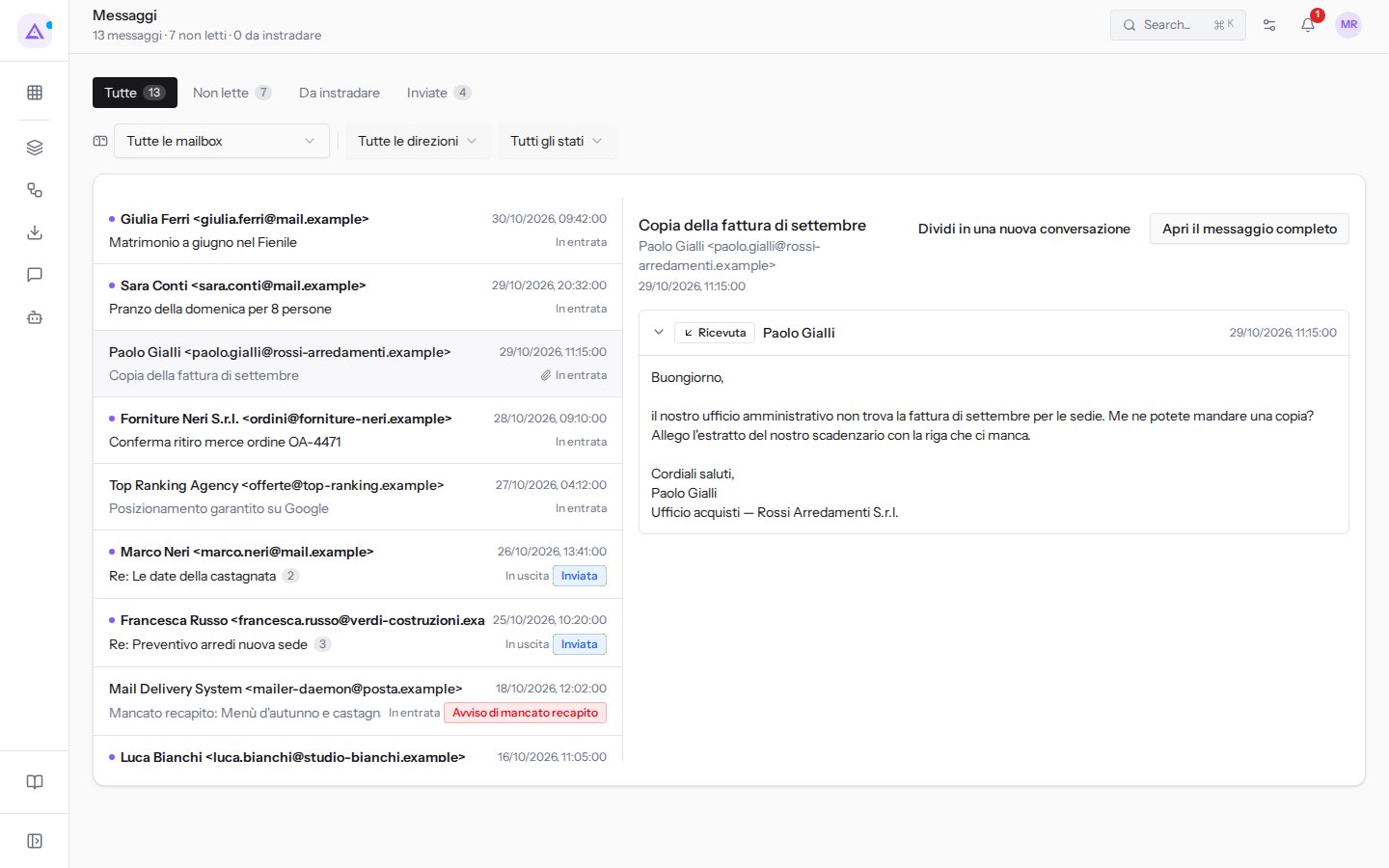
In cima al pannello trovi due pulsanti:
- Apri il messaggio completo: apre la scheda del messaggio.
- Dividi in una nuova conversazione: toglie il messaggio dalla conversazione in cui la piattaforma lo ha messo e ne crea una nuova solo per lui. Il raggruppamento dei messaggi è automatico e a volte sbaglia, per esempio quando un cliente risponde a una vecchia email per parlare d'altro. Dopo la divisione compare «Messaggio spostato in una nuova conversazione.» e il messaggio si lavora a parte in Conversazioni, con il suo stato e il suo assegnatario.
La scheda del messaggio
La scheda del messaggio raccoglie la conversazione, i record collegati, gli allegati e i dettagli tecnici. I dettagli servono soprattutto quando un cliente dice di non aver ricevuto una risposta: dicono su quale casella è passato il messaggio e con quale identificativo.
- Nel pannello di lettura premi Apri il messaggio completo.
- Per tornare all'elenco, premi Torna ai messaggi.
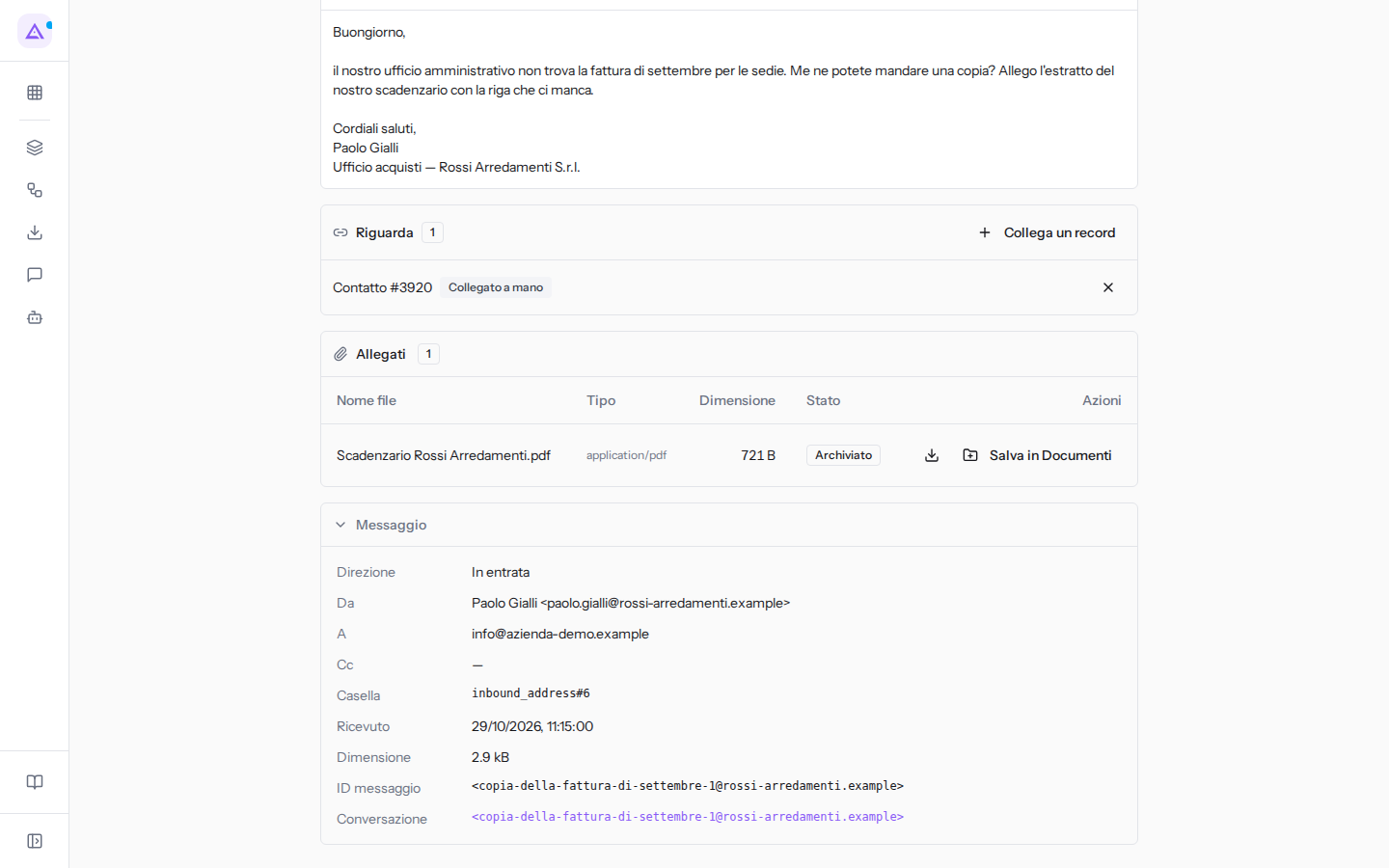
Il titolo della scheda è l'oggetto del messaggio, con sotto il mittente. In alto a destra c'è lo stato del messaggio, per esempio Instradato per il messaggio di Paolo Gialli. Sotto ci sono i messaggi della conversazione, dal più recente, e il riquadro Riguarda con i record collegati e Collega un record, che funziona come nella scheda della conversazione: vedi Leggere e gestire una conversazione.
Allegati
Il riquadro Allegati, con il numero di file, compare solo se il messaggio ha allegati. Fai clic sul titolo per aprirlo: la tabella elenca i file con le colonne Nome file, Tipo, Dimensione, Stato e Azioni. Lo stato dice se la piattaforma ha conservato il file: Archiviato, Bloccato, Troppo grande o Non archiviato.
Per ogni allegato hai due azioni:
- Scarica: salva il file sul computer.
- Salva in Documenti: archivia il file nel modulo Documenti, dove il team lo ritrova senza cercare l'email.
Messaggio
Il riquadro Messaggio è chiuso: fai clic sul titolo per aprirlo. Contiene:
- Direzione: In entrata o In uscita.
- Da, A e Cc: mittente e destinatari.
- Casella: la casella o l'indirizzo che ha ricevuto il messaggio. Compare come un codice con tipo e numero, non come indirizzo.
- Ricevuto: data e ora di arrivo.
- Dimensione: la dimensione del messaggio.
- ID messaggio: l'identificativo assegnato dal server di posta, il dato da dare al fornitore di posta per rintracciare un messaggio.
- Conversazione: l'identificativo della conversazione. Facendo clic, la pagina Messaggi mostra solo i messaggi di quella conversazione, uno per riga; Mostra tutte le conversazioni torna all'elenco completo.
Vedilo sulla tua azienda, non su una presentazione.
In 30 minuti mappiamo i software che usi oggi.Ti mostriamo quanto lavoro e quanto margine ti restituisce Archimedes.
Mostramelo sulla mia azienda →In che settore operi?
Un tocco — ci serve per prepararti la demo sui casi del tuo mondo.
Che strumenti usi oggi?
Seleziona quelli che riconosci — o scrivili e basta. Ci aiuta a mostrarti come si migrano.
Ultimo passo: i tuoi contatti.
Ti rispondiamo entro un giorno lavorativo — e subito dopo, se vuoi, scegli tu lo slot della demo.
Non siamo riusciti a inviare la richiesta. Riprova, oppure scrivici a [email protected].
Inviando, accetti che i tuoi dati siano trattati per ricontattarti riguardo alla demo. Informativa privacy.
Form di anteprima — nessun dato viene inviato da questa pagina.
Vuoi fissare la demo adesso?
Scegli tu: prenoti in autonomia lo slot che preferisci, oppure ti chiamiamo noi per fissarla.
Agenda aggiornata in tempo reale, 30 minuti, conferma immediata. Il calendario si apre in una nuova scheda.
Blocca lo slot ora ↗Ti ricontattiamo entro un giorno lavorativo — e arriviamo alla call conoscendo già il tuo mondo.
Il calendario è aperto in un'altra scheda: scegli lo slot e la demo è fissata. Non lo vedi? Riaprilo ↗
Pagina di anteprima: non è stato inviato nulla.
La nostra agenda è aggiornata in tempo reale: prendi lo slot che ti comoda e la demo è fissata. 30 minuti, conferma immediata, nessuna attesa.
Blocca lo slot ora ↗