Tutti i moduli
Leggere i risultati di una campagna
Mail · 14 di 18 · 6 min di lettura
La pagina dei risultati mostra che cosa è successo dopo l'invio di una campagna: quanti destinatari aveva, quante email sono state recapitate, aperte e cliccate, e l'esito di ogni destinatario. Usala per capire se una campagna ha funzionato, chi non l'ha ricevuta e perché, e quali link hanno interessato i destinatari.
Aprire i risultati di una campagna
I risultati si aprono dall'elenco delle campagne.
- Apri Mail › Comunicazioni › Campagne. Si apre la pagina Invii.
- Fai clic sulla riga di una campagna inviata, ad esempio
Menù d'autunno e castagnata.
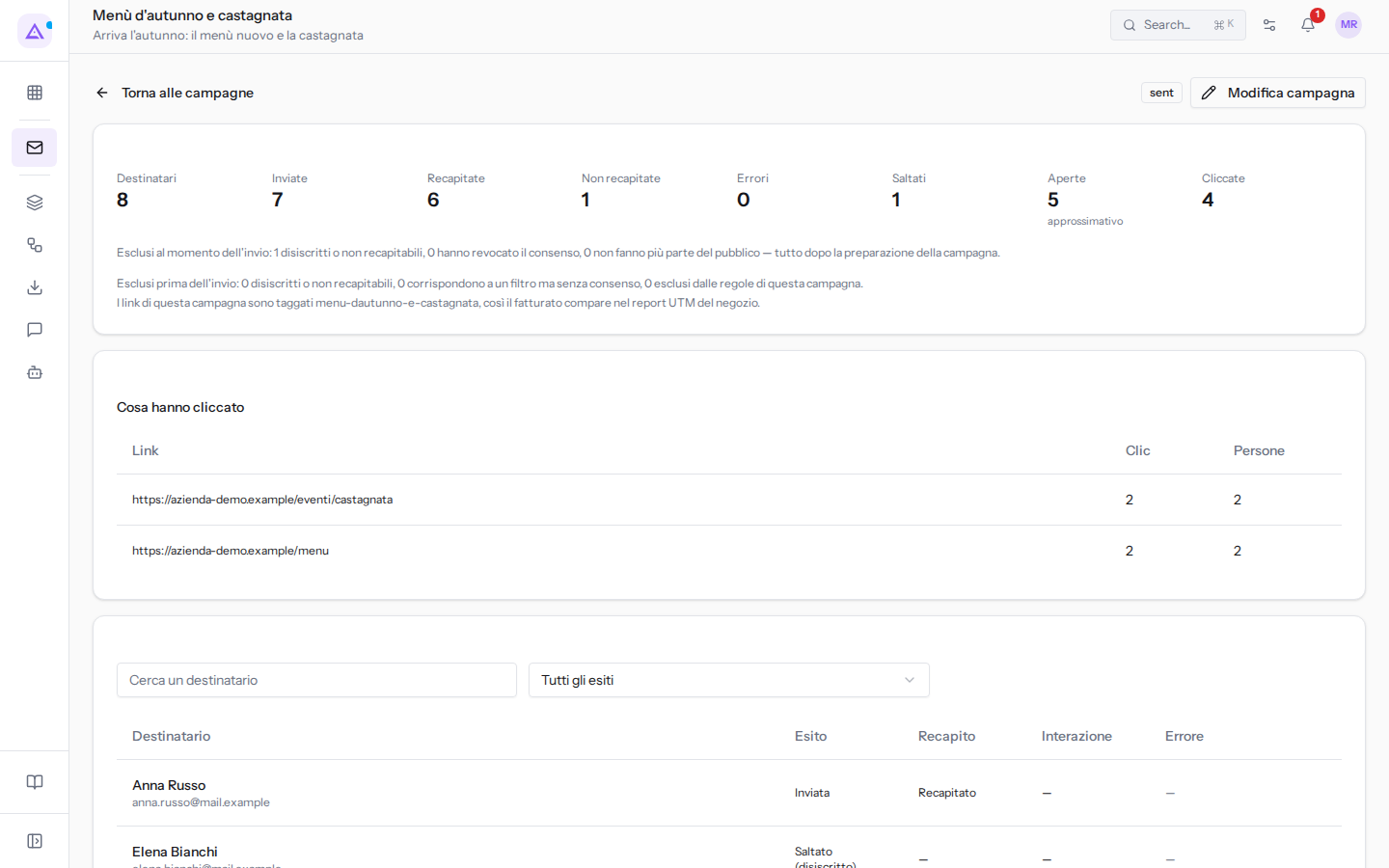
In cima alla pagina ci sono il nome e l'oggetto della campagna e due pulsanti:
- Torna alle campagne: riporta all'elenco Invii.
- Modifica campagna: apre il contenuto della campagna. Per una campagna già inviata i campi sono bloccati: serve a rileggere che cosa è partito, non a cambiarlo.
Accanto ai pulsanti c'è lo stato della campagna; per ora compare come testo tecnico in inglese, per esempio sent per una campagna inviata.
La stessa pagina si apre anche per una campagna in bozza o programmata: finché non parte, i numeri valgono 0.
I numeri della campagna
I riquadri riassumono l'invio. Per Menù d'autunno e castagnata mostrano 8 destinatari, 7 email inviate, 6 recapitate, 1 non recapitata, 0 errori, 1 destinatario saltato, 5 aperture e 4 clic.
- Destinatari: le persone a cui la campagna era indirizzata quando è stata preparata.
- Inviate: le email effettivamente partite. La differenza con Destinatari sono i saltati e gli errori.
- Recapitate: le email che il server di posta del destinatario ha accettato. Non vuol dire che siano state lette.
- Non recapitate: le email respinte dal server del destinatario, per esempio perché l'indirizzo non esiste più, come il vecchio indirizzo di Giulia Ferri. Dopo un mancato recapito definitivo l'indirizzo viene sospeso e non riceve più nessuna email finché qualcuno non lo riabilita.
- Errori: le email che la piattaforma ha provato a spedire senza riuscirci. Sono le uniche che si possono riprovare.
- Saltati: i destinatari a cui la campagna non è stata spedita di proposito, perché nel frattempo si erano disiscritti, avevano revocato il consenso o non facevano più parte del pubblico, come Elena Bianchi che si era disiscritta.
- Aperte: le email aperte. Il numero è approssimativo: molti programmi di posta bloccano le immagini, e un'email aperta così spesso non viene contata. Usalo per confrontare le campagne tra loro, non come conteggio esatto. Se la misurazione era spenta, il riquadro indica tracciamento disattivo.
- Cliccate: quanti destinatari hanno fatto clic su almeno un link.
Sotto i riquadri due righe spiegano chi è rimasto fuori e quando. Non sono errori: in entrambi i casi la piattaforma ha rispettato una scelta del destinatario o una regola della campagna.
- Esclusi prima dell'invio: chi non è entrato nel pubblico quando la campagna è stata preparata, perché disiscritto o non recapitabile, perché corrisponde a un filtro ma non ha dato il consenso, o perché escluso dalle regole della campagna, cioè dalle liste e dalle campagne indicate in Escludi.
- Esclusi al momento dell'invio: chi era nel pubblico ma, tra la preparazione e la spedizione, si è disiscritto, ha revocato il consenso o è uscito dalla lista. Sono contati tra i Saltati. Per
Menù d'autunno e castagnataè 1 disiscritto: Elena Bianchi.
Se i link sono taggati, una riga indica il tag della campagna, per esempio menu-dautunno-e-castagnata. Il tag collega alla campagna gli acquisti fatti da chi ha cliccato: il fatturato compare nel report UTM del negozio.
Cosa hanno cliccato
La tabella Cosa hanno cliccato mostra quali link hanno interessato i destinatari. Clic conta tutti i clic, anche ripetuti dalla stessa persona; Persone conta i destinatari diversi che hanno cliccato. Per Menù d'autunno e castagnata il link al menù e quello alla castagnata hanno 2 clic da 2 persone ciascuno. La tabella si riempie solo se la misurazione era attiva.
L'elenco dei destinatari
In fondo alla pagina c'è una riga per ogni destinatario, con il suo esito.
- Per trovare una persona, scrivi il suo indirizzo email, o una parte, in Cerca un destinatario. La ricerca guarda l'indirizzo, non il nome.
- Per vedere solo un esito, scegli un'opzione in Tutti gli esiti.
Le colonne dell'elenco:
- Destinatario: il nome e l'indirizzo.
- Esito: che cosa ha fatto la piattaforma con quel destinatario: ha spedito l'email, l'ha saltata o non è riuscita a spedirla.
- Recapito: che cosa ha risposto il server di posta del destinatario, per esempio Recapitato o Non recapitato. Un'email inviata e non recapitata è partita ed è stata respinta.
- Interazione: aperta o cliccata, se la misurazione l'ha registrato; un trattino se non risulta nulla.
- Errore: il motivo, quando la spedizione non è riuscita.
Cosa vuol dire ogni esito
Il filtro Tutti gli esiti offre queste opzioni:
- Inviata: l'email è partita. Il riscontro sul recapito è nella colonna Recapito.
- Errore: la piattaforma ha provato a spedire senza riuscirci; il motivo è nella colonna Errore. Questi messaggi si possono riprovare.
- Saltato (disiscritto): l'indirizzo è tra i disiscritti o i non recapitabili, quindi la campagna non gli è stata inviata. È il caso di Elena Bianchi.
- Saltato (non più idoneo): il destinatario era nel pubblico quando la campagna è stata preparata, ma al momento della spedizione aveva revocato il consenso o non faceva più parte della lista.
- In attesa: il messaggio è in coda e deve ancora partire.
- Bloccato in invio: la spedizione si è interrotta a metà. In cima alla pagina un avviso dice quanti destinatari sono rimasti così: l'invio non è terminato.
- In attesa di riconciliazione: il messaggio è arrivato al servizio di invio ma non è tornata una risposta, quindi non si sa se è partito. Non viene rispedito in automatico, per non mandare due copie alla stessa persona.
Un indirizzo saltato perché disiscritto non riceve campagne, ma riceve ancora conferme d'ordine e fatture. Un indirizzo non recapitato non riceve più nulla finché non viene corretto e sbloccato in Mail › Comunicazioni › Disiscritti, come spiegato in Gestire gli indirizzi disiscritti e sospesi.
Riprovare i messaggi non riusciti
Quando il riquadro Errori è maggiore di zero, sotto i numeri compare il pulsante Riprova i … messaggi non riusciti, con il loro numero. Il pulsante rimette in coda solo i messaggi con esito Errore e li spedisce davvero ai destinatari. Non tocca le email non recapitate, che il server del destinatario ha già respinto, né quelle in attesa di riconciliazione, che potrebbero essere già arrivate.
Prima di premerlo, scegli Errore in Tutti gli esiti e leggi la colonna Errore: se il problema dipende dal mittente, sistemalo prima in Mail › Impostazioni, altrimenti l'errore si ripete. Per Menù d'autunno e castagnata gli errori sono 0 e il pulsante non compare.
Se invece la campagna non è riuscita nemmeno a prepararsi, un avviso ne indica il motivo e dice che non è stato inviato nulla; Riprova la preparazione la prepara di nuovo e la fa partire.
Vedilo sulla tua azienda, non su una presentazione.
In 30 minuti mappiamo i software che usi oggi.Ti mostriamo quanto lavoro e quanto margine ti restituisce Archimedes.
Mostramelo sulla mia azienda →In che settore operi?
Un tocco — ci serve per prepararti la demo sui casi del tuo mondo.
Che strumenti usi oggi?
Seleziona quelli che riconosci — o scrivili e basta. Ci aiuta a mostrarti come si migrano.
Ultimo passo: i tuoi contatti.
Ti rispondiamo entro un giorno lavorativo — e subito dopo, se vuoi, scegli tu lo slot della demo.
Non siamo riusciti a inviare la richiesta. Riprova, oppure scrivici a [email protected].
Inviando, accetti che i tuoi dati siano trattati per ricontattarti riguardo alla demo. Informativa privacy.
Form di anteprima — nessun dato viene inviato da questa pagina.
Vuoi fissare la demo adesso?
Scegli tu: prenoti in autonomia lo slot che preferisci, oppure ti chiamiamo noi per fissarla.
Agenda aggiornata in tempo reale, 30 minuti, conferma immediata. Il calendario si apre in una nuova scheda.
Blocca lo slot ora ↗Ti ricontattiamo entro un giorno lavorativo — e arriviamo alla call conoscendo già il tuo mondo.
Il calendario è aperto in un'altra scheda: scegli lo slot e la demo è fissata. Non lo vedi? Riaprilo ↗
Pagina di anteprima: non è stato inviato nulla.
La nostra agenda è aggiornata in tempo reale: prendi lo slot che ti comoda e la demo è fissata. 30 minuti, conferma immediata, nessuna attesa.
Blocca lo slot ora ↗