Tutti i moduli
Lavorare le conversazioni con i clienti
Mail · 3 di 18 · 7 min di lettura
La pagina Conversazioni raccoglie gli scambi di messaggi con clienti e fornitori. La posta arriva qui dalle caselle collegate e dagli indirizzi di ricezione dell'organizzazione. Da questa pagina scegli quali conversazioni lavorare, ad esempio una richiesta di preventivo, una domanda su una fattura o una conferma di ritiro merce, e le segni come fatte o le togli dall'elenco.
Cos'è una conversazione
Una conversazione raccoglie i messaggi di uno stesso scambio con un contatto. Quando un messaggio arriva su uno degli indirizzi dell'organizzazione o su una casella collegata, la piattaforma lo aggiunge alla conversazione a cui appartiene, oppure ne apre una nuova.
Lo stato dice a chi tocca la prossima mossa:
- Da gestire: l'organizzazione deve rispondere o intervenire.
- In attesa del cliente: avete risposto e aspettate il contatto.
- Fatta: non c'è più niente da fare.
Lo stato cambia anche da solo. Quando invii un messaggio nella conversazione, passa a In attesa del cliente, a meno che non sia già fatta. Quando il contatto riscrive torna a Da gestire, anche se era fatta: così una conversazione chiusa non nasconde una nuova richiesta.
Una conversazione può avere un assegnatario, cioè il collega che se ne occupa, e può essere collegata ai record che riguarda: per esempio Preventivo arredi nuova sede è collegata all'opportunità Arredo nuova sede Verdi Costruzioni. Stato, assegnatario e collegamenti si cambiano dalla scheda della conversazione: vedi Leggere e gestire una conversazione.
Nell'elenco vedi solo le conversazioni che puoi leggere: quelle delle caselle aperte al tuo gruppo e quelle collegate a un record che puoi vedere.
Aprire la pagina Conversazioni
- Apri Mail › Conversazioni. Anche la voce Mail del menu apre questa pagina.
- La pagina si apre sulla vista Da gestire, cioè sul lavoro che aspetta una risposta.
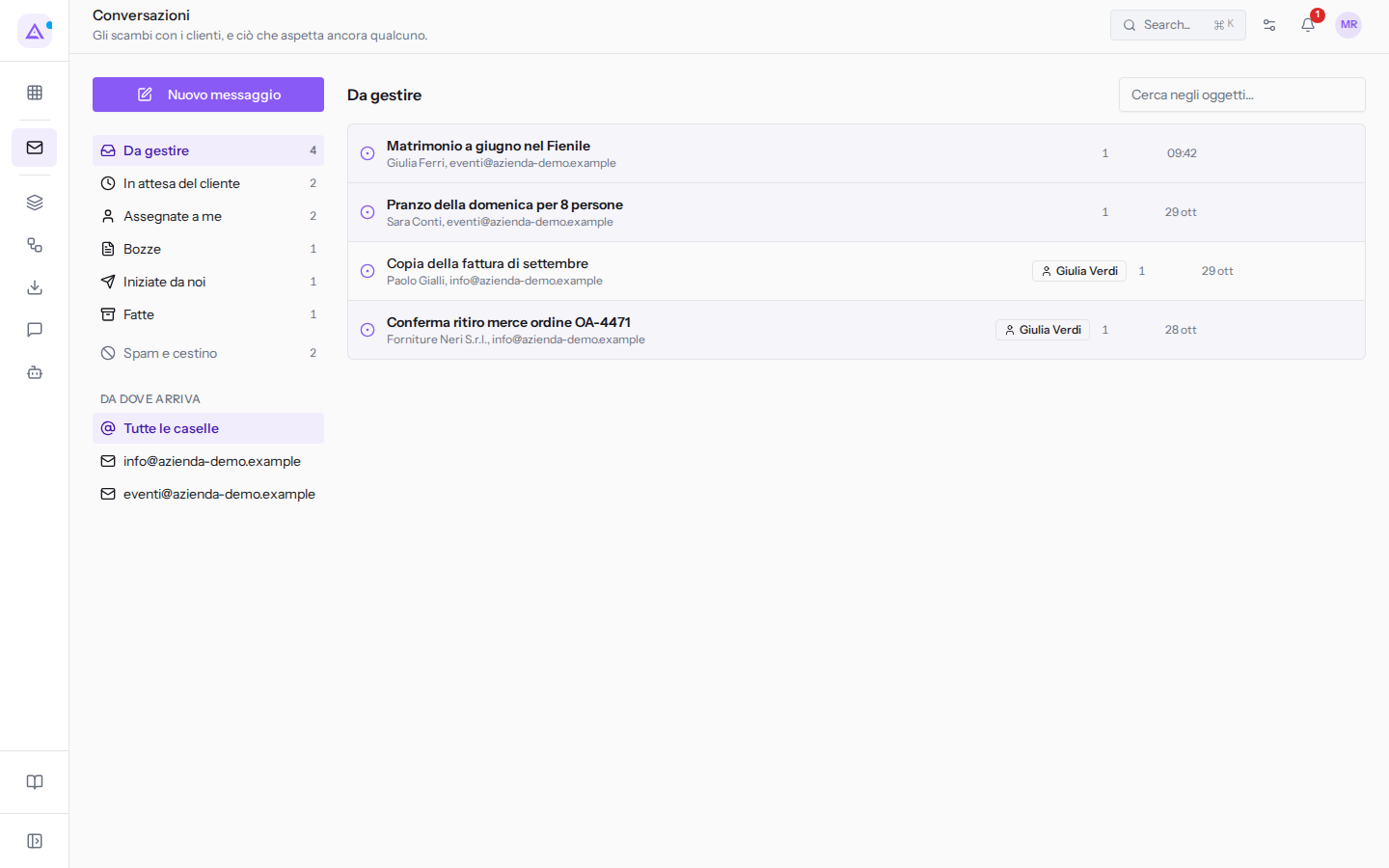
A sinistra ci sono il pulsante Nuovo messaggio, le viste e il riquadro Da dove arriva; a destra l'elenco delle conversazioni della vista scelta. Nuovo messaggio apre la finestra per scrivere a un contatto: vedi Scrivere un nuovo messaggio o una risposta.
Scegliere una vista
Le viste dividono le conversazioni secondo quello che resta da fare. Accanto a ogni vista c'è il numero di conversazioni che contiene, così vedi subito quanto lavoro è in coda.
- Nella colonna di sinistra, fai clic sulla vista.
- L'elenco mostra le conversazioni della vista e il titolo sopra l'elenco ne riporta il nome.
Le viste sono:
- Da gestire: le conversazioni che aspettano una risposta dell'organizzazione. È la vista da cui partire ogni giorno, per esempio con
Matrimonio a giugno nel FienileeCopia della fattura di settembre. - In attesa del cliente: le conversazioni in cui avete risposto e la mossa tocca al contatto, per esempio
Le date della castagnataePreventivo arredi nuova sede. Quando il contatto risponde tornano da sole in Da gestire. - Assegnate a me: le conversazioni di cui sei l'assegnatario, in qualunque stato. Usala per vedere solo il tuo lavoro. Per esempio, per Mario Rossi,
Preventivo arredi nuova sedeeDisposizione delle postazioni. - Bozze: le conversazioni in cui hai salvato una risposta senza inviarla, per esempio
Pranzo della domenica per 8 persone. Ognuno vede solo le proprie bozze. - Iniziate da noi: le conversazioni aperte da un messaggio dell'organizzazione e non da un cliente, per esempio
Preventivo arredi nuova sede. Una tua risposta in uno scambio iniziato dal cliente non porta la conversazione qui. - Fatte: le conversazioni concluse, per esempio
Disposizione delle postazioni. Restano consultabili. - Spam e cestino: le conversazioni tolte dall'elenco, per esempio
Posizionamento garantito su GoogleeMancato recapito: Menù d'autunno e castagnata. Non compaiono in nessun'altra vista.
Filtrare per casella
Il riquadro Da dove arriva limita l'elenco alla posta arrivata su una sola casella. Serve quando ogni casella ha un ufficio di riferimento: per esempio l'ufficio eventi lavora solo la posta di [email protected].
- Nel riquadro Da dove arriva, fai clic su una casella.
- Il titolo sopra l'elenco mostra la vista e la casella, per esempio «Da gestire · [email protected]».
- I numeri accanto alle viste contano solo le conversazioni di quella casella: per esempio Da gestire scende a 2.
Le scelte del riquadro sono:
- Tutte le caselle: le conversazioni di tutti gli indirizzi. Sceglila per tornare a tutta la posta.
[email protected]: la posta arrivata sull'indirizzo principale dell'organizzazione.[email protected]: la posta della casella collegata dell'ufficio eventi.
Leggere l'elenco
Ogni riga dell'elenco è una conversazione, dalla più recente.
- L'icona a sinistra indica lo stato: un cerchio con un punto per Da gestire, un orologio per In attesa del cliente, una spunta per le conversazioni fatte, uno scudo o un cestino per quelle nello spam o nel cestino.
- L'oggetto, per esempio
Matrimonio a giugno nel Fienile, è in grassetto se nella conversazione c'è qualcosa che non hai ancora letto. La lettura è personale: aprire una conversazione la segna come letta per te, non per i colleghi. Facendo clic sull'oggetto si apre la scheda della conversazione. - Sotto l'oggetto ci sono i partecipanti: chi ha scritto e l'indirizzo dell'organizzazione su cui è arrivato il messaggio, per esempio
Giulia Ferri, [email protected]. Per le conversazioni iniziate dall'organizzazione compaiono i nomi dei partecipanti, per esempioMario Rossi, Francesca Russo. - L'etichetta con il nome dell'assegnatario, per esempio
Giulia Verdi, se la conversazione è assegnata. - Il numero di messaggi e la data dell'ultimo, oppure l'ora se è di oggi.
Cercare una conversazione
La ricerca trova le conversazioni dal loro oggetto.
- Scrivi una parola nel campo Cerca negli oggetti…, per esempio
fattura. - L'elenco si aggiorna mentre scrivi e mostra solo le conversazioni della vista aperta con quella parola nell'oggetto, per esempio
Copia della fattura di settembre.
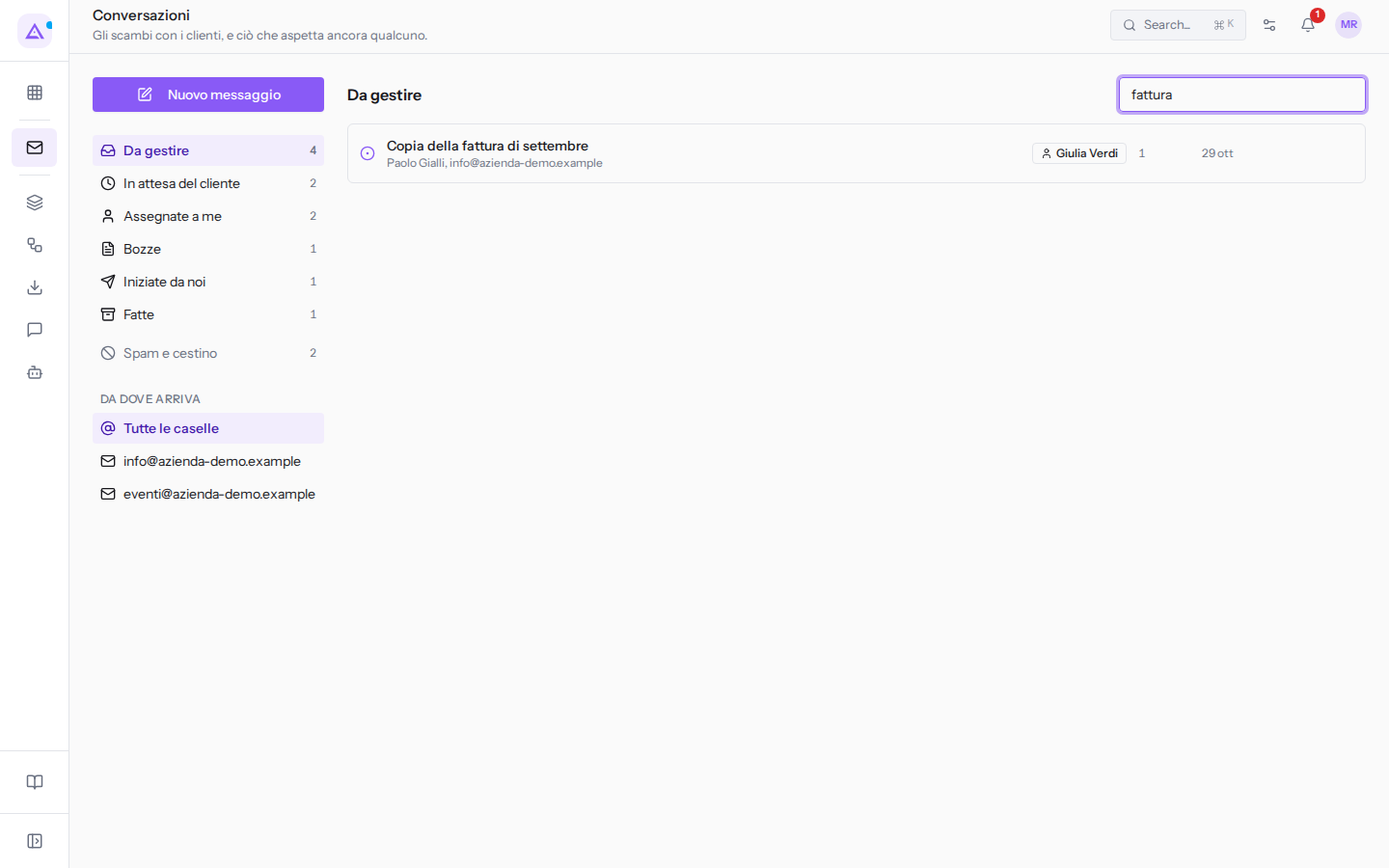
La ricerca guarda solo l'oggetto, non il testo dei messaggi, e solo nella vista aperta. Se non trovi una conversazione, passa a un'altra vista, per esempio Fatte o Spam e cestino.
Agire su una conversazione dall'elenco
Passando con il mouse su una riga, a destra compaiono delle icone che cambiano la conversazione senza aprirla. Il nome di ogni icona compare fermandoti sopra con il mouse.
- La spunta (Fatta): segna la conversazione come conclusa e la sposta in Fatte. Usala quando non c'è più niente da fare, per esempio dopo aver mandato la copia della fattura. Se il contatto riscrive, la conversazione torna da sola in Da gestire.
- L'icona della posta in arrivo (Torna da gestire): compare al posto della spunta sulle conversazioni fatte e le riporta in Da gestire.
- Il cerchio con il punto (Segna come letta): compare solo sulle conversazioni con messaggi che non hai letto, e le segna come lette per te.
- Lo scudo (Spam): sposta la conversazione in Spam e cestino. Usalo per la pubblicità non richiesta, per esempio
Posizionamento garantito su Google. - Il cestino (Cestino): sposta la conversazione in Spam e cestino. Usalo per i messaggi che non servono, per esempio un avviso di mancato recapito.
- Mostra di nuovo: compare solo nella vista Spam e cestino, al posto delle altre icone, e riporta la conversazione nell'elenco.
Spam e Cestino non cancellano la conversazione e non ne cambiano lo stato: la tolgono solo dalle viste di lavoro.
Spam e cestino
La vista Spam e cestino raccoglie le conversazioni tolte dall'elenco con Spam o Cestino.
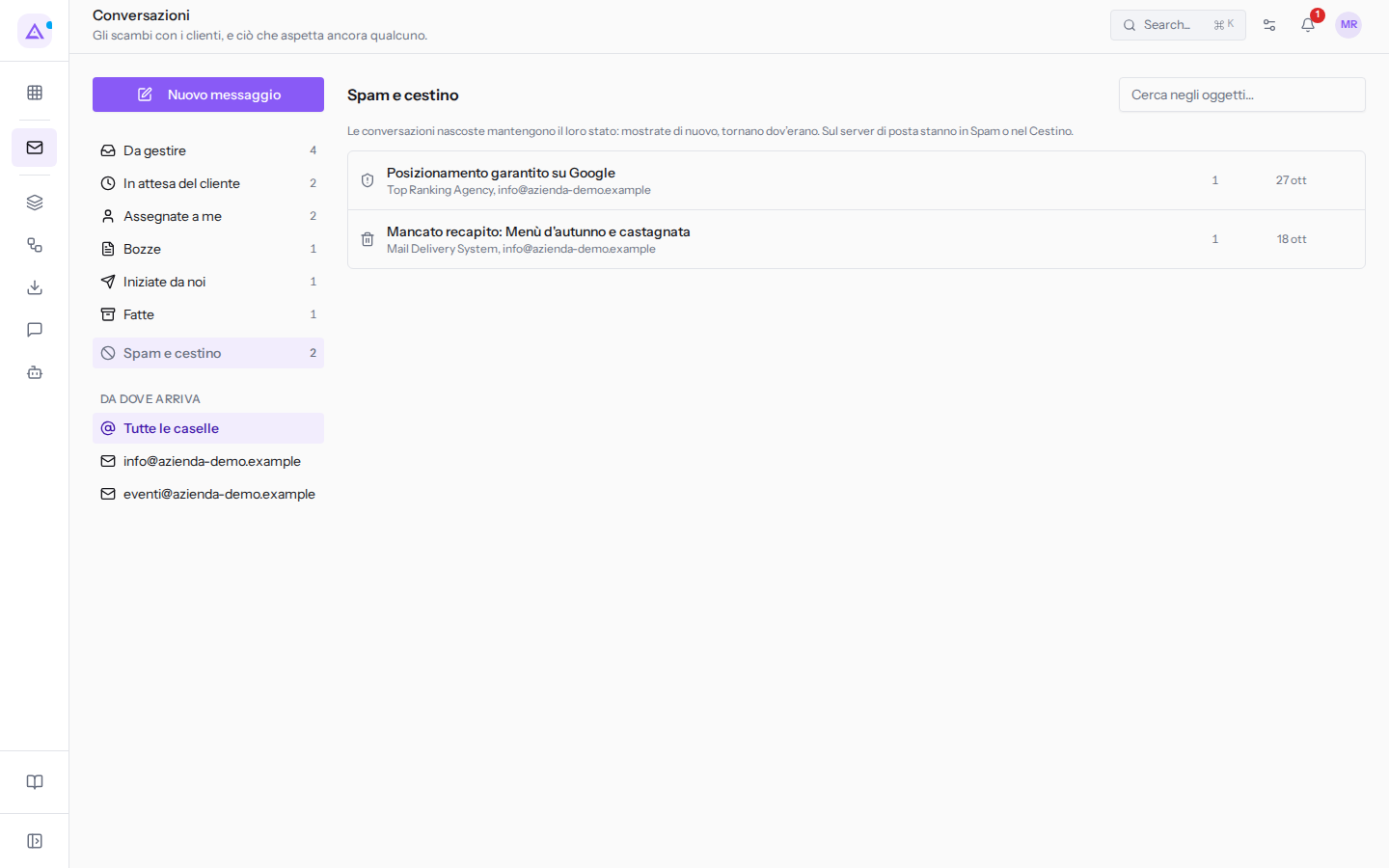
Una conversazione nascosta mantiene il suo stato. Quando la mostri di nuovo, torna dov'era: una conversazione da gestire torna in Da gestire, una fatta torna in Fatte. Sul server di posta queste conversazioni stanno nella cartella Spam o nel Cestino.
Per recuperare una conversazione:
- Nella colonna di sinistra, fai clic su Spam e cestino.
- Passa con il mouse sulla riga della conversazione e fai clic sull'icona Mostra di nuovo.
- La conversazione torna nella vista in cui era prima.
Vedilo sulla tua azienda, non su una presentazione.
In 30 minuti mappiamo i software che usi oggi.Ti mostriamo quanto lavoro e quanto margine ti restituisce Archimedes.
Mostramelo sulla mia azienda →In che settore operi?
Un tocco — ci serve per prepararti la demo sui casi del tuo mondo.
Che strumenti usi oggi?
Seleziona quelli che riconosci — o scrivili e basta. Ci aiuta a mostrarti come si migrano.
Ultimo passo: i tuoi contatti.
Ti rispondiamo entro un giorno lavorativo — e subito dopo, se vuoi, scegli tu lo slot della demo.
Non siamo riusciti a inviare la richiesta. Riprova, oppure scrivici a [email protected].
Inviando, accetti che i tuoi dati siano trattati per ricontattarti riguardo alla demo. Informativa privacy.
Form di anteprima — nessun dato viene inviato da questa pagina.
Vuoi fissare la demo adesso?
Scegli tu: prenoti in autonomia lo slot che preferisci, oppure ti chiamiamo noi per fissarla.
Agenda aggiornata in tempo reale, 30 minuti, conferma immediata. Il calendario si apre in una nuova scheda.
Blocca lo slot ora ↗Ti ricontattiamo entro un giorno lavorativo — e arriviamo alla call conoscendo già il tuo mondo.
Il calendario è aperto in un'altra scheda: scegli lo slot e la demo è fissata. Non lo vedi? Riaprilo ↗
Pagina di anteprima: non è stato inviato nulla.
La nostra agenda è aggiornata in tempo reale: prendi lo slot che ti comoda e la demo è fissata. 30 minuti, conferma immediata, nessuna attesa.
Blocca lo slot ora ↗