Tutti i moduli
Configurare gli indirizzi da cui si invia
Mail · 17 di 18 · 6 min di lettura
La pagina Indirizzi email raccoglie gli indirizzi da cui l'organizzazione invia e quelli su cui riceve. Da qui aggiungi un dominio di invio e verifichi i mittenti; da qui si aggiungono anche le caselle che ricevono, ad esempio un indirizzo per le fatture, uno per la newsletter o la casella dell'ufficio eventi.
La pagina si apre da Mail › Impostazioni ed è riservata agli utenti del gruppo Email Manager.
Scegliere il tipo di indirizzo
Un indirizzo può avere tre ruoli. La scelta dipende da dove vuoi leggere la posta e da chi deve inviarla.
- Se vuoi che fatture, preventivi e notifiche partano dal tuo dominio, scegli Inviare dal mio dominio. Senza un mittente verificato la posta verso clienti e contatti resta trattenuta.
- Se vuoi una casella sul tuo dominio tenuta sul server di posta della piattaforma, scegli Ricevere su una casella che ospitiamo noi. La leggi e rispondi da Conversazioni.
- Se hai già una casella presso un altro provider e vuoi leggerne la posta qui, scegli Collegare una casella che ho già.
Per esempio [email protected] invia, è il mittente predefinito e riceve anche; [email protected] è un mittente in attesa dei record DNS; [email protected] è la casella dell'ufficio eventi, collegata in IMAP.
Consultare gli indirizzi
La pagina mostra il tempo di conservazione delle conversazioni e l'elenco di tutti gli indirizzi.
- Vai in Mail › Impostazioni.
- Controlla il riquadro Tutti gli indirizzi. Le etichette di ogni riga dicono:
- che cosa fa l'indirizzo: Invia, Riceve o Invia e riceve. Un indirizzo che invia e riceve occupa una riga sola;
- dove sta la casella: Ospitato, sul server di posta della piattaforma, o Collegato, presso un altro provider;
- Predefinito, sul mittente usato quando un modello o una campagna non ne indicano un altro;
- per gli indirizzi che ricevono, se l'IA smista la posta: Solo importazione vuol dire che la posta arriva in Conversazioni ma nessun archetipo la smista;
- lo stato: Funzionante se l'indirizzo lavora, In attesa se manca ancora un passaggio, come i record DNS di
[email protected]. Un indirizzo che Richiede attenzione va aperto per capire che cosa non va.
- Fai clic su un indirizzo per aprirne la scheda.
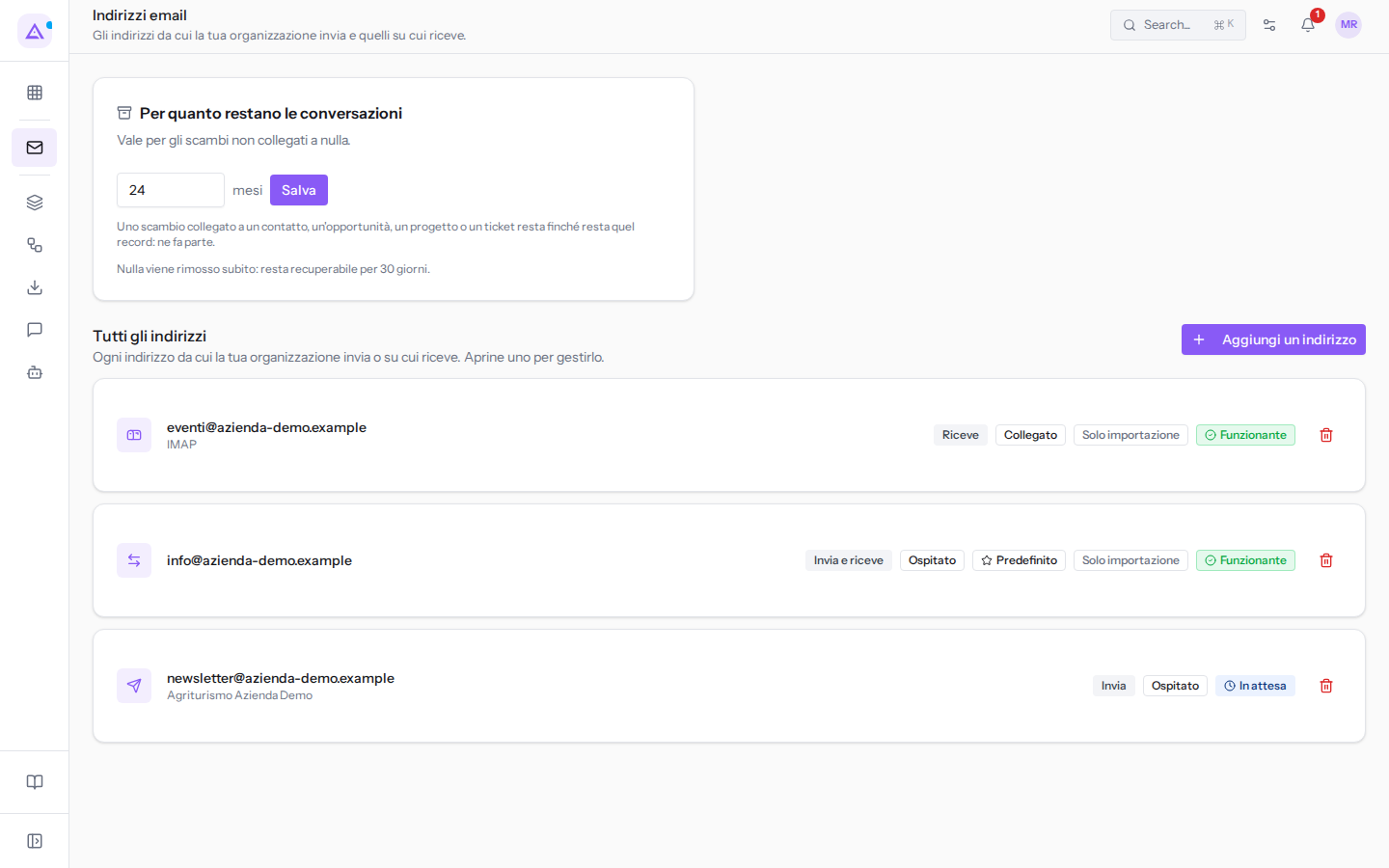
L'icona del cestino in fondo a una riga toglie l'indirizzo, dopo una conferma: un mittente rimosso non può più inviare, un indirizzo che riceve smette di ricevere posta, una casella collegata viene scollegata e le sue credenziali salvate vengono cancellate. Su un mittente verificato che non è il predefinito compare anche l'icona della stella, che lo rende predefinito.
Impostare per quanto restano le conversazioni
Il riquadro Per quanto restano le conversazioni stabilisce dopo quanti mesi dall'ultimo messaggio una conversazione viene eliminata.
- Nel riquadro Per quanto restano le conversazioni scrivi il numero di mesi.
- Fai clic su Salva.
Il valore vale per gli scambi non collegati a nulla. Una conversazione collegata a un contatto, un'opportunità, un progetto o un ticket resta finché resta quel record, perché ne fa parte. Il valore predefinito è 24 mesi.
La regola evita che la piattaforma diventi un archivio senza fine della posta di altre persone. Accorciare il periodo non cancella subito nulla: le conversazioni scadute vanno prima nel cestino e restano recuperabili per 30 giorni, così un errore si può correggere in tempo. Dopo i 30 giorni sono eliminate definitivamente.
Aggiungere un indirizzo
Tutti gli indirizzi si aggiungono dalla stessa pagina, rispondendo a una domanda.
- In Mail › Impostazioni fai clic su Aggiungi un indirizzo.
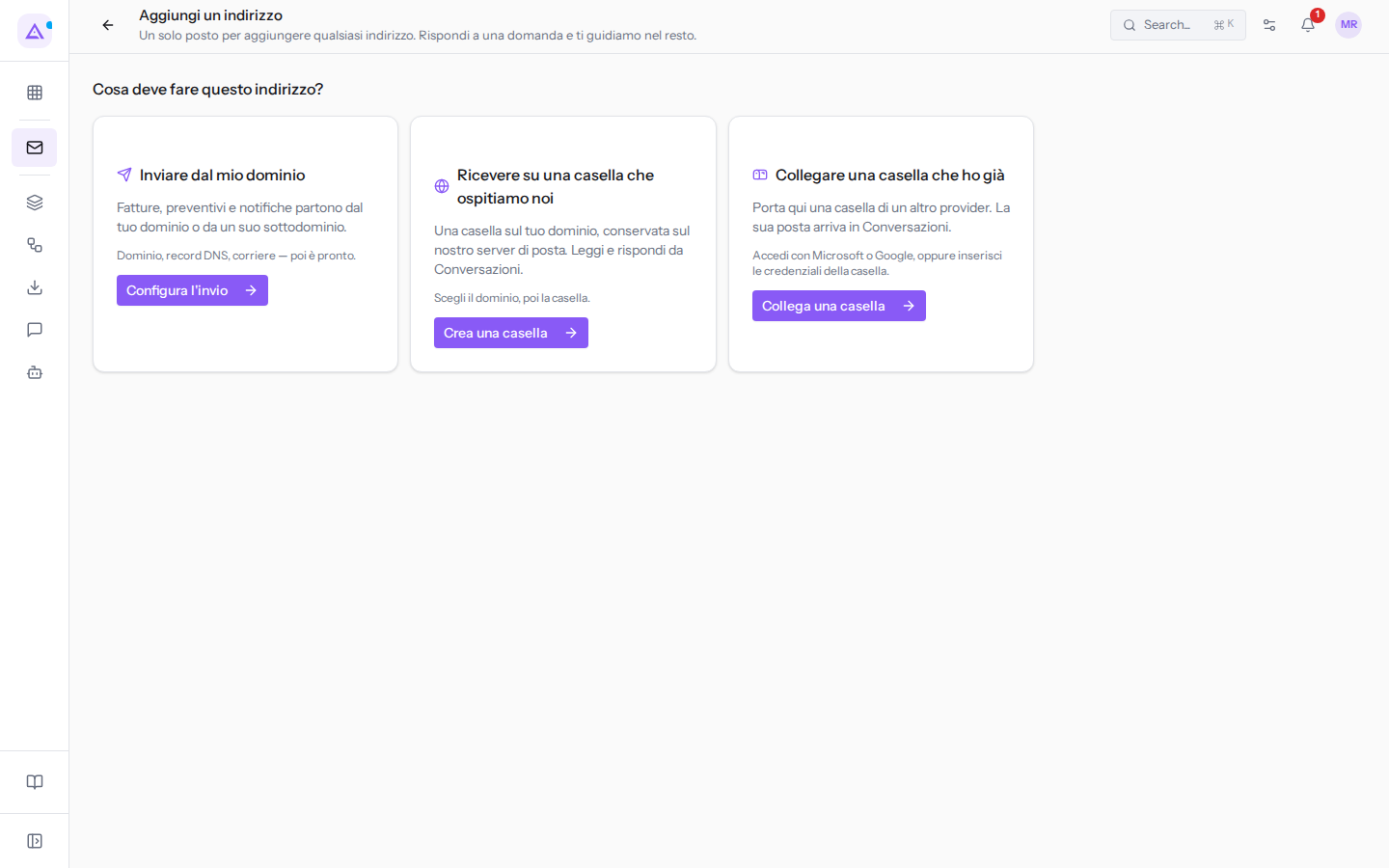
- Alla domanda Cosa deve fare questo indirizzo? scegli una delle tre opzioni:
- Inviare dal mio dominio, con il pulsante Configura l'invio;
- Ricevere su una casella che ospitiamo noi, con il pulsante Crea una casella;
- Collegare una casella che ho già, con il pulsante Collega una casella.
Configurare l'invio da un dominio
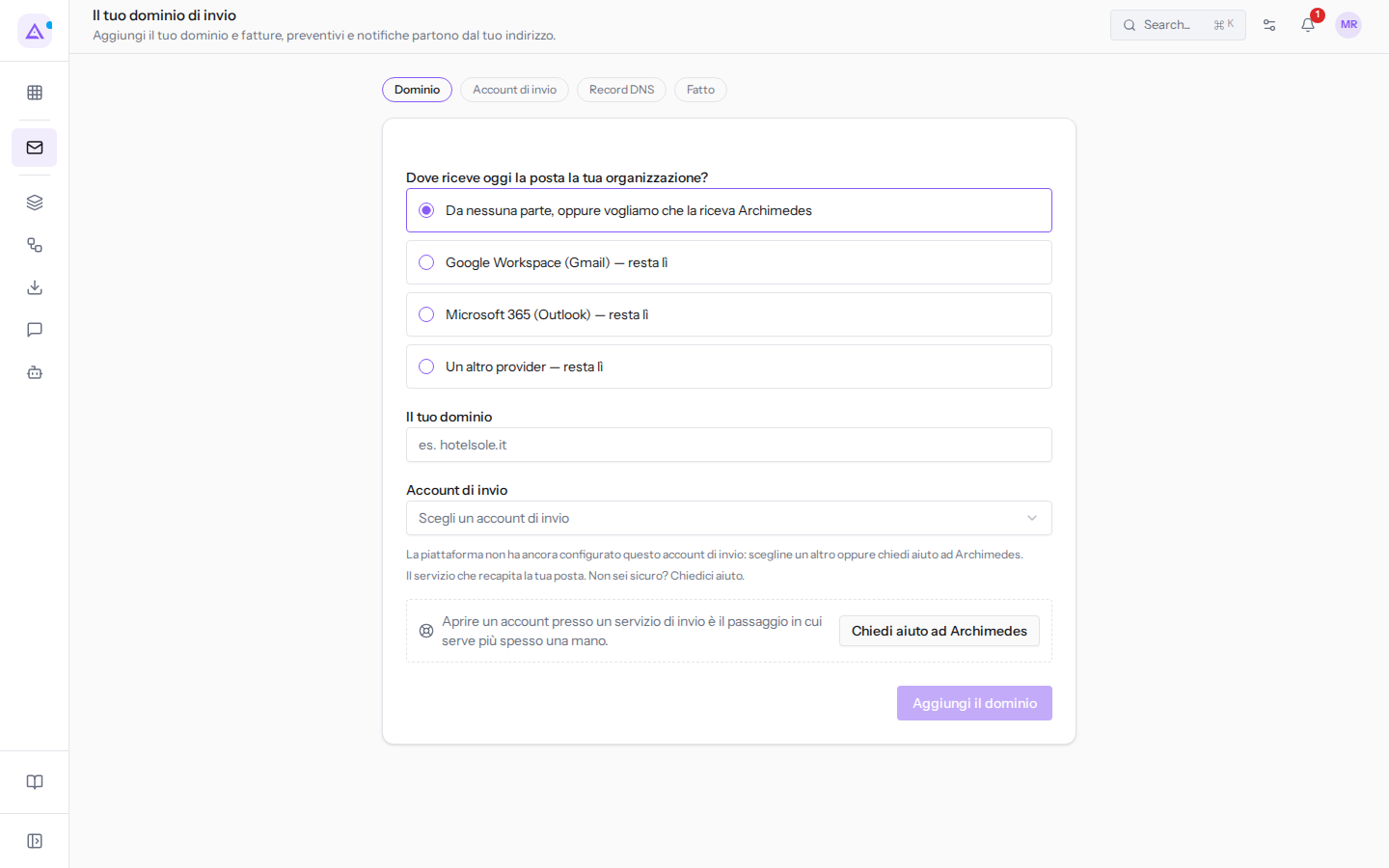
La pagina Il tuo dominio di invio guida in quattro passaggi: Dominio, Account di invio, Record DNS, Fatto.
- In Aggiungi un indirizzo fai clic su Configura l'invio.
- In Dove riceve oggi la posta la tua organizzazione? scegli dove arriva oggi la tua posta.
- Scrivi Il tuo dominio e scegli l'Account di invio.
- Fai clic su Aggiungi il dominio.
I campi della pagina:
- Dove riceve oggi la posta la tua organizzazione?: la risposta decide da quale indirizzo partirà la posta.
- Da nessuna parte, oppure vogliamo che la riceva Archimedes: la posta parte dal tuo dominio e la posta del dominio viene ricevuta qui.
- Google Workspace (Gmail) — resta lì, Microsoft 365 (Outlook) — resta lì e Un altro provider — resta lì: la posta parte da un sottodominio dedicato e la posta per il tuo dominio continua ad arrivare esattamente dove arriva oggi. Con queste scelte il modulo chiede anche Le risposte vanno a: il tuo indirizzo reale, quello a cui scrivono i clienti che rispondono.
- Il tuo dominio: il dominio da cui partono le email, per esempio
hotelsole.it. - Account di invio: il servizio che recapita la tua posta. Se l'account scelto non è ancora configurato, sotto il campo compare un avviso: scegline un altro o premi Chiedi aiuto ad Archimedes, che manda una richiesta al team di Archimedes.
Dopo Aggiungi il dominio la procedura passa a Record DNS e mostra i record da pubblicare presso il provider del tuo dominio. La piattaforma li controlla ogni pochi minuti e, quando li trova, il dominio si attiva da solo e la procedura arriva a Fatto. Da quel momento fatture, preventivi e notifiche partono dal tuo indirizzo, e le email rimaste trattenute si possono reinviare dal registro degli invii.
Completare la verifica di un mittente
Un mittente resta In attesa finché i suoi record DNS non sono verificati, per esempio [email protected]. Finché è in attesa non compare tra i mittenti di campagne e modelli. I record (MX e TXT) dicono ai servizi di posta che la piattaforma può inviare a nome del tuo dominio.
- In Mail › Impostazioni fai clic sul mittente, ad esempio
[email protected]. - Nel riquadro Record DNS copia ogni valore con l'icona accanto e crea il record corrispondente presso il tuo provider DNS, con lo stesso Tipo, Nome / Host, Valore e, per il record MX, Priorità.
Il testo del riquadro invita a cliccare «Verifica stato», ma nella scheda questo pulsante non c'è. La propagazione dei record DNS può richiedere da pochi minuti ad alcune ore; se dopo l'inserimento lo stato resta In attesa, rivolgiti al tuo referente Archimedes.
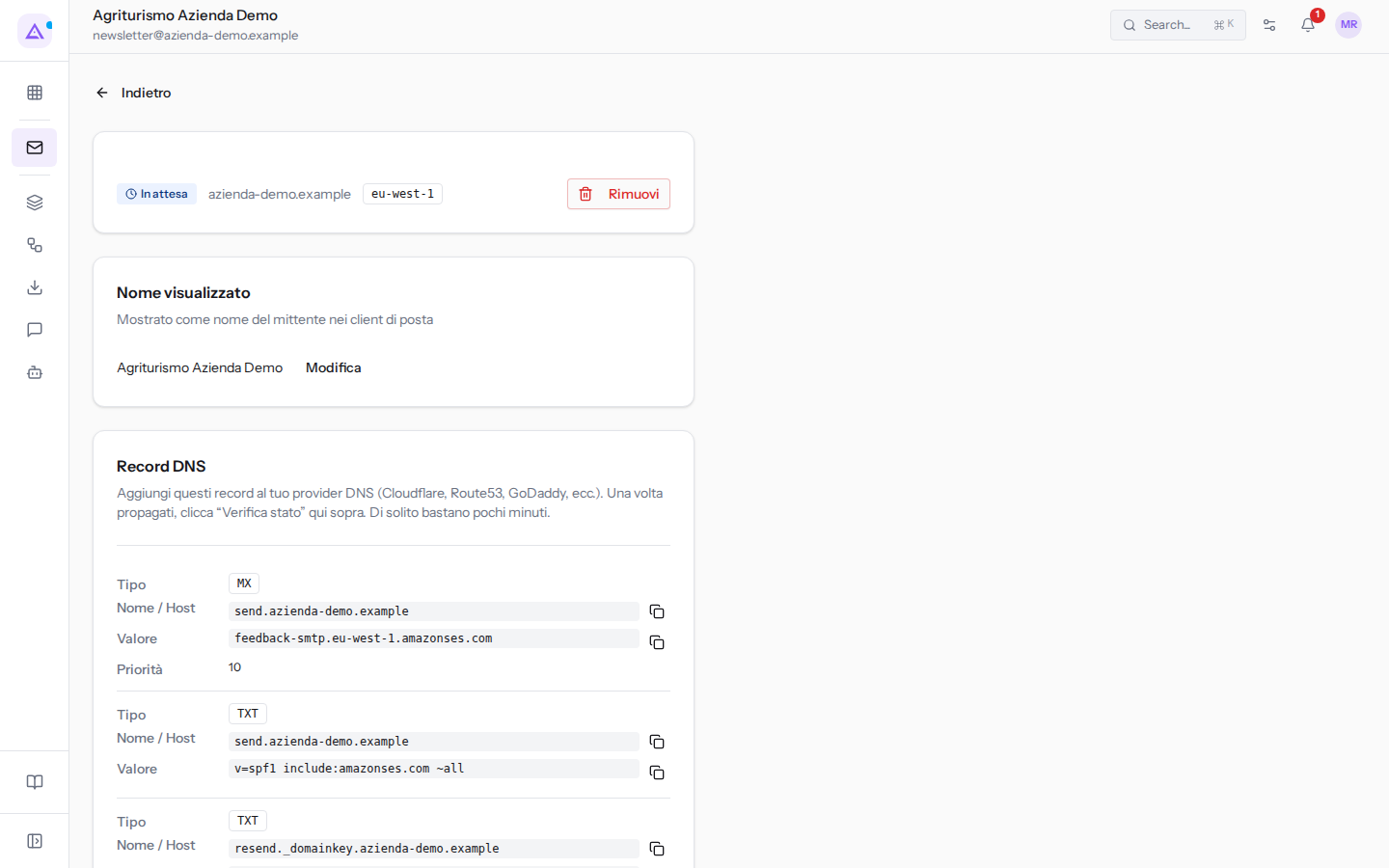
Nella scheda del mittente trovi:
- lo stato e il dominio, per esempio In attesa e
azienda-demo.example, accanto a un codice tecnico della regione di invio,eu-west-1; - Rimuovi, che elimina il mittente dopo una conferma;
- Nome visualizzato: il nome del mittente mostrato nei client di posta, ad esempio
Agriturismo Azienda Demo. Si cambia con Modifica; - il riquadro Record DNS, con la colonna Nome / Host per ogni record.
Dopo la verifica lo stato diventa Verificato, il riquadro Record DNS sparisce e al suo posto compare la data, Verificato il ….
Finché nessun mittente è verificato, fatture, preventivi e ricevute d'ordine restano trattenuti; dopo la verifica i documenti si reinviano dal registro degli invii, come spiegato in Controllare il registro degli invii.
Per ricevere la posta su una casella ospitata o collegarne una che hai già, vedi Ricevere la posta su una casella ospitata o collegata.
Vedilo sulla tua azienda, non su una presentazione.
In 30 minuti mappiamo i software che usi oggi.Ti mostriamo quanto lavoro e quanto margine ti restituisce Archimedes.
Mostramelo sulla mia azienda →In che settore operi?
Un tocco — ci serve per prepararti la demo sui casi del tuo mondo.
Che strumenti usi oggi?
Seleziona quelli che riconosci — o scrivili e basta. Ci aiuta a mostrarti come si migrano.
Ultimo passo: i tuoi contatti.
Ti rispondiamo entro un giorno lavorativo — e subito dopo, se vuoi, scegli tu lo slot della demo.
Non siamo riusciti a inviare la richiesta. Riprova, oppure scrivici a [email protected].
Inviando, accetti che i tuoi dati siano trattati per ricontattarti riguardo alla demo. Informativa privacy.
Form di anteprima — nessun dato viene inviato da questa pagina.
Vuoi fissare la demo adesso?
Scegli tu: prenoti in autonomia lo slot che preferisci, oppure ti chiamiamo noi per fissarla.
Agenda aggiornata in tempo reale, 30 minuti, conferma immediata. Il calendario si apre in una nuova scheda.
Blocca lo slot ora ↗Ti ricontattiamo entro un giorno lavorativo — e arriviamo alla call conoscendo già il tuo mondo.
Il calendario è aperto in un'altra scheda: scegli lo slot e la demo è fissata. Non lo vedi? Riaprilo ↗
Pagina di anteprima: non è stato inviato nulla.
La nostra agenda è aggiornata in tempo reale: prendi lo slot che ti comoda e la demo è fissata. 30 minuti, conferma immediata, nessuna attesa.
Blocca lo slot ora ↗