Tutti i moduli
Controllare il registro degli invii
Mail · 15 di 18 · 6 min di lettura
La pagina Log email riporta ogni tentativo di invio dei modelli email della tua organizzazione, ad esempio fatture, preventivi, conferme d'ordine e inviti al portale. Ti serve per sapere se un'email è partita, se è stata recapitata e, se non è arrivata, perché.
Le email della piattaforma, come il ripristino della password e le notifiche interne agli utenti, non partono a nome dell'organizzazione e non compaiono nel registro.
Aprire il registro degli invii
Il registro elenca tutti gli invii dell'organizzazione.
- Apri Mail › Comunicazioni › Log. Si apre la pagina Log email.
- Leggi il sottotitolo: riporta il numero di invii registrati, il tasso di mancato recapito e il tasso di segnalazioni come spam, per esempio
19 log · 12.5% tasso di mancato recapito · 6.25% tasso di segnalazioni. I due tassi sono calcolati sulle email effettivamente partite e misurano la salute del tuo dominio di invio: se salgono, la reputazione del dominio peggiora e anche le email legittime rischiano di non arrivare.
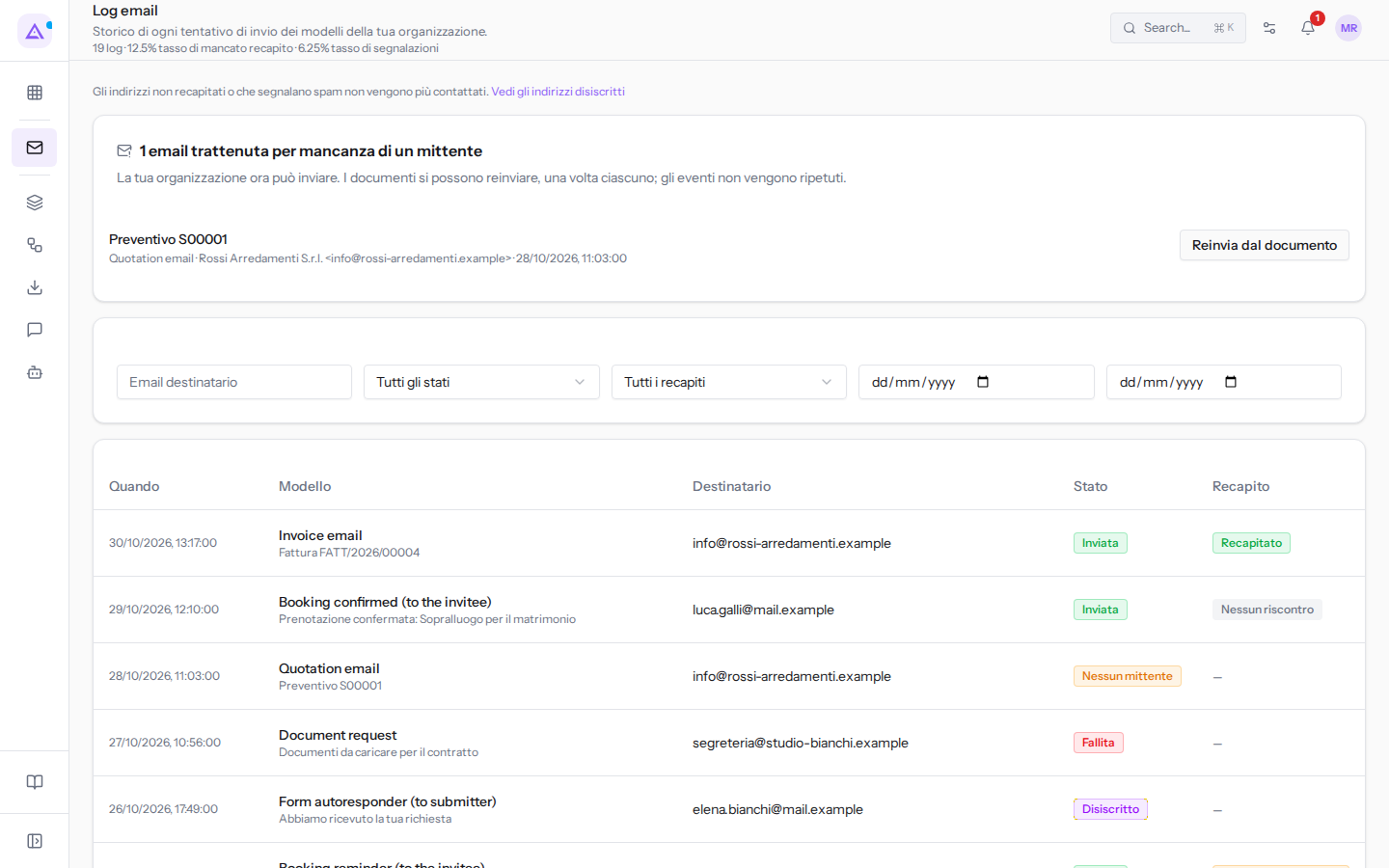
Sopra il registro una riga ricorda che gli indirizzi non recapitati o che segnalano spam non vengono più contattati; il link Vedi gli indirizzi disiscritti apre il loro elenco.
L'elenco ha queste colonne:
- Quando: la data e l'ora del tentativo di invio.
- Modello: il modello email usato e, sotto, l'oggetto, per esempio il modello del preventivo con
Preventivo S00001. Per ora i nomi dei modelli compaiono in inglese, comeQuotation emailoInvoice email. - Destinatario: l'indirizzo a cui era destinata l'email.
- Stato: che cosa ha fatto la piattaforma: ha spedito l'email, l'ha trattenuta per una regola o non è riuscita a spedirla.
- Recapito: che cosa è successo dopo la partenza, secondo il servizio che ha consegnato l'email. Per un'email mai partita la colonna mostra un trattino.
Le email trattenute
Un'email resta trattenuta quando il suo modello non ha un mittente verificato. Senza un mittente verificato non parte nulla: fatture, preventivi e ricevute d'ordine restano fermi, perché la piattaforma invia solo da un dominio dell'organizzazione.
In cima al registro il riquadro 1 email trattenuta per mancanza di un mittente elenca le email ferme, per esempio Preventivo S00001 per Rossi Arredamenti S.r.l. Nell'elenco la stessa email ha lo stato Nessun mittente.
Cosa fare dipende da quello che dice il riquadro:
- se dice che nulla viene inviato finché il dominio di invio non è configurato, configura e verifica prima un indirizzo di invio in Mail › Impostazioni, come spiegato in Configurare gli indirizzi da cui si invia;
- se dice che l'organizzazione ora può inviare, accanto a ogni documento c'è Reinvia dal documento.
Reinvia dal documento invia davvero l'email al cliente. Ogni documento si può reinviare una volta sola. Le email che annunciavano qualcosa di già accaduto, come un ordine, una prenotazione o un'attività, sono segnate Non ripetuta e non partono in ritardo. Prima di premere, controlla che il documento sia ancora quello da mandare.
Filtrare gli invii
Usa i filtri sopra l'elenco per trovare un invio o un gruppo di invii. I filtri si combinano tra loro.
- Scrivi un indirizzo in Email destinatario per vedere solo gli invii a quel destinatario.
- Scegli uno stato in Tutti gli stati.
- Scegli un esito in Tutti i recapiti.
- Indica il periodo nei due campi data: il primo è l'inizio, il secondo la fine.
I filtri della pagina:
- Email destinatario: l'indirizzo del destinatario.
- Tutti gli stati: lo stato del tentativo di invio. Le opzioni sono:
- Inviata: l'email è partita.
- Inviata (ripiego): un esito che compare solo su invii vecchi; oggi non viene più prodotto.
- Saltata (disattivata): l'email non è partita per una scelta dell'organizzazione, perché quel modello email non è attivo. Nell'elenco lo stato si legge Saltata.
- Saltata (nessun mittente): l'email è trattenuta perché non c'è un mittente verificato da cui spedirla. Nell'elenco lo stato si legge Nessun mittente.
- Disiscritto: l'email non è partita perché l'indirizzo è tra i disiscritti o i sospesi.
- Nessun link di disiscrizione: un invio a molti destinatari trattenuto perché non è stato possibile costruire il link per disiscriversi; spedirlo senza quel link sarebbe peggio che non spedirlo.
- Oltre il limite del corriere: l'email supera un limite del servizio di invio, per esempio la dimensione o il numero di destinatari, e sarebbe stata rifiutata, quindi non parte.
- Fallita: la piattaforma ha provato a spedire senza riuscirci. È l'unico stato in cui riprovare può servire; per esempio
Documenti da caricare per il contratto.
- Tutti i recapiti: l'esito comunicato dal provider. Le opzioni sono:
- Recapitato: l'email è arrivata al server del destinatario.
- Non recapitato: la posta è rimbalzata.
- Segnalato come spam: il destinatario ha segnalato l'email come spam.
- Nessun riscontro: il provider non ha comunicato un esito.
- I due campi data: il primo e l'ultimo giorno del periodo da mostrare.
Se cerchi le email non partite, scegli Fallita o Saltata (nessun mittente) in Tutti gli stati. Se cerchi le email partite ma non arrivate, scegli Non recapitato in Tutti i recapiti.
Aprire la scheda di un invio
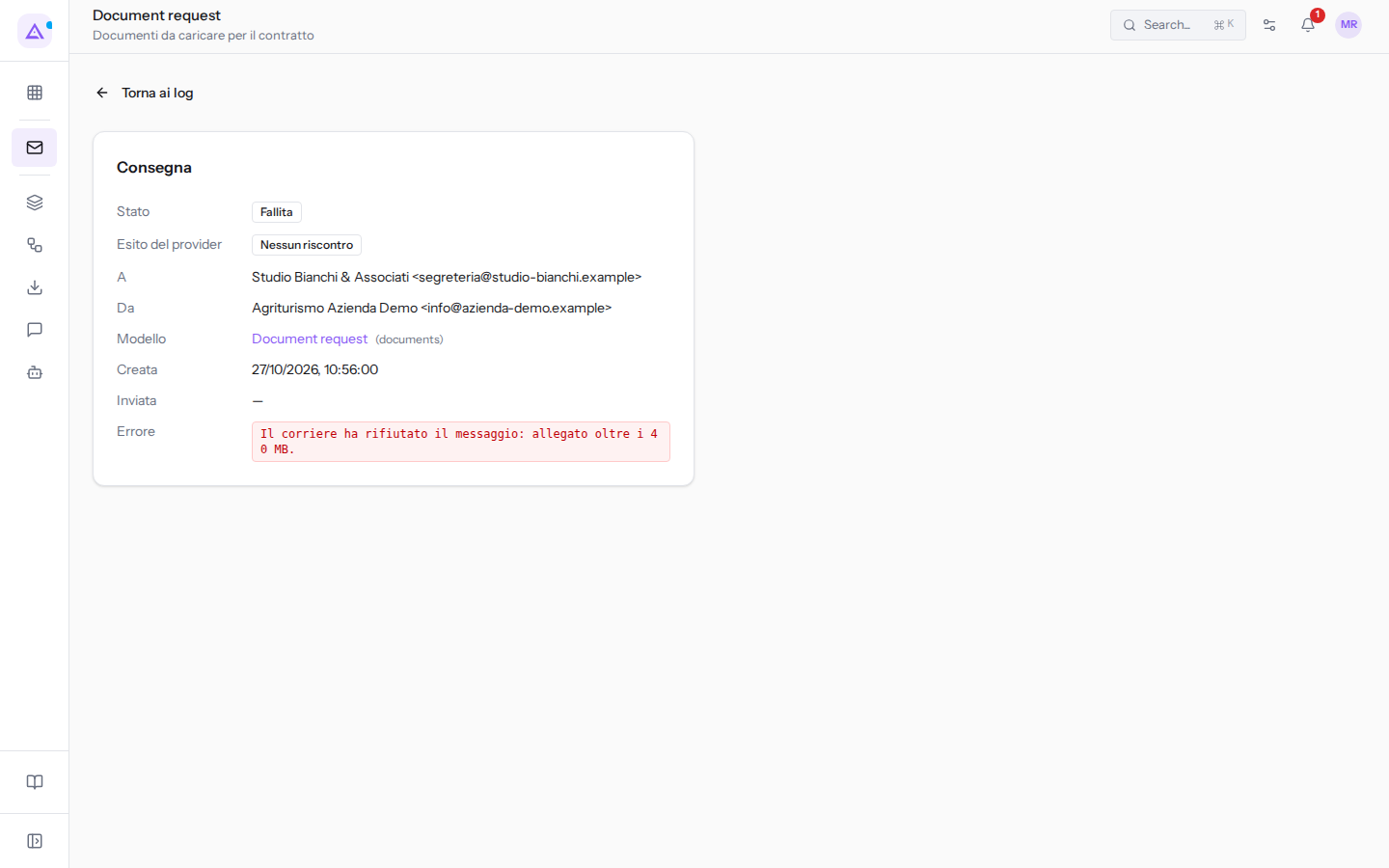
La scheda di un invio mostra i dettagli di un singolo tentativo.
- Nell'elenco, fai clic sulla riga dell'invio, ad esempio
Documenti da caricare per il contratto. - Leggi il riquadro Consegna.
- Premi Torna ai log per tornare all'elenco.
Il riquadro Consegna contiene:
- Stato: lo stato del tentativo di invio, con le stesse opzioni del filtro. Nell'esempio è Fallita.
- Esito del provider: l'esito comunicato dal provider di posta. Nell'esempio è Nessun riscontro.
- A: il destinatario, con il nome e l'indirizzo. Nell'esempio è
Studio Bianchi & Associati <[email protected]>. - Da: il mittente, per esempio
Agriturismo Azienda Demo <[email protected]>. - Modello: il modello email usato, con un link alla sua pagina e, tra parentesi, il modulo che lo invia. Per ora entrambi compaiono in inglese, per esempio
Document request(documents). - Creata: quando è stato registrato il tentativo di invio.
- Inviata: quando l'email è partita; un trattino se non è mai partita.
- Errore: il motivo per cui l'invio non è riuscito, come lo ha riportato il servizio di invio. Per
Documenti da caricare per il contrattoèIl corriere ha rifiutato il messaggio: allegato oltre i 40 MB.: l'allegato era troppo grande per essere spedito.
Capire perché un'email non è arrivata
La causa si legge combinando la colonna Stato e la colonna Recapito.
- Se lo stato è Nessun mittente, l'email non è partita perché non c'è un mittente verificato. Verifica un indirizzo di invio e reinvia l'email, come descritto nella sezione sulle email trattenute.
- Se lo stato è Saltata, il modello di quell'email non è attivo per l'organizzazione: finché non viene attivato, le email di quel tipo non partono.
- Se lo stato è Disiscritto, l'email non è partita perché l'indirizzo è tra i disiscritti o i sospesi. Chi si è disiscritto non riceve campagne né email di marketing, ma riceve ancora conferme d'ordine, fatture e inviti al portale.
- Se lo stato è Fallita, apri la scheda dell'invio e leggi il campo Errore.
- Se il recapito è Non recapitato, la posta è rimbalzata. Un indirizzo non recapitato non riceve più nulla finché non viene corretto e sbloccato tra gli indirizzi disiscritti.
- Se il recapito è Segnalato come spam, il destinatario non riceve più campagne né email di marketing, ma riceve ancora fatture e conferme d'ordine.
Un indirizzo bloccato si riabilita solo se il destinatario lo ha chiesto: un indirizzo riabilitato che torna a non essere recapitato danneggia la reputazione del tuo dominio. La riabilitazione viene registrata con il tuo nome; i passaggi sono in Gestire gli indirizzi disiscritti e sospesi.
Vedilo sulla tua azienda, non su una presentazione.
In 30 minuti mappiamo i software che usi oggi.Ti mostriamo quanto lavoro e quanto margine ti restituisce Archimedes.
Mostramelo sulla mia azienda →In che settore operi?
Un tocco — ci serve per prepararti la demo sui casi del tuo mondo.
Che strumenti usi oggi?
Seleziona quelli che riconosci — o scrivili e basta. Ci aiuta a mostrarti come si migrano.
Ultimo passo: i tuoi contatti.
Ti rispondiamo entro un giorno lavorativo — e subito dopo, se vuoi, scegli tu lo slot della demo.
Non siamo riusciti a inviare la richiesta. Riprova, oppure scrivici a [email protected].
Inviando, accetti che i tuoi dati siano trattati per ricontattarti riguardo alla demo. Informativa privacy.
Form di anteprima — nessun dato viene inviato da questa pagina.
Vuoi fissare la demo adesso?
Scegli tu: prenoti in autonomia lo slot che preferisci, oppure ti chiamiamo noi per fissarla.
Agenda aggiornata in tempo reale, 30 minuti, conferma immediata. Il calendario si apre in una nuova scheda.
Blocca lo slot ora ↗Ti ricontattiamo entro un giorno lavorativo — e arriviamo alla call conoscendo già il tuo mondo.
Il calendario è aperto in un'altra scheda: scegli lo slot e la demo è fissata. Non lo vedi? Riaprilo ↗
Pagina di anteprima: non è stato inviato nulla.
La nostra agenda è aggiornata in tempo reale: prendi lo slot che ti comoda e la demo è fissata. 30 minuti, conferma immediata, nessuna attesa.
Blocca lo slot ora ↗