Tutti i moduli
Capire a colpo d'occhio come va la posta
Mail · 2 di 18 · 5 min di lettura
La pagina Email riassume lo stato del canale di posta dell'organizzazione e porta alle pagine da cui si gestisce. Usala per vedere quante email sono partite, quante non sono partite e cosa richiede un intervento, ad esempio un'email trattenuta o un'automazione che non è mai partita.
Aprire la pagina Email
La pagina Email non ha una voce nel menu Mail e nessun pulsante la apre: si raggiunge dal suo indirizzo.
- Scrivi nella barra del browser l'indirizzo della piattaforma seguito da
/emaile premi Invio. - Si apre la pagina con il titolo Email e il sottotitolo «Come sta il canale e da dove si gestisce».
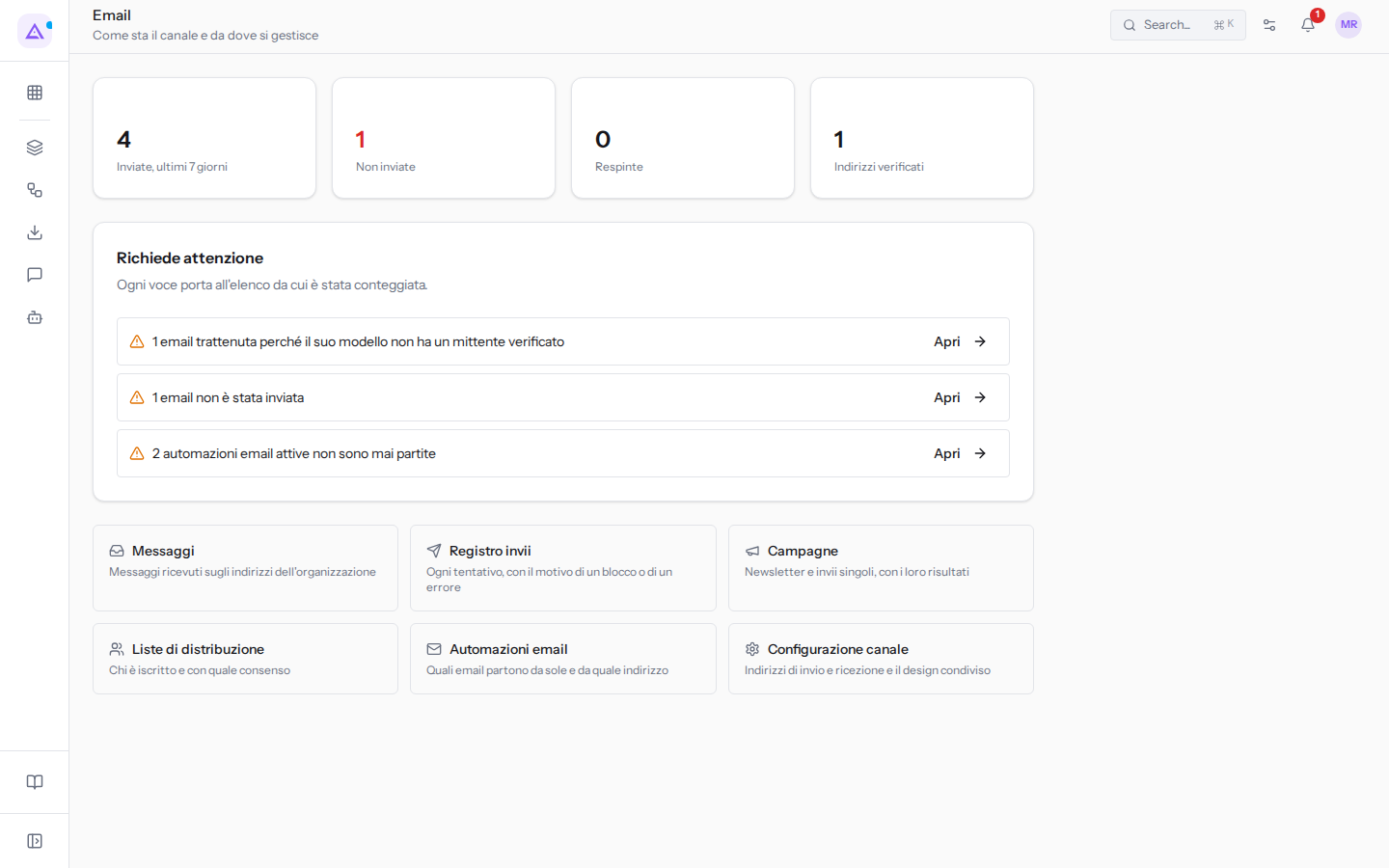
I quattro riquadri
In cima alla pagina quattro riquadri riportano i numeri del canale negli ultimi sette giorni. Le email di prova non sono contate.
- «Inviate, ultimi 7 giorni»: le email a nome dell'organizzazione partite negli ultimi sette giorni, per esempio
4. Se il numero è più basso del solito, qualcosa sta trattenendo gli invii: guarda il riquadro Richiede attenzione. - Non inviate: le email il cui invio è stato tentato ed è fallito, per esempio
1. Quando non è zero il numero è in rosso. Le email trattenute o saltate di proposito, per esempio perché il destinatario si è disiscritto, non sono contate qui. - Respinte: le email consegnate al server del destinatario e da questo rifiutate, per esempio perché l'indirizzo non esiste. Un indirizzo respinto finisce tra i Disiscritti e non riceve più nulla finché non viene sbloccato.
- Indirizzi verificati: gli indirizzi di invio con il DNS verificato, per esempio
1, cioè[email protected]. Un indirizzo ancora In attesa del DNS, come[email protected], non è contato: da lì non parte nulla finché la verifica non riesce. Con zero indirizzi verificati, nessuna email a nome dell'organizzazione può partire.
Il riquadro Richiede attenzione
Il riquadro Richiede attenzione elenca, una per riga, le cose che impediscono alle email di partire o che vanno controllate. Ogni riga dice quante sono e perché, e il pulsante Apri porta all'elenco da cui sono state contate, come dice il testo «Ogni voce porta all'elenco da cui è stata conteggiata»: il numero e l'elenco leggono gli stessi dati, quindi coincidono. Se non c'è niente da sistemare, il riquadro mostra «Nulla sta bloccando le email.».
Nell'esempio il riquadro contiene tre voci: un'email trattenuta per mancanza di mittente, un'email non inviata e due automazioni email attive mai partite.
Email trattenuta per mancanza di un mittente
La voce «1 email trattenuta perché il suo modello non ha un mittente verificato» conta le email che la piattaforma non ha spedito perché il modello da cui partono non aveva un indirizzo di invio verificato, per esempio il preventivo S00001. L'email non è persa: resta nel log come trattenuta e, se è l'email di un documento, si può reinviare quando c'è un mittente.
- Nella voce, premi Apri. Si apre la pagina Log email con le sole email trattenute.
- Se l'organizzazione non ha ancora un indirizzo verificato, verificane uno in Mail › Impostazioni: vedi Configurare gli indirizzi da cui si invia.
- Nel riquadro delle email trattenute in cima al Log email, premi Reinvia dal documento sulla riga del documento.
Reinvia dal documento spedisce davvero l'email al destinatario, e ogni documento si può reinviare una sola volta. Le email che annunciavano un evento, come un ordine ricevuto, una prenotazione o un'attività assegnata, non si reinviano e sono segnate come «Non ripetuta»: arriverebbero quando l'evento è già passato.
Email non inviata
La voce «1 email non è stata inviata» conta le email il cui invio è stato tentato ed è fallito, per esempio Documenti da caricare per il contratto per Studio Bianchi & Associati. A differenza delle email trattenute, qui il problema è nel messaggio o nel server di posta, e il motivo dice cosa correggere.
- Nella voce, premi Apri. Si apre la pagina Log email con i soli invii non riusciti.
- Apri la riga e leggi il campo Errore, per esempio «Il corriere ha rifiutato il messaggio: allegato oltre i 40 MB.».
- Correggi la causa e invia di nuovo l'email dal record da cui era partita, indicato in Record collegato.
Automazioni email attive mai partite
La voce «2 automazioni email attive non sono mai partite» conta le automazioni attive che inviano un'email e non sono ancora scattate nemmeno una volta. Non è per forza un errore: un'automazione legata a un evento raro, come un promemoria di scadenza, può non essere ancora partita. È un problema se l'evento si è già verificato e l'email non è arrivata.
- Nella voce, premi Apri. Si apre la pagina Automazioni email.
- Per ogni automazione attiva, controlla quando deve partire. Se l'evento si è già verificato, controlla la condizione e il mittente; se l'automazione non serve più, disattivala. Vedi Scegliere quali email partono da sole.
Altre voci
Quando si verificano, il riquadro mostra anche queste voci:
- «Nessun indirizzo mittente verificato: tutte le email a nome dell'organizzazione vengono trattenute»: Apri porta in Mail › Impostazioni, dove verificare un indirizzo.
- «1 email è stata respinta»: Apri porta al Log email, dove vedere quale indirizzo ha rifiutato la posta.
Le schede delle altre pagine
In fondo alla pagina sei schede portano alle pagine del modulo. Ogni scheda ha un titolo e una riga che dice a cosa serve la pagina. Il titolo della scheda non sempre coincide con quello della pagina che apre o con la voce del menu.
- Messaggi («Messaggi ricevuti sugli indirizzi dell'organizzazione»): apre la pagina Messaggi, che non ha una voce nel menu. Vedi Consultare tutti i messaggi ricevuti e inviati.
- Registro invii («Ogni tentativo, con il motivo di un blocco o di un errore»): apre la pagina Log email, la stessa di Mail › Comunicazioni › Log.
- Campagne («Newsletter e invii singoli, con i loro risultati»): apre la pagina Invii, la stessa di Mail › Comunicazioni › Campagne.
- Liste di distribuzione («Chi è iscritto e con quale consenso»): apre la pagina Liste di invio, la stessa di Mail › Comunicazioni › Liste di invio.
- Automazioni email («Quali email partono da sole e da quale indirizzo»): apre la pagina Automazioni email.
- Configurazione canale («Indirizzi di invio e ricezione e il design condiviso»): apre la pagina Indirizzi email, la stessa di Mail › Impostazioni.
Vedilo sulla tua azienda, non su una presentazione.
In 30 minuti mappiamo i software che usi oggi.Ti mostriamo quanto lavoro e quanto margine ti restituisce Archimedes.
Mostramelo sulla mia azienda →In che settore operi?
Un tocco — ci serve per prepararti la demo sui casi del tuo mondo.
Che strumenti usi oggi?
Seleziona quelli che riconosci — o scrivili e basta. Ci aiuta a mostrarti come si migrano.
Ultimo passo: i tuoi contatti.
Ti rispondiamo entro un giorno lavorativo — e subito dopo, se vuoi, scegli tu lo slot della demo.
Non siamo riusciti a inviare la richiesta. Riprova, oppure scrivici a [email protected].
Inviando, accetti che i tuoi dati siano trattati per ricontattarti riguardo alla demo. Informativa privacy.
Form di anteprima — nessun dato viene inviato da questa pagina.
Vuoi fissare la demo adesso?
Scegli tu: prenoti in autonomia lo slot che preferisci, oppure ti chiamiamo noi per fissarla.
Agenda aggiornata in tempo reale, 30 minuti, conferma immediata. Il calendario si apre in una nuova scheda.
Blocca lo slot ora ↗Ti ricontattiamo entro un giorno lavorativo — e arriviamo alla call conoscendo già il tuo mondo.
Il calendario è aperto in un'altra scheda: scegli lo slot e la demo è fissata. Non lo vedi? Riaprilo ↗
Pagina di anteprima: non è stato inviato nulla.
La nostra agenda è aggiornata in tempo reale: prendi lo slot che ti comoda e la demo è fissata. 30 minuti, conferma immediata, nessuna attesa.
Blocca lo slot ora ↗