Tutti i moduli
Leggere e gestire una conversazione
Mail · 4 di 18 · 6 min di lettura
La scheda di una conversazione mostra tutti i messaggi di uno scambio con un contatto. Qui decidi lo stato della conversazione e chi la segue, e la colleghi ai record che riguarda: ad esempio una richiesta di preventivo, una copia di fattura o una conferma di ritiro merce.
Aprire una conversazione
Apri la scheda dall'elenco delle conversazioni.
- Apri la pagina Conversazioni.
- Se la conversazione non è nella vista aperta, scegli la vista giusta. Ad esempio, per
Preventivo arredi nuova sedescegli In attesa del cliente. - Fai clic sull'oggetto della conversazione.
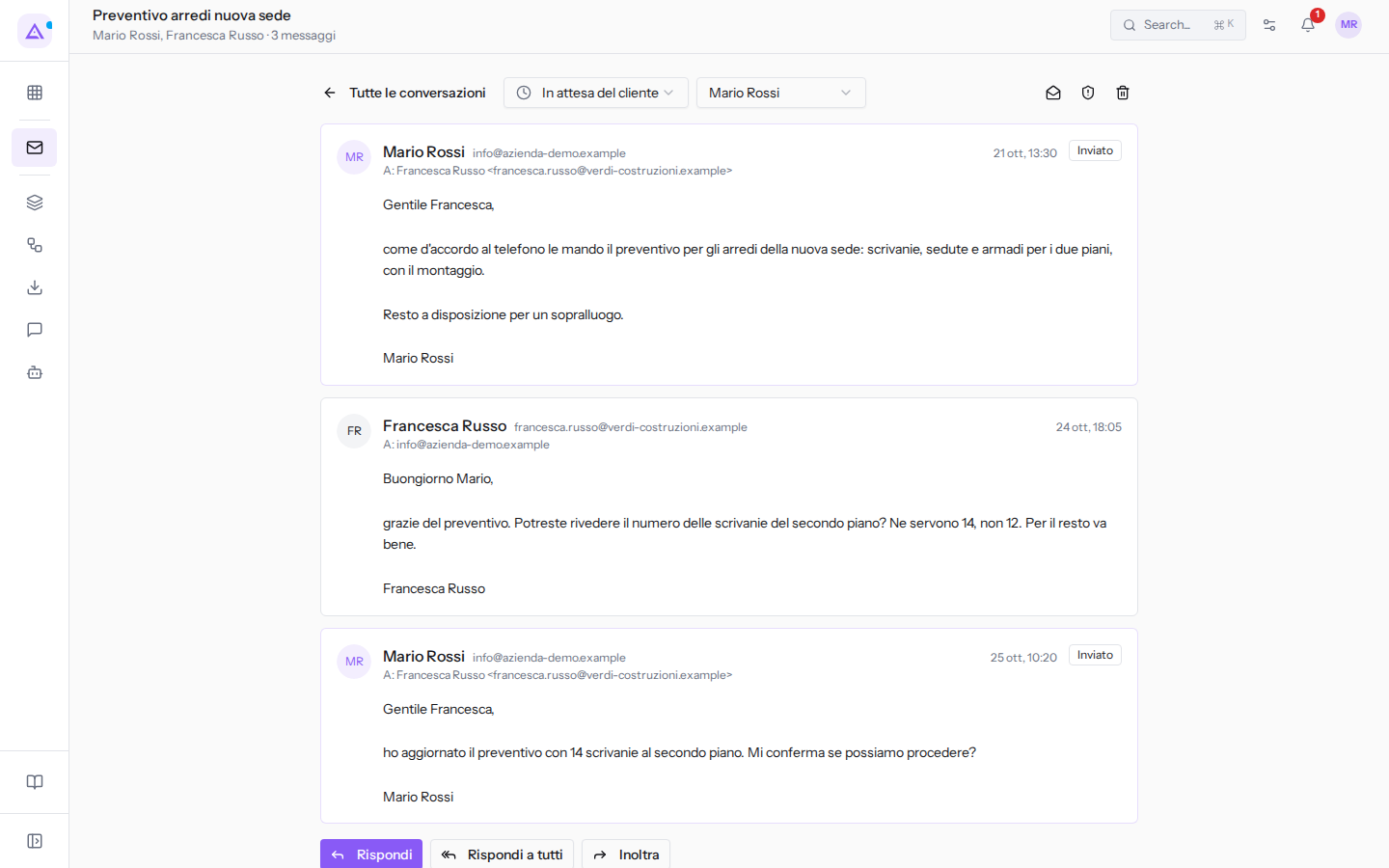
Aprire la conversazione la segna come letta per te.
In cima alla scheda trovi:
- Il titolo: l'oggetto della conversazione. Sotto ci sono i partecipanti e il numero di messaggi, per esempio
Mario Rossi, Francesca Russo · 3 messaggi. - Tutte le conversazioni: torna all'elenco.
- Il selettore dello stato e quello dell'assegnatario, descritti più sotto.
- Tre icone in alto a destra: la busta aperta (Segna come da leggere), lo scudo (Spam) e il cestino (Cestino). Il nome compare fermandoti sopra con il mouse.
Leggere i messaggi
I messaggi sono in fila dal più vecchio al più recente. Per ognuno vedi il mittente con il suo indirizzo, la riga «A:» con i destinatari (e «Cc:» se c'erano destinatari in copia), la data e l'ora: per esempio Mario Rossi, [email protected], 21 ott, 13:30. I messaggi inviati dall'organizzazione hanno l'etichetta Inviato; quelli partiti in automatico hanno l'etichetta «Inviato automaticamente».
Se un messaggio ha un allegato, sotto il testo vedi il nome del file, la dimensione e due icone, come per Scadenzario Rossi Arredamenti.pdf nel messaggio di Paolo Gialli in Copia della fattura di settembre:
- la freccia verso il basso (Scarica): salva il file sul tuo computer;
- la cartella con il più (Salva in Documenti): archivia il file nel modulo Documenti, dove il resto del team lo trova senza dover cercare l'email. Dopo l'archiviazione l'icona diventa «Archiviato».
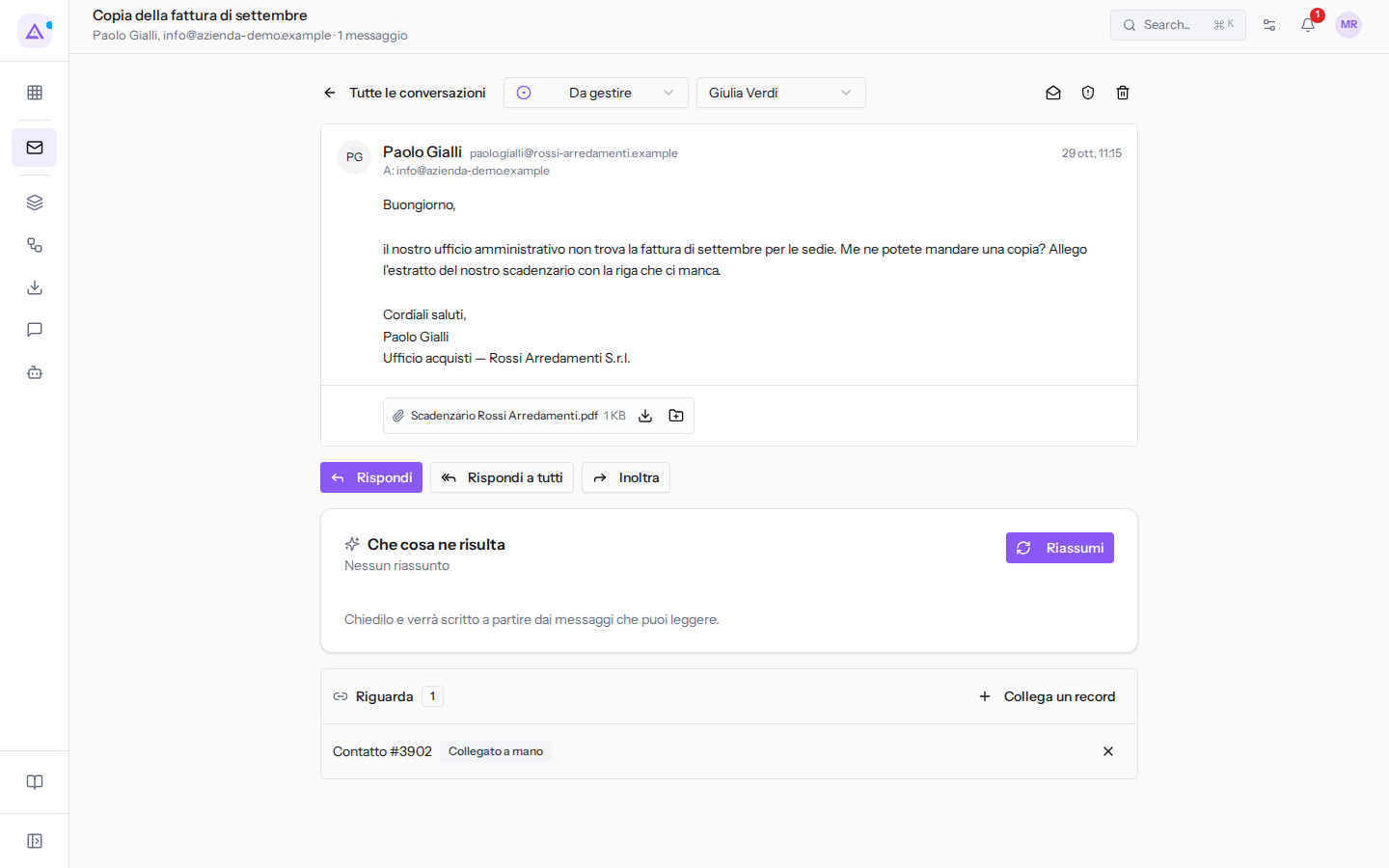
Sotto i messaggi ci sono i pulsanti Rispondi, Rispondi a tutti e Inoltra: vedi Scrivere un nuovo messaggio o una risposta.
Cambiare lo stato
Lo stato dice a chi tocca la prossima mossa e decide in quale vista dell'elenco compare la conversazione. Nel selettore della scheda le opzioni sono:
- Da gestire: il contatto aspetta una risposta o un intervento dell'organizzazione.
- In attesa del cliente: hai risposto e ora aspetti il contatto.
- Conclusa: non c'è più niente da fare. Nell'elenco la conversazione passa nella vista Fatte.
- Apri la conversazione.
- Fai clic sul selettore dello stato, che mostra lo stato attuale, per esempio Da gestire.
- Scegli il nuovo stato.
Spesso non serve cambiarlo a mano: quando invii una risposta la conversazione passa da sola a In attesa del cliente, se non è conclusa, e quando il contatto riscrive torna a Da gestire, anche se era conclusa.
Assegnare la conversazione
L'assegnatario è il collega che segue la conversazione. Assegnarla evita che due persone rispondano allo stesso cliente e che una richiesta resti senza risposta: ognuno trova le proprie conversazioni nella vista Assegnate a me.
- Apri la conversazione.
- Fai clic sul selettore dell'assegnatario. Mostra l'utente attuale, per esempio Giulia Verdi, oppure Nessuno.
- Scegli un utente, per esempio Mario Rossi. Per togliere l'assegnazione scegli Nessuno.
Quando assegni la conversazione a un collega, lui riceve una notifica nella campanella in alto.
Segnare come da leggere, spostare nello spam o nel cestino
Usa le icone in alto a destra nella scheda. Dopo ognuna torni all'elenco delle conversazioni.
- La busta aperta (Segna come da leggere): la conversazione torna non letta per te e compare in grassetto nell'elenco, così ti ricordi di riprenderla. Per i colleghi non cambia nulla.
- Lo scudo (Spam) e il cestino (Cestino): spostano la conversazione nella vista Spam e cestino. Lo stato resta quello che era e, mostrata di nuovo, la conversazione torna dov'era.
Su una conversazione già nello spam o nel cestino, al posto di queste due icone c'è Mostra di nuovo, e accanto ai selettori compare l'etichetta «Nascosta come spam.» o «Nel cestino.».
Riassumere la conversazione
Il riquadro Che cosa ne risulta serve a capire una conversazione lunga senza rileggerla tutta. Finché non c'è un riassunto mostra «Nessun riassunto». Il pulsante Riassumi fa scrivere all'IA un riassunto a partire dai messaggi che puoi leggere: per esempio di che cosa si parla, l'ultima richiesta, cosa è ancora aperto e il prossimo passo. Ogni riassunto consuma crediti AI dell'organizzazione.
Se dopo il riassunto arrivano nuovi messaggi, il riquadro lo segnala con «Sono arrivati messaggi dopo che è stato scritto.» e il pulsante diventa Riscrivi. Se i crediti AI dell'organizzazione sono esauriti, il riassunto non viene scritto.
Collegare la conversazione a un record
Il riquadro Riguarda elenca i record che la conversazione riguarda, per esempio un contatto o un'opportunità. Il numero accanto al titolo conta i collegamenti confermati. Per esempio Preventivo arredi nuova sede è collegata all'opportunità Arredo nuova sede Verdi Costruzioni.
Collegare una conversazione cambia due cose:
- chi può vedere quel record può leggere anche la conversazione, anche se non ha accesso alla casella su cui è arrivata: per esempio il commerciale che segue l'opportunità;
- la conversazione viene conservata finché esiste il record, se è collegata a un contatto, un'opportunità, un progetto o un ticket. Una conversazione non collegata a nulla viene rimossa dopo il periodo impostato in Mail › Impostazioni, di base 24 mesi dall'ultimo messaggio.
Ogni record collegato ha un'etichetta:
- Collegato a mano: il record è stato collegato da un utente.
- «Numero di documento riconosciuto»: la piattaforma ha trovato nel messaggio il numero di un documento e ha collegato il record.
- Suggerito: la piattaforma propone il record, ma il collegamento non vale finché non lo confermi. Per esempio, in
Conferma ritiro merce ordine OA-4471è suggerito il contatto di Forniture Neri S.r.l.
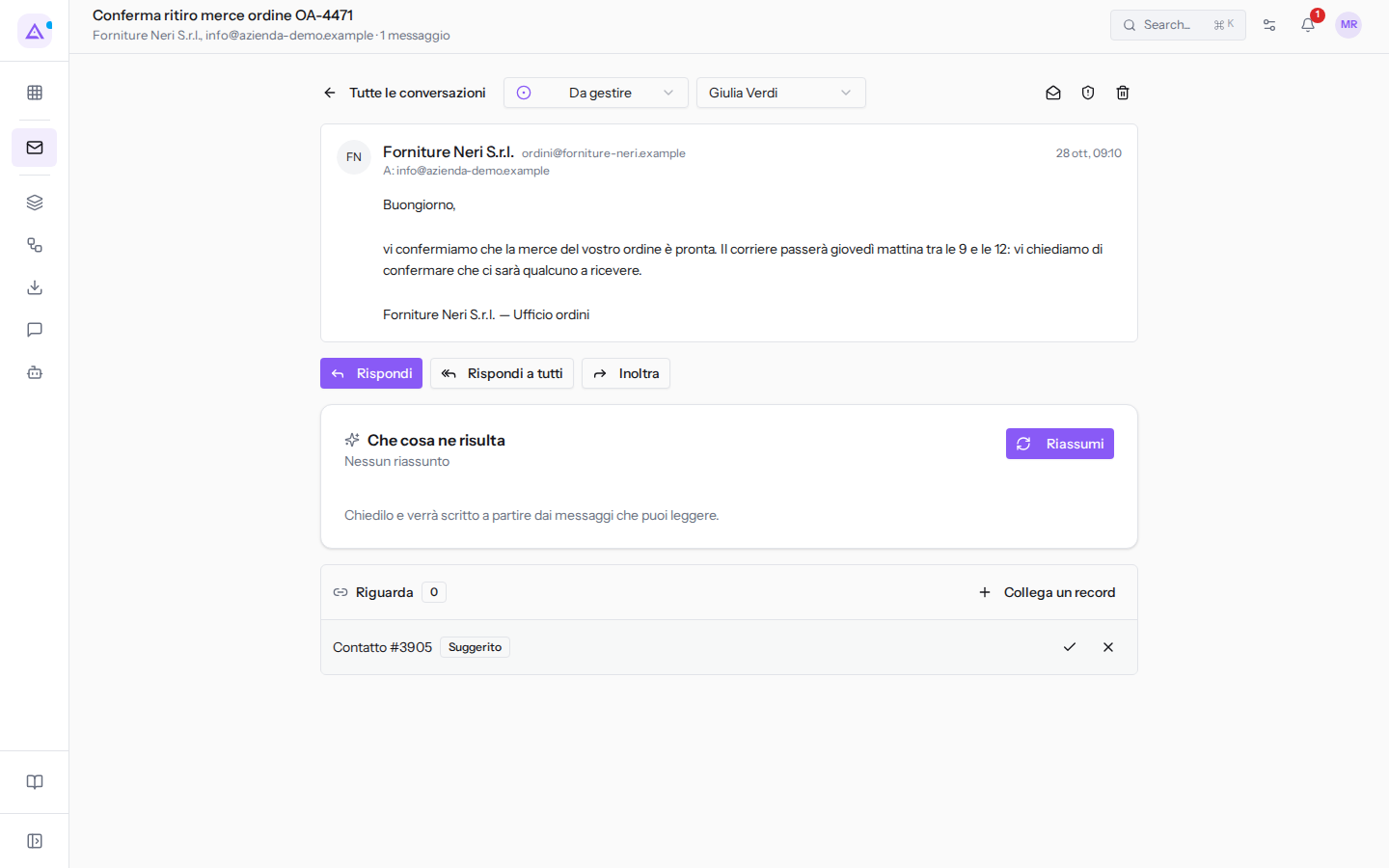
Su un suggerimento ci sono due icone: la spunta lo conferma e lo trasforma in un collegamento, la X lo scarta. Su un collegamento confermato la X lo toglie: chi vedeva la conversazione solo grazie a quel record non la vede più.
Il record collegato compare con il tipo e il numero, per esempio «Contatto #3905», non con il nome.
Per collegare un record a mano:
- Nel riquadro Riguarda fai clic su Collega un record.
- Nel selettore del tipo, scegli quale tipo di record cerchi: Contatto, Opportunità, Progetto, Ticket o Ordine di vendita.
- Scrivi nel campo Cerca… una parte del nome. Sotto compaiono i risultati, ognuno con il nome e il numero, per esempio
Forniture Neri S.r.l.con#3905.
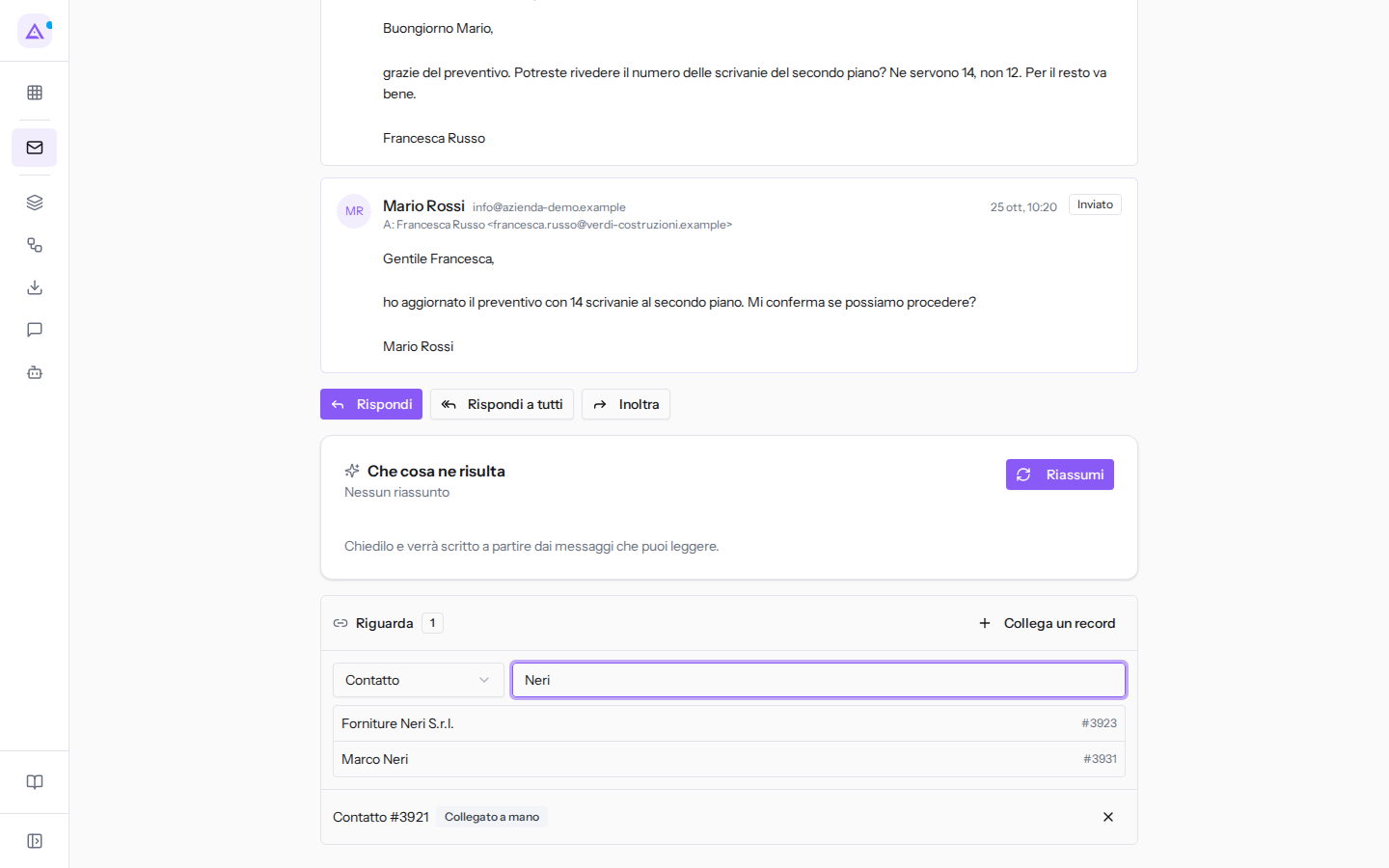
- Fai clic sul record nell'elenco dei risultati.
Vedilo sulla tua azienda, non su una presentazione.
In 30 minuti mappiamo i software che usi oggi.Ti mostriamo quanto lavoro e quanto margine ti restituisce Archimedes.
Mostramelo sulla mia azienda →In che settore operi?
Un tocco — ci serve per prepararti la demo sui casi del tuo mondo.
Che strumenti usi oggi?
Seleziona quelli che riconosci — o scrivili e basta. Ci aiuta a mostrarti come si migrano.
Ultimo passo: i tuoi contatti.
Ti rispondiamo entro un giorno lavorativo — e subito dopo, se vuoi, scegli tu lo slot della demo.
Non siamo riusciti a inviare la richiesta. Riprova, oppure scrivici a [email protected].
Inviando, accetti che i tuoi dati siano trattati per ricontattarti riguardo alla demo. Informativa privacy.
Form di anteprima — nessun dato viene inviato da questa pagina.
Vuoi fissare la demo adesso?
Scegli tu: prenoti in autonomia lo slot che preferisci, oppure ti chiamiamo noi per fissarla.
Agenda aggiornata in tempo reale, 30 minuti, conferma immediata. Il calendario si apre in una nuova scheda.
Blocca lo slot ora ↗Ti ricontattiamo entro un giorno lavorativo — e arriviamo alla call conoscendo già il tuo mondo.
Il calendario è aperto in un'altra scheda: scegli lo slot e la demo è fissata. Non lo vedi? Riaprilo ↗
Pagina di anteprima: non è stato inviato nulla.
La nostra agenda è aggiornata in tempo reale: prendi lo slot che ti comoda e la demo è fissata. 30 minuti, conferma immediata, nessuna attesa.
Blocca lo slot ora ↗