Tutti i moduli
Gestire le liste di invio e i loro iscritti
Mail · 11 di 18 · 7 min di lettura
Una lista di invio raccoglie gli indirizzi a cui spedire una campagna, per esempio una newsletter stagionale, gli inviti a un evento o le comunicazioni per le aziende clienti. Per ogni iscritto la lista registra lo stato dell'iscrizione e la base del consenso, cioè cosa rende lecito scrivergli: un modulo compilato sul sito, un elenco firmato in fiera, un'aggiunta fatta da un collega. Una campagna inviata alla lista raggiunge solo gli iscritti confermati che non sono tra i disiscritti dell'organizzazione.
La pagina Liste di invio
La pagina elenca tutte le liste dell'organizzazione. Il sottotitolo è «Liste native e la newsletter del negozio».
- Apri Mail › Comunicazioni › Liste di invio.
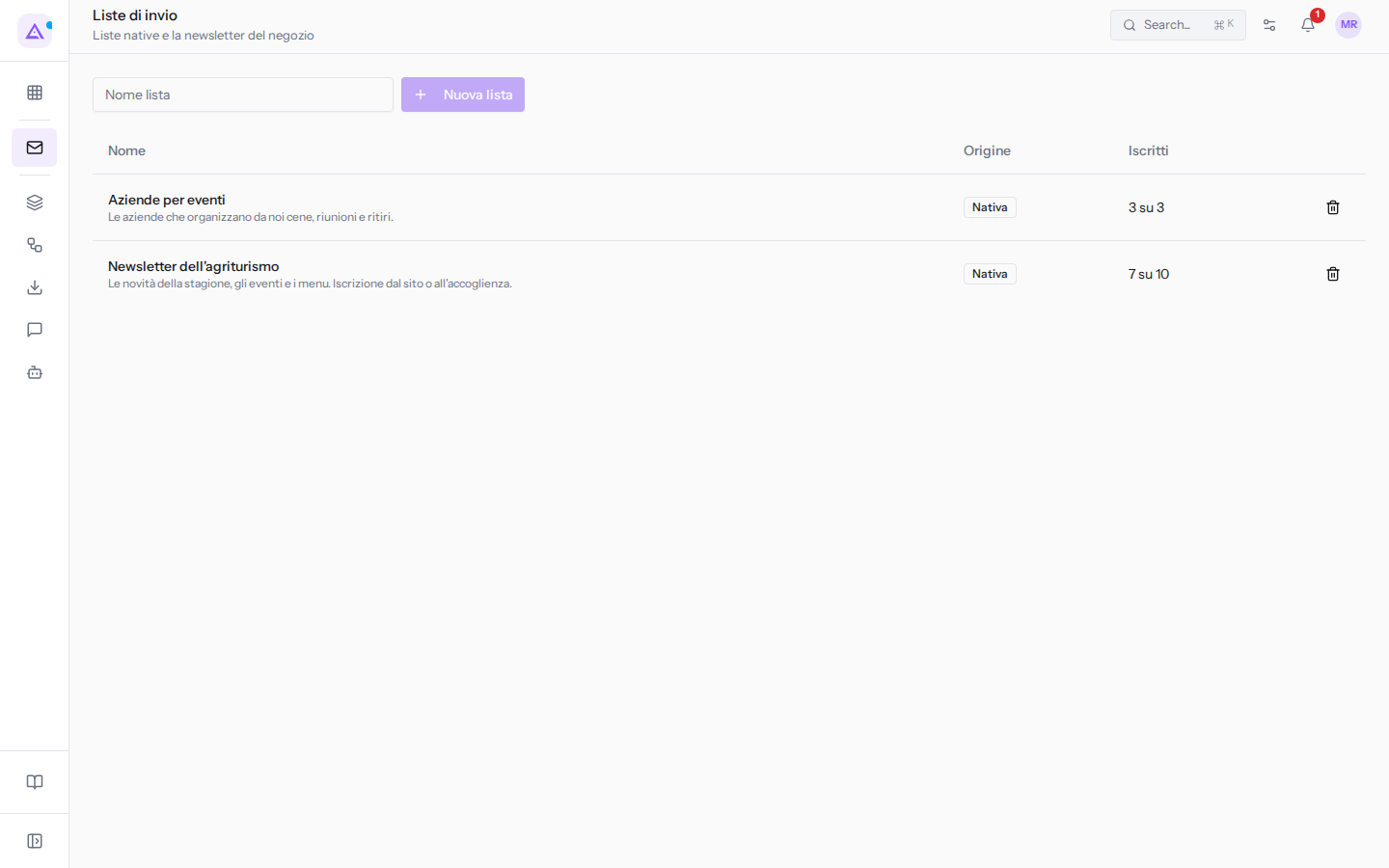
L'elenco ha queste colonne:
- Nome: il nome della lista, con la sua descrizione sotto. Per esempio
Aziende per eventi, con la descrizione «Le aziende che organizzano da noi cene, riunioni e ritiri.». - Origine: da dove viene la lista.
- Nativa: la lista è stata creata in questa pagina e la gestisci da qui.
- Newsletter del negozio: la lista è tenuta allineata dal negozio online con gli iscritti alla sua newsletter. Nome e iscritti non si modificano da qui e la lista non si elimina.
- Iscritti: gli iscritti confermati sul totale. Per esempio
Newsletter dell'agriturismomostra7 su 10: 7 persone ricevono le campagne, le altre 3 sono in attesa di conferma o si sono disiscritte.Aziende per eventimostra3 su 3.
Un clic sul nome apre la scheda della lista.
Creare ed eliminare una lista
Crea una lista nativa quando vuoi raggiungere un gruppo di persone con le stesse comunicazioni, per esempio le aziende che organizzano eventi.
- Apri Mail › Comunicazioni › Liste di invio.
- Scrivi il nome nel campo Nome lista.
- Premi Nuova lista.
Il nome è l'unico dato che serve per creare la lista. La descrizione si aggiunge dopo, dalla scheda della lista. La nuova lista è vuota: gli iscritti si aggiungono dalla sua scheda.
Per eliminare una lista nativa fai clic sull'icona del cestino in fondo alla sua riga. La lista viene eliminata subito, senza richiesta di conferma. Le liste con origine Newsletter del negozio non hanno il cestino.
La scheda di una lista
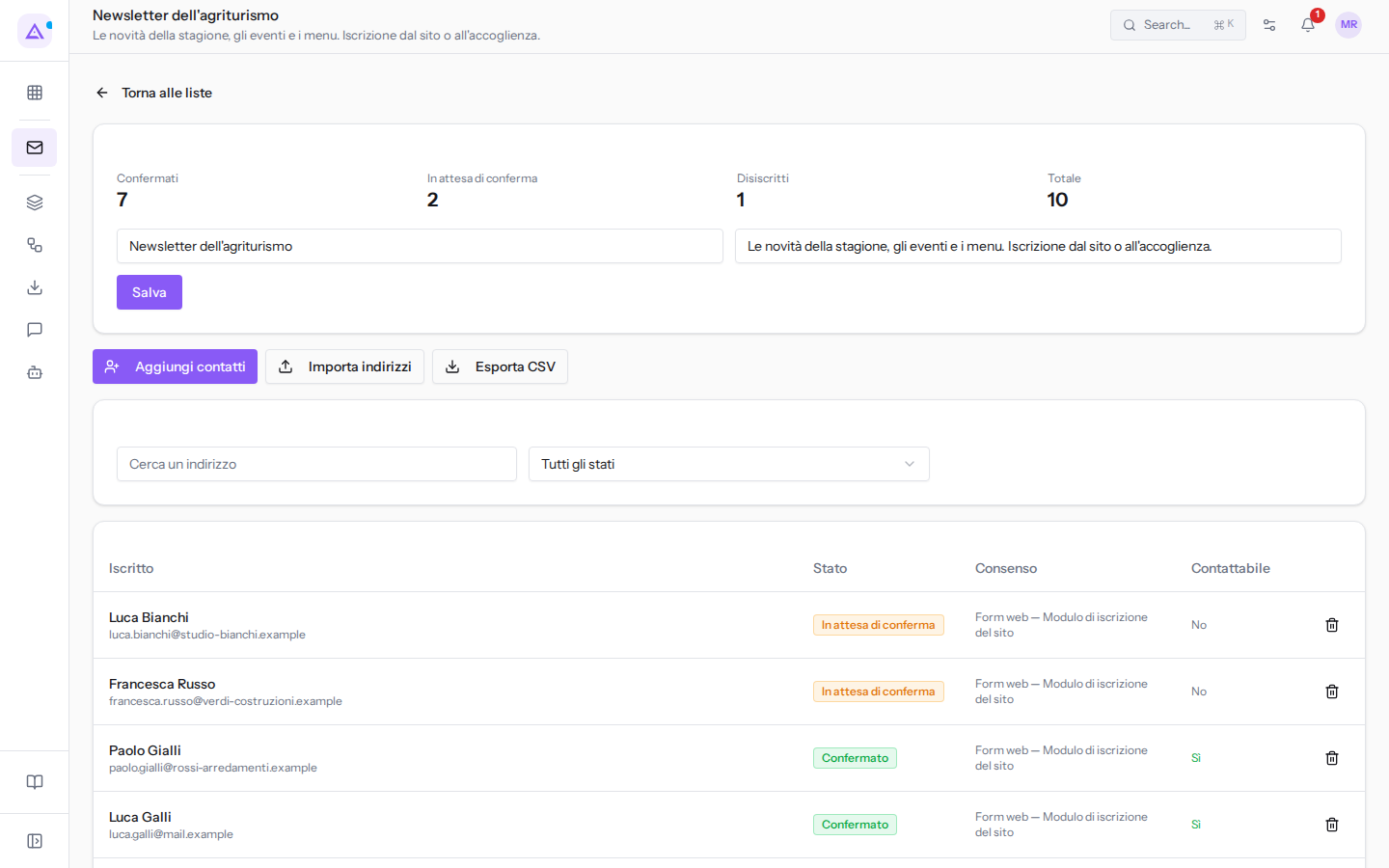
La scheda di una lista mostra quanti iscritti ci sono in ogni stato, cioè quante persone una campagna raggiungerebbe davvero, e permette di cambiare il nome e la descrizione.
- In Liste di invio, fai clic sul nome della lista, per esempio Newsletter dell'agriturismo.
- Per tornare all'elenco, premi Torna alle liste.
In cima alla scheda ci sono questi riquadri:
- Confermati: gli iscritti che hanno confermato l'iscrizione o che sono stati aggiunti a mano o importati. Sono quelli che ricevono le campagne. Per esempio, nella
Newsletter dell'agriturismosono 7. - In attesa di conferma: chi si è iscritto dal sito e non ha ancora fatto clic sul collegamento nell'email di conferma. Non riceve campagne finché non conferma. Per esempio 2.
- Disiscritti: chi ha lasciato la lista, per esempio dal collegamento di disiscrizione in fondo a una campagna. Non riceve più le campagne di questa lista. Per esempio 1.
- Totale: tutti gli iscritti della lista, in qualsiasi stato. Per esempio 10.
Sotto i riquadri ci sono due campi: il nome della lista, per esempio Newsletter dell'agriturismo, e la descrizione (segnaposto «A cosa serve questa lista»), che compare sotto il nome nell'elenco delle liste, per esempio «Le novità della stagione, gli eventi e i menu. Iscrizione dal sito o all'accoglienza.». Per cambiarli, modifica i campi e premi Salva.
In una lista con origine Newsletter del negozio al posto dei campi compare l'avviso «Questa lista è allineata a un altro modulo: nome e iscritti non si modificano da qui.», e i pulsanti Aggiungi contatti e Importa indirizzi non ci sono.
Aggiungere contatti alla lista
Usa questa procedura per iscrivere persone che sono già tra i tuoi contatti, per esempio i clienti che all'accoglienza hanno chiesto di ricevere la newsletter. Questi contatti diventano subito iscritti confermati, senza ricevere l'email di conferma. Per questo devi scrivere la base che rende lecito contattarli: resta registrata su ogni iscritto e la ritrovi nella colonna Consenso e nell'esportazione, se un giorno qualcuno chiede da dove viene il suo indirizzo.
- Nella scheda della lista, premi Aggiungi contatti. Si apre il dialogo Aggiungi contatti a questa lista.
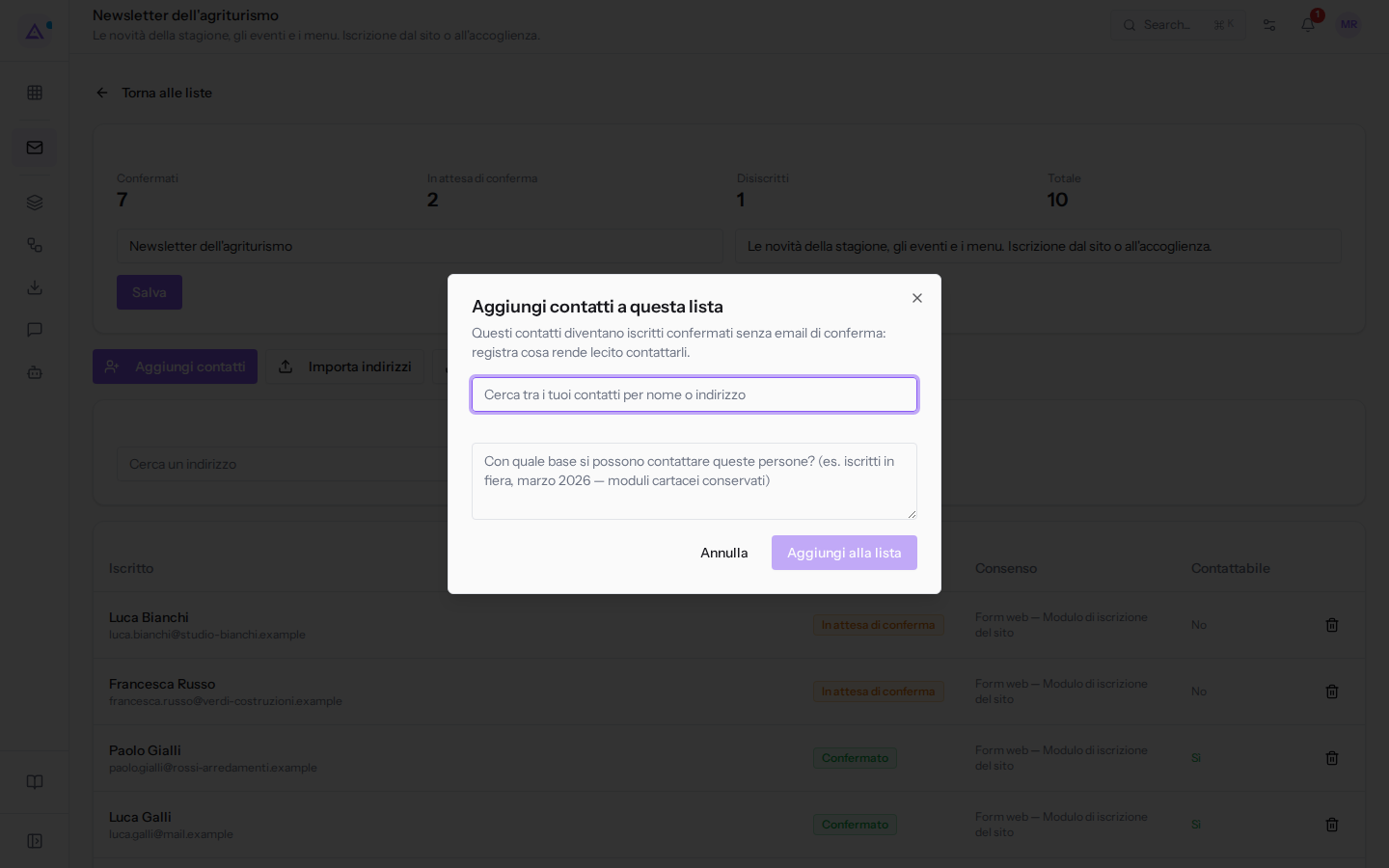
- Cerca i contatti per nome o per indirizzo e selezionali.
- Scrivi la base del consenso.
- Premi Aggiungi alla lista. Per chiudere senza aggiungere nessuno, premi Annulla.
Campi del dialogo:
- Cerca tra i tuoi contatti per nome o indirizzo: trova i contatti da iscrivere. Un contatto senza indirizzo email non può essere iscritto e viene saltato.
- Base del consenso, con la domanda «Con quale base si possono contattare queste persone?»: scrivi cosa rende lecito contattarli, per esempio
iscritti in fiera, marzo 2026 — moduli cartacei conservati. Senza questo testo Aggiungi alla lista resta disattivato.
Alla fine un messaggio indica quanti contatti sono stati aggiunti e quanti saltati. Nella colonna Consenso gli iscritti aggiunti così compaiono come «Aggiunto da admin», seguito dal testo che hai scritto.
Importare indirizzi
Usa l'importazione per gli indirizzi che non sono tra i tuoi contatti, per esempio un elenco raccolto su carta o esportato da un altro programma. Ogni indirizzo che non corrisponde a un contatto esistente diventa un nuovo contatto. Come con Aggiungi contatti, gli indirizzi importati diventano subito iscritti confermati, senza email di conferma.
- Nella scheda della lista, premi Importa indirizzi.
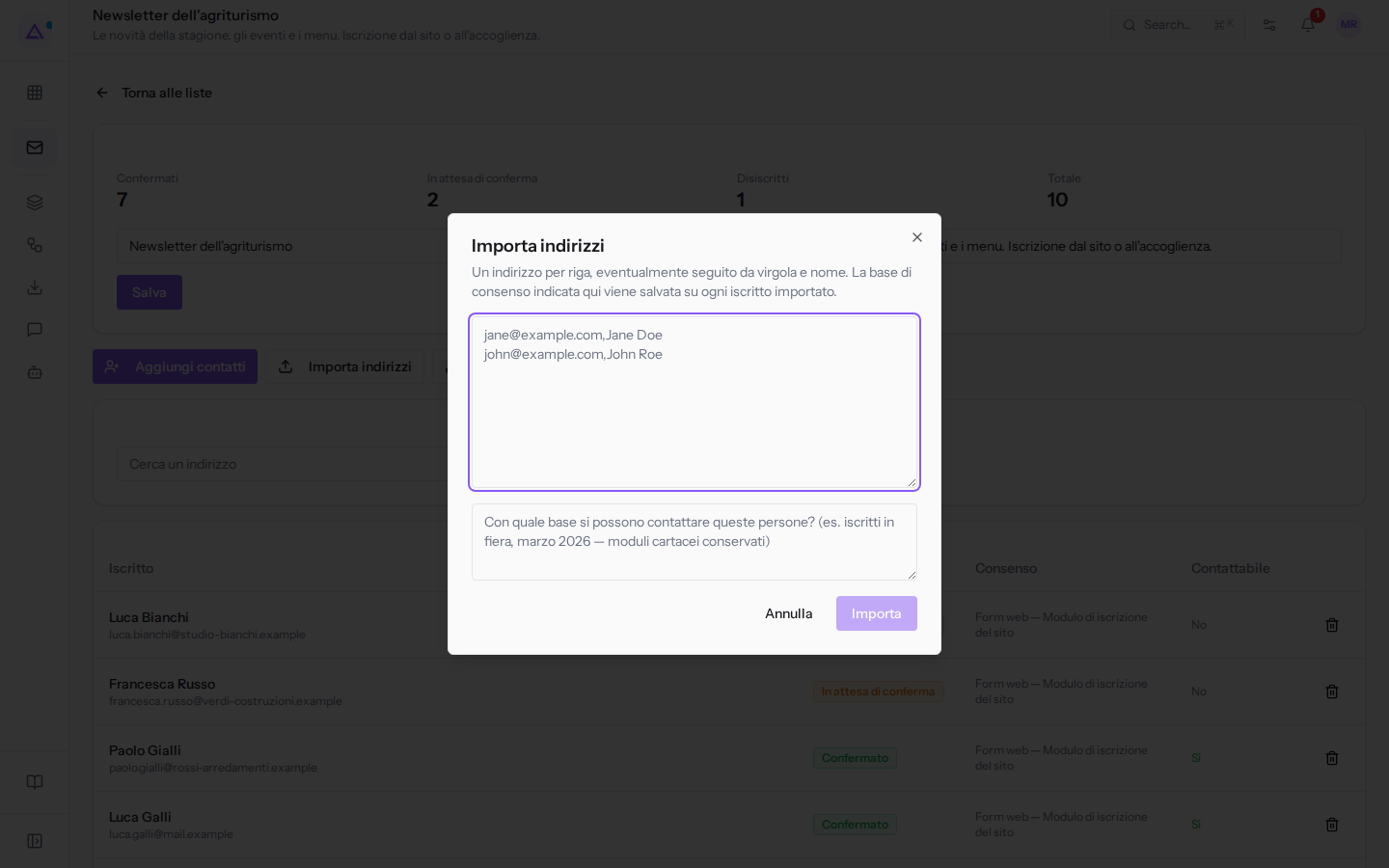
- Incolla gli indirizzi, uno per riga. Dopo l'indirizzo puoi aggiungere una virgola e il nome.
- Scrivi la base del consenso.
- Premi Importa. Per chiudere senza importare, premi Annulla.
Campi del dialogo:
- Elenco degli indirizzi: un indirizzo per riga, eventualmente seguito da virgola e nome, come negli esempi mostrati nel campo.
- Base del consenso, con la stessa domanda del dialogo precedente: la piattaforma la salva su ogni iscritto importato, e nella colonna Consenso compare «Importato», seguito dal testo che hai scritto.
Alla fine un messaggio indica quanti indirizzi sono stati importati come nuovi, quanti erano già presenti e quanti non si potevano usare, per esempio perché scritti male.
Un indirizzo tra i disiscritti dell'organizzazione, perché si è disiscritto da tutto, ha segnalato un'email come spam o non riceve la posta, resta non contattabile anche se lo importi: la colonna Contattabile mostra «Disiscritto altrove». Chi ha lasciato solo questa lista, invece, con l'importazione o con Aggiungi contatti torna tra i confermati: non reinserire chi ha chiesto di uscire.
Cercare e filtrare gli iscritti
La tabella degli iscritti mostra chi è iscritto, in quale stato e con quale consenso, e se oggi gli si può scrivere.
- Per trovare un iscritto, scrivi l'indirizzo nel campo Cerca un indirizzo.
- Per vedere gli iscritti di un solo stato, scegli lo stato nel filtro Tutti gli stati.
- Tutti gli stati: mostra tutti gli iscritti.
- Confermato: mostra solo gli iscritti confermati.
- In attesa di conferma: mostra solo gli iscritti che non hanno ancora confermato.
- Disiscritto: mostra solo gli iscritti che hanno lasciato la lista.
Le colonne della tabella sono:
- Iscritto: il nome e l'indirizzo, per esempio
Luca Bianchicon[email protected]. - Stato: Confermato, In attesa di conferma o Disiscritto.
- Consenso: come e da dove è arrivata l'iscrizione: «Form web» per il modulo del sito, «Aggiunto da admin» per Aggiungi contatti, «Importato» per Importa indirizzi, seguiti dal dettaglio, per esempio «Form web — Modulo di iscrizione del sito».
- Contattabile: se alle campagne di questa lista l'indirizzo viene raggiunto. Sì per un iscritto confermato; No per chi è in attesa di conferma o si è disiscritto dalla lista, per esempio
Luca Bianchi, ancora in attesa; Disiscritto altrove per un indirizzo che è tra i disiscritti dell'organizzazione, perché si è disiscritto da tutto, ha segnalato un'email come spam o la posta non gli viene recapitata. Questi indirizzi si gestiscono in Mail › Comunicazioni › Disiscritti.
Chi si iscrive dal modulo del sito riceve un'email con un collegamento di conferma e resta In attesa di conferma finché non fa clic: così nessuno riceve campagne con un indirizzo inserito da altri.
L'icona del cestino in fondo a una riga toglie l'iscritto dalla lista, senza chiedere conferma. È una correzione della lista, non una disiscrizione: la persona non risulta tra i disiscritti e può essere aggiunta di nuovo.
Esportare gli iscritti
Per avere gli iscritti in un file, premi Esporta CSV nella scheda della lista. Il file contiene per ogni iscritto l'indirizzo, il nome, lo stato, l'origine, la base del consenso con il suo dettaglio, la data di iscrizione e se è contattabile: serve, per esempio, a dimostrare da dove viene un indirizzo o a usare la lista in un altro programma.
Vedilo sulla tua azienda, non su una presentazione.
In 30 minuti mappiamo i software che usi oggi.Ti mostriamo quanto lavoro e quanto margine ti restituisce Archimedes.
Mostramelo sulla mia azienda →In che settore operi?
Un tocco — ci serve per prepararti la demo sui casi del tuo mondo.
Che strumenti usi oggi?
Seleziona quelli che riconosci — o scrivili e basta. Ci aiuta a mostrarti come si migrano.
Ultimo passo: i tuoi contatti.
Ti rispondiamo entro un giorno lavorativo — e subito dopo, se vuoi, scegli tu lo slot della demo.
Non siamo riusciti a inviare la richiesta. Riprova, oppure scrivici a [email protected].
Inviando, accetti che i tuoi dati siano trattati per ricontattarti riguardo alla demo. Informativa privacy.
Form di anteprima — nessun dato viene inviato da questa pagina.
Vuoi fissare la demo adesso?
Scegli tu: prenoti in autonomia lo slot che preferisci, oppure ti chiamiamo noi per fissarla.
Agenda aggiornata in tempo reale, 30 minuti, conferma immediata. Il calendario si apre in una nuova scheda.
Blocca lo slot ora ↗Ti ricontattiamo entro un giorno lavorativo — e arriviamo alla call conoscendo già il tuo mondo.
Il calendario è aperto in un'altra scheda: scegli lo slot e la demo è fissata. Non lo vedi? Riaprilo ↗
Pagina di anteprima: non è stato inviato nulla.
La nostra agenda è aggiornata in tempo reale: prendi lo slot che ti comoda e la demo è fissata. 30 minuti, conferma immediata, nessuna attesa.
Blocca lo slot ora ↗