Tutti i moduli
Ricevere la posta su una casella ospitata o collegata
Mail · 18 di 18 · 6 min di lettura
Oltre a inviare, l'organizzazione riceve la posta dei clienti e la lavora in Conversazioni. La posta arriva in due modi: su una casella ospitata dalla piattaforma sul tuo dominio, oppure da una casella che hai già presso un altro provider e che colleghi. Queste caselle si gestiscono da Mail › Impostazioni, riservata agli utenti del gruppo Email Manager. Come aggiungere un indirizzo e configurare l'invio è spiegato in Configurare gli indirizzi da cui si invia.
Per esempio [email protected] riceve su un sottodominio dell'organizzazione e [email protected], la casella dell'ufficio eventi, è collegata in IMAP.
Creare una casella ospitata
Una casella ospitata è un indirizzo sul tuo dominio conservato sul server di posta della piattaforma.
Serve quando vuoi una casella vera e propria sul tuo dominio, da leggere qui, nella webmail e sul telefono, senza un altro provider. Richiede un dominio sul server di posta, con i suoi record DNS, e l'app Caselle. Se le caselle ospitate non sono attive per la tua organizzazione, al posto del pulsante compare l'invito a chiederne l'attivazione al tuo referente Archimedes; se nessun dominio è ancora pronto, sotto Dominio la finestra avvisa che nessun dominio può ancora ospitare caselle.
- In Aggiungi un indirizzo fai clic su Crea una casella. Si apre la pagina Caselle con la finestra Nuova casella.
- Compila i campi e fai clic su Nuova casella.
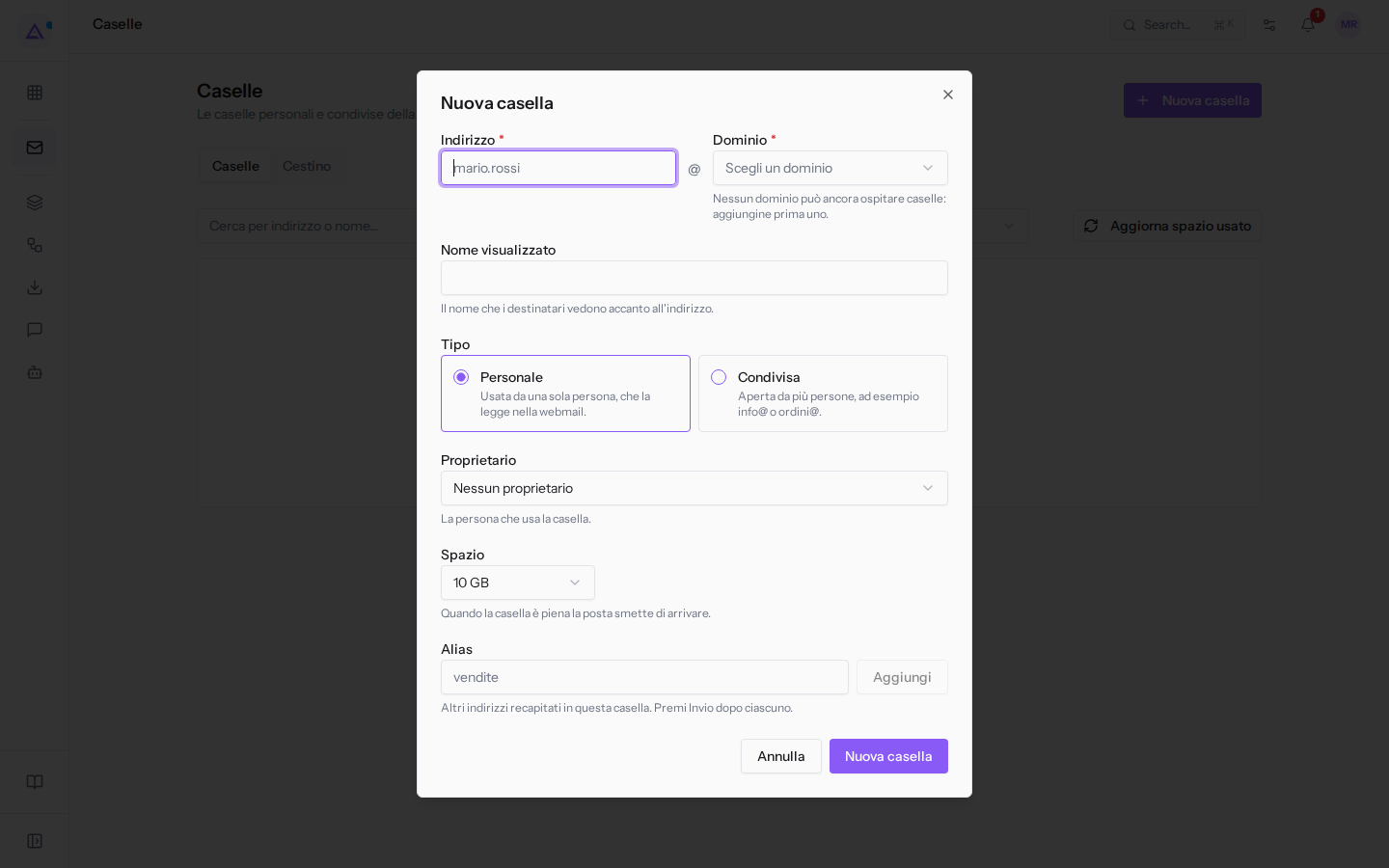
I campi della finestra:
- Indirizzo: la parte prima della chiocciola. Il campo è obbligatorio.
- Dominio: il dominio della casella. Il campo è obbligatorio.
- Nome visualizzato: il nome che i destinatari vedono accanto all'indirizzo.
- Tipo:
- Personale: usata da una sola persona, che la legge nella webmail;
- Condivisa: aperta da più persone, ad esempio info@ o ordini@.
- Proprietario: Nessun proprietario oppure un utente, ad esempio Giulia Verdi o Mario Rossi.
- Spazio: lo spazio della casella, da 1 GB a 50 GB oppure Personalizzato…. Il valore proposto è 10 GB. Quando la casella è piena la posta smette di arrivare, quindi scegli uno spazio adatto al traffico previsto.
- Alias: altri indirizzi che arrivano alla stessa casella, per esempio
vendite. Scrivi l'alias e premi Aggiungi o Invio.
Gestire un indirizzo che riceve
La scheda di un indirizzo che riceve, ad esempio [email protected], mostra lo stato In ricezione e decide due cose: se l'IA smista la posta in arrivo e chi può leggerla. Per [email protected], che invia e riceve, la riga dell'elenco apre questa scheda: i dati del mittente, come il nome visualizzato e la data di verifica, da qui non si vedono.
- In Mail › Impostazioni fai clic sull'indirizzo che riceve.
- Nel riquadro Chi legge questa casella spunta i gruppi che possono leggere la casella e le sue conversazioni. Ogni spunta viene salvata subito.
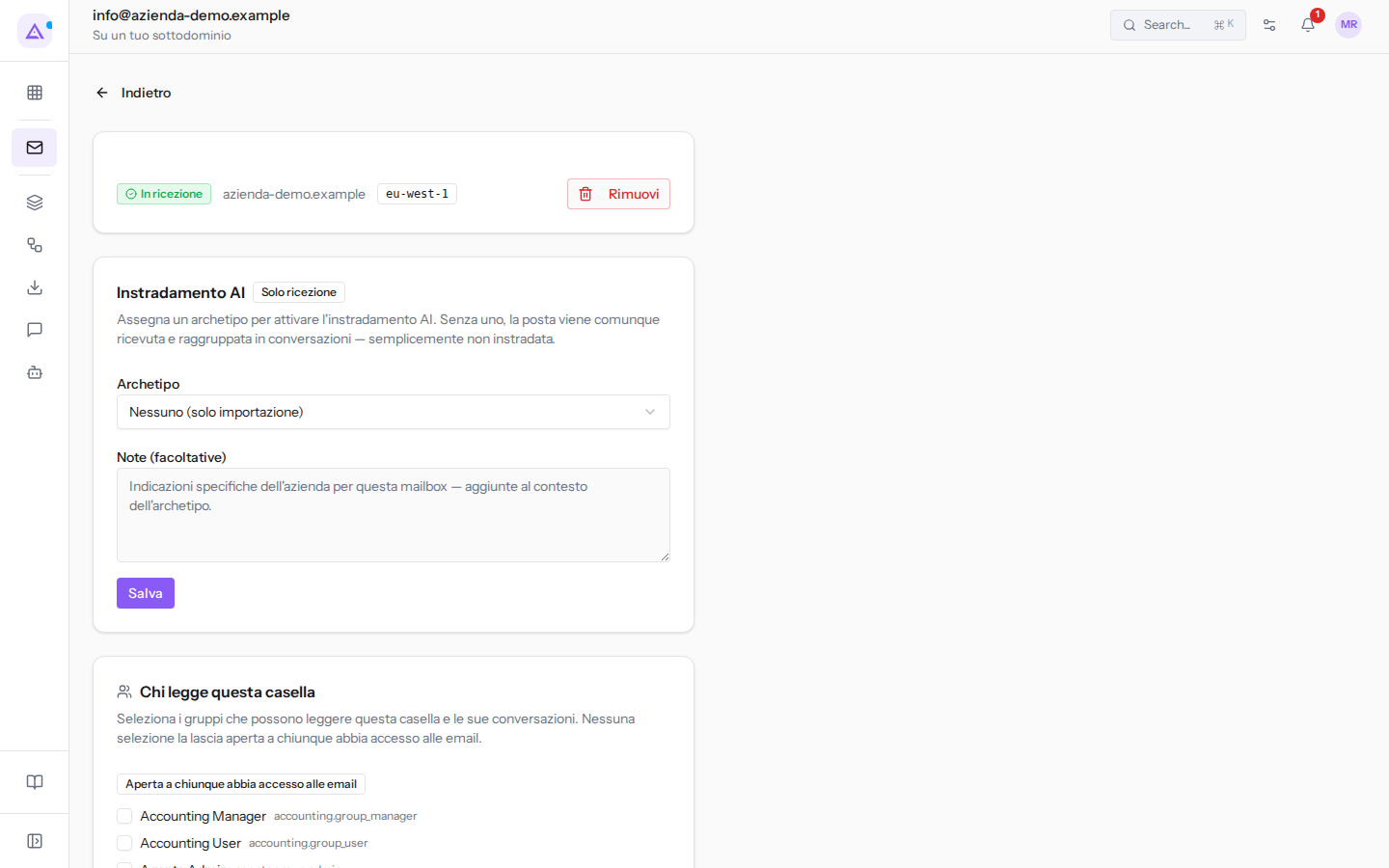
I campi della scheda:
- Instradamento AI: decide se l'IA smista la posta in arrivo. Scegliere un Archetipo e premere Salva nel riquadro accende l'instradamento con l'IA su questa casella. Con Nessuno (solo importazione) l'indirizzo resta in Solo ricezione: la posta viene ricevuta e raggruppata in conversazioni come sempre, ma nessuno la smista in automatico. Alcuni archetipi richiedono un modulo che l'organizzazione non ha attivato e lo indicano accanto al nome. Quando l'instradamento è attivo, Metti in pausa instradamento lo ferma senza togliere l'archetipo.
- Note (facoltative): indicazioni dell'azienda per questa casella, aggiunte al contesto dell'archetipo.
- Chi legge questa casella: i gruppi che possono leggerla. Se non selezioni nessun gruppo, la casella è aperta a chiunque abbia accesso alle email e il riquadro lo indica con Aperta a chiunque abbia accesso alle email. Restringerla serve per le caselle riservate, per esempio quella dell'amministrazione.
Collegare una casella che hai già
Collega una casella esistente quando la posta deve restare presso il tuo provider, ad esempio un indirizzo aziendale come [email protected]. La casella resta dov'è: la piattaforma vi accede con le credenziali o con l'accesso Microsoft o Google e ne importa la posta in Conversazioni. Non servono record DNS.
- In Aggiungi un indirizzo fai clic su Collega una casella. Si apre la pagina Collega una mailbox.
- Scrivi l'Indirizzo della mailbox e scegli come accedi.
- Compila i dati di accesso e scegli quanta posta importare.
- Fai clic su Collega mailbox.
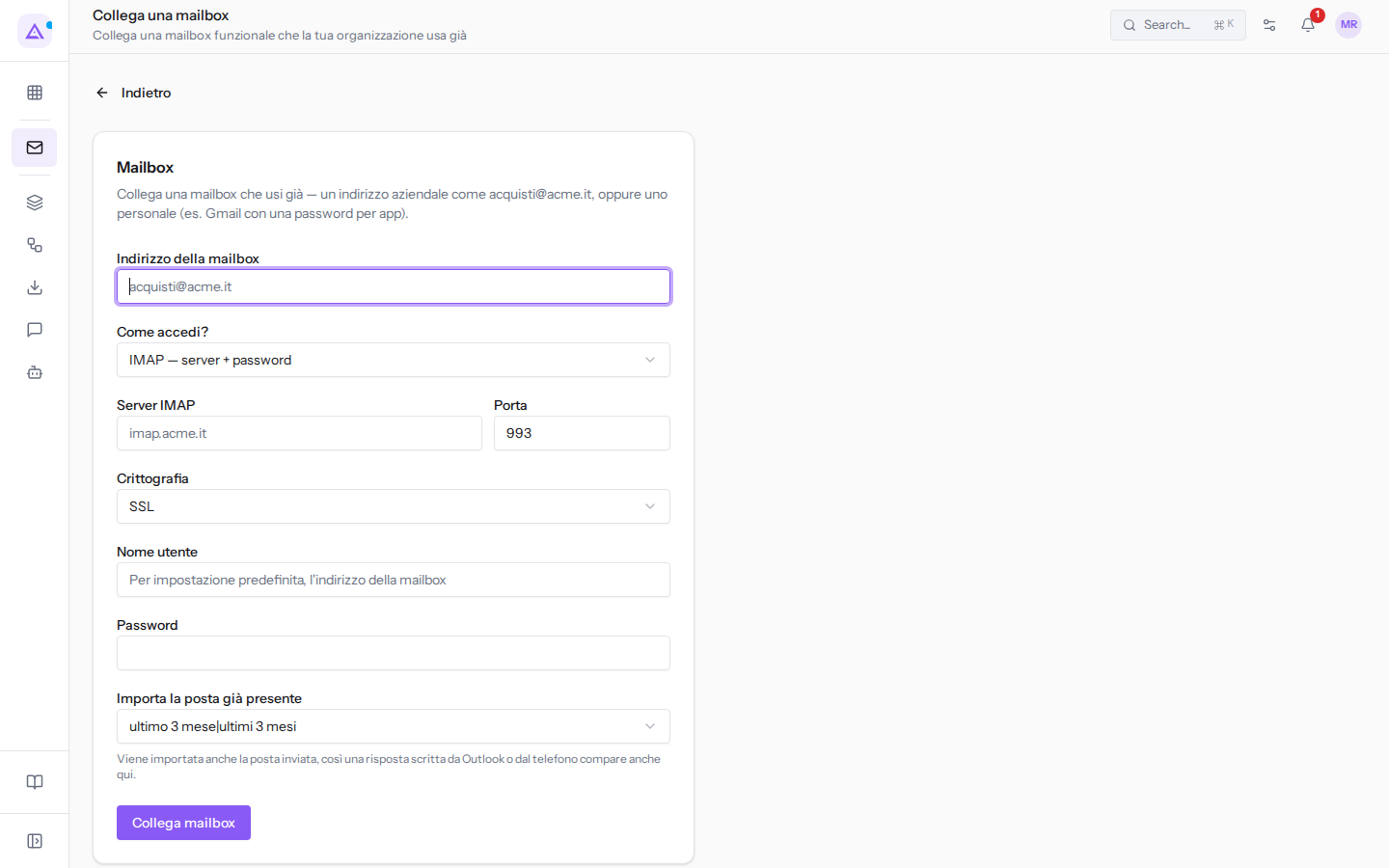
I campi del modulo:
- Indirizzo della mailbox: l'indirizzo della casella da collegare.
- Come accedi:
- IMAP — server + password: mostra i campi del server;
- Microsoft 365 — accesso: i campi del server lasciano il posto al pulsante Accedi con Microsoft;
- Google — accesso: si accede con l'account Google per autorizzare la piattaforma, senza scrivere una password.
- Server IMAP: l'indirizzo del server di posta. Compare solo con IMAP.
- Porta: il valore proposto è
993. Compare solo con IMAP. - Crittografia: SSL (proposta), STARTTLS o Nessuna. Compare solo con IMAP.
- Nome utente e Password: le credenziali della casella. Compaiono solo con IMAP. Se lasci vuoto il nome utente si usa l'indirizzo della mailbox; per un account Gmail serve una password per app.
- Importa la posta già presente: quanta posta vecchia portare in Conversazioni. No — parti da oggi importa solo la posta che arriva dopo il collegamento; le altre scelte importano anche gli ultimi 1, 3, 6 o 12 mesi. Il valore proposto è 3 mesi; per ora le scelte compaiono con la doppia forma singolare e plurale, come
ultimo 3 mese|ultimi 3 mesi. Viene importata anche la posta inviata, così una risposta scritta da Outlook o dal telefono compare anche qui.
Controllare una casella collegata
La scheda di una casella collegata, ad esempio [email protected], mostra se il collegamento funziona.
- In Mail › Impostazioni fai clic sulla casella collegata.
- Controlla lo stato Collegata e la data in Ultima sincronizzazione. La piattaforma legge da sola la posta nuova ogni pochi minuti, quindi una data recente vuol dire che il collegamento funziona. Con lo stato Accesso non riuscito la password o l'accesso salvato non valgono più e la casella va ricollegata.
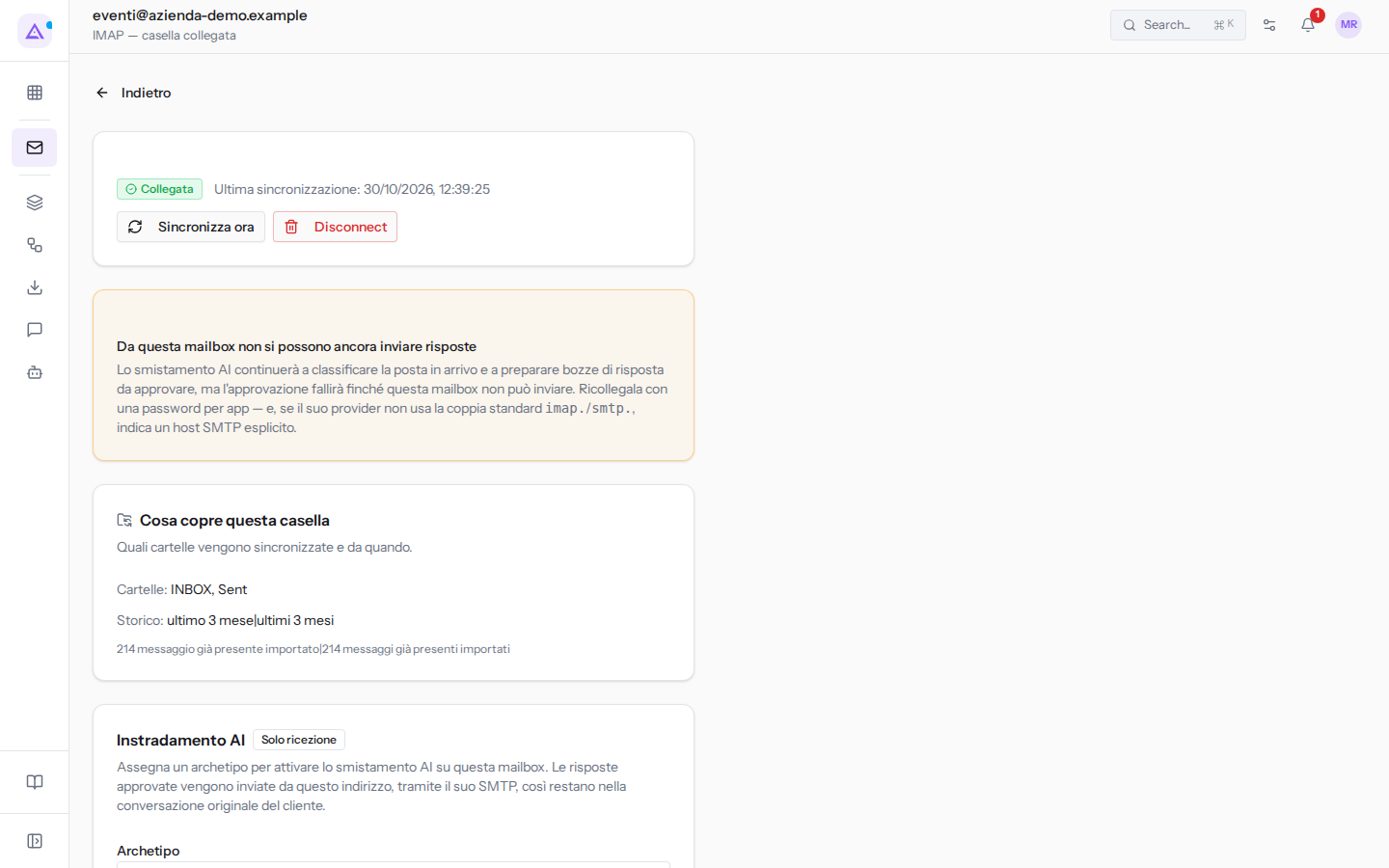
Nella scheda trovi:
- il tipo di collegamento, ad esempio
IMAP — casella collegata; - Sincronizza ora, che legge subito la posta nuova dal server invece di aspettare il giro successivo; serve quando aspetti un messaggio preciso;
- il pulsante rosso con l'icona del cestino, che scollega la casella dopo una conferma: le credenziali salvate vengono rimosse e la posta smette di sincronizzarsi. Per ora la sua etichetta è in inglese,
Disconnect; - il riquadro Cosa copre questa casella: le cartelle sincronizzate, per esempio
INBOX, Sent, e da quando. Se un messaggio non compare in Conversazioni, controlla qui se la sua cartella e la sua data sono coperte. Per ora anche queste righe compaiono con la doppia forma, comeultimo 3 mese|ultimi 3 mesi; - Archetipo e Note (facoltative), come per gli indirizzi che ricevono. Con un archetipo, le risposte approvate partono da questo indirizzo, tramite il suo server di posta, e restano nella conversazione originale del cliente.
Per [email protected] un riquadro avvisa che Da questa mailbox non si possono ancora inviare risposte: la posta arriva e l'IA può preparare bozze di risposta, ma l'approvazione fallisce finché la casella non può inviare. Per sistemarlo va ricollegata con una password per app e, se il provider non usa i nomi standard imap. e smtp., indicando esplicitamente il server SMTP.
Per le conversazioni ricevute vedi Lavorare le conversazioni con i clienti.
Vedilo sulla tua azienda, non su una presentazione.
In 30 minuti mappiamo i software che usi oggi.Ti mostriamo quanto lavoro e quanto margine ti restituisce Archimedes.
Mostramelo sulla mia azienda →In che settore operi?
Un tocco — ci serve per prepararti la demo sui casi del tuo mondo.
Che strumenti usi oggi?
Seleziona quelli che riconosci — o scrivili e basta. Ci aiuta a mostrarti come si migrano.
Ultimo passo: i tuoi contatti.
Ti rispondiamo entro un giorno lavorativo — e subito dopo, se vuoi, scegli tu lo slot della demo.
Non siamo riusciti a inviare la richiesta. Riprova, oppure scrivici a [email protected].
Inviando, accetti che i tuoi dati siano trattati per ricontattarti riguardo alla demo. Informativa privacy.
Form di anteprima — nessun dato viene inviato da questa pagina.
Vuoi fissare la demo adesso?
Scegli tu: prenoti in autonomia lo slot che preferisci, oppure ti chiamiamo noi per fissarla.
Agenda aggiornata in tempo reale, 30 minuti, conferma immediata. Il calendario si apre in una nuova scheda.
Blocca lo slot ora ↗Ti ricontattiamo entro un giorno lavorativo — e arriviamo alla call conoscendo già il tuo mondo.
Il calendario è aperto in un'altra scheda: scegli lo slot e la demo è fissata. Non lo vedi? Riaprilo ↗
Pagina di anteprima: non è stato inviato nulla.
La nostra agenda è aggiornata in tempo reale: prendi lo slot che ti comoda e la demo è fissata. 30 minuti, conferma immediata, nessuna attesa.
Blocca lo slot ora ↗