Tutti i moduli
Scrivere un nuovo messaggio o una risposta
Mail · 5 di 18 · 5 min di lettura
Dalla pagina Conversazioni puoi scrivere un nuovo messaggio a un contatto, ad esempio a un cliente o a un fornitore. Dalla scheda di una conversazione puoi rispondere, rispondere a tutti o inoltrare il messaggio. Un messaggio non finito si salva come bozza e si riprende in seguito.
Per scrivere usi sempre la stessa finestra, sia per un nuovo messaggio sia per una risposta. Cambiano solo i campi mostrati:
- Se scrivi a qualcuno per la prima volta, o per un argomento nuovo, usa Nuovo messaggio: indichi tu destinatari e oggetto.
- Se devi rispondere a un messaggio ricevuto, usa Rispondi o Rispondi a tutti nella conversazione: la piattaforma ricava dalla conversazione a chi va la risposta.
- Se devi girare il messaggio a un'altra persona, usa Inoltra: indichi tu destinatario e oggetto.
Invia spedisce il messaggio subito: prima di premerlo controlla destinatari e testo.
Scrivere un nuovo messaggio
Un nuovo messaggio avvia uno scambio con un contatto o un collega.
- Apri la pagina Conversazioni.
- Premi Nuovo messaggio in alto nella colonna di sinistra. Si apre la finestra Nuovo messaggio.
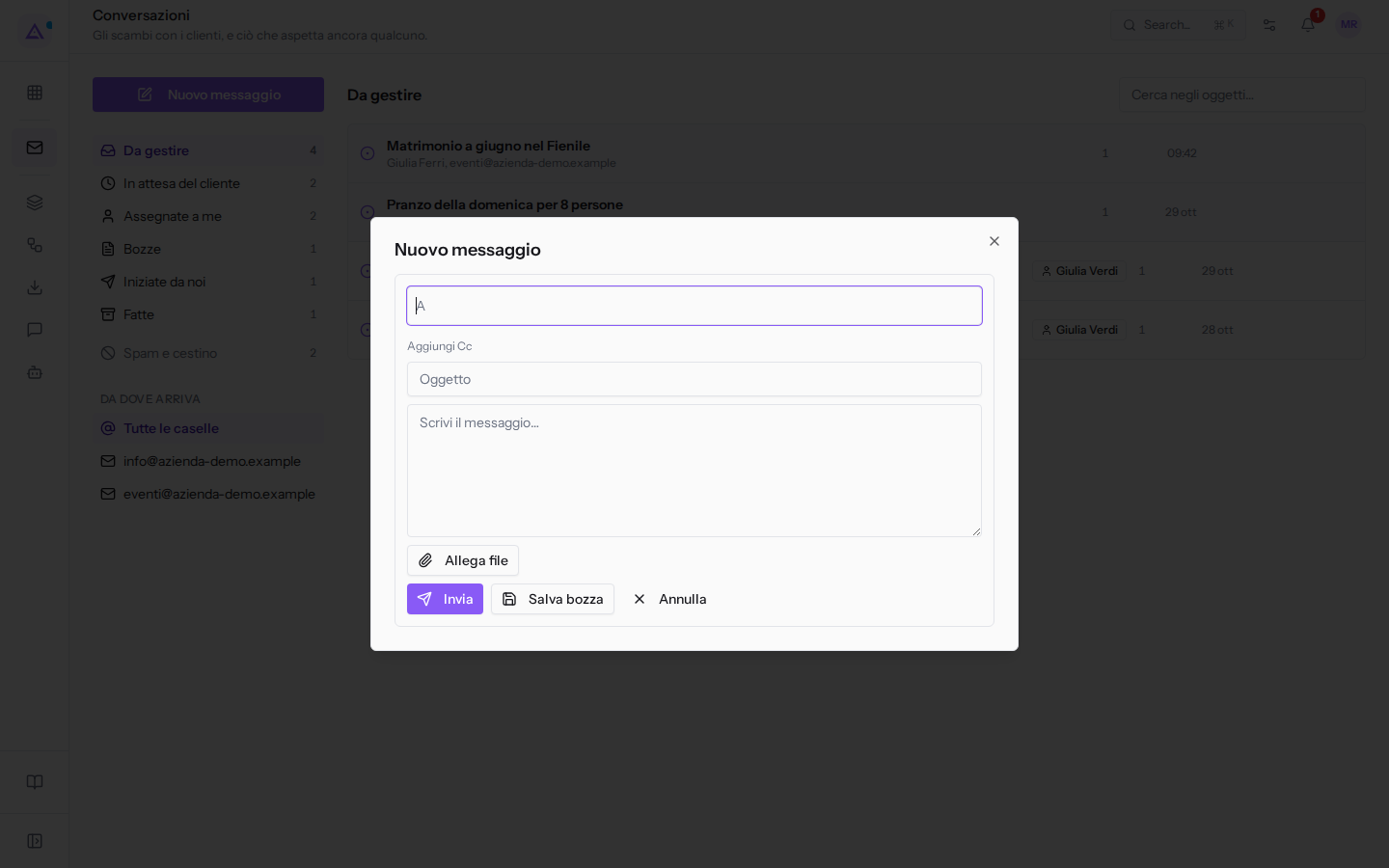
- Compila i campi descritti sotto.
- Premi Invia per spedire il messaggio, oppure Salva bozza per riprenderlo più tardi.
I campi della finestra sono questi:
- A: i destinatari. Scrivi almeno due lettere di un nome o di un indirizzo e scegli fra i contatti e i colleghi proposti, oppure scrivi un indirizzo completo e premi Invio. Puoi anche incollare più indirizzi separati da virgole. Ogni destinatario compare come un elemento separato nel campo. Se indichi più destinatari, il primo riceve il messaggio come destinatario principale e gli altri lo ricevono in copia.
- Aggiungi Cc: mostra il campo Cc, per mettere in copia altri destinatari. Il campo Cc funziona come il campo A.
- Oggetto: obbligatorio in un nuovo messaggio, per esempio
Pranzo della domenica per 8 persone. Diventa l'oggetto della conversazione. - Scrivi il messaggio…: il testo del messaggio.
- Allega file: apre la scelta dei file da allegare. Puoi allegare più file; ognuno compare sotto il testo, con un'icona per toglierlo. Un file oltre 25 MB non viene allegato e la finestra lo segnala.
I pulsanti in fondo alla finestra sono questi:
- Invia: spedisce il messaggio.
- Salva bozza: salva il messaggio senza spedirlo. La finestra resta aperta e non compare una conferma.
- Annulla: chiude la finestra senza spedire e senza salvare. Anche la X in alto a destra chiude la finestra.
Se l'invio non riesce, il motivo compare in rosso sopra i pulsanti e il messaggio non parte. Il motivo può comparire in inglese, per esempio «There is nobody to send this to.» quando manca il destinatario.
Dopo l'invio la finestra si chiude. La nuova conversazione compare nelle viste Iniziate da noi e In attesa del cliente, perché ora tocca al destinatario rispondere.
Da quale indirizzo parte il messaggio
Un nuovo messaggio parte dal mittente verificato predefinito dell'organizzazione, per esempio [email protected]. Se l'organizzazione non ha un mittente verificato, il messaggio non parte e la finestra ne mostra il motivo.
Se puoi scrivere da una o più caselle collegate, in cima alla finestra compare anche il selettore del mittente, con «Mittente dell'organizzazione» e le caselle. Scegli una casella quando la risposta deve tornare a quell'ufficio: il messaggio parte da quella casella e la copia resta lì, così chi legge la casella vede anche lo scambio. Il selettore compare per un nuovo messaggio e per un inoltro, non per una risposta. Se la finestra non lo mostra, come nell'immagine sopra, il messaggio parte dal mittente predefinito.
Il mittente predefinito e le caselle collegate si configurano in Mail › Impostazioni, una pagina riservata al gruppo Email Manager.
Rispondere o rispondere a tutti
La risposta si scrive dalla scheda della conversazione, sotto i messaggi.
- Apri la pagina Conversazioni e fai clic sulla conversazione, per esempio
Copia della fattura di settembredi Paolo Gialli. - Premi Rispondi per rispondere solo a chi ha scritto, oppure Rispondi a tutti per mettere in copia anche chi era in copia nel messaggio. Sotto i messaggi si apre la finestra di scrittura, con la riga «In risposta a» e il nome del destinatario.
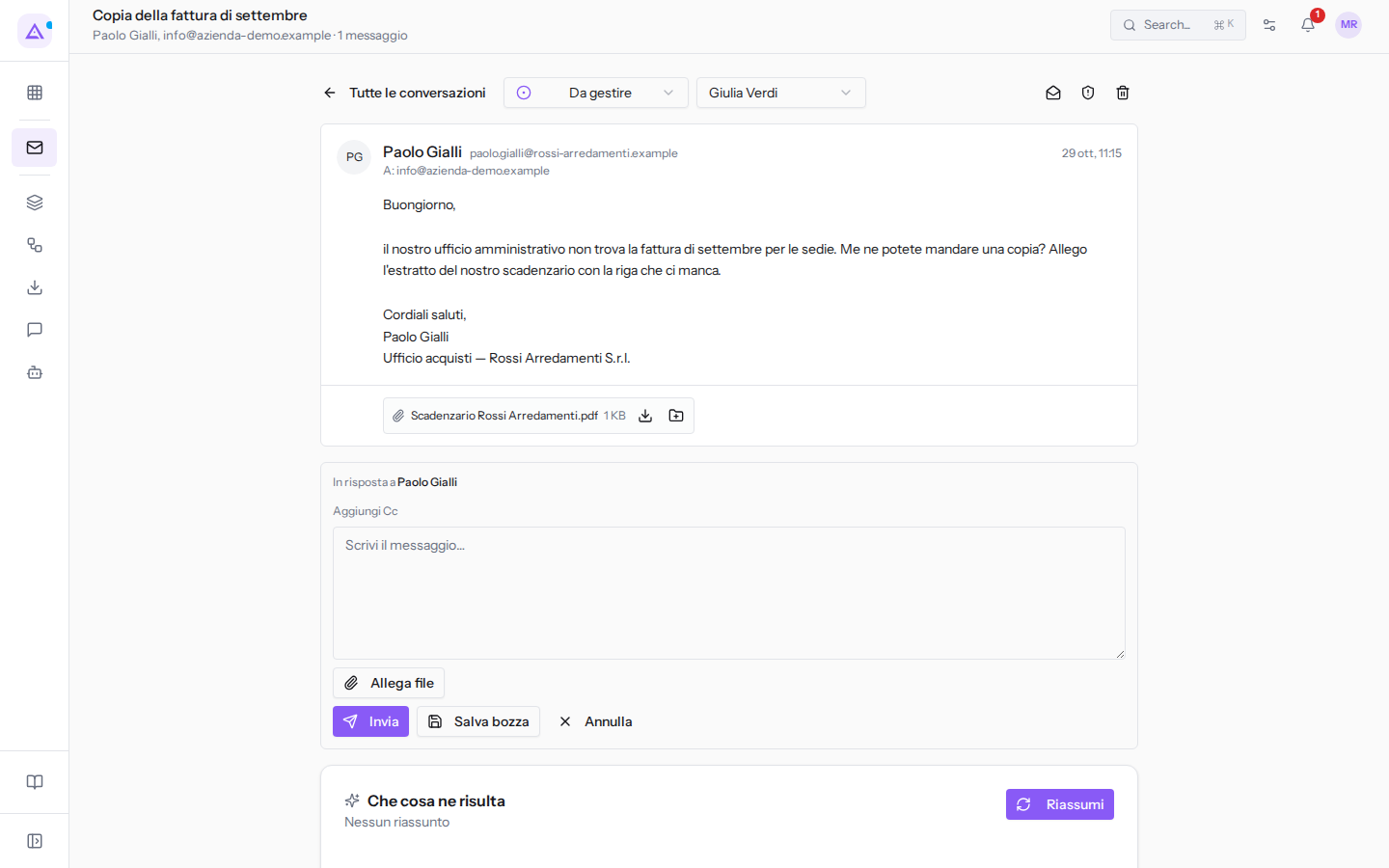
- Scrivi il testo in Scrivi il messaggio….
- Se serve, premi Aggiungi Cc per mettere qualcuno in copia, oppure Allega file per allegare un file.
- Premi Invia, oppure Salva bozza. Annulla chiude la finestra senza spedire.
Nella risposta non ci sono i campi A e Oggetto: il destinatario e l'oggetto li ricava la piattaforma dalla conversazione. Dopo l'invio la risposta compare nella conversazione con l'etichetta Inviato e la conversazione passa a In attesa del cliente, a meno che non fosse conclusa.
Inoltrare un messaggio
L'inoltro gira il messaggio di una conversazione a qualcuno che non partecipa allo scambio, per esempio a un collega dell'amministrazione.
- Apri la conversazione dalla pagina Conversazioni, per esempio
Copia della fattura di settembre. - Premi Inoltra. Si apre la finestra di scrittura con i campi A, Oggetto e Scrivi il messaggio….
- In A scegli il destinatario. Se serve, premi Aggiungi Cc per aggiungere destinatari in copia.
- Compila Oggetto e scrivi il testo.
- Premi Invia, oppure Salva bozza.
I campi hanno lo stesso significato che hanno in un nuovo messaggio.
Le bozze
Con Salva bozza il messaggio viene salvato senza essere spedito. Se era una risposta, la conversazione compare nella vista Bozze della pagina Conversazioni, con il conteggio accanto al nome della vista. Ognuno vede solo le proprie bozze: per esempio la bozza di risposta di Mario Rossi a Sara Conti in Pranzo della domenica per 8 persone è solo nelle Bozze di Mario Rossi.
- Apri la pagina Conversazioni.
- Nella colonna di sinistra fai clic su Bozze.
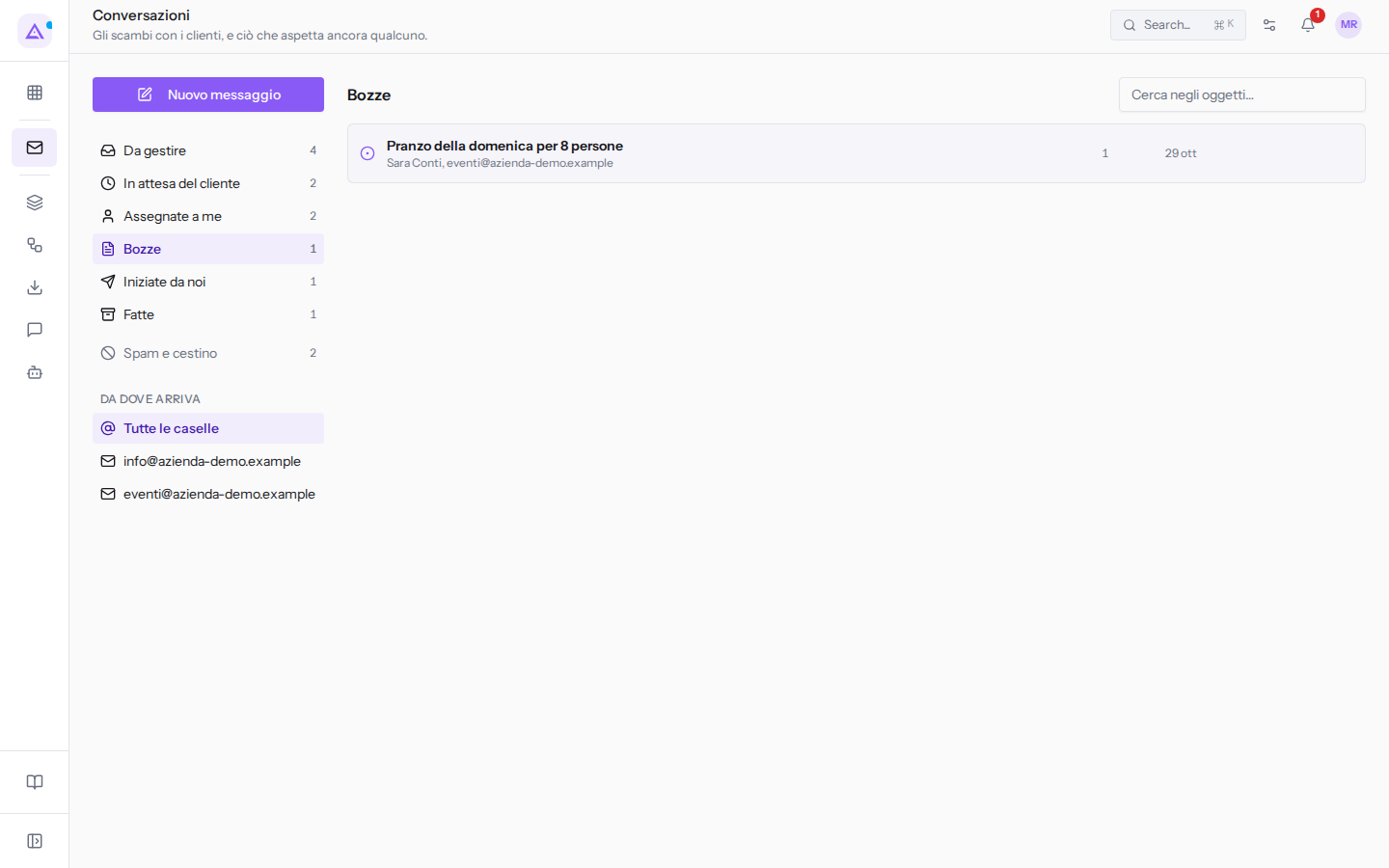
- Fai clic sulla conversazione per aprirla.
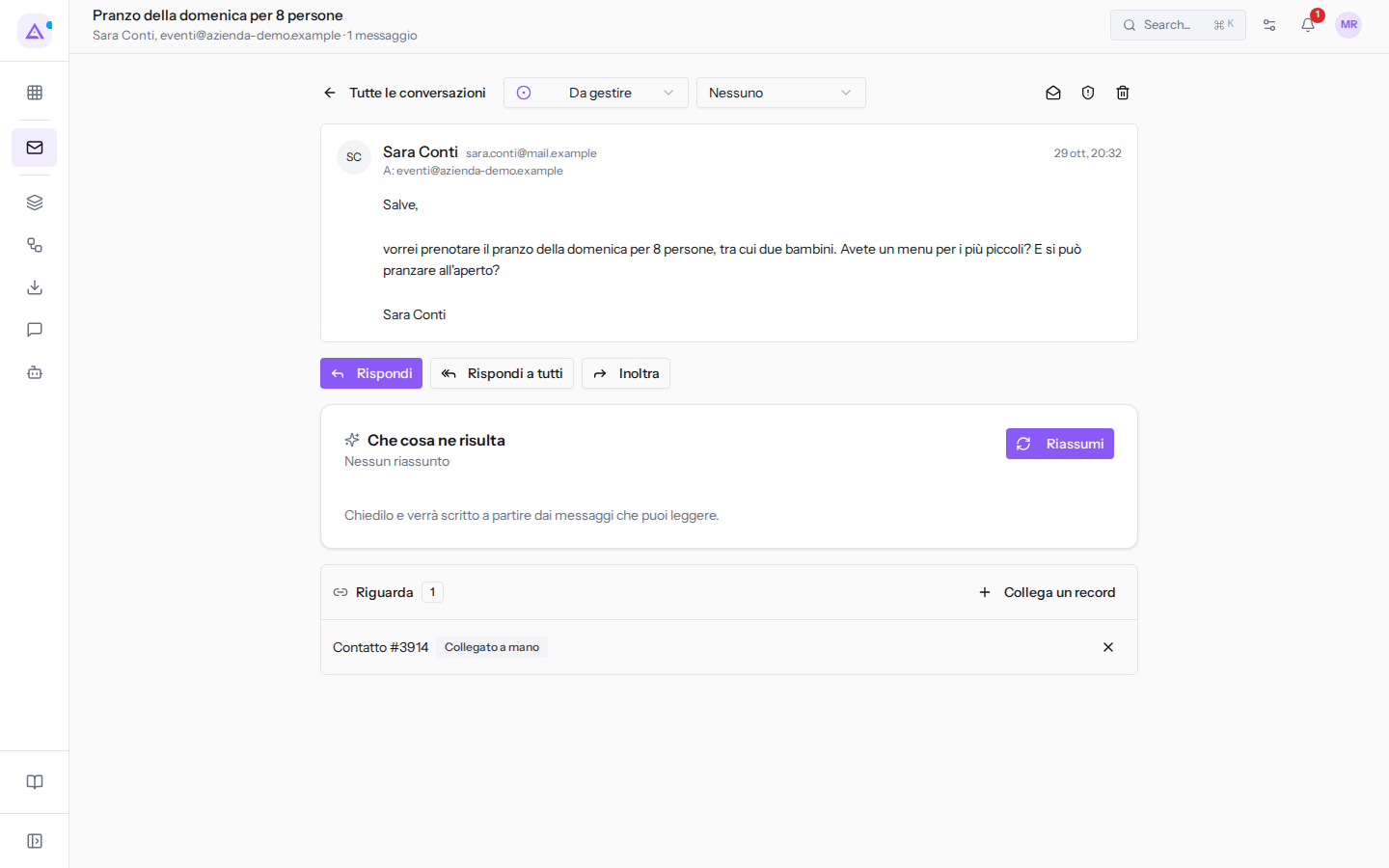
La scheda della conversazione non mostra il testo salvato, e Rispondi apre la finestra di scrittura vuota: il testo della bozza non viene ricaricato. La bozza di un nuovo messaggio, che non appartiene ancora a una conversazione, non compare nella vista Bozze.
Per tornare all'elenco premi Tutte le conversazioni.
Vedilo sulla tua azienda, non su una presentazione.
In 30 minuti mappiamo i software che usi oggi.Ti mostriamo quanto lavoro e quanto margine ti restituisce Archimedes.
Mostramelo sulla mia azienda →In che settore operi?
Un tocco — ci serve per prepararti la demo sui casi del tuo mondo.
Che strumenti usi oggi?
Seleziona quelli che riconosci — o scrivili e basta. Ci aiuta a mostrarti come si migrano.
Ultimo passo: i tuoi contatti.
Ti rispondiamo entro un giorno lavorativo — e subito dopo, se vuoi, scegli tu lo slot della demo.
Non siamo riusciti a inviare la richiesta. Riprova, oppure scrivici a [email protected].
Inviando, accetti che i tuoi dati siano trattati per ricontattarti riguardo alla demo. Informativa privacy.
Form di anteprima — nessun dato viene inviato da questa pagina.
Vuoi fissare la demo adesso?
Scegli tu: prenoti in autonomia lo slot che preferisci, oppure ti chiamiamo noi per fissarla.
Agenda aggiornata in tempo reale, 30 minuti, conferma immediata. Il calendario si apre in una nuova scheda.
Blocca lo slot ora ↗Ti ricontattiamo entro un giorno lavorativo — e arriviamo alla call conoscendo già il tuo mondo.
Il calendario è aperto in un'altra scheda: scegli lo slot e la demo è fissata. Non lo vedi? Riaprilo ↗
Pagina di anteprima: non è stato inviato nulla.
La nostra agenda è aggiornata in tempo reale: prendi lo slot che ti comoda e la demo è fissata. 30 minuti, conferma immediata, nessuna attesa.
Blocca lo slot ora ↗