Tutti i moduli
Provare, programmare e inviare una campagna
Mail · 13 di 18 · 5 min di lettura
Quando il contenuto e i destinatari di una campagna sono pronti, in fondo alla pagina della bozza scegli come misurarla, a che velocità spedirla e se provare due oggetti, ti mandi una prova e infine la invii o la programmi. Come si prepara una campagna è spiegato in Preparare una campagna; come leggerne i risultati in Leggere i risultati di una campagna.
Si arriva qui da Mail › Comunicazioni › Campagne: fai clic sulla bozza, per esempio Natale in agriturismo, e poi su Modifica campagna.
Misurazione e velocità di invio
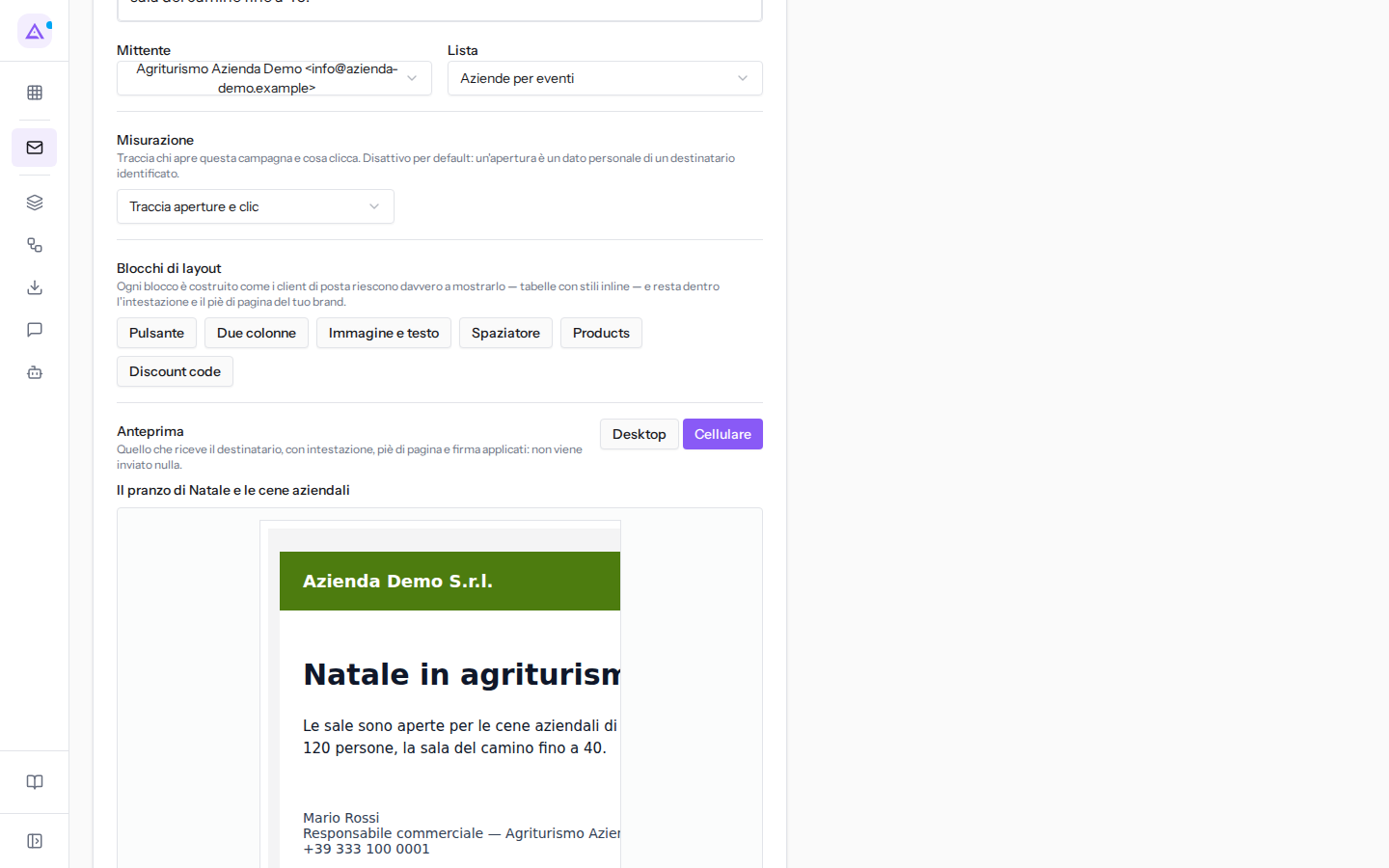
In Misurazione decidi se registrare chi apre la campagna e su quali link fa clic. È una scelta che riguarda la privacy: un'apertura è un dato personale di un destinatario identificato, per questo il tracciamento è disattivo finché l'organizzazione o la campagna non lo accendono.
- Segui l'impostazione dell'organizzazione: vale la scelta dell'organizzazione. È il valore di una campagna nuova.
- Traccia aperture e clic: registra aperture e clic per questa campagna.
- Non tracciare: non registra aperture e clic.
Se scegli Non tracciare, i risultati della campagna non mostrano aperture e clic, e il test A/B non ha dati su cui decidere.
Il campo Velocità di invio indica quanti messaggi partono al minuto, per esempio 60. Lascialo vuoto per usare il valore predefinito della piattaforma. Un dominio verificato da poco viene comunque rallentato, per proteggerne la reputazione. Nel dialogo di conferma dell'invio vedi quanto durerà la spedizione a quella velocità.
Provare due oggetti
Il test A/B prova due oggetti su una parte del pubblico, poi invia il migliore al resto. Il risultato usa le aperture o i clic registrati da questa campagna.
- Premi Prova due oggetti.
- Scrivi i due oggetti nei campi Oggetto di questa variante.
- In Quota di test (%) indica la parte del pubblico che riceve le due varianti; il resto aspetta il vincitore.
- Scegli come decidere il vincitore:
- Decidi sulle aperture: vince l'oggetto con più aperture.
- Decidi sui clic: vince l'oggetto con più clic.
Per togliere il test premi Rimuovi il test.
Il vincitore non parte da solo. Dopo l'invio, nella pagina dei risultati il riquadro Test A/B mostra quale variante è in vantaggio, oppure che la differenza non basta ancora per decidere; il pulsante Invia la variante … al resto spedisce la variante scelta al pubblico rimasto.
Controllare l'anteprima e inviare una prova
Prima di inviare controlla come appare l'email e mandala a te stesso.
- In Anteprima premi Desktop o Cellulare. L'anteprima mostra l'email come la riceve il destinatario, con intestazione, piè di pagina e firma; guardarla non invia nulla.
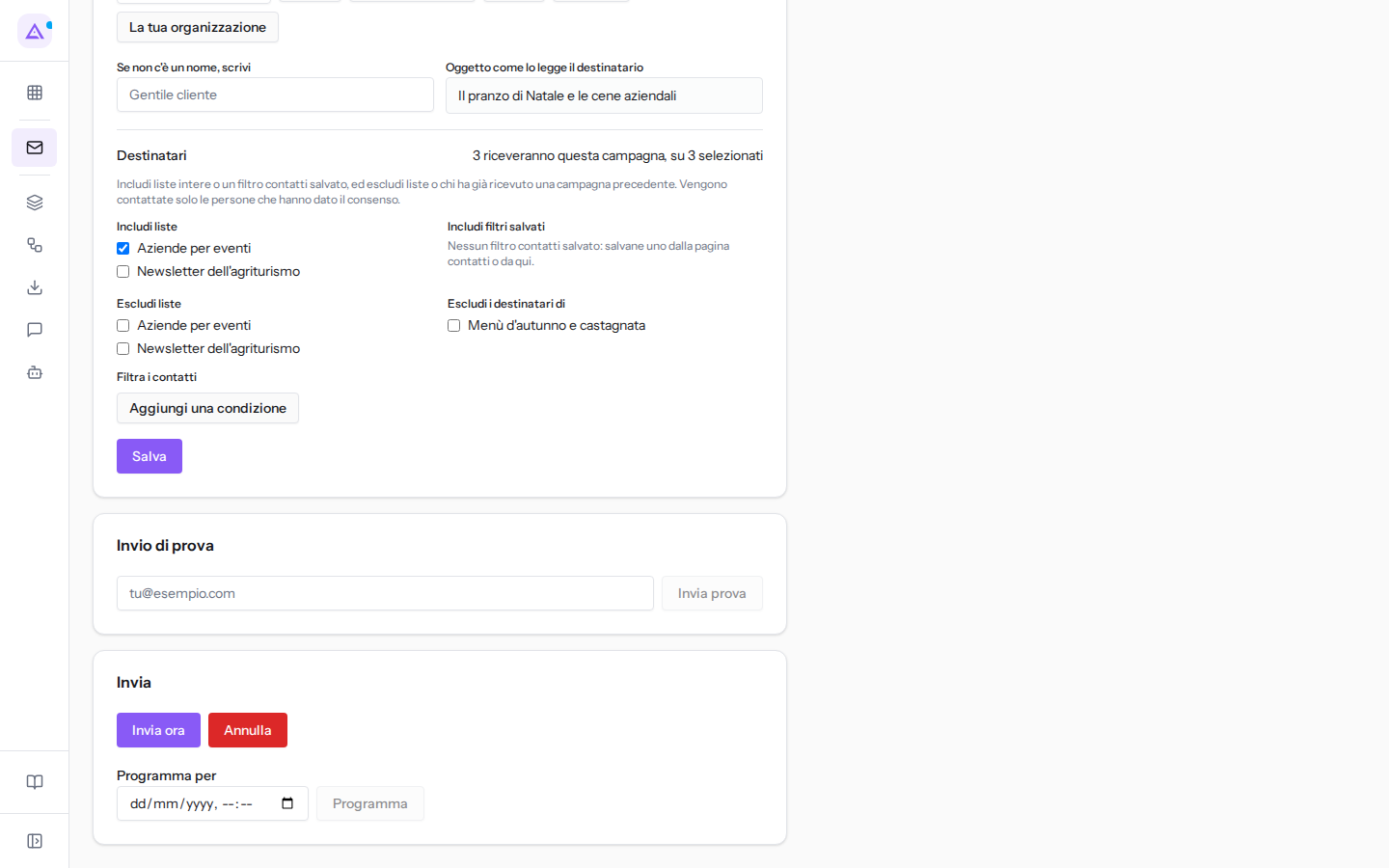
- In Invio di prova scrivi l'indirizzo che deve ricevere la prova nel campo con l'esempio
[email protected]. - Premi Invia prova.
Invia prova spedisce davvero un'email, ma solo all'indirizzo che hai scritto: la prova non fa parte della campagna, non conta nei risultati e non cambia lo stato della bozza. I campi personalizzati sono compilati con i tuoi dati, così leggi l'email come la leggerebbe un destinatario. Se la prova viene trattenuta, per esempio perché il mittente non è verificato, il messaggio che compare lo dice. Per mandare una prova basta il permesso di modifica.
I riquadri Invio di prova e Invia compaiono solo dopo il primo salvataggio: nel modulo di Nuovo invio c'è solo Salva. Il riquadro Invia resta visibile finché la campagna è in bozza o programmata.
Programmare o inviare subito
Una bozza salvata si invia subito o si programma per una data e un'ora.
Inviare o programmare richiede il gruppo Email Campaign Sender. Prima di partire, un dialogo di conferma riepiloga che cosa sta per succedere: quante persone riceveranno la campagna, il mittente, l'oggetto, l'eventuale test A/B e quanto durerà la spedizione.
Per programmare l'invio:
- Apri la bozza con Modifica campagna.
- Nel campo Programma per indica la data e l'ora dell'invio.
- Premi Programma e conferma nel dialogo Programmare questa campagna?.
La campagna diventa programmata e mostra la data e l'ora nella colonna Programmato per della pagina Invii, come Vendemmia aperta a tutti. All'ora indicata la spedizione parte da sola, senza che nessuno debba essere collegato. Finché non è partita puoi spostarla: riapri la campagna, indica un'altra data in Programma per e premi di nuovo Programma. Il contenuto di una campagna programmata invece non si modifica più.
Per inviare subito:
- Premi Invia ora. Si apre il dialogo Inviare subito questa campagna?.
- Controlla il riepilogo: il numero di persone che riceveranno la campagna, il mittente e l'oggetto. Per
Natale in agriturismoil mittente èAgriturismo Azienda Demo <[email protected]>. - Premi Invia ora per confermare, oppure Annulla.
Un invio non può essere richiamato una volta iniziato: le email partite restano partite. Da quel momento la pagina della campagna mostra i risultati, descritti in Leggere i risultati di una campagna.
Annullare una campagna
Nel riquadro Invia, accanto a Invia ora, il pulsante rosso Annulla non chiude la pagina: annulla la campagna, subito e senza chiedere conferma. Una bozza o una campagna programmata annullata non partirà più e nell'elenco risulta annullata, come Pasquetta nel Giardino degli ulivi; non si può riaprire né modificare. Per riproporla, duplicala con Duplica o con Parti da…. Per uscire dalla pagina senza cambiare nulla, torna all'elenco dal menu.
Vedilo sulla tua azienda, non su una presentazione.
In 30 minuti mappiamo i software che usi oggi.Ti mostriamo quanto lavoro e quanto margine ti restituisce Archimedes.
Mostramelo sulla mia azienda →In che settore operi?
Un tocco — ci serve per prepararti la demo sui casi del tuo mondo.
Che strumenti usi oggi?
Seleziona quelli che riconosci — o scrivili e basta. Ci aiuta a mostrarti come si migrano.
Ultimo passo: i tuoi contatti.
Ti rispondiamo entro un giorno lavorativo — e subito dopo, se vuoi, scegli tu lo slot della demo.
Non siamo riusciti a inviare la richiesta. Riprova, oppure scrivici a [email protected].
Inviando, accetti che i tuoi dati siano trattati per ricontattarti riguardo alla demo. Informativa privacy.
Form di anteprima — nessun dato viene inviato da questa pagina.
Vuoi fissare la demo adesso?
Scegli tu: prenoti in autonomia lo slot che preferisci, oppure ti chiamiamo noi per fissarla.
Agenda aggiornata in tempo reale, 30 minuti, conferma immediata. Il calendario si apre in una nuova scheda.
Blocca lo slot ora ↗Ti ricontattiamo entro un giorno lavorativo — e arriviamo alla call conoscendo già il tuo mondo.
Il calendario è aperto in un'altra scheda: scegli lo slot e la demo è fissata. Non lo vedi? Riaprilo ↗
Pagina di anteprima: non è stato inviato nulla.
La nostra agenda è aggiornata in tempo reale: prendi lo slot che ti comoda e la demo è fissata. 30 minuti, conferma immediata, nessuna attesa.
Blocca lo slot ora ↗