Tutti i moduli
Cambiare il testo di un'email automatica
Mail · 9 di 18 · 6 min di lettura
Ogni email che la piattaforma invia a nome dell'organizzazione ha una scheda, in cui si cambiano l'oggetto, il testo e l'indirizzo da cui parte. Per esempio puoi riscrivere l'email della fattura con il tono della tua azienda, cambiare l'oggetto della conferma di un ordine o l'invito al portale.
La scheda si apre dalla pagina Automazioni email, riservata al gruppo Email Manager.
Quando cambiare il testo e quando lasciare quello del modulo
Ogni email nasce con un testo scritto dal modulo che la invia, nella lingua dell'organizzazione. Quello che scrivi nella scheda lo sostituisce per tutti gli invii successivi; le email già partite restano come sono. Il testo del modulo non si perde: lo recuperi in ogni momento.
- Se vuoi solo un oggetto diverso, scrivi l'oggetto e lascia il corpo com'è: il corpo continua a usare il testo del modulo.
- Se vuoi un testo tuo, modifica il corpo e salva.
- Se vuoi tornare al testo originale, usa Ripristina il testo del modulo.
Cambiare il testo non cambia quando parte l'email né chi la riceve: per quello serve Modifica il momento di invio, presente solo nelle automazioni.
Aprire la scheda di un'email
- Apri Mail › Comunicazioni › Automazioni email.
- Fai clic sul nome dell'email, per esempio Email fattura.
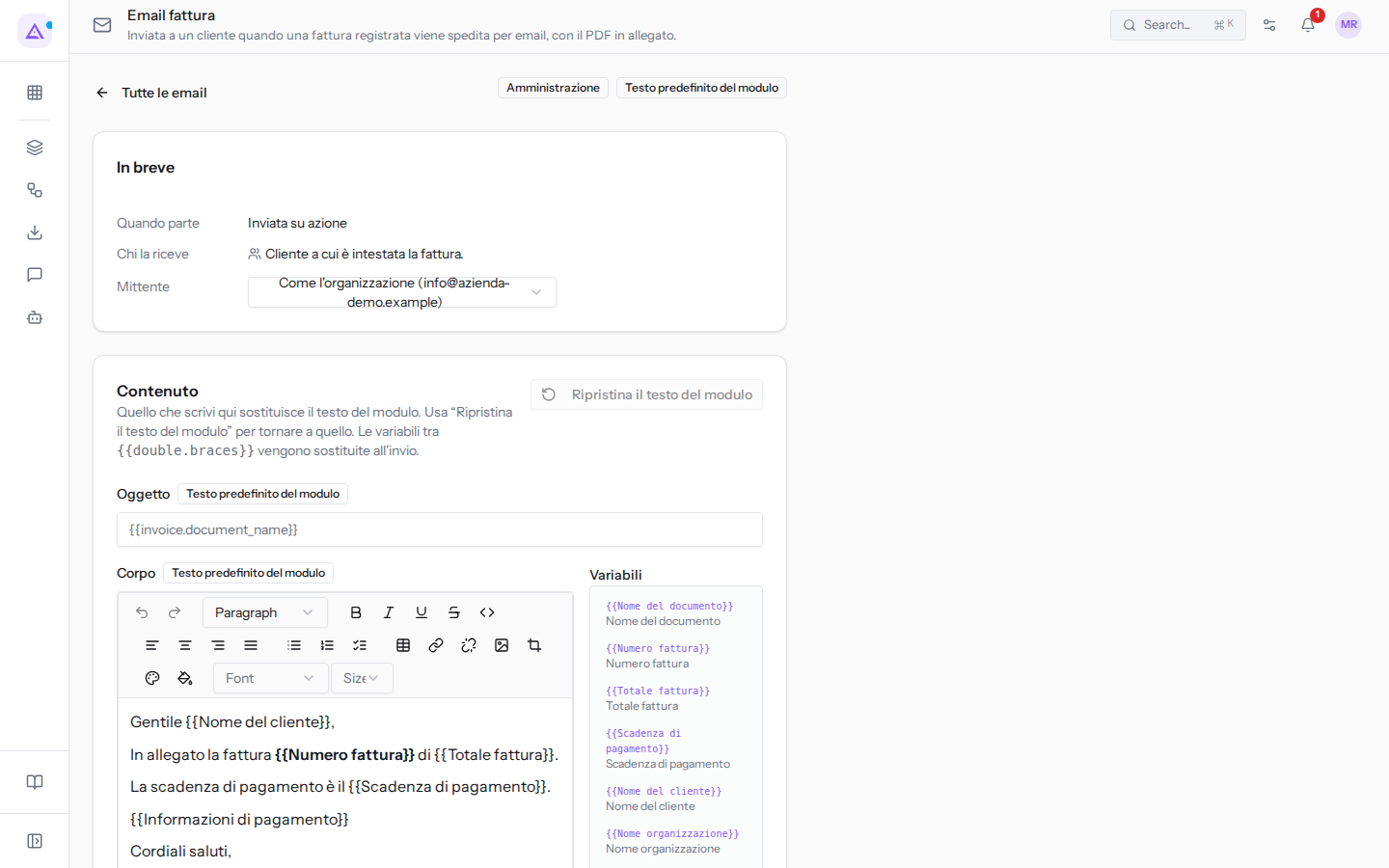
In cima alla scheda trovi:
- il nome dell'email e una frase che dice cosa fa, per esempio: Inviata a un cliente quando una fattura registrata viene spedita per email, con il PDF in allegato;
- Tutte le email: riporta alla pagina Automazioni email;
- l'etichetta dell'area a cui appartiene l'email, per esempio Amministrazione;
- l'etichetta che dice di chi è il testo: Testo predefinito del modulo se l'email usa ancora quello originale, Testo personalizzato se l'hai cambiato, Modello personale per un modello creato dall'organizzazione.
Il riquadro In breve
Il riquadro In breve riassume quando parte l'email, a chi arriva e da quale indirizzo.
- Quando parte: cosa fa partire l'email. Per l'Email fattura è «Inviata su azione»: parte quando qualcuno invia una fattura per email.
- Chi la riceve: i destinatari, per esempio «Cliente a cui è intestata la fattura.».
- Mittente: l'indirizzo da cui parte l'email. Le scelte sono:
- Come l'organizzazione ([email protected]): l'email usa il mittente scelto per tutta l'organizzazione in Tutte le email partono da, e lo segue se cambia. È la scelta predefinita;
- un indirizzo verificato, per esempio Agriturismo Azienda Demo ([email protected]): solo questa email parte da quell'indirizzo, anche se l'organizzazione ne sceglie un altro. Accanto compare l'etichetta Mittente dedicato. Nell'elenco compaiono solo gli indirizzi verificati.
La scelta del mittente si salva appena la cambi, senza premere Salva, e vale dal prossimo invio.
Se l'email non può partire, nel riquadro compare il motivo in arancione, per esempio «Non invia — mittente non verificato». Per un'automazione il riquadro ha anche il pulsante Modifica il momento di invio, che apre la pagina Modifica automazione.
Cambiare l'oggetto e il testo
La sezione del contenuto contiene l'oggetto, il corpo dell'email e le variabili da inserire.
- Nel campo Oggetto scrivi il nuovo oggetto, ad esempio
Fattura {{Numero fattura}} da Azienda Demo S.r.l.. - Nel corpo modifica il testo con l'editor.
- Per inserire un dato del documento, fai clic su una variabile nell'elenco a destra, ad esempio {{Numero fattura}} Numero fattura.
- Fai clic su Salva. Compare il messaggio Modello salvato.
I campi della sezione:
- Oggetto: l'oggetto dell'email. Se è vuoto, il campo mostra in grigio l'oggetto del modulo, che è quello che viene inviato.
- Corpo: il testo dell'email, già riempito con il testo che viene inviato. L'editor permette di formattare il testo, inserire elenchi, link e immagini. Se svuoti il corpo, l'email torna a usare il testo del modulo.
- Variabili: i dati che vengono sostituiti all'invio, scritti tra doppie graffe. Un clic su una variabile la aggiunge in fondo al corpo. Per l'Email fattura sono:
- {{Nome del documento}} Nome del documento;
- {{Numero fattura}} Numero fattura;
- {{Totale fattura}} Totale fattura;
- {{Scadenza di pagamento}} Scadenza di pagamento;
- {{Nome del cliente}} Nome del cliente;
- {{Nome organizzazione}} Nome organizzazione;
- {{Informazioni di pagamento}} Informazioni di pagamento.
Ogni email ha le proprie variabili, in base al documento che invia. All'invio ogni variabile è sostituita dal dato del documento: per esempio in una fattura {{Numero fattura}} diventa il numero della fattura, come FATT/2026/00004.
Il pulsante Salva si attiva solo quando hai cambiato qualcosa rispetto al testo salvato. Dopo il salvataggio l'etichetta in cima alla scheda diventa Testo personalizzato.
Salvare un testo condiviso
Il testo di un'email può essere usato da più automazioni. In questo caso la scheda lo segnala sopra il contenuto, con i nomi delle altre email.
Quando premi Salva su un testo condiviso, si apre il dialogo Il testo è condiviso. Il dialogo elenca per nome le altre email che cambiano insieme a questa.
- Leggi l'elenco delle email che cambiano.
- Fai clic su Salva per tutte per salvare il nuovo testo, oppure su Annulla per tornare alla scheda senza salvare.
Con Salva per tutte il nuovo testo vale per tutte le email elencate nel dialogo, non solo per quella aperta. Se una di quelle email deve dire qualcosa di diverso, dalle un modello suo con Crea un nuovo modello nella sua automazione.
Controllare l'email nell'anteprima
Il riquadro Anteprima mostra l'email come la riceve il destinatario, con l'intestazione, il piè di pagina e la firma impostati in Aspetto email, e si aggiorna mentre scrivi. Serve a vedere il risultato prima di salvare; non invia nulla.
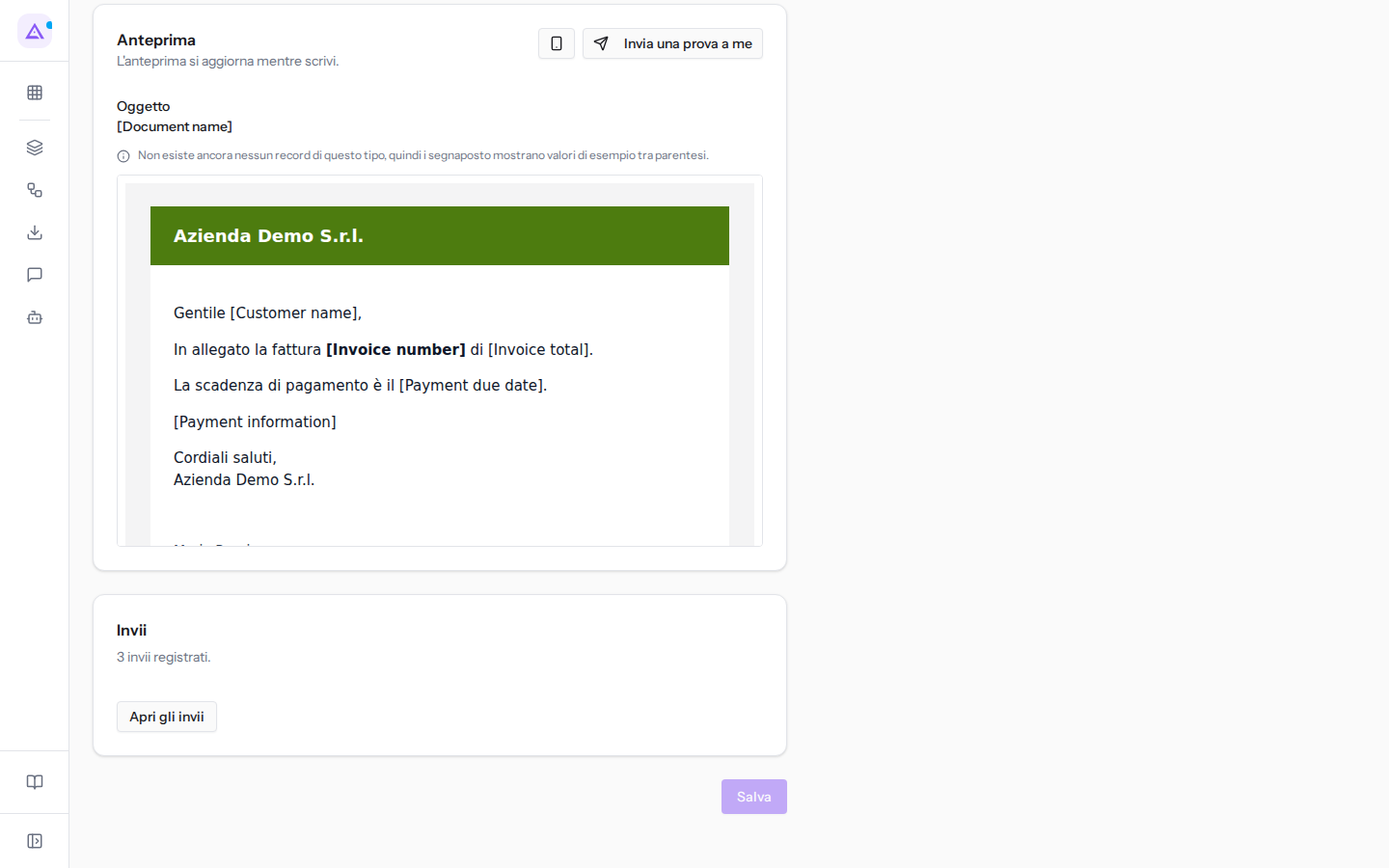
- Scegli un record per l'anteprima: il documento da cui prendere i valori delle variabili. Il selettore compare solo quando ci sono documenti da scegliere. Sotto l'oggetto una nota dice da dove vengono i dati; senza un record le variabili mostrano un valore di esempio tra parentesi quadre, per esempio «[Customer name]».
- l'icona del telefono: passa dalla larghezza del computer a quella del telefono, per controllare come si legge l'email su uno smartphone;
- Invia una prova a me: invia davvero un'email di prova al tuo indirizzo, con il testo che stai scrivendo anche se non l'hai ancora salvato.
Invia una prova a me spedisce un'email reale. Se la prova non parte, un messaggio ne dice il motivo: un invio vero verrebbe trattenuto per lo stesso motivo.
Il riquadro Invii
Il riquadro Invii dice quante volte l'email è stata inviata, per esempio «3 invii registrati.» per l'Email fattura. Serve a controllare se un cliente ha ricevuto l'email e con quale esito.
- Fai clic su Apri gli invii.
- Si apre il registro degli invii, filtrato su questa email.
Ripristinare il testo del modulo
Il ripristino toglie l'oggetto e il corpo che hai scritto e riporta l'email al testo fornito dal modulo.
- Nella sezione del contenuto fai clic su Ripristina il testo del modulo. Il pulsante è attivo solo se hai salvato un testo personalizzato.
- Si apre il dialogo Ripristinare il testo predefinito del modulo?.
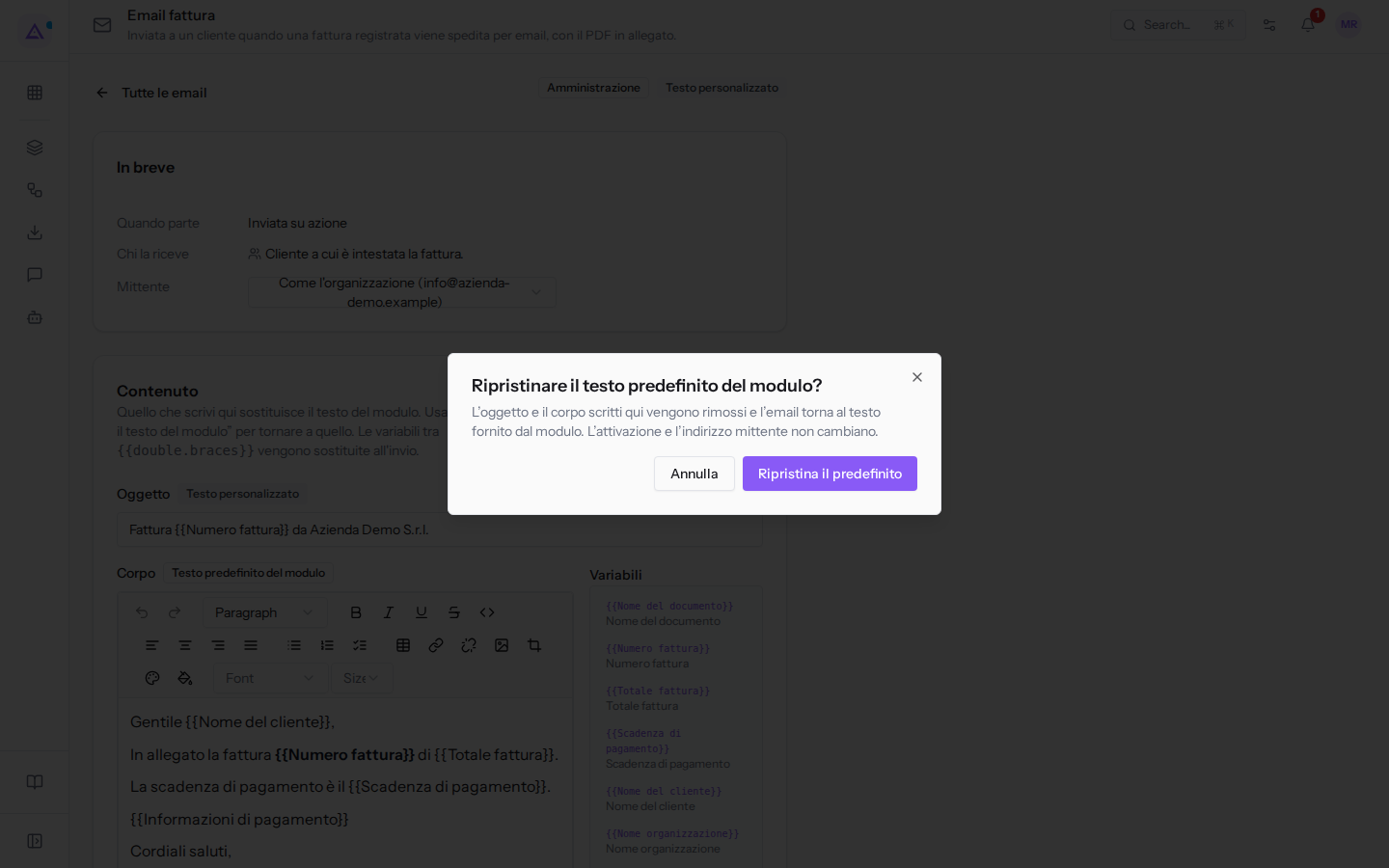
- Fai clic su Ripristina il predefinito. Compare il messaggio Testo del modulo ripristinato. Con Annulla chiudi il dialogo senza cambiare nulla.
Dopo il ripristino la scheda mostra di nuovo l'etichetta Testo predefinito del modulo. L'attivazione e l'indirizzo mittente restano come erano.
Vedilo sulla tua azienda, non su una presentazione.
In 30 minuti mappiamo i software che usi oggi.Ti mostriamo quanto lavoro e quanto margine ti restituisce Archimedes.
Mostramelo sulla mia azienda →In che settore operi?
Un tocco — ci serve per prepararti la demo sui casi del tuo mondo.
Che strumenti usi oggi?
Seleziona quelli che riconosci — o scrivili e basta. Ci aiuta a mostrarti come si migrano.
Ultimo passo: i tuoi contatti.
Ti rispondiamo entro un giorno lavorativo — e subito dopo, se vuoi, scegli tu lo slot della demo.
Non siamo riusciti a inviare la richiesta. Riprova, oppure scrivici a [email protected].
Inviando, accetti che i tuoi dati siano trattati per ricontattarti riguardo alla demo. Informativa privacy.
Form di anteprima — nessun dato viene inviato da questa pagina.
Vuoi fissare la demo adesso?
Scegli tu: prenoti in autonomia lo slot che preferisci, oppure ti chiamiamo noi per fissarla.
Agenda aggiornata in tempo reale, 30 minuti, conferma immediata. Il calendario si apre in una nuova scheda.
Blocca lo slot ora ↗Ti ricontattiamo entro un giorno lavorativo — e arriviamo alla call conoscendo già il tuo mondo.
Il calendario è aperto in un'altra scheda: scegli lo slot e la demo è fissata. Non lo vedi? Riaprilo ↗
Pagina di anteprima: non è stato inviato nulla.
La nostra agenda è aggiornata in tempo reale: prendi lo slot che ti comoda e la demo è fissata. 30 minuti, conferma immediata, nessuna attesa.
Blocca lo slot ora ↗