Tutti i moduli
Scegliere quali email partono da sole
Mail · 7 di 18 · 7 min di lettura
La pagina Automazioni email raccoglie tutte le email che la piattaforma invia a nome dell'organizzazione: quelle che partono quando qualcuno invia un documento o compie un'azione (un preventivo, una fattura, la conferma di un ordine del negozio) e quelle che l'organizzazione sceglie di far partire da sole, come l'avviso interno per un nuovo lead. Da qui decidi da quale indirizzo partono, accendi o spegni le email facoltative, aggiungi nuove automazioni e apri ogni email per cambiarne il testo.
Aprire la pagina Automazioni email
La pagina è riservata al gruppo Email Manager: chi non ne fa parte non vede la voce nel menu.
- Apri Mail › Comunicazioni › Automazioni email.
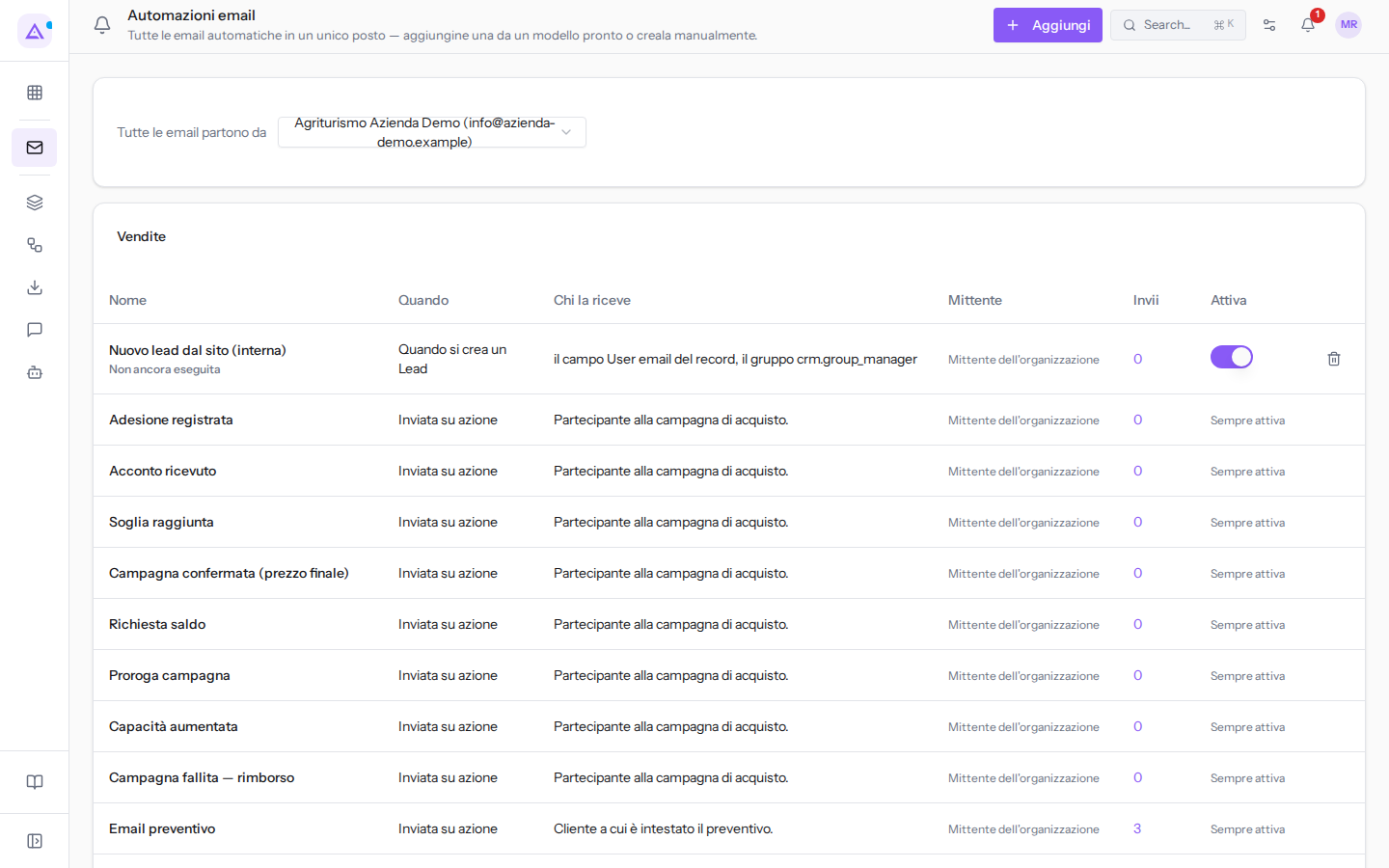
In cima trovi il sottotitolo «Tutte le email automatiche in un unico posto — aggiungine una da un modello pronto o creala manualmente.» e il pulsante Aggiungi.
Il mittente di tutte le email
Il riquadro Tutte le email partono da stabilisce l'indirizzo da cui parte ogni email dell'organizzazione, per esempio Agriturismo Azienda Demo ([email protected]). La scelta si fa una volta sola e vale per tutte le email dell'elenco, tranne quelle a cui hai dato un mittente diverso dalla loro scheda.
- Tutte le email partono da: l'elenco contiene solo gli indirizzi mittente verificati. La scelta si salva appena la cambi, senza premere Salva, e vale dal prossimo invio.
Nella colonna Mittente, la scritta Mittente dell'organizzazione indica che l'email usa questo indirizzo. Un'email con un indirizzo suo mostra invece l'etichetta Mittente dedicato seguita dall'indirizzo.
Senza un indirizzo verificato non parte nessuna email: al posto dell'elenco a discesa il riquadro mostra «Nessun mittente verificato.» e il collegamento Aggiungi un indirizzo. Le email che nel frattempo dovevano partire vengono trattenute e restano nel registro degli invii. Un'email legata a un documento, come una fattura o un preventivo, si può inviare di nuovo dal documento quando il mittente è pronto. Un'email legata a un momento ormai passato, come la conferma di un ordine o di una prenotazione, non viene recuperata.
Le email nell'elenco
Le email sono raggruppate per area di lavoro, per esempio Vendite, Servizi, Amministrazione o Interne. Ogni riga ha queste colonne:
- Nome: quale email è. Sotto il nome può comparire una riga di stato: «Non ancora eseguita» per un'automazione attiva che non è mai partita, oppure un avviso in arancione quando l'email non può partire (vedi più avanti).
- Quando: cosa la fa partire. «Inviata su azione» indica un'email che parte quando qualcuno invia un documento o compie un'azione; per un'automazione la colonna descrive l'evento, per esempio «Quando si crea un Lead».
- Chi la riceve: i destinatari, per esempio «Cliente a cui è intestato il preventivo.».
- Mittente: da quale indirizzo parte.
- Invii: quante volte è stata inviata. Il numero è un collegamento: un clic apre il registro degli invii filtrato su quell'email, utile per controllare se un cliente l'ha ricevuta.
- Attiva: se l'email parte o no (vedi la sezione seguente).
Per esempio la riga Email preventivo dice che l'email parte su azione, la riceve il cliente a cui è intestato il preventivo, usa il mittente dell'organizzazione ed è stata inviata 3 volte. La riga Nuovo lead dal sito (interna) dice che parte quando si crea un lead e che non è ancora mai partita.
Per alcune automazioni la colonna Chi la riceve riporta i nomi tecnici della configurazione, per esempio «il campo User email del record, il gruppo crm.group_manager».
Email sempre attive ed email con interruttore
La colonna Attiva distingue due tipi di email.
- Sempre attiva: è un'email che qualcuno fuori dall'organizzazione sta aspettando, perché ha appena fatto qualcosa o perché gli hai inviato un documento: una fattura, un preventivo, la conferma di un ordine pagato, l'adesione a una campagna di acquisto. Non ha un interruttore: parte ogni volta che succede l'azione, purché ci sia un mittente verificato. Passando il mouse sulla scritta compare il motivo: «Questa email risponde a un'azione di chi la riceve, quindi non si disattiva.»
- Interruttore: è un'email che l'organizzazione sceglie di inviare, per esempio un avviso ai colleghi (un nuovo lead, una scadenza assegnata) o un invio deciso dall'azienda (un sollecito di pagamento, il recupero di un carrello abbandonato, un promemoria). Con l'interruttore acceso l'email parte a ogni occasione; spento, non parte finché non lo riaccendi. Il cambio vale subito.
Le automazioni che aggiungi tu, da un modello pronto o a mano, hanno sempre l'interruttore e, in fondo alla riga, l'icona del cestino. Per esempio Nuovo lead dal sito (interna) e Promemoria scadenza sono automazioni aggiunte da un modello pronto.
Email attive che non possono partire
Un'email può essere accesa ma senza modo di partire: manca un destinatario, il mittente scelto non è verificato oppure il modello è disattivato. In questo caso la riga ha lo sfondo arancione e sotto il nome dice cosa manca e cosa fare, per esempio «Non invia — mittente non verificato — verifica il mittente in Email → Indirizzi». Finché non correggi, l'email non parte.
Quando ci sono email in questa situazione, sopra l'elenco compare un avviso con il loro numero, per esempio «2 email sono attive ma non possono partire.», e il pulsante Mostra solo queste, che riduce l'elenco a quelle email. Con Mostra tutte torni all'elenco completo. Se nessuna email è bloccata, l'avviso non compare.
Aggiungere un'automazione da un modello pronto
Un modello pronto è un'automazione già completa: sa quando partire, a chi scrivere e cosa dire. Usalo quando l'email che ti serve è tra quelle proposte; se ti serve un evento o un destinatario diverso, crea l'automazione a mano.
- Fai clic su Aggiungi.
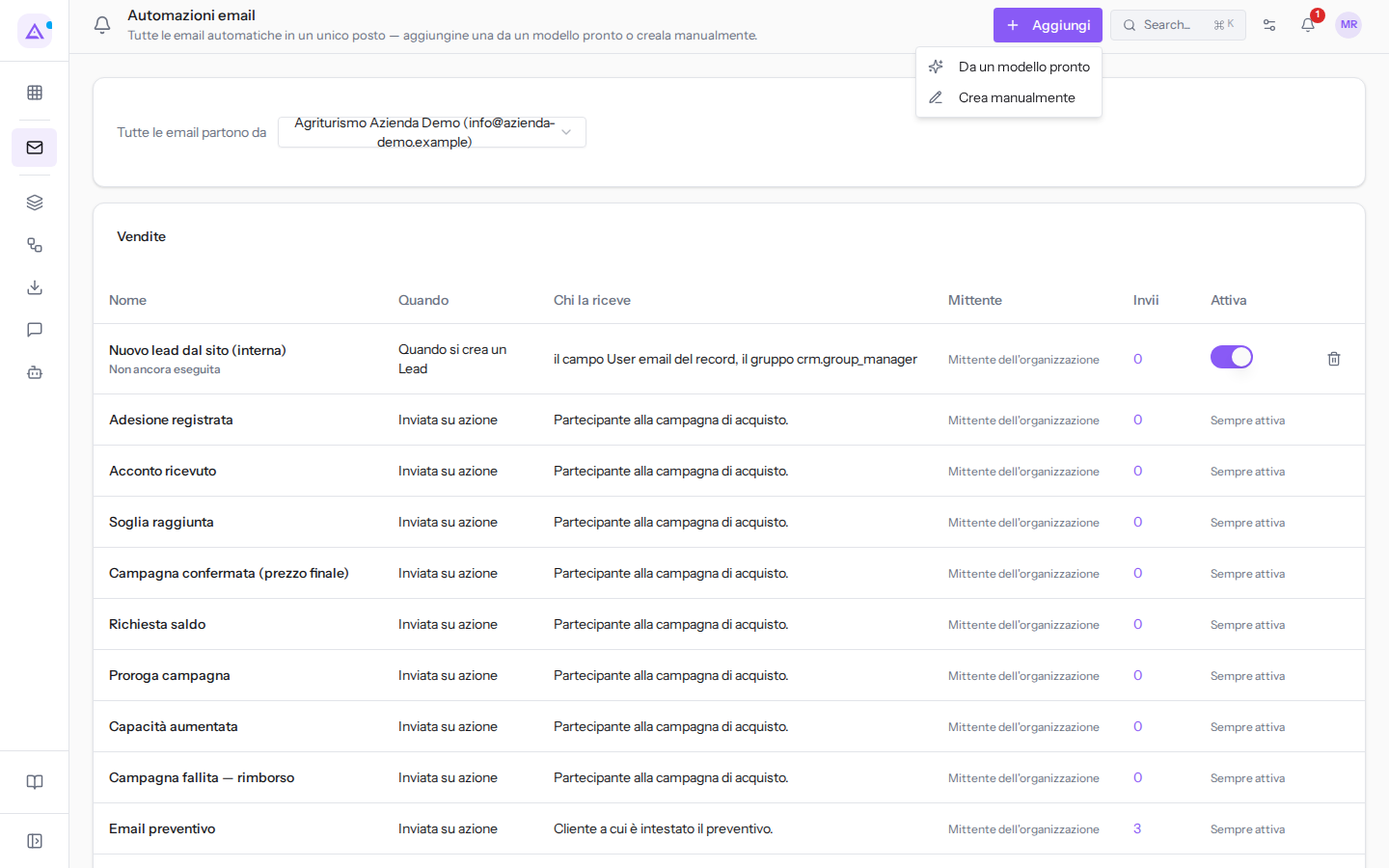
- Scegli Da un modello pronto. Si apre il dialogo Aggiungi da un modello pronto, con i modelli dei moduli attivi raggruppati per area, per esempio Vendite, Servizi e Interne.
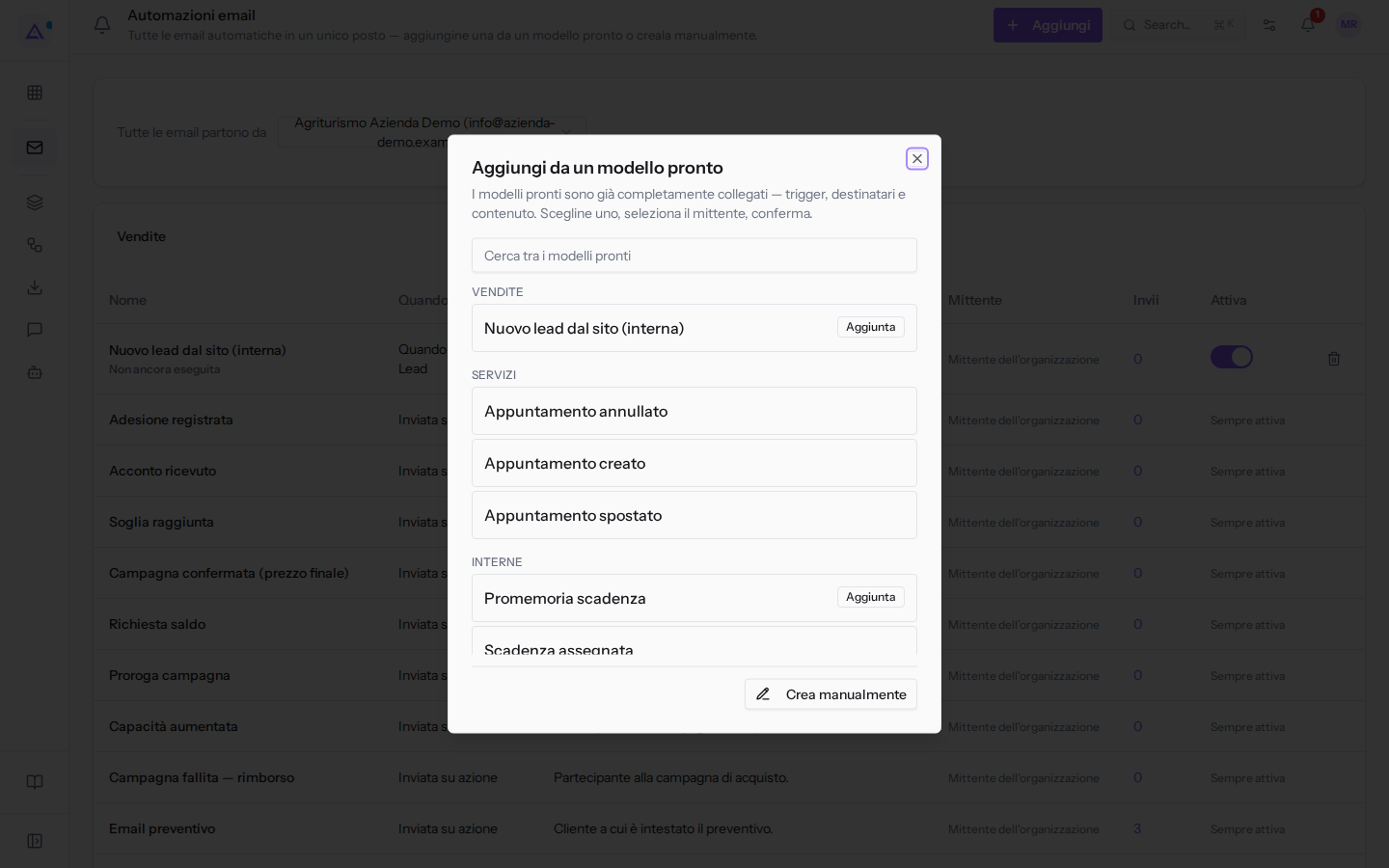
- Se l'elenco è lungo, scrivi parte del nome in Cerca tra i modelli pronti: per esempio con
ScadenzarestanoPromemoria scadenza,Scadenza assegnataeScadenza superata. - Fai clic sul modello che ti serve, per esempio
Appuntamento creato. Il dialogo mostra quando parte, l'oggetto e il testo sotto Leggi il testo, e il mittente. - Fai clic su Attiva. Per tornare all'elenco dei modelli fai clic su Indietro.
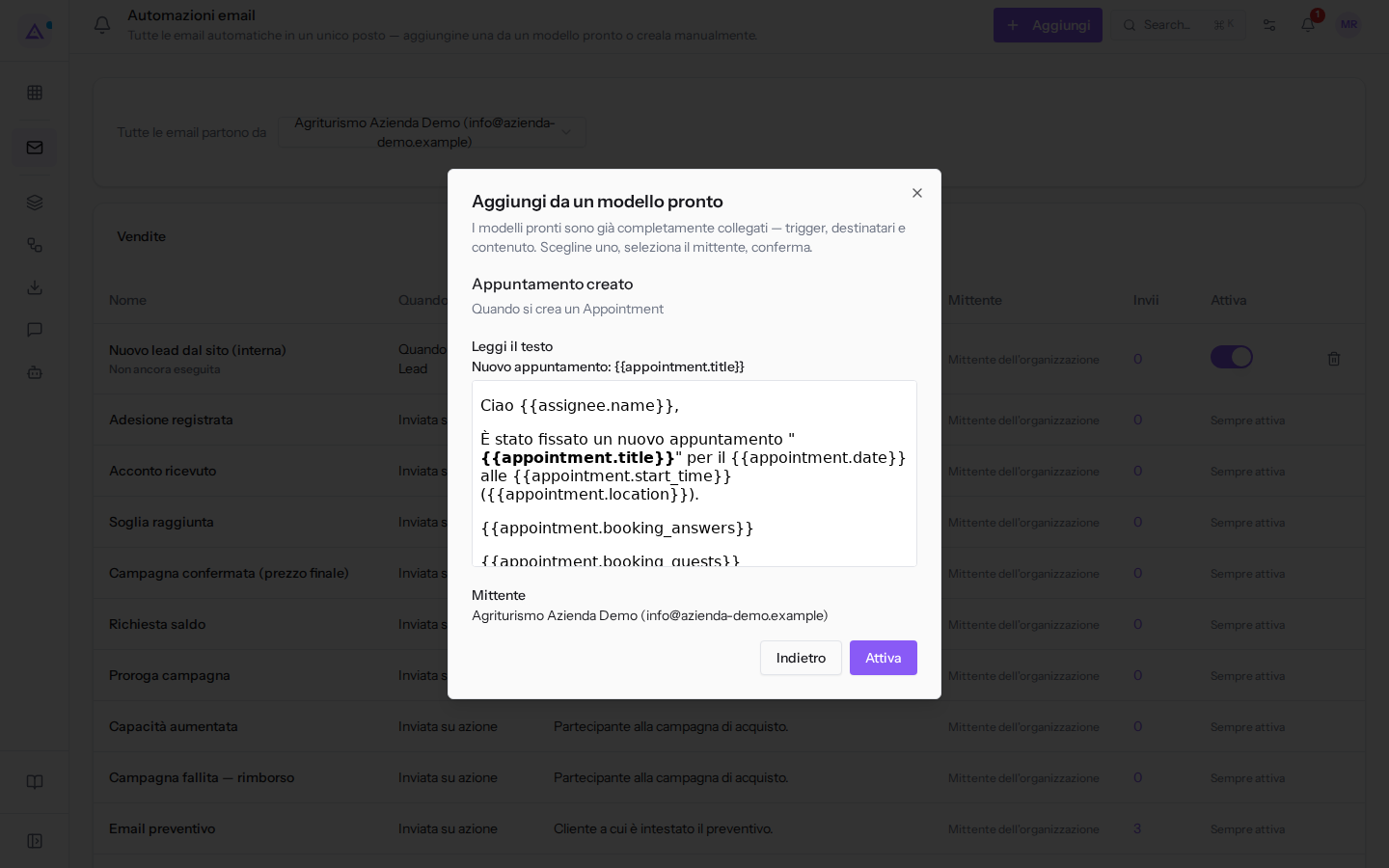
Dopo Attiva l'automazione compare nell'elenco con l'interruttore acceso e parte dal prossimo evento: per Appuntamento creato, dal prossimo appuntamento creato. Usa il mittente dell'organizzazione; se ne vuoi uno diverso, cambialo poi dalla scheda dell'email. Senza un mittente verificato il pulsante Attiva resta disattivato.
Il riepilogo descrive il momento di invio con il nome tecnico del record, per esempio «Quando si crea un Appointment».
Nel dialogo trovi anche:
- l'etichetta Aggiunta sui modelli già attivati: un clic apre la scheda dell'email invece di aggiungerla una seconda volta;
- Crea manualmente, in fondo, per passare alla creazione manuale;
- l'icona X in alto a destra, che chiude il dialogo senza aggiungere nulla.
Creare un'automazione manualmente
Usa questa strada quando nessun modello pronto fa al caso tuo, per esempio per avvisare una casella condivisa quando cambia lo stato di un ordine.
- Fai clic su Aggiungi.
- Scegli Crea manualmente. Si apre la pagina Nuova automazione.
L'automazione si configura in tre passaggi: 1. Quando, 2. Cosa inviare e 3. Chi avvisare. I campi sono descritti nell'articolo «Creare o modificare un'automazione email».
Aprire la scheda di un'email
La scheda è il posto in cui si legge e si cambia un'email: quando parte, chi la riceve, da quale indirizzo e con quale testo.
- Nell'elenco fai clic sul nome dell'email, per esempio
Nuovo lead dal sito (interna).
La scheda riporta l'area (per esempio Vendite), l'etichetta Testo predefinito del modulo finché il testo non è stato cambiato, il riquadro In breve con Quando parte, Chi la riceve e Mittente, e la sezione Contenuto con l'Oggetto e il corpo. Per un'automazione c'è anche il pulsante Modifica il momento di invio. Per tornare all'elenco fai clic su Tutte le email.
Eliminare un'automazione
Elimina un'automazione quando non ti serve più. Se vuoi solo sospenderla, spegni l'interruttore: l'eliminazione toglie anche la sua configurazione (evento, condizioni, destinatari). Solo le automazioni che hai aggiunto hanno l'icona del cestino; le altre email non si eliminano.
- Nella riga dell'automazione fai clic sull'icona del cestino.
- Il browser chiede conferma con il messaggio «Eliminare "…"? Gli invii si interrompono subito.». Conferma.
Dopo l'eliminazione l'automazione non parte più. Gli invii già fatti restano nel registro degli invii.
In questa pagina
Vedilo sulla tua azienda, non su una presentazione.
In 30 minuti mappiamo i software che usi oggi.Ti mostriamo quanto lavoro e quanto margine ti restituisce Archimedes.
Mostramelo sulla mia azienda →In che settore operi?
Un tocco — ci serve per prepararti la demo sui casi del tuo mondo.
Che strumenti usi oggi?
Seleziona quelli che riconosci — o scrivili e basta. Ci aiuta a mostrarti come si migrano.
Ultimo passo: i tuoi contatti.
Ti rispondiamo entro un giorno lavorativo — e subito dopo, se vuoi, scegli tu lo slot della demo.
Non siamo riusciti a inviare la richiesta. Riprova, oppure scrivici a [email protected].
Inviando, accetti che i tuoi dati siano trattati per ricontattarti riguardo alla demo. Informativa privacy.
Form di anteprima — nessun dato viene inviato da questa pagina.
Vuoi fissare la demo adesso?
Scegli tu: prenoti in autonomia lo slot che preferisci, oppure ti chiamiamo noi per fissarla.
Agenda aggiornata in tempo reale, 30 minuti, conferma immediata. Il calendario si apre in una nuova scheda.
Blocca lo slot ora ↗Ti ricontattiamo entro un giorno lavorativo — e arriviamo alla call conoscendo già il tuo mondo.
Il calendario è aperto in un'altra scheda: scegli lo slot e la demo è fissata. Non lo vedi? Riaprilo ↗
Pagina di anteprima: non è stato inviato nulla.
La nostra agenda è aggiornata in tempo reale: prendi lo slot che ti comoda e la demo è fissata. 30 minuti, conferma immediata, nessuna attesa.
Blocca lo slot ora ↗