Tutti i moduli
Preparare una campagna
Mail · 12 di 18 · 8 min di lettura
Una campagna è un'email inviata a una o più liste di invio, ad esempio l'annuncio di un menù stagionale, l'invito a una festa o la proposta per le cene aziendali. Da questa pagina prepari il contenuto e scegli i destinatari.
Prima di scegliere
Una campagna nasce come bozza. Finché è una bozza puoi modificarla e salvarla quante volte vuoi. Si spedisce solo quando la invii o la programmi.
- Se la campagna somiglia a una già fatta, parti da quella con Parti da…: la copia diventa una nuova bozza e l'originale resta com'era.
- Se parti da zero, usa Nuovo invio.
- Se vuoi che l'email parta a un'ora precisa, programma l'invio. Se deve partire adesso, usa Invia ora.
- Se non sai quale oggetto funziona meglio, prova due oggetti su una parte del pubblico.
Una campagna raggiunge solo le persone che hanno dato il consenso a ricevere comunicazioni. Chi si è disiscritto o ha segnalato un messaggio come spam viene escluso in automatico, anche se è ancora iscritto a una lista scelta: non serve toglierlo a mano. Questi indirizzi sono descritti in Gestire gli indirizzi disiscritti e sospesi.
Preparare una campagna e spedirla sono due permessi distinti. Chi può scrivere e salvare il contenuto, e mandarsi una prova, non può per questo inviare o programmare la campagna al pubblico: serve anche il gruppo Email Campaign Sender. Così chi scrive la newsletter non può spedirla per errore a tutti i clienti.
L'elenco delle campagne
La pagina Invii raccoglie le campagne di invio massivo alle tue liste.
- Apri Mail › Comunicazioni › Campagne. Si apre la pagina Invii.
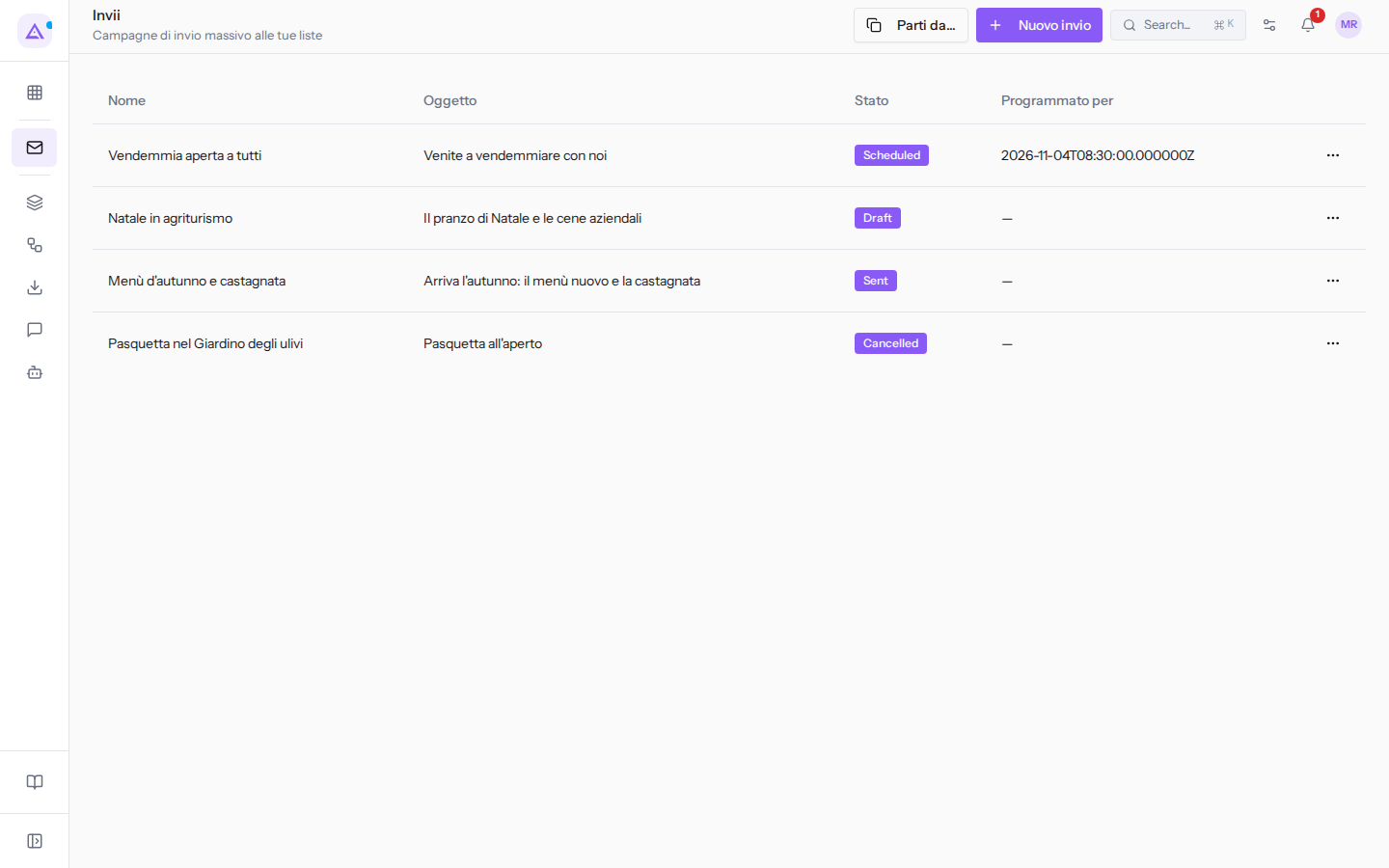
L'elenco ha queste colonne:
- Nome: il nome interno della campagna, ad esempio
Vendemmia aperta a tutti. - Oggetto: l'oggetto che i destinatari leggono, ad esempio
Venite a vendemmiare con noi. - Stato: a che punto è la campagna. Una bozza si può ancora modificare; una campagna programmata parte da sola all'ora indicata; una inviata è conclusa e se ne leggono i risultati; una annullata non partirà più. Per esempio
Vendemmia aperta a tuttiè programmata,Natale in agriturismoè in bozza,Menù d'autunno e castagnataè inviata ePasquetta nel Giardino degli uliviè annullata. Per ora l'etichetta dello stato compare in inglese: Scheduled, Draft, Sent, Cancelled. - Programmato per: la data e l'ora dell'invio, per le campagne programmate; per le altre compare un trattino. Per ora la data è mostrata in formato tecnico, in ora UTC, per esempio
2026-11-04T08:30:00.000000Z.
Fai clic su una riga per aprire la pagina dei risultati della campagna; da lì Modifica campagna apre il contenuto. Il contenuto si può cambiare solo finché la campagna è in bozza: per una campagna programmata, inviata o annullata i campi restano bloccati. I risultati sono descritti in Leggere i risultati di una campagna.
L'icona con i tre puntini in fondo a ogni riga apre due comandi, nessuno dei quali invia qualcosa:
- Duplica: crea subito una nuova bozza uguale alla campagna e la apre in modifica. L'originale non cambia.
- Tieni come punto di partenza: segna la campagna con l'etichetta Punto di partenza e la mette in cima all'elenco del dialogo Parti da…. Serve per una campagna che riusi spesso come base, per esempio la newsletter di stagione. Per togliere il segno scegli Non tenere come punto di partenza.
Partire da una campagna esistente
Con Parti da… copi una campagna precedente o un tuo modello in una nuova bozza.
- Nella pagina Invii premi Parti da…. Si apre il dialogo Parti da qualcosa che hai già.
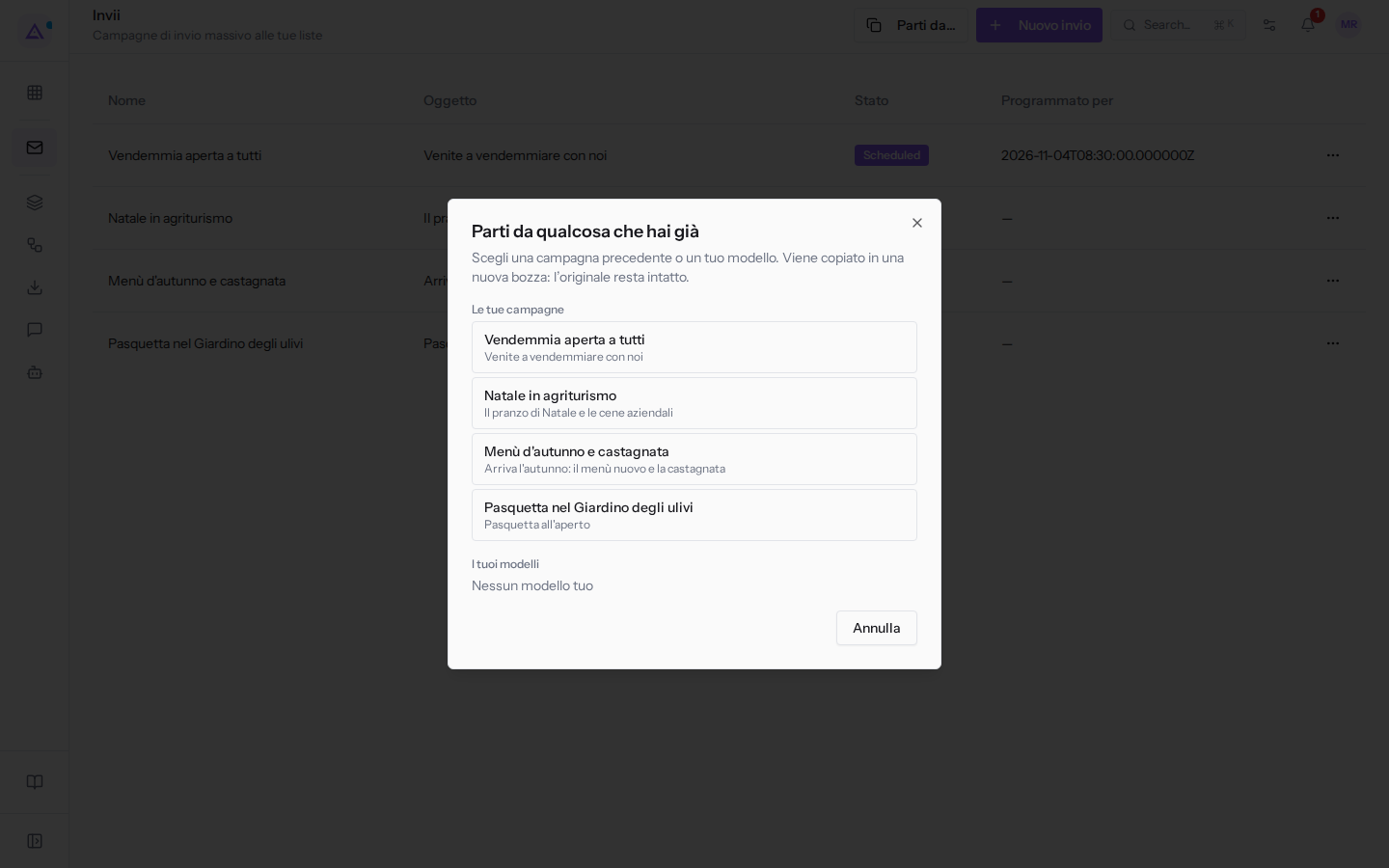
- In Le tue campagne fai clic sulla campagna da copiare, ad esempio
Menù d'autunno e castagnata. - Si apre la nuova bozza con nome, oggetto, testo di anteprima, corpo, mittente e lista della campagna di origine. La copia riprende anche i destinatari, la misurazione, la velocità di invio e il test A/B. Al nome viene aggiunto
(copy), per ora in inglese: sostituiscilo con il nome della nuova campagna. - Modifica quello che serve e premi Salva.
In I tuoi modelli compaiono i modelli email creati dalla tua organizzazione: sceglierne uno crea una bozza con il suo oggetto, il suo corpo e il suo mittente. I modelli dei moduli, come la conferma d'ordine o la fattura, non compaiono, perché sono email di servizio e non campagne. Se l'organizzazione non ha modelli propri, la sezione mostra Nessun modello tuo.
La copia è sempre una bozza: non parte nulla finché non la invii o la programmi. Premi Annulla per chiudere il dialogo senza creare nulla.
Scrivere il contenuto
Il modulo della campagna si apre con Nuovo invio per una campagna nuova, o con Modifica campagna per una bozza esistente, ad esempio Natale in agriturismo.
- Nella pagina Invii premi Nuovo invio.
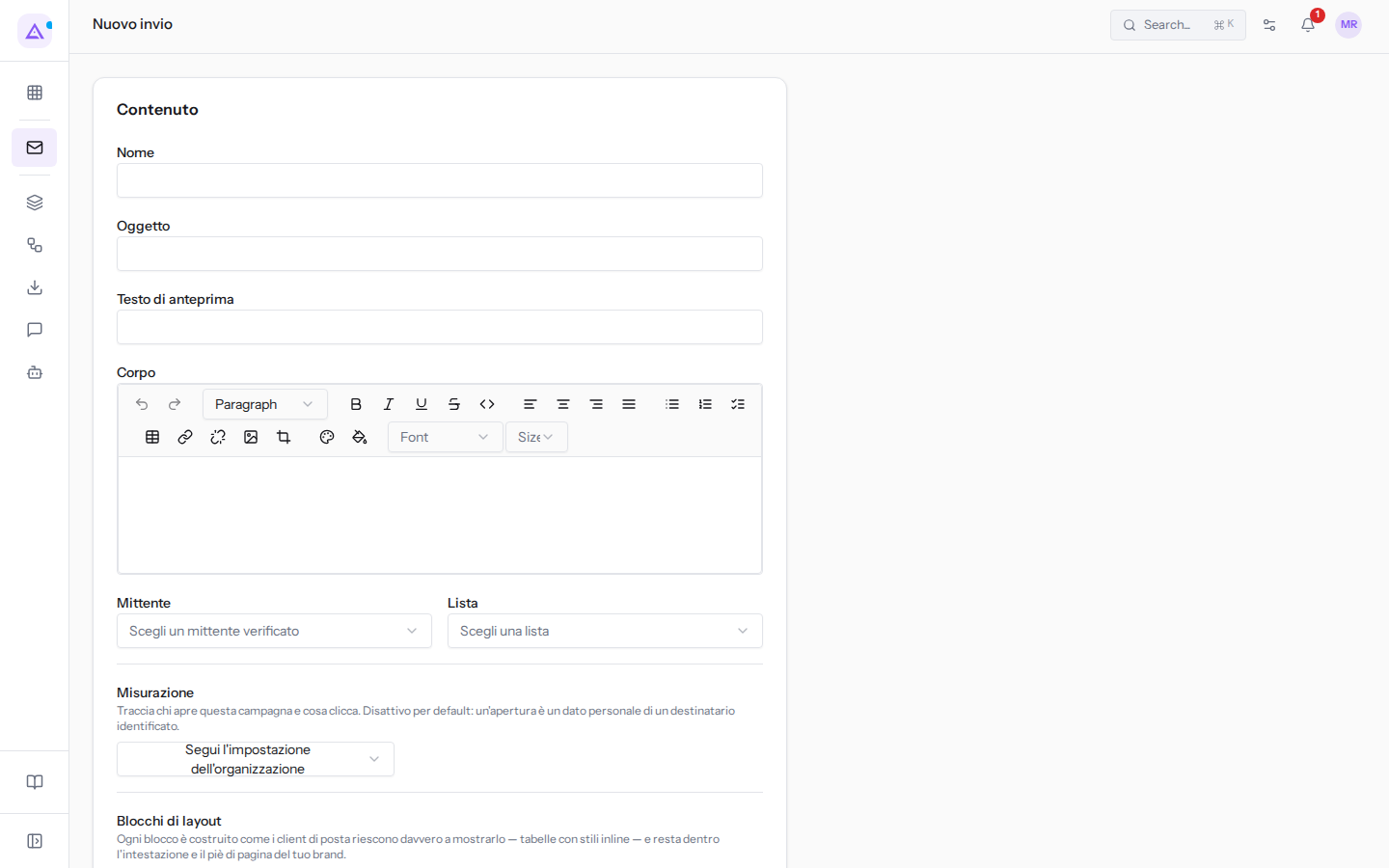
- Compila i campi di Contenuto e, più sotto, Destinatari.
- Premi Salva. Il pulsante si attiva quando ci sono nome, oggetto e mittente e una lista o dei destinatari. Salvare non invia nulla: la campagna resta una bozza.
I campi di Contenuto sono:
- Nome: il nome della campagna nell'elenco, ad esempio
Natale in agriturismo. - Oggetto: l'oggetto dell'email, ad esempio
Il pranzo di Natale e le cene aziendali. - Testo di anteprima: la riga che molti programmi di posta mostrano accanto all'oggetto, prima che l'email venga aperta. Insieme all'oggetto aiuta a decidere se aprirla. Per esempio quella di
Menù d'autunno e castagnataèZucca, funghi e castagne: le domeniche di ottobre in agriturismo. - Corpo: il testo dell'email, scritto con l'editor. La barra dell'editor ha grassetto, corsivo, elenchi, allineamento, link e immagini.
- Mittente: l'indirizzo da cui parte la campagna e che i destinatari vedono. L'elenco propone solo i mittenti verificati, per esempio
Agriturismo Azienda Demo <[email protected]>: un indirizzo ancora in attesa della verifica DNS, come[email protected], non compare. Se non c'è nessun mittente verificato, il modulo lo segnala con il link Verifica un indirizzo di invio: senza mittente la campagna non può partire. - Lista: la lista di invio principale, ad esempio
Aziende per eventioNewsletter dell'agriturismo. Le liste si gestiscono in Gestire le liste di invio e i loro iscritti.
Blocchi di layout
I Blocchi di layout aggiungono al corpo elementi già impaginati: Pulsante, Due colonne, Immagine e testo e Spaziatore. Ogni blocco è costruito in modo che i programmi di posta lo mostrino davvero e resta dentro l'intestazione e il piè di pagina del tuo marchio: usali invece di incollare impaginazioni da altri programmi. Il blocco inserito contiene un testo di esempio, come Scopri di più per il pulsante, da sostituire.
Se nell'organizzazione sono attivi altri moduli, accanto compaiono anche i loro blocchi, per esempio i prodotti del catalogo o un codice sconto del negozio; per ora le loro etichette sono in inglese, Products e Discount code. Un clic apre un dialogo in cui cerchi l'elemento con Cerca un blocco e lo aggiungi al corpo con Inserisci.
Personalizzazione
La personalizzazione fa ricevere a ognuno la propria versione dell'email, per esempio con il proprio nome nel saluto invece di un testo uguale per tutti. Inserisci un campo e, all'invio, ogni destinatario lo trova sostituito con il proprio dato.
- Nel selettore scegli dove inserire il campo: Nell'oggetto oppure Nel corpo.
- Fai clic sul campo da inserire: Nome, Nome completo, Email, Azienda o La tua organizzazione.
- In Se non c'è un nome, scrivi indica il testo da usare per chi non ha un nome registrato, per esempio
Gentile cliente. Così nessuno riceve un saluto con uno spazio vuoto.
Oggetto come lo legge il destinatario mostra l'oggetto con i campi già sostituiti. Se il testo contiene un campo che non si può compilare, il modulo lo segnala: quel campo blocca l'invio finché non lo correggi.
Scegliere i destinatari
In Destinatari decidi chi riceve la campagna: includi liste intere o un filtro contatti salvato, ed escludi liste o chi ha già ricevuto una campagna precedente. Vengono contattate solo le persone che hanno dato il consenso; disiscritti e indirizzi non recapitabili sono tolti in automatico.
- Includi liste: le liste che ricevono la campagna, per esempio
Aziende per eventieNewsletter dell'agriturismo. - Includi filtri salvati: i filtri contatti salvati da aggiungere ai destinatari.
- Escludi liste: le liste i cui iscritti non devono ricevere la campagna.
- Escludi i destinatari di: le campagne precedenti i cui destinatari vanno esclusi. L'elenco propone solo le campagne già inviate, per esempio
Menù d'autunno e castagnata.
Accanto al titolo Destinatari il modulo indica quante persone riceveranno la campagna su quante selezionate, e una riga spiega chi resta fuori: chi corrisponde al filtro ma non ha dato il consenso e chi è disiscritto o non recapitabile. Se il numero è più basso del previsto, il motivo è in quella riga.
Con Filtra i contatti restringi il pubblico ai contatti con certe caratteristiche. Premi Aggiungi una condizione e scegli un campo (Ruolo, Azienda, È cliente, È fornitore, È azienda o Lingua), un confronto (è, non è o contiene) e il valore; Rimuovi toglie la condizione. Per riusare lo stesso pubblico in altre campagne, dagli un nome nel campo «Dai un nome a questo pubblico» e premi Salva filtro: comparirà in Includi filtri salvati.
Se vuoi raggiungere la newsletter senza scrivere di nuovo a chi ha già ricevuto il menù d'autunno, includi Newsletter dell'agriturismo ed escludi i destinatari di Menù d'autunno e castagnata.
Quando contenuto e destinatari sono pronti, il passo successivo è provare la campagna e spedirla: vedi Provare, programmare e inviare una campagna.
Vedilo sulla tua azienda, non su una presentazione.
In 30 minuti mappiamo i software che usi oggi.Ti mostriamo quanto lavoro e quanto margine ti restituisce Archimedes.
Mostramelo sulla mia azienda →In che settore operi?
Un tocco — ci serve per prepararti la demo sui casi del tuo mondo.
Che strumenti usi oggi?
Seleziona quelli che riconosci — o scrivili e basta. Ci aiuta a mostrarti come si migrano.
Ultimo passo: i tuoi contatti.
Ti rispondiamo entro un giorno lavorativo — e subito dopo, se vuoi, scegli tu lo slot della demo.
Non siamo riusciti a inviare la richiesta. Riprova, oppure scrivici a [email protected].
Inviando, accetti che i tuoi dati siano trattati per ricontattarti riguardo alla demo. Informativa privacy.
Form di anteprima — nessun dato viene inviato da questa pagina.
Vuoi fissare la demo adesso?
Scegli tu: prenoti in autonomia lo slot che preferisci, oppure ti chiamiamo noi per fissarla.
Agenda aggiornata in tempo reale, 30 minuti, conferma immediata. Il calendario si apre in una nuova scheda.
Blocca lo slot ora ↗Ti ricontattiamo entro un giorno lavorativo — e arriviamo alla call conoscendo già il tuo mondo.
Il calendario è aperto in un'altra scheda: scegli lo slot e la demo è fissata. Non lo vedi? Riaprilo ↗
Pagina di anteprima: non è stato inviato nulla.
La nostra agenda è aggiornata in tempo reale: prendi lo slot che ti comoda e la demo è fissata. 30 minuti, conferma immediata, nessuna attesa.
Blocca lo slot ora ↗