Progetti
Tutti i moduli
Analizzare i progetti con i report
Progetti · 14 di 17 · 6 min di lettura
La pagina Report Progetti raccoglie in un solo punto l'analisi dei progetti e delle ore del team. Usala per vedere, ad esempio, quali progetti hanno superato il budget, quante ore ha registrato ogni persona o quanto tempo un progetto resta in ciascuna fase.
Nota: la voce Progetti › Report compare nel menu solo al gruppo Project Manager.
Aprire i report e scegliere il periodo
I report si leggono su un periodo che scegli in alto nella pagina.
- Apri Progetti › Report.
- Compila Da e A con le date di inizio e di fine del periodo.
- Fai clic sulla scheda del report che ti serve: Portfolio, Ore per Persona, Velocità, Ore per Commessa, Tempo per Fase, Denaro o Lavoro impegnato.
Campi della pagina:
- Da: la data di inizio del periodo analizzato. Il campo non è obbligatorio.
- A: la data di fine del periodo analizzato. Il campo non è obbligatorio.
Scegli la scheda in base alla domanda:
- Se vuoi sapere quali progetti sono avanti, indietro o oltre il budget, apri Portfolio.
- Se vuoi sapere chi ha registrato quante ore, apri Ore per Persona o Ore per Commessa.
- Se vuoi sapere quanto lavoro viene chiuso nel tempo, apri Velocità.
- Se vuoi sapere dove si fermano i progetti, apri Tempo per Fase.
- Se vuoi sapere quanto è stato fatturato e guadagnato, apri Denaro.
- Se vuoi sapere quanto lavoro resta da fare, apri Lavoro impegnato.
Portfolio
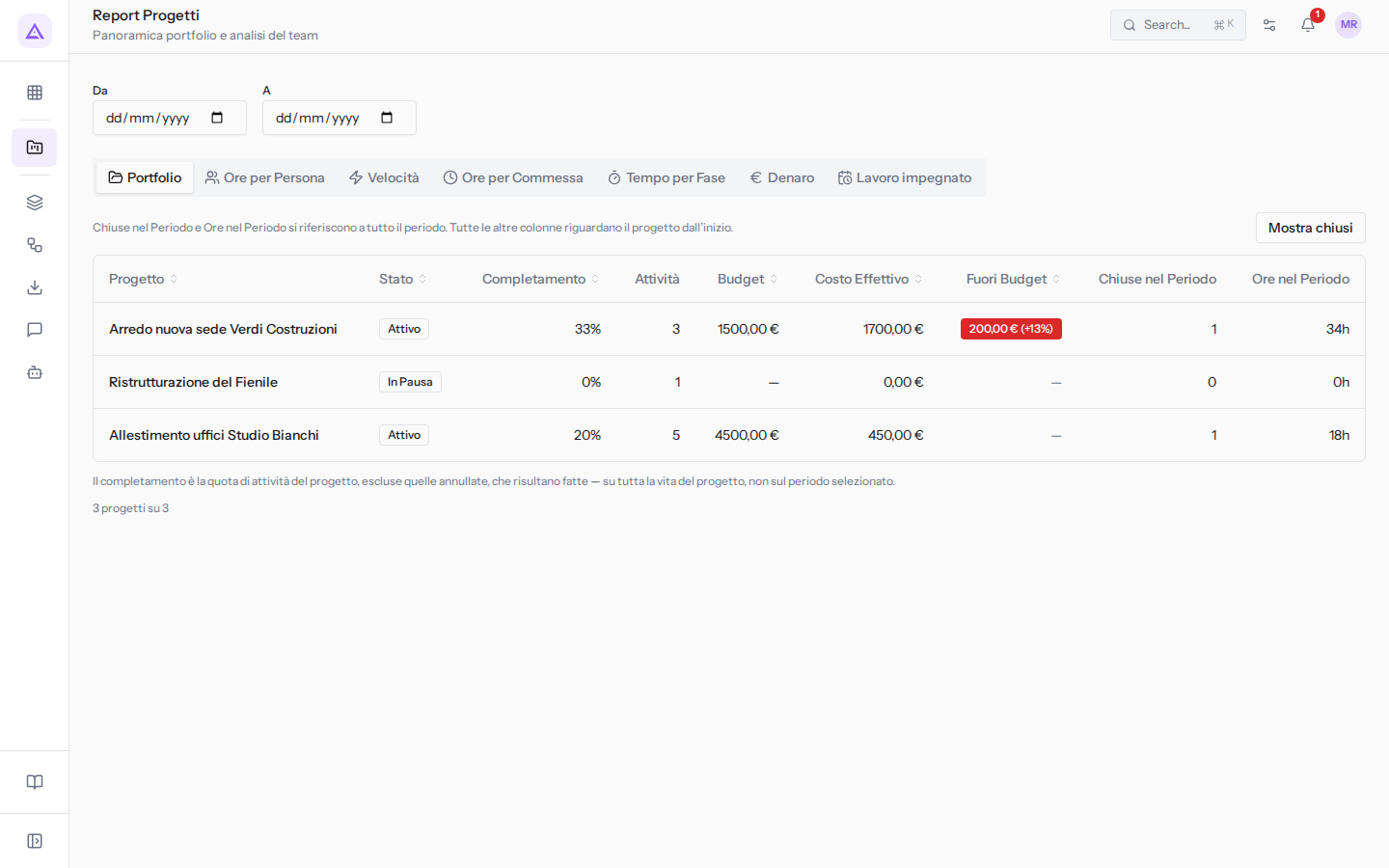
La scheda Portfolio elenca i progetti con il loro stato di avanzamento e il confronto tra budget e costo. Risponde alla domanda: quali progetti stanno superando il budget?
Colonne della tabella:
- Progetto: il nome del progetto.
- Stato: lo stato del progetto.
- Completamento: la quota di attività del progetto che risultano fatte, escluse quelle annullate. Il valore riguarda tutta la vita del progetto, non il periodo selezionato.
- Budget: il budget del progetto.
- Costo Effettivo: il costo registrato sul progetto.
- Attività: il numero di attività del progetto.
- Fuori Budget: di quanto il costo supera il budget. Arredo nuova sede Verdi Costruzioni, ad esempio, è oltre di 200,00 € (+13%).
- Chiuse nel Periodo e Ore nel Periodo: sono le uniche colonne che si riferiscono al periodo scelto in Da e A. Tutte le altre colonne riguardano il progetto dall'inizio.
Premi Mostra chiusi per aggiungere all'elenco i progetti completati e annullati, che altrimenti non compaiono.
Nota: un progetto può risultare oltre il budget anche se nel periodo scelto non ha ore, perché Budget e Costo Effettivo coprono tutta la vita del progetto.
Budget e costo si impostano e si consultano anche nella scheda del progetto.
Ore per Persona
La scheda Ore per Persona mostra le ore inserite dalle persone, per persona e per mese. Risponde alla domanda: quante ore ha registrato ogni persona nei mesi del periodo? Mario Rossi, ad esempio, ha 34h e Giulia Verdi 56h.
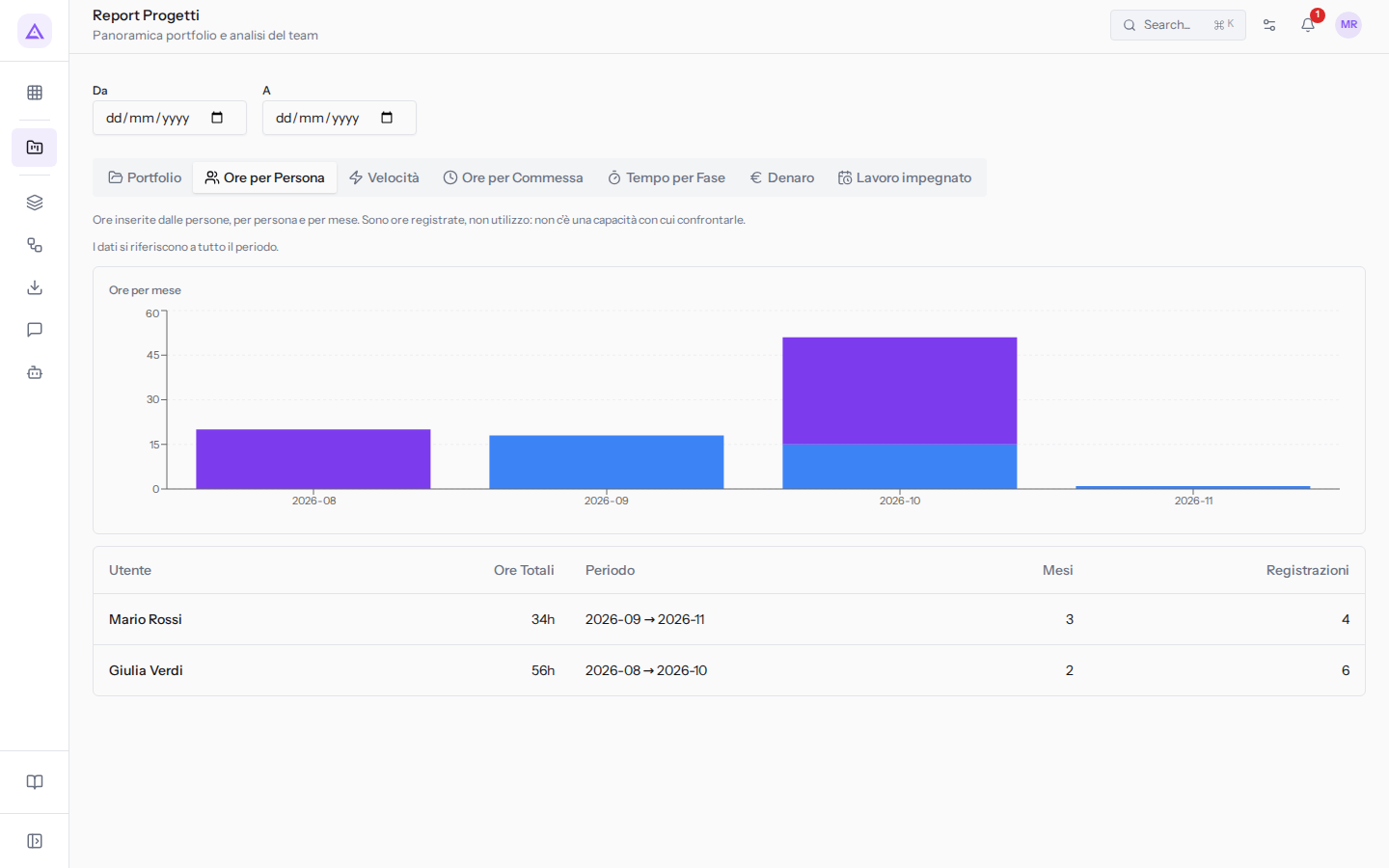
Importante: sono ore registrate, non un tasso di utilizzo. Il report non le confronta con una capacità.
Velocità
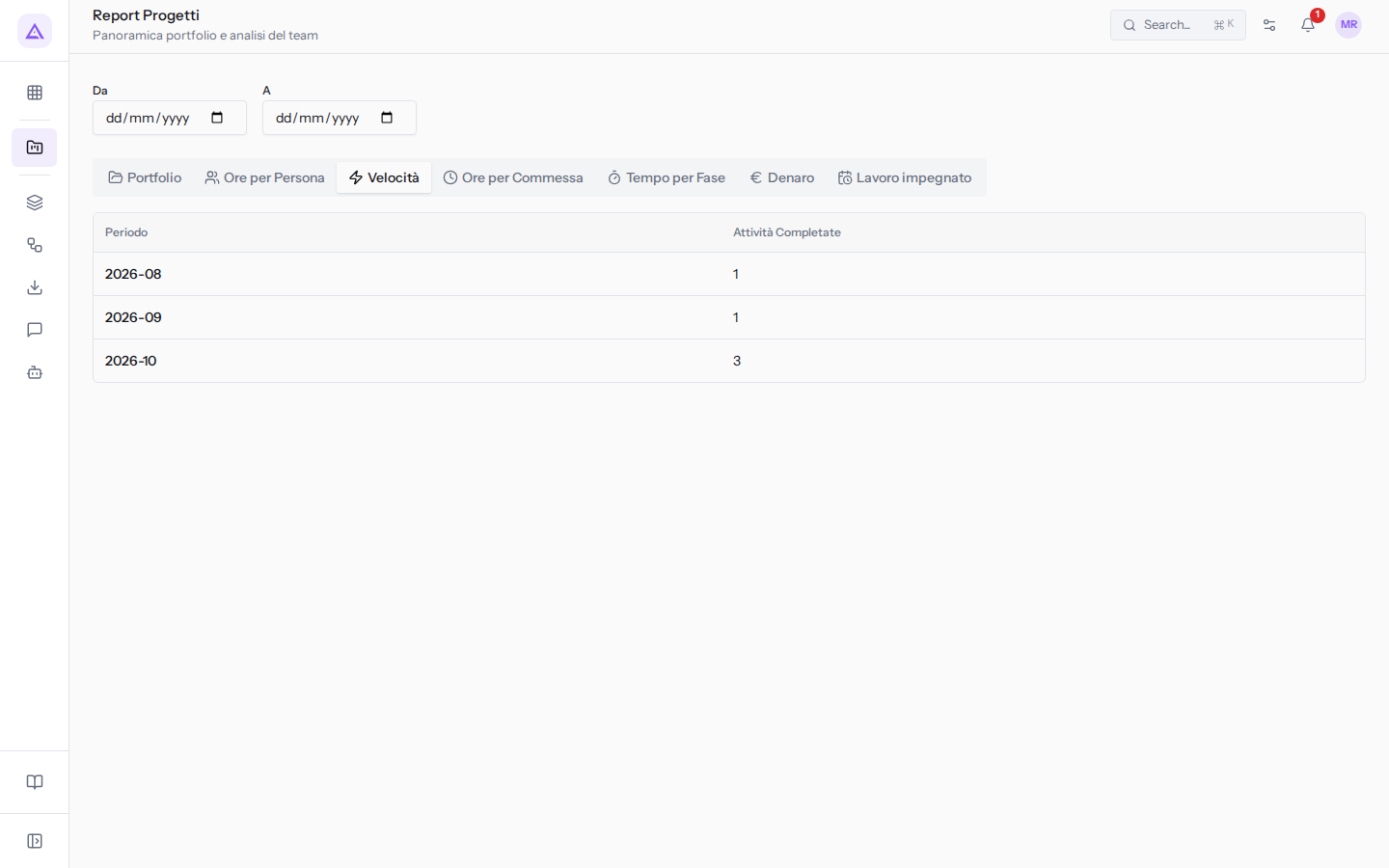
La scheda Velocità mostra quante attività vengono completate in ogni periodo. Risponde alla domanda: il team chiude più o meno lavoro rispetto ai periodi precedenti?
Colonne della tabella:
- Periodo: il periodo di riferimento.
- Attività Completate: il numero di attività completate nel periodo.
Nota: le attività completate senza una data di completamento non sono conteggiate in nessun periodo. Il report indica quante sono.
Ore per Commessa
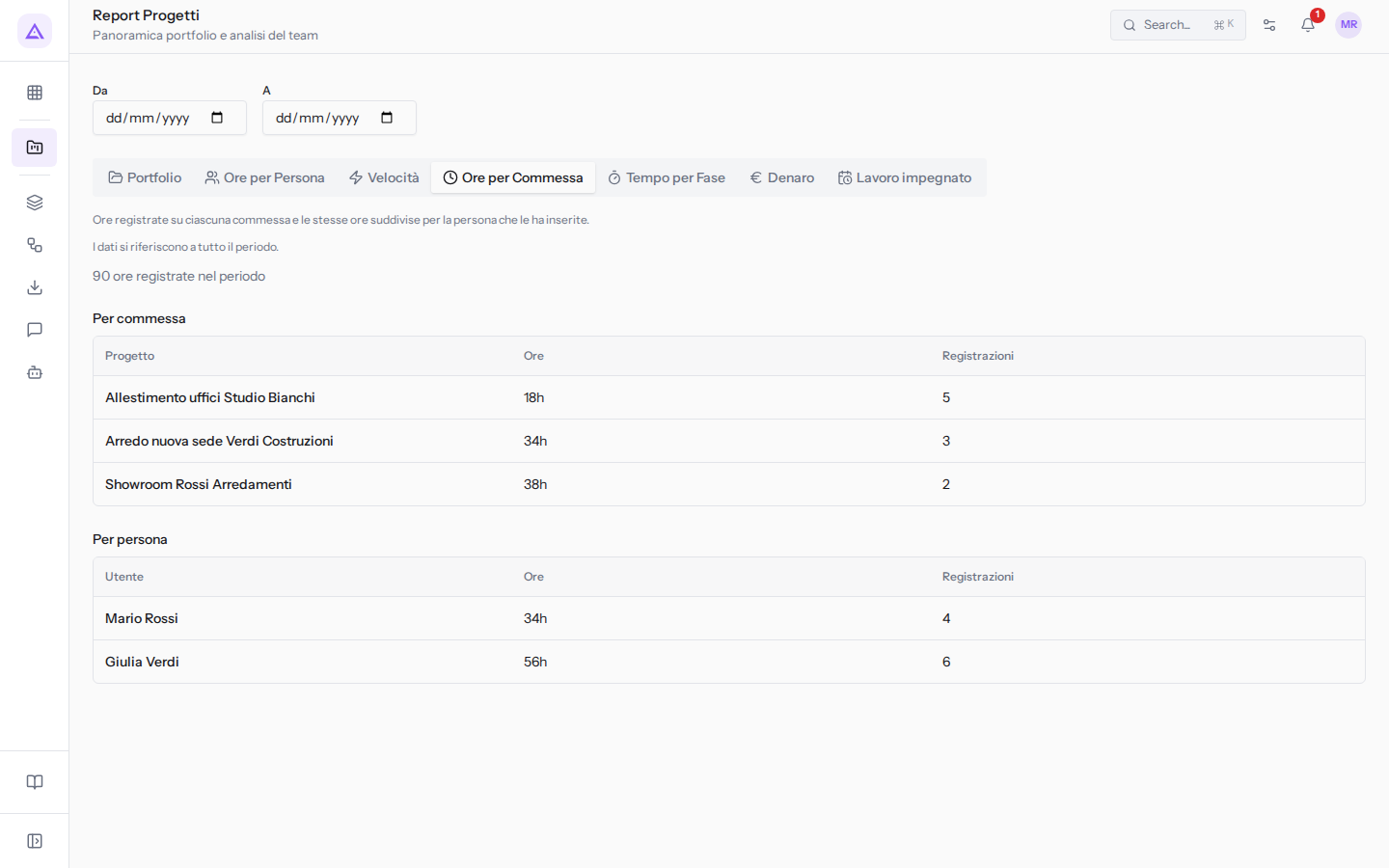
La scheda Ore per Commessa mostra le ore registrate su ciascun progetto e le stesse ore suddivise per la persona che le ha inserite. Risponde alla domanda: su quali progetti è andato il tempo del team, e chi lo ha registrato?
La scheda ha due sezioni:
- Per commessa: le ore totali di ogni progetto.
- Per persona: le ore totali di ogni persona, ad esempio 34h per Mario Rossi e 56h per Giulia Verdi.
Tempo per Fase
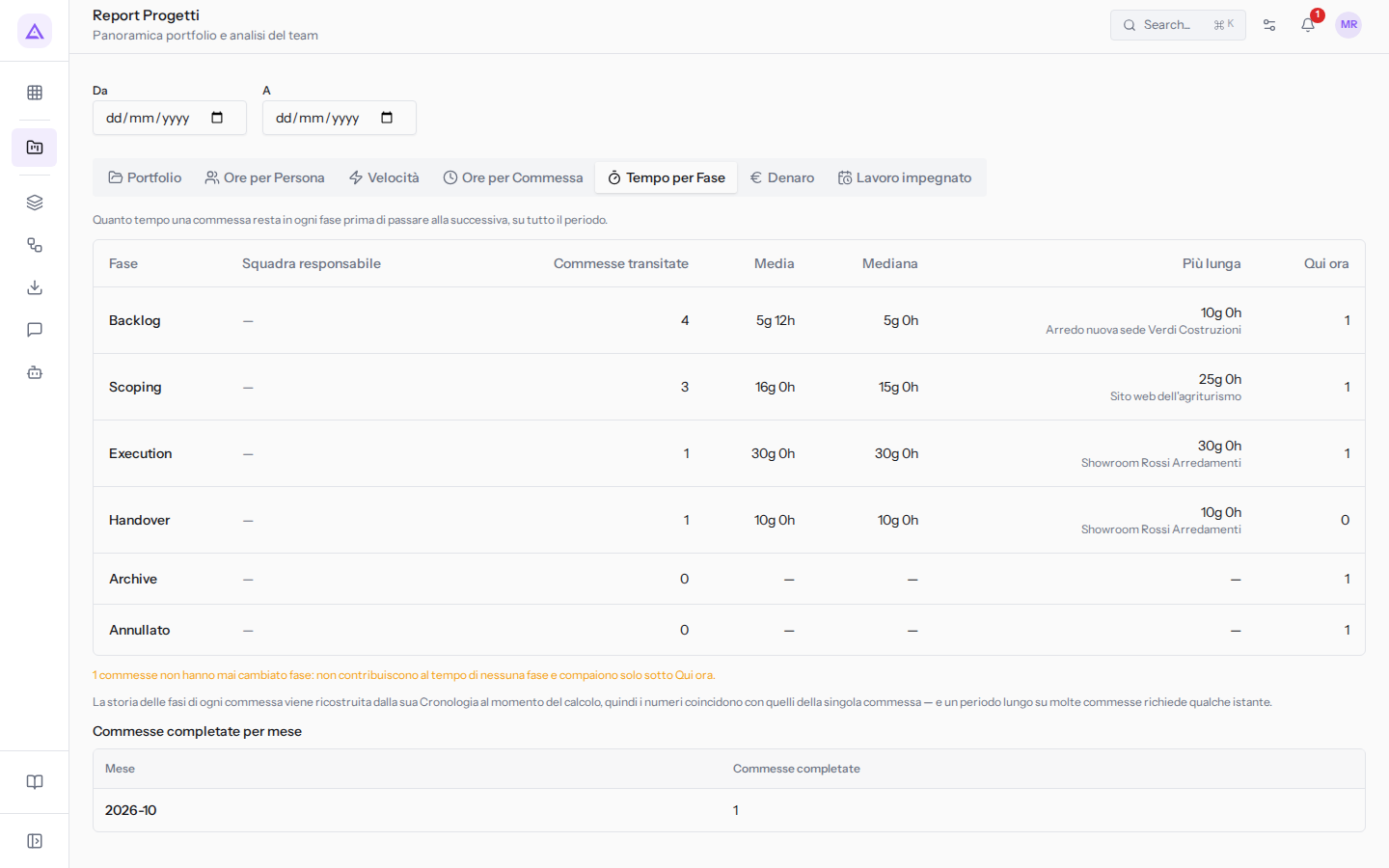
La scheda Tempo per Fase mostra quanto tempo un progetto resta in ogni fase prima di passare alla successiva, nel periodo scelto. Risponde alla domanda: in quale fase i progetti restano più a lungo? La colonna Più lunga dice anche quale progetto: Showroom Rossi Arredamenti, ad esempio, è rimasto 30 giorni in Esecuzione e 10 in Consegna.
Come si calcola:
- La storia delle fasi di ogni progetto viene ricostruita dalla sua cronologia al momento del calcolo. I numeri coincidono quindi con quelli della scheda del singolo progetto.
- Un periodo lungo su molti progetti richiede qualche istante di calcolo.
- I progetti che non hanno mai cambiato fase non contribuiscono al tempo di nessuna fase. Compaiono solo sotto Qui ora.
Denaro
La scheda Denaro mostra fatturato, incassato e guadagno sui progetti che puoi vedere, nel periodo scelto. Risponde alla domanda: quanto rendono i progetti?
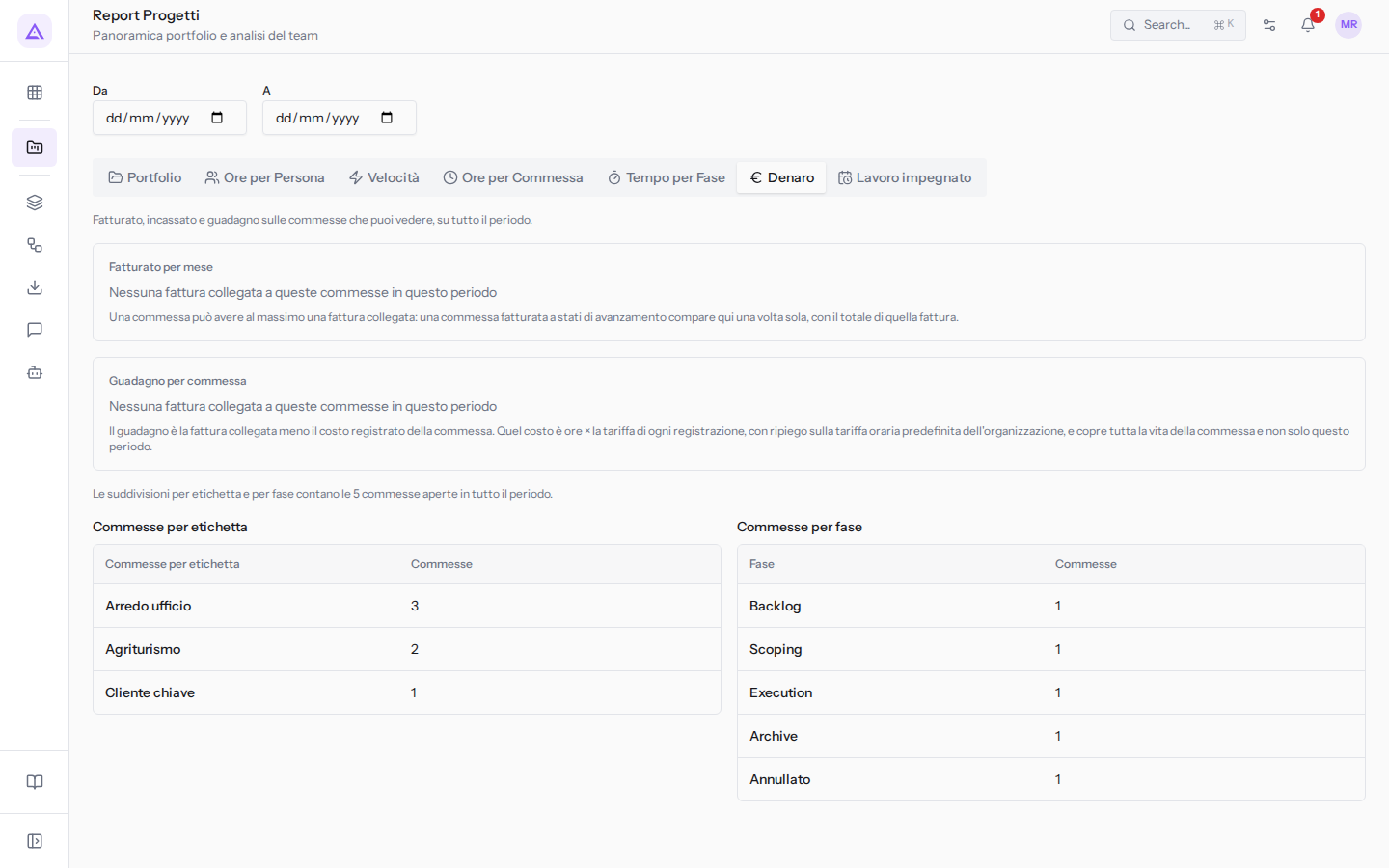
La scheda ha due suddivisioni:
- Commesse per etichetta: quante commesse ha ogni tag del progetto.
- Commesse per fase: quante commesse ci sono in ogni fase.
Le due suddivisioni contano i progetti aperti nel periodo scelto.
Come si calcola il guadagno:
- Il guadagno è la fattura collegata al progetto meno il costo registrato del progetto.
- Il costo è dato dalle ore per la tariffa di ogni registrazione. Se una registrazione non ha tariffa, si usa la tariffa oraria predefinita dell'organizzazione.
- Il costo copre tutta la vita del progetto, non solo il periodo scelto.
Nota: un progetto può avere al massimo una fattura collegata. Un progetto fatturato a stati di avanzamento compare una sola volta, con il totale di quella fattura.
Lavoro impegnato
La scheda Lavoro impegnato mostra le ore pianificate ancora da svolgere sulle attività aperte. Risponde alla domanda: quanto lavoro resta da fare, per persona e per team?
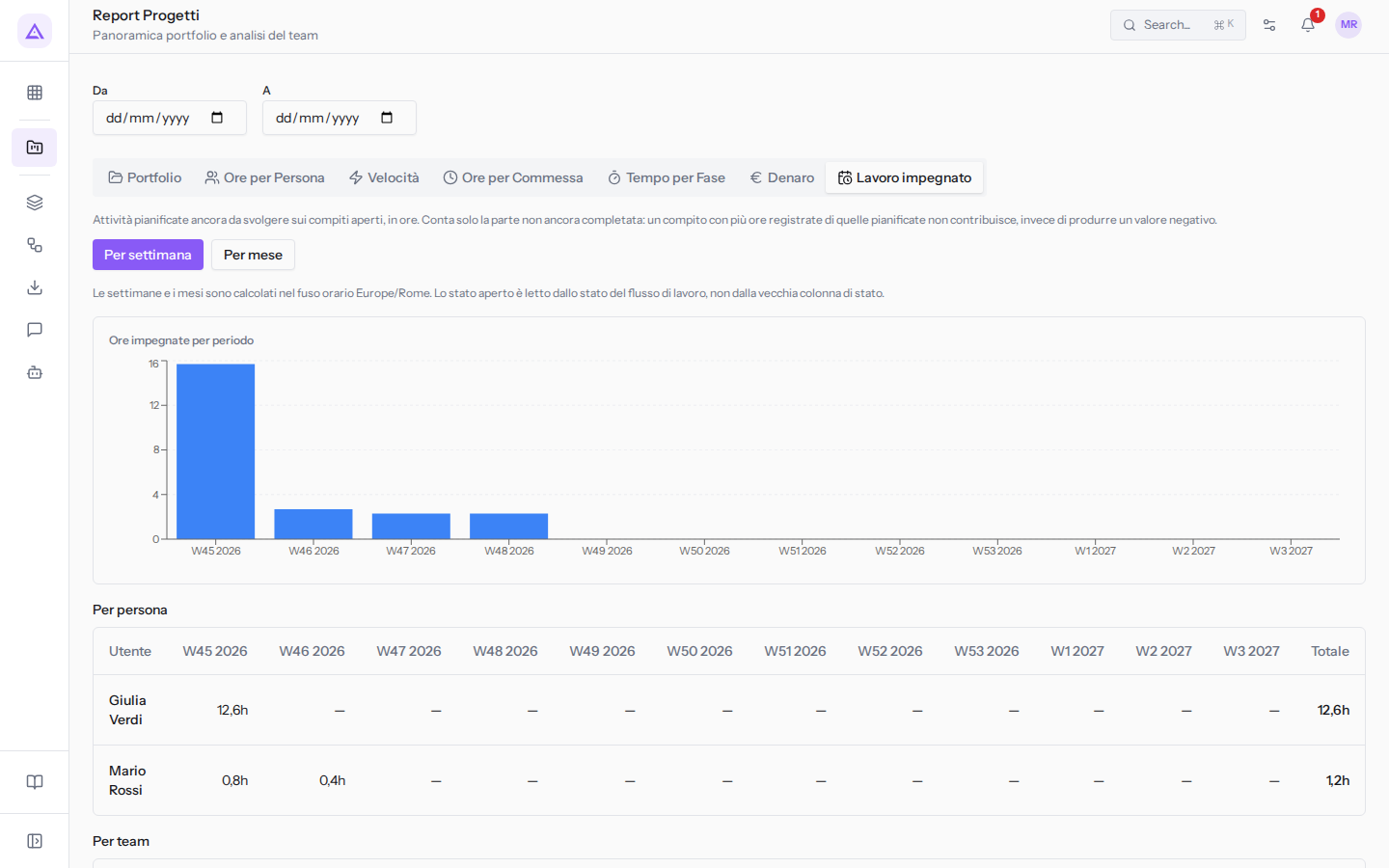
- Scegli Per settimana o Per mese per raggruppare le ore per periodo.
- Leggi le ore nelle sezioni Per persona e Per team.
Come si calcola:
- Conta solo la parte non ancora completata. Un'attività con più ore registrate di quelle pianificate non contribuisce, invece di produrre un valore negativo.
- Un'attività con più assegnatari divide le ore rimanenti in parti uguali tra loro. Le righe per persona sommano così al lavoro che esiste davvero.
- Il lavoro senza date non rientra in nessun periodo, e il lavoro senza assegnatario non rientra nella riga di nessuna persona. Il report indica quante ore restano fuori.
- I dati per team richiedono che le fasi indichino un team responsabile. Se nessuna fase lo indica, tutte le ore rientrano in «Nessun team assegnato».
Vedilo sulla tua azienda, non su una presentazione.
In 30 minuti mappiamo i software che usi oggi.Ti mostriamo quanto lavoro e quanto margine ti restituisce Archimedes.
Mostramelo sulla mia azienda →In che settore operi?
Un tocco — ci serve per prepararti la demo sui casi del tuo mondo.
Che strumenti usi oggi?
Seleziona quelli che riconosci — o scrivili e basta. Ci aiuta a mostrarti come si migrano.
Ultimo passo: i tuoi contatti.
Ti rispondiamo entro un giorno lavorativo — e subito dopo, se vuoi, scegli tu lo slot della demo.
Non siamo riusciti a inviare la richiesta. Riprova, oppure scrivici a [email protected].
Inviando, accetti che i tuoi dati siano trattati per ricontattarti riguardo alla demo. Informativa privacy.
Form di anteprima — nessun dato viene inviato da questa pagina.
Vuoi fissare la demo adesso?
Scegli tu: prenoti in autonomia lo slot che preferisci, oppure ti chiamiamo noi per fissarla.
Agenda aggiornata in tempo reale, 30 minuti, conferma immediata. Il calendario si apre in una nuova scheda.
Blocca lo slot ora ↗Ti ricontattiamo entro un giorno lavorativo — e arriviamo alla call conoscendo già il tuo mondo.
Il calendario è aperto in un'altra scheda: scegli lo slot e la demo è fissata. Non lo vedi? Riaprilo ↗
Pagina di anteprima: non è stato inviato nulla.
La nostra agenda è aggiornata in tempo reale: prendi lo slot che ti comoda e la demo è fissata. 30 minuti, conferma immediata, nessuna attesa.
Blocca lo slot ora ↗