Progetti
Tutti i moduli
Capire quali progetti richiedono attenzione
Progetti · 13 di 17 · 6 min di lettura
La pagina Punti di attenzione elenca i progetti in corso che hanno almeno un problema e, per ognuno, dice il motivo: ad esempio un budget superato, un'attività in ritardo, un traguardo scaduto o una data di chiusura vicina. Usala per decidere su quale progetto intervenire per primo.
Non esiste un punteggio unico. Ogni riga mostra i segnali che hanno messo il progetto nell'elenco. Ogni segnale scatta in base a una soglia che l'organizzazione imposta nelle impostazioni dei progetti.
Aprire i punti di attenzione
I segnali compaiono anche in fondo al riepilogo dei progetti, nella sezione Punti di attenzione.
- Apri Progetti › Riepilogo.
- Scorri fino alla sezione Punti di attenzione.
- Premi un contatore, ad esempio Attività in ritardo, per filtrare l'elenco su quel segnale. Per tornare all'elenco intero premi il primo contatore, Progetti che richiedono attenzione, o Tutti i segnali.
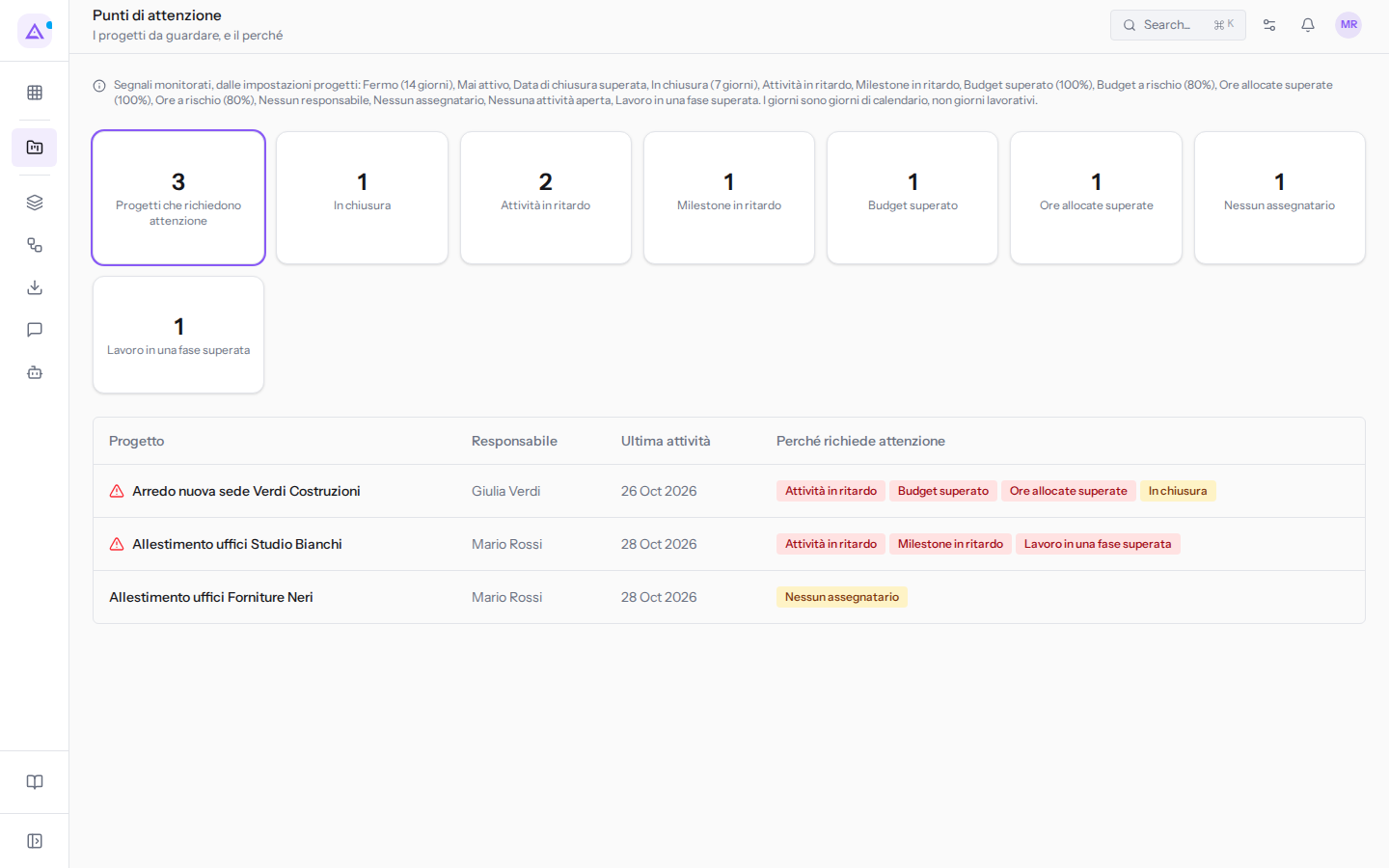
Sotto il titolo, la pagina riporta i segnali monitorati e le loro soglie, ad esempio Fermo (14 giorni) e In chiusura (7 giorni).
Leggere l'elenco
Ogni riga è un progetto con almeno un segnale attivo. Per ogni progetto vedi:
- il nome del progetto;
- il responsabile del progetto, ad esempio Giulia Verdi;
- Ultima attività: la data dell'ultima attività registrata sul progetto;
- Perché richiede attenzione: i segnali che riguardano il progetto, uno per motivo.
Premi la riga per aprire il progetto. Premi un segnale per andare dove si risolve: i segnali sulle attività aprono la scheda Attività, Milestone in ritardo apre Traguardi, quelli sul budget aprono Panoramica, quelli sulle ore aprono Tracciamento Tempo, Fermo e Mai attivo aprono Log.
L'elenco comprende solo i progetti ancora in corso. Un progetto completato o annullato è concluso e non compare, e lo stesso vale per un progetto che si trova in una fase chiusa. L'elenco mostra al massimo 50 progetti.
Nota: la pagina è riservata al proprietario e agli amministratori dell'organizzazione, non al gruppo Project Manager. Compaiono solo i progetti che puoi vedere.
Gravità e ordine dei progetti
Ogni segnale ha una gravità, Critico oppure Avviso. Un segnale critico indica un problema già in corso. Un avviso indica un rischio o una mancanza da controllare.
I progetti sono ordinati dal più grave:
- prima quelli con più segnali critici;
- a parità, quelli con più avvisi;
- a parità, quelli fermi da più tempo; un progetto mai attivo viene prima degli altri.
Ad esempio, l'elenco può presentarsi così:
| Progetto | Responsabile | Perché richiede attenzione |
|---|---|---|
| Arredo nuova sede Verdi Costruzioni | Giulia Verdi | Attività in ritardo, Budget superato, Ore allocate superate, In chiusura |
| Allestimento uffici Studio Bianchi | Mario Rossi | Attività in ritardo, Milestone in ritardo, Lavoro in una fase superata |
Arredo nuova sede Verdi Costruzioni è primo: ha tre segnali critici e un avviso. Chiude entro la soglia di In chiusura e ha superato sia il budget (113% utilizzato) sia le ore assegnate (170% utilizzato).
Allestimento uffici Studio Bianchi ha un'attività scaduta e un traguardo scaduto e non raggiunto. Ha anche un'attività aperta in una fase che il progetto ha già superato. Per lavorare sulle attività in ritardo, vedi Lavorare su un'attività.
I segnali disponibili
Ogni segnale controlla un aspetto del progetto. Alcuni segnali hanno una soglia in giorni o in percentuale, gli altri scattano oppure no.
| Segnale | Gravità | Quando scatta | Soglia predefinita |
|---|---|---|---|
| Fermo | Critico | Nessuna attività sul progetto da più giorni della soglia | 14 giorni |
| Mai attivo | Avviso | Nessuna attività registrata sul progetto | — |
| Data di chiusura superata | Critico | La data di chiusura prevista è passata | — |
| In chiusura | Avviso | La data di chiusura prevista cade entro i giorni della soglia | 7 giorni |
| Attività in ritardo | Critico | Almeno un'attività aperta ha la scadenza passata | — |
| Milestone in ritardo | Critico | Almeno un traguardo non raggiunto ha la scadenza passata | — |
| Budget superato | Critico | Il costo effettivo raggiunge la percentuale del budget | 100% |
| Budget a rischio | Avviso | Il costo effettivo raggiunge la percentuale del budget | 80% |
| Ore allocate superate | Critico | Le ore registrate raggiungono la percentuale delle ore assegnate | 100% |
| Ore a rischio | Avviso | Le ore registrate raggiungono la percentuale delle ore assegnate | 80% |
| Nessun responsabile | Avviso | Il progetto non ha un responsabile | — |
| Nessun assegnatario | Avviso | Nessuna attività aperta ha un assegnatario | — |
| Nessuna attività aperta | Avviso | Il progetto non ha attività aperte | — |
| Lavoro in una fase superata | Critico | Un'attività è ancora aperta in una fase che il progetto ha già lasciato | — |
Regole che valgono per il calcolo:
- Un'attività in scadenza oggi non è ancora in ritardo. Le attività annullate non contano.
- Un progetto senza budget, o senza ore assegnate, non riceve i segnali su budget e ore.
- Per budget e ore compare un solo segnale: se il progetto supera la soglia di Budget superato, non compare anche Budget a rischio.
- Nessun assegnatario scatta solo se nessuna attività aperta ha un assegnatario. Se alcune attività sono assegnate, il segnale non compare.
- I giorni sono giorni di calendario, non lavorativi.
Scegliere i segnali da monitorare
I segnali e le soglie si impostano nella scheda Segnali di attenzione delle impostazioni dei progetti. Valgono per tutti i progetti dell'organizzazione.
Nota: Progetti › Impostazioni compare nel menu solo al gruppo Project Manager.
Un segnale che non è nell'elenco non viene mai valutato. Non compare nella pagina Punti di attenzione, nei suoi contatori né negli avvisi. Se monitori solo Budget a rischio, il segnale compare anche per un progetto oltre il budget.
- Se vuoi sapere quando un progetto si avvicina al limite, monitora Budget a rischio e Ore a rischio insieme a Budget superato e Ore allocate superate.
- Se un segnale non ti serve, rimuovilo: sparisce dall'elenco e dagli avvisi.
- Apri Progetti › Impostazioni.
- Apri la scheda Segnali di attenzione.
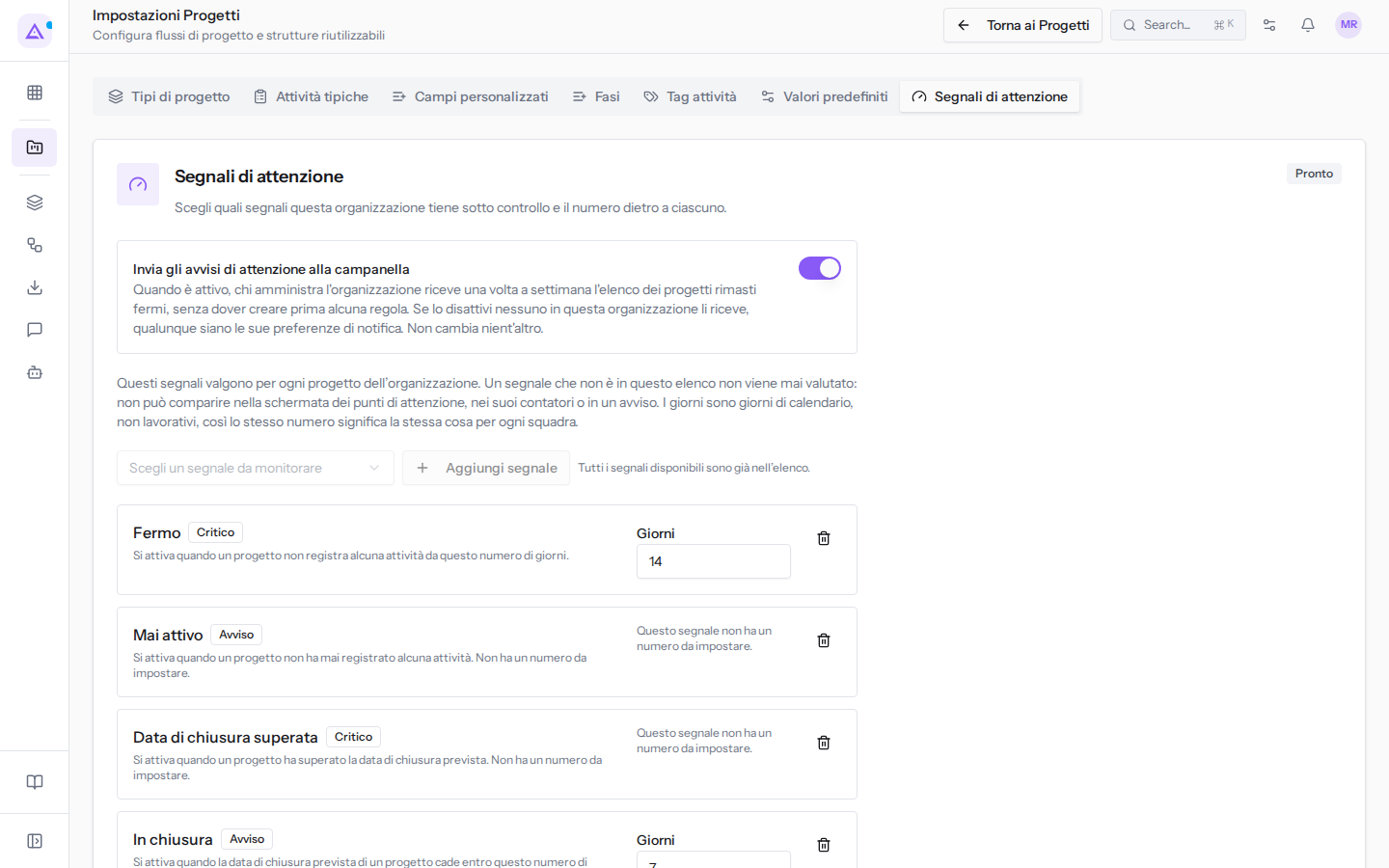
- Per aggiungere un segnale, sceglilo in Scegli un segnale da monitorare e premi Aggiungi segnale.
- Per togliere un segnale, premi l'icona del cestino accanto al suo nome.
- Imposta le soglie dei segnali che le prevedono.
- Premi Salva i segnali. Compare il messaggio Segnali di attenzione salvati.
La scheda contiene questi campi:
- Invia gli avvisi di attenzione alla campanella: se l'opzione è attiva, chi amministra l'organizzazione riceve una volta a settimana, nella campanella, l'elenco dei progetti rimasti fermi. Se la spegni non lo riceve nessuno. È attiva in partenza.
- Scegli un segnale da monitorare: l'elenco dei segnali da aggiungere.
- Giorni: la soglia di Fermo e di In chiusura, da 1 a 365 giorni. I valori proposti sono 14 per Fermo e 7 per In chiusura.
- Percentuale: la soglia dei segnali su budget e ore.
- Budget superato e Ore allocate superate: da 1 a 500. Un valore oltre 100 tollera un piccolo sforamento. Il valore proposto è 100.
- Budget a rischio e Ore a rischio: da 1 a 100. Il valore proposto è 80.
Importante: se rimuovi tutti i segnali, la pagina Punti di attenzione resta vuota.
Vedilo sulla tua azienda, non su una presentazione.
In 30 minuti mappiamo i software che usi oggi.Ti mostriamo quanto lavoro e quanto margine ti restituisce Archimedes.
Mostramelo sulla mia azienda →In che settore operi?
Un tocco — ci serve per prepararti la demo sui casi del tuo mondo.
Che strumenti usi oggi?
Seleziona quelli che riconosci — o scrivili e basta. Ci aiuta a mostrarti come si migrano.
Ultimo passo: i tuoi contatti.
Ti rispondiamo entro un giorno lavorativo — e subito dopo, se vuoi, scegli tu lo slot della demo.
Non siamo riusciti a inviare la richiesta. Riprova, oppure scrivici a [email protected].
Inviando, accetti che i tuoi dati siano trattati per ricontattarti riguardo alla demo. Informativa privacy.
Form di anteprima — nessun dato viene inviato da questa pagina.
Vuoi fissare la demo adesso?
Scegli tu: prenoti in autonomia lo slot che preferisci, oppure ti chiamiamo noi per fissarla.
Agenda aggiornata in tempo reale, 30 minuti, conferma immediata. Il calendario si apre in una nuova scheda.
Blocca lo slot ora ↗Ti ricontattiamo entro un giorno lavorativo — e arriviamo alla call conoscendo già il tuo mondo.
Il calendario è aperto in un'altra scheda: scegli lo slot e la demo è fissata. Non lo vedi? Riaprilo ↗
Pagina di anteprima: non è stato inviato nulla.
La nostra agenda è aggiornata in tempo reale: prendi lo slot che ti comoda e la demo è fissata. 30 minuti, conferma immediata, nessuna attesa.
Blocca lo slot ora ↗