Progetti
Tutti i moduli
Lavorare su un'attività: assegnatari, sotto-attività e dipendenze
Progetti · 8 di 17 · 7 min di lettura
La scheda di un'attività raccoglie tutto il lavoro su una singola attività di un progetto: chi la porta avanti, in quale fase si trova, le sotto-attività, le dipendenze, le istruzioni, gli allegati e la discussione. Ad esempio la usi per seguire un sopralluogo, un progetto di disposizione degli spazi o un ordine di arredi.
Per aprirla, vai in Progetti › Tutti i progetti, apri un progetto, ad esempio Allestimento uffici Studio Bianchi, scegli la scheda Attività e fai clic sul nome dell'attività, ad esempio Progetto della disposizione. Per tornare al progetto fai clic sul suo nome in alto, sopra il titolo dell'attività.
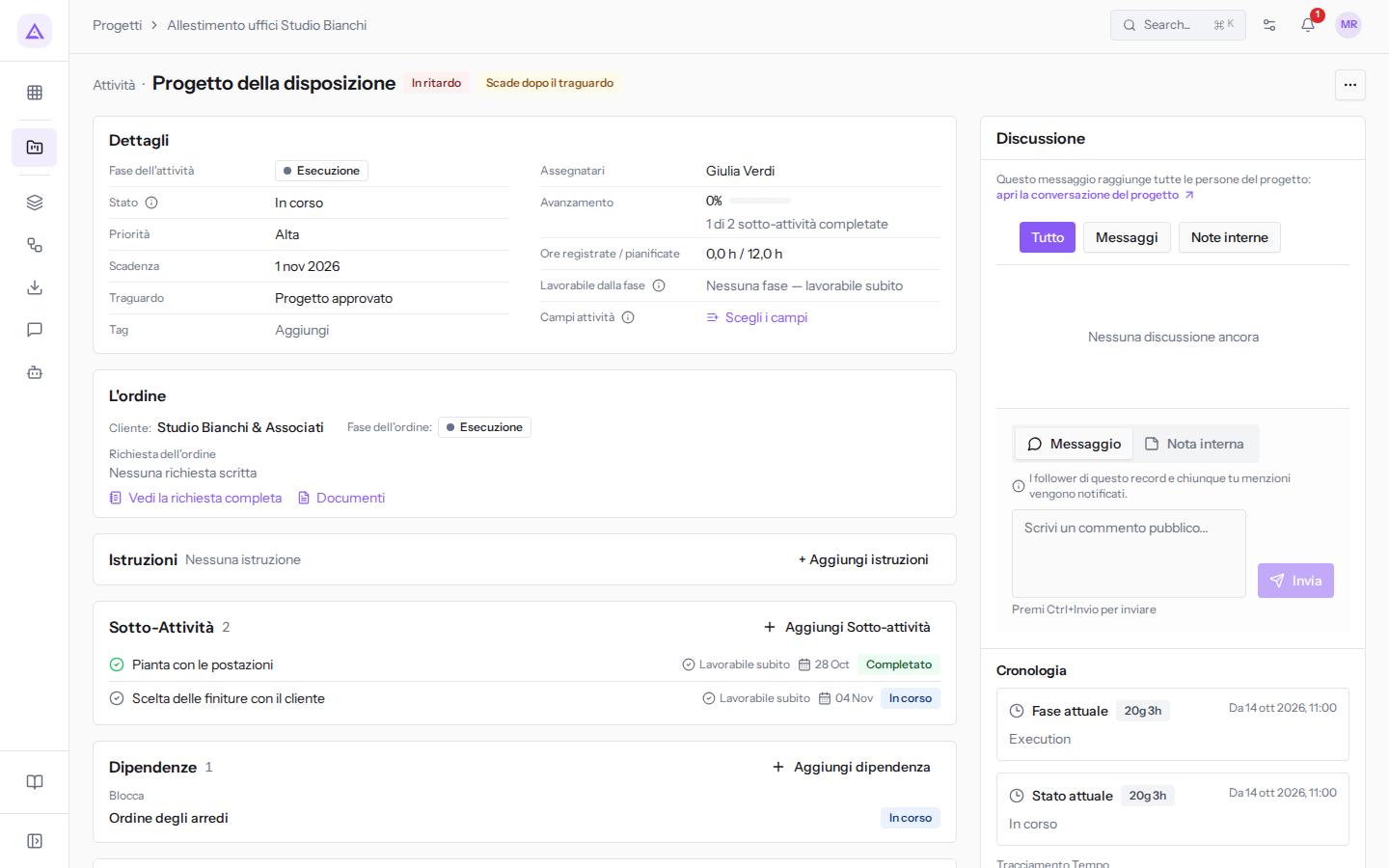
Il riepilogo dell'attività
In alto la scheda mostra il nome dell'attività e gli avvisi che la riguardano. Progetto della disposizione riporta In ritardo e Scade dopo il traguardo. Un'attività che aspetta un'altra mostra il nome di quella attività, ad esempio Dopo: Progetto della disposizione su Ordine degli arredi.
La sezione Dettagli contiene:
- Fase dell'attività: la fase del progetto in cui si trova l'attività, ad esempio Esecuzione. Fai clic sul valore per scegliere un'altra fase tra Backlog, Analisi, Esecuzione, Consegna, Archivio e Annullato.
- Stato: lo stato del lavoro, ad esempio In corso. Il campo è di sola lettura e segue la fase (vedi Stati e fasi dell'attività).
- Priorità: la priorità dell'attività, ad esempio
Alta. - Scadenza: la data di scadenza.
- Traguardo: il traguardo collegato, ad esempio
Progetto approvato. Se l'attività scade dopo il traguardo, compare l'avviso Scade dopo il traguardo. - Tag: fai clic su Aggiungi per aggiungerne uno. I tag vengono dal catalogo condiviso dell'organizzazione.
- Assegnatari: le persone che hanno l'attività, ad esempio
Giulia Verdi. - Avanzamento: la percentuale e le sotto-attività completate, ad esempio
1 di 2 sotto-attività completate. - Ore registrate / pianificate, ad esempio
0,0 h / 12,0 h. - Lavorabile dalla fase: la fase da cui l'attività diventa lavorabile. Il valore
Nessuna fase — lavorabile subitoindica che si può iniziare subito. Con una fase indicata, l'attività resta nel piano ma nessuno può iniziarla né prenderla da una coda di squadra finché il progetto non raggiunge quella fase. - Campi attività: con Scegli i campi scegli quali campi attività dell'organizzazione porta questa attività. Un campo obbligatorio va compilato prima di completare l'attività, ma non blocca il salvataggio.
Assegnatari e ruoli
Un'attività può avere più assegnatari, ognuno con un ruolo. Usa il ruolo Revisore per chi controlla il lavoro e Assegnatario per chi lo svolge.
- Nella sezione Dettagli fai clic sul nome di un assegnatario, ad esempio
Giulia Verdi. - Per ogni assegnatario scegli in Ruolo assegnatario il ruolo:
- Assegnatario
- Revisore
- Per aggiungere una persona sceglila in Seleziona assegnatario, ad esempio
Mario Rossi, scegli il ruolo nell'elenco sotto e fai clic su Aggiungi assegnatario. - Per togliere una persona fai clic sulla X accanto al suo ruolo (Rimuovi assegnatario).
- Fai clic su Fatto.
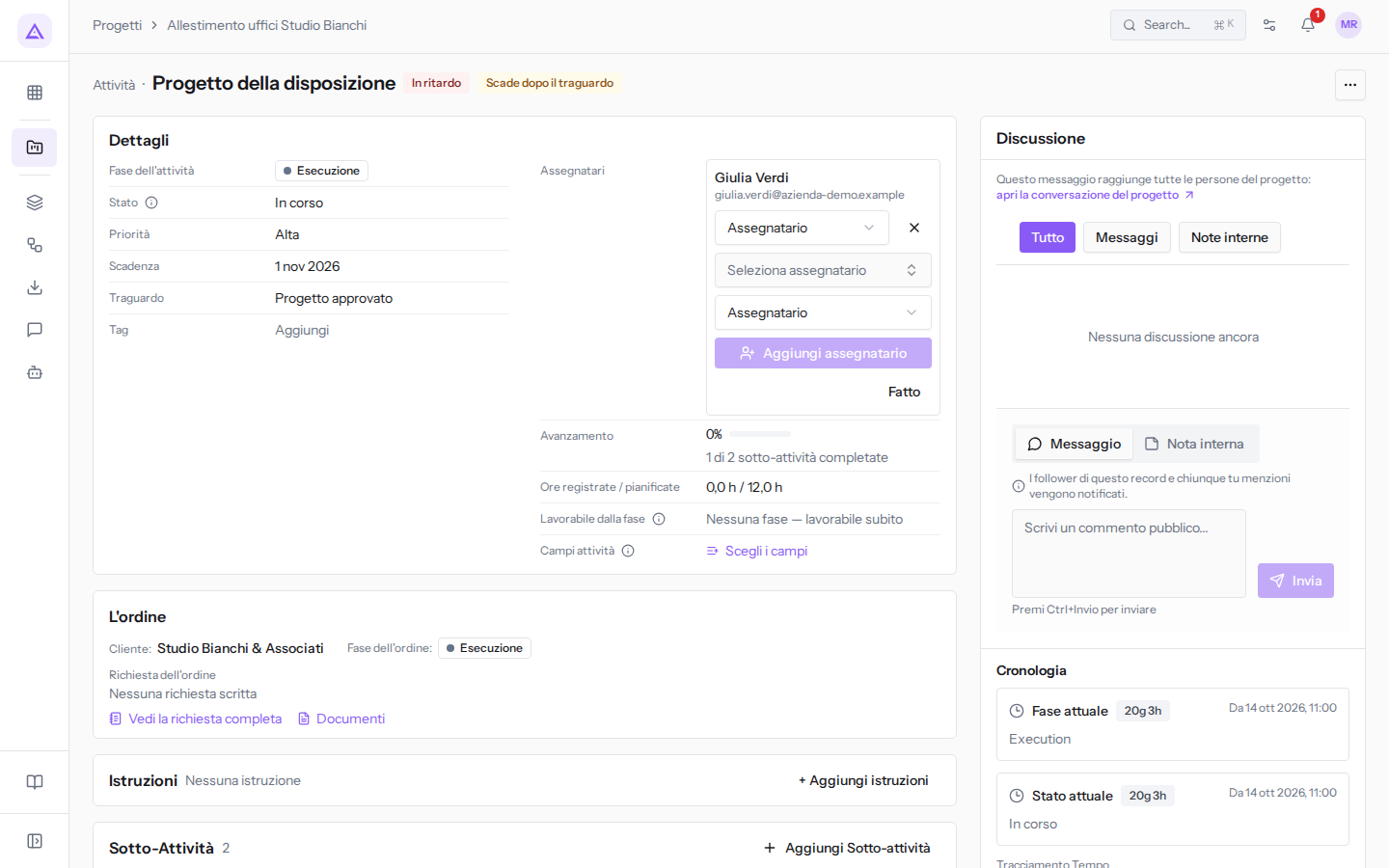
Nota: con più assegnatari, le ore rimanenti dell'attività vengono divise in parti uguali fra loro nei report.
Prendere in carico, iniziare e completare
In alto a destra compare al massimo uno di questi pulsanti, secondo la tua posizione sull'attività; su un'attività di un collega non ne compare nessuno.
- Prendo in carico: compare su un'attività che nessuno ha in carico, ad esempio
Consegna e montaggio arredi. L'attività diventa tua e nient'altro cambia. - Inizia: compare su un'attività che è tua, ad esempio
Ordine degli arrediper Mario Rossi. Iniziandola parte il tuo timer. - Completa: chiude come conclusa un'attività su cui hai lavorato. Sposta l'attività nella fase che conclude il lavoro come completato, come il trascinamento della scheda.
- Rilascia: nel menu Altre azioni (il pulsante con i tre puntini in alto a destra), ti toglie dagli assegnatari dell'attività.
Importante: completare un'attività non chiude le sue sotto-attività. Se ce ne sono ancora aperte, il modulo le elenca prima della chiusura.
Stati e fasi dell'attività
Lo Stato non si modifica a mano: segue la fase. Una fase aperta significa In corso; gli altri stati sono Modifiche richieste (ad esempio su Proposta di arredo), Approvato, Completato e Annullato. Una fase contrassegnata come di chiusura conclude il lavoro con l'esito di quella fase. Per cambiare lo stato, sposta l'attività in un'altra fase.
- Nella sezione Dettagli fai clic sul valore di Fase dell'attività.
- Scegli la nuova fase.
Cosa succede secondo la fase scelta:
- Se scegli una fase contrassegnata come di chiusura, l'attività diventa Completata, come se l'avessi chiusa tu. Il modulo lo segnala prima di procedere.
- Se scegli una fase contrassegnata come non accettata, l'attività diventa Annullata, non Completata.
- Un'attività che attende dipendenze aperte resta dov'è finché non sono chiuse, e solo una fase di chiusura la conclude.
Per configurare le fasi e il loro esito vedi la documentazione delle impostazioni del modulo.
Timer
Il timer registra il tempo che passi su un'attività.
- Fai clic sul pulsante con i tre puntini in alto a destra (Altre azioni).
- Fai clic su Avvia Timer. La voce non c'è quando è disponibile Inizia, che avvia già il timer. Compare il messaggio Timer avviato.
- Per fermarlo, riapri lo stesso menu e fai clic su Ferma Timer.
Nota: se l'organizzazione ha attivato l'opzione che fa partire il timer quando un'attività entra nella fase di lavorazione, spostare un'attività che hai in carico in quella fase, anche con Inizia, avvia il tuo timer. Spostarla fuori da quella fase ferma tutti i timer in corso e ne registra le ore. Nessun timer viene fermato a fine giornata.
Nota: le ore registrate contano solo dopo l'approvazione.
Sotto-attività
Le sotto-attività dividono un'attività in passaggi. La sezione Sotto-Attività le elenca con la fase da cui sono lavorabili, la data e lo stato. Su Progetto della disposizione, Pianta con le postazioni è Completato e Scelta delle finiture con il cliente è In corso.
- Nella sezione Sotto-Attività fai clic su Aggiungi Sotto-attività.
- Compila Nome sotto-attività, ad esempio
Verifica impianti elettrici. - Fai clic su Aggiungi Sotto-attività accanto al campo. Per rinunciare fai clic su Annulla.
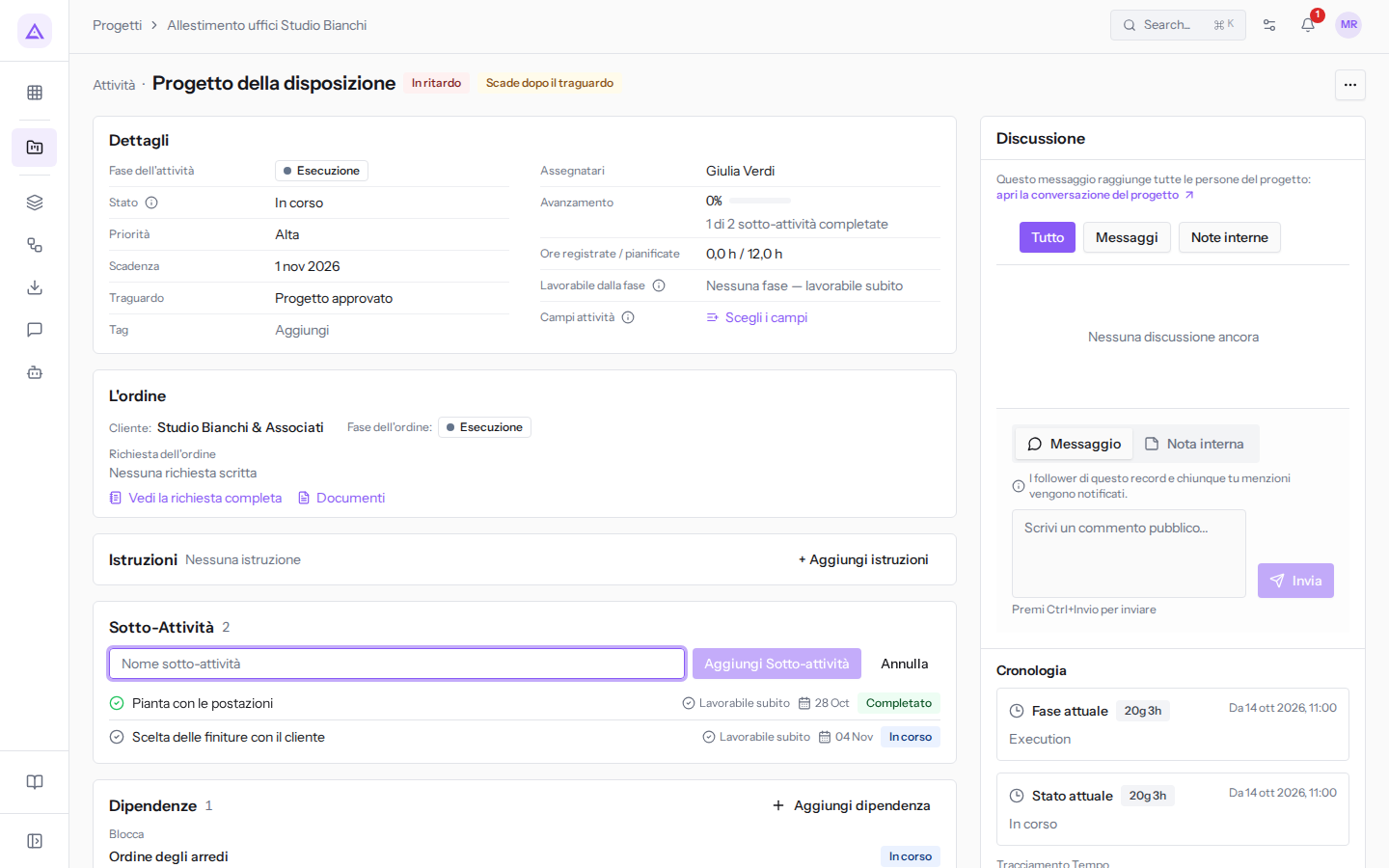
Dipendenze
Una dipendenza indica che un'attività può partire solo quando un'altra è completata o annullata. Finché le dipendenze sono aperte, l'attività non può avanzare.
La sezione Dipendenze ha due elenchi:
- Dipende da: le attività che questa attività aspetta.
Ordine degli arredidipende daProgetto della disposizione. - Blocca: le attività che aspettano questa.
Progetto della disposizionebloccaOrdine degli arredi.
- Nella sezione Dipendenze fai clic su Aggiungi dipendenza.
- In Seleziona dipendenza scegli un'attività del progetto, ad esempio
Sopralluogo e misure. - La dipendenza si aggiunge appena scegli l'attività; per rinunciare fai clic su Annulla.
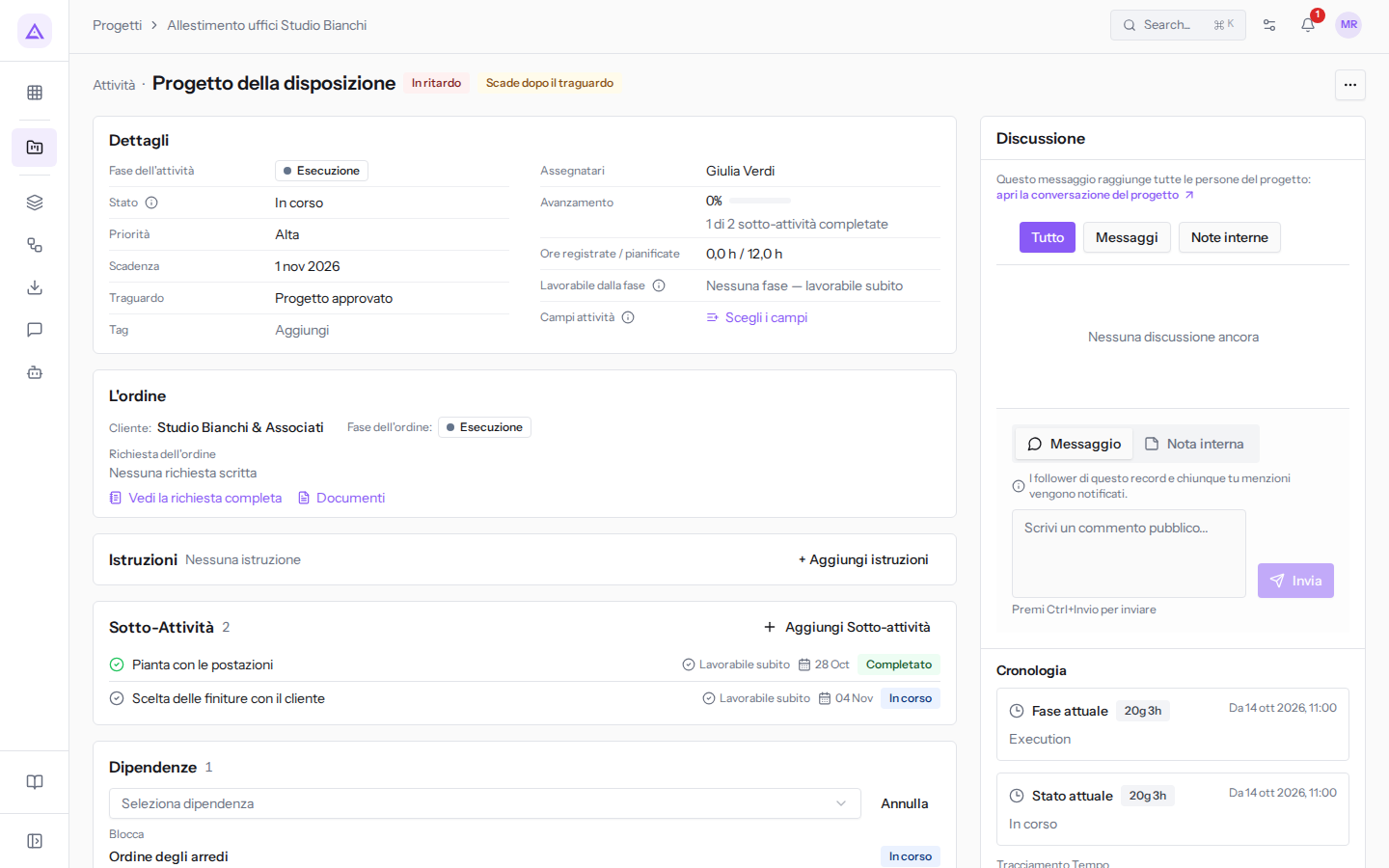
Per togliere una dipendenza fai clic sulla X accanto all'attività (Rimuovi dipendenza).
Importante: se una dipendenza non può essere soddisfatta nell'ordine delle fasi, il modulo lo segnala ma consente la modifica. Correggi o elimina poi la dipendenza.
Istruzioni e allegati
Le istruzioni descrivono come svolgere l'attività.
- Nella sezione Istruzioni fai clic su + Aggiungi istruzioni.
- Compila Descrizione (opzionale).
- Fai clic su Salva Attività, oppure su Annulla per rinunciare.
Nella sezione Allegati fai clic su Carica allegato per aggiungere un file all'attività.
Discussione e cronologia
La sezione Discussione raccoglie i messaggi sull'attività. I messaggi delle attività fanno parte dell'unica conversazione del progetto.
- Scegli la scheda Messaggio oppure Nota interna.
- Scrivi il testo nel campo sotto le schede.
- Fai clic su Invia.
Filtra i messaggi con Tutto, Messaggi e Note interne. Il collegamento alla conversazione del progetto apre la discussione completa, descritta in Ripercorrere la storia di un progetto.
La sezione Cronologia mostra i cambiamenti dell'attività.
Eliminare un'attività
L'eliminazione è riservata al gruppo Project Manager.
- Fai clic sul pulsante con i tre puntini in alto a destra (Altre azioni).
- Fai clic su Elimina Attività e conferma.
Vedilo sulla tua azienda, non su una presentazione.
In 30 minuti mappiamo i software che usi oggi.Ti mostriamo quanto lavoro e quanto margine ti restituisce Archimedes.
Mostramelo sulla mia azienda →In che settore operi?
Un tocco — ci serve per prepararti la demo sui casi del tuo mondo.
Che strumenti usi oggi?
Seleziona quelli che riconosci — o scrivili e basta. Ci aiuta a mostrarti come si migrano.
Ultimo passo: i tuoi contatti.
Ti rispondiamo entro un giorno lavorativo — e subito dopo, se vuoi, scegli tu lo slot della demo.
Non siamo riusciti a inviare la richiesta. Riprova, oppure scrivici a [email protected].
Inviando, accetti che i tuoi dati siano trattati per ricontattarti riguardo alla demo. Informativa privacy.
Form di anteprima — nessun dato viene inviato da questa pagina.
Vuoi fissare la demo adesso?
Scegli tu: prenoti in autonomia lo slot che preferisci, oppure ti chiamiamo noi per fissarla.
Agenda aggiornata in tempo reale, 30 minuti, conferma immediata. Il calendario si apre in una nuova scheda.
Blocca lo slot ora ↗Ti ricontattiamo entro un giorno lavorativo — e arriviamo alla call conoscendo già il tuo mondo.
Il calendario è aperto in un'altra scheda: scegli lo slot e la demo è fissata. Non lo vedi? Riaprilo ↗
Pagina di anteprima: non è stato inviato nulla.
La nostra agenda è aggiornata in tempo reale: prendi lo slot che ti comoda e la demo è fissata. 30 minuti, conferma immediata, nessuna attesa.
Blocca lo slot ora ↗