Progetti
Tutti i moduli
Trovare il proprio lavoro in Le mie attività
Progetti · 9 di 17 · 4 min di lettura
La pagina Le mie attività raccoglie in un unico elenco le attività di tutti i progetti. Da qui trovi le attività assegnate a te, quelle ancora libere nelle tue squadre e, se gestisci i progetti, le attività di tutti. Ad esempio puoi vedere cosa scade questa settimana in più commesse, oppure prendere in carico un montaggio affidato alla tua squadra.
Le tre schede
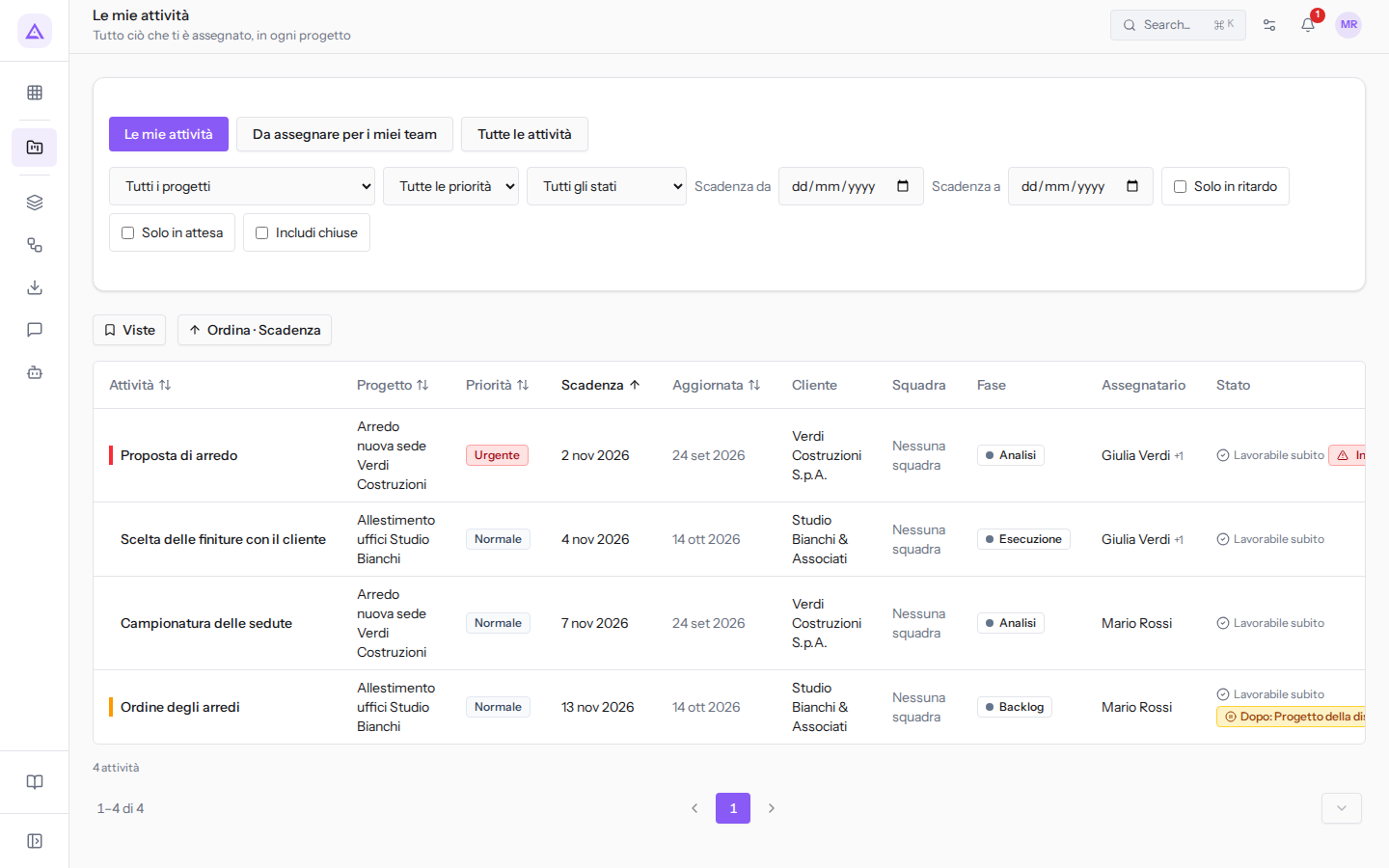
Apri Progetti › Le mie attività. In alto trovi tre schede, e ognuna mostra un insieme diverso di attività.
- Le mie attività: le attività assegnate a te, in ogni progetto. È la scheda che si apre per prima.
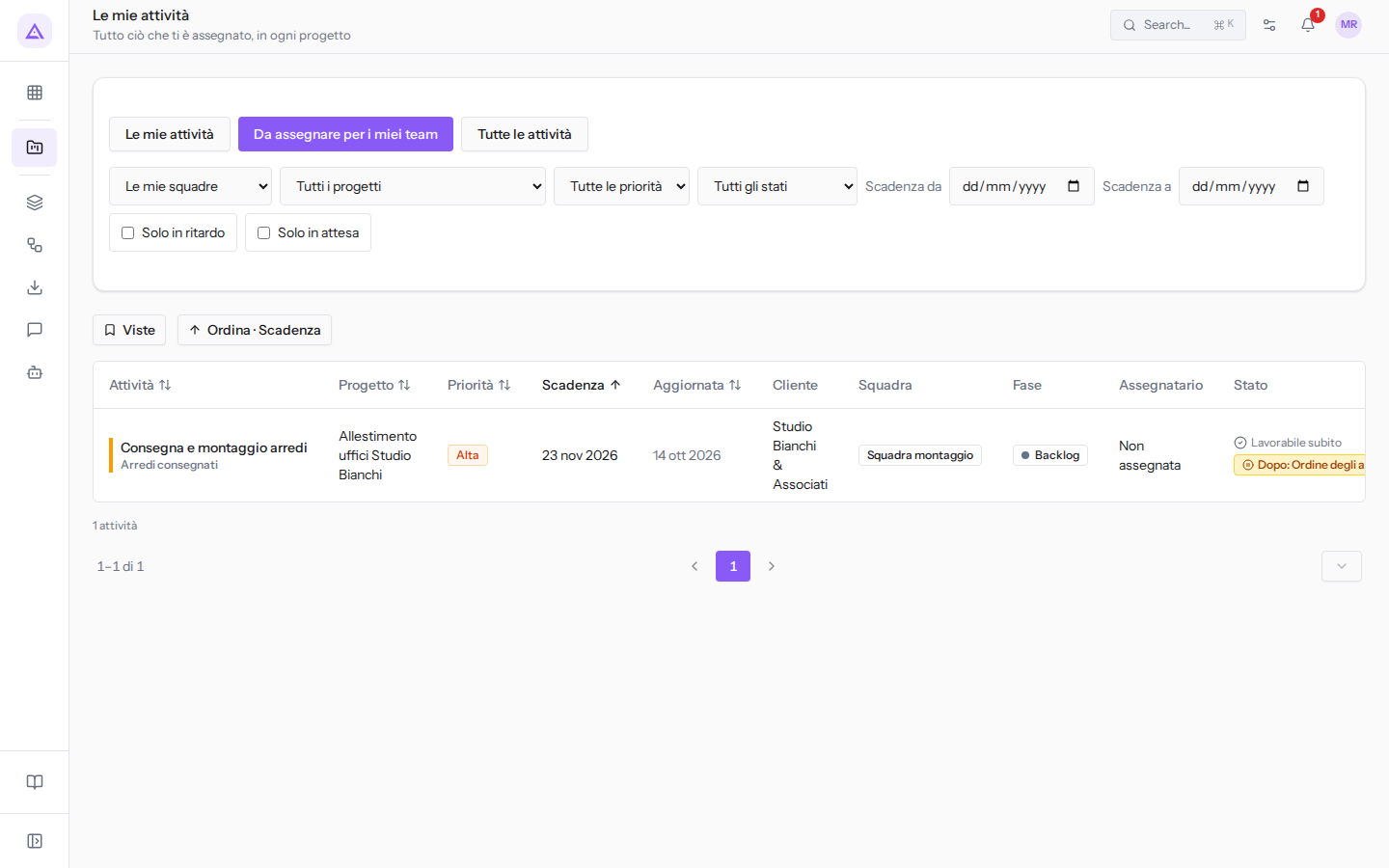
- Da assegnare per i miei team: le attività dei progetti che puoi vedere e che non hanno ancora un assegnatario. Serve per scegliere il prossimo lavoro, anche se non gestisci i progetti.
- Tutte le attività: le attività di tutte le persone.
Nota: la scheda Tutte le attività compare solo a chi è nel gruppo Project Manager.
Se vuoi sapere cosa devi fare tu, usa Le mie attività. Se hai finito il tuo lavoro e cerchi il prossimo, usa Da assegnare per i miei team. Se controlli il carico di tutte le persone, usa Tutte le attività.
Filtrare l'elenco
I filtri sopra l'elenco restringono le attività della scheda aperta. Puoi combinarli tra loro.
- Apri Progetti › Le mie attività e scegli la scheda.
- Imposta i filtri che ti servono. L'elenco si aggiorna.
Filtri disponibili:
- Progetto: limita l'elenco a un solo progetto, ad esempio
Allestimento uffici Studio Bianchi. Il valore iniziale è Tutti i progetti. - Priorità: Tutte le priorità, Bassa, Normale, Alta o Urgente.
- Stato: Tutti gli stati, In corso, Modifiche richieste, Approvato, Annullato o Completato.
- Scadenza da e Scadenza a: mostrano le attività con la scadenza compresa nel periodo. La data di Scadenza a non può essere precedente a quella di Scadenza da.
- Solo in ritardo: mostra solo le attività con la scadenza superata.
- Solo in attesa: mostra solo le attività bloccate. Per le attività che ne attendono altre, vedi Lavorare su un'attività.
- Includi chiuse: aggiunge all'elenco le attività chiuse. Se non la selezioni, l'elenco mostra solo quelle aperte. Il filtro è presente nelle schede Le mie attività e Tutte le attività.
- Solo non prese in carico: compare solo nella scheda Tutte le attività e mostra solo le attività che nessuno ha preso in carico.
Suggerimento: per salvare una combinazione di filtri, apri Viste e scegli Salva questa vista…. Per tornare all'impostazione iniziale scegli Vista predefinita.
Il filtro Squadra
Nella scheda Da assegnare per i miei team, il filtro Squadra decide di quali squadre vedi le attività libere.
- Le mie squadre: le attività libere delle tue squadre e quelle senza squadra responsabile. È il valore iniziale. Se non fai parte di nessuna squadra vedi tutte le attività libere.
- Tutte le squadre: le attività libere di tutte le squadre.
- Il nome di una squadra, ad esempio Squadra montaggio: solo le attività libere di quella squadra.
Prendere in carico un'attività
Le attività senza assegnatario si prendono in carico dalla scheda Da assegnare per i miei team. Ad esempio Consegna e montaggio arredi è affidata alla Squadra montaggio e non ha ancora un assegnatario.
- Apri Progetti › Le mie attività e scegli la scheda Da assegnare per i miei team.
- Se serve, imposta il filtro Squadra.
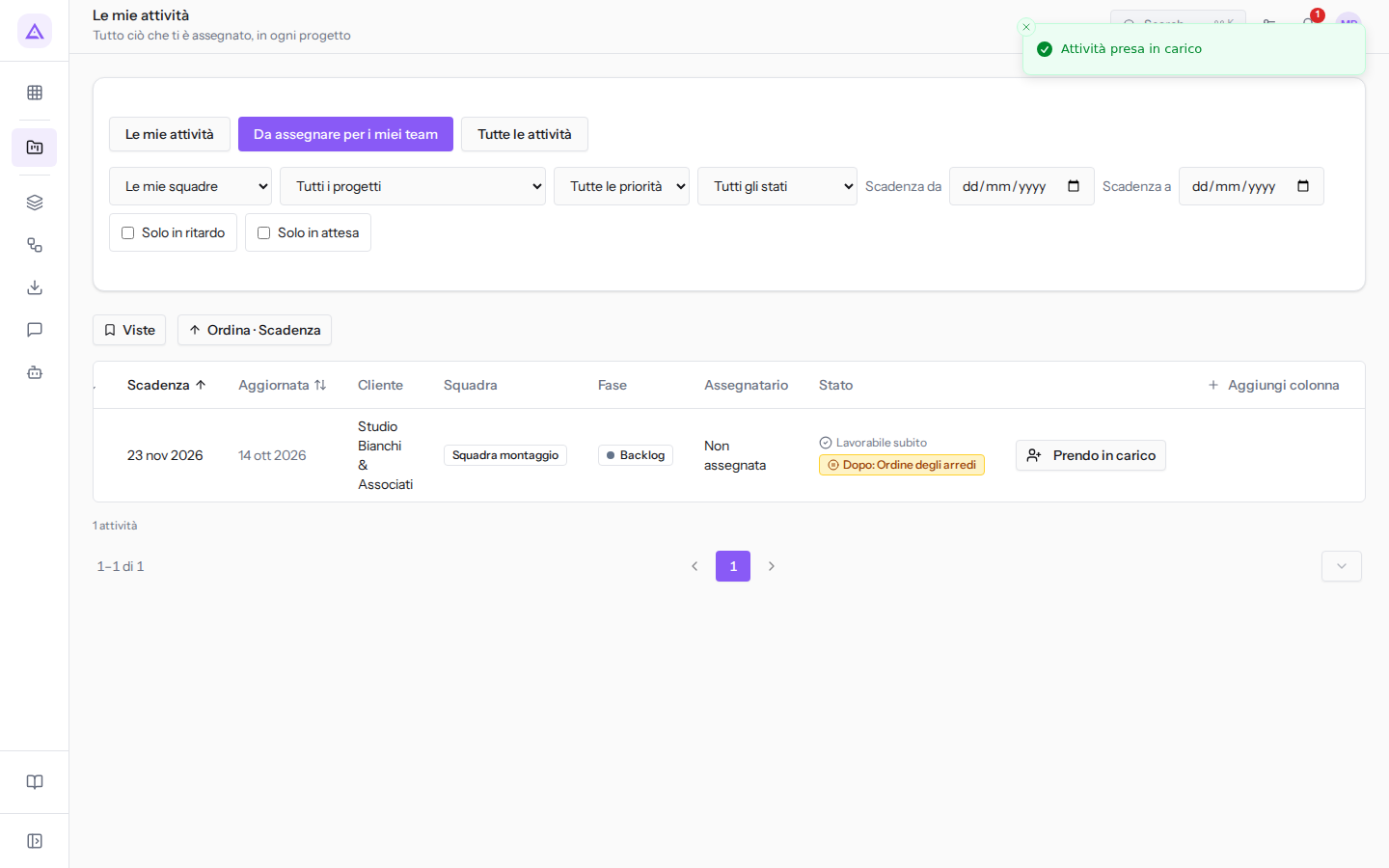
- Sulla riga dell'attività, ad esempio
Consegna e montaggio arredi, fai clic su Prendo in carico. Compare il messaggio Attività presa in carico.
Le colonne dell'elenco
Ogni riga dell'elenco è un'attività. Le colonne disponibili sono queste:
- Attività: il nome dell'attività. Fai clic sul nome per aprirla.
- Progetto: il progetto a cui appartiene l'attività.
- Fase: la fase in cui si trova l'attività.
- Priorità: la priorità dell'attività.
- Scadenza: la data di scadenza.
- Assegnatario: la persona a cui è assegnata l'attività.
- Avanzamento: l'avanzamento dell'attività.
- Stato: lo stato dell'attività.
- Squadra: la squadra a cui è affidata l'attività.
- Cliente: il cliente dell'attività.
- Aggiornata: quando l'attività è stata modificata l'ultima volta.
Per scegliere le colonne, fai clic su Aggiungi colonna. Nel menu che si apre puoi:
- selezionare o deselezionare ogni colonna;
- cercare un campo nella casella Cerca un campo…, oppure aprire l'elenco degli altri campi;
- cambiare l'ordine con Sposta la colonna a sinistra e Sposta la colonna a destra;
- tornare alle colonne iniziali con Ripristina colonne.
Ordinare e scorrere l'elenco
All'apertura l'elenco è ordinato per scadenza, come indica Ordina · Scadenza.
- Per cambiare l'ordine, usa Ordina per Attività, Ordina per Progetto, Ordina per Priorità, Ordina per Scadenza oppure Ordina per Aggiornata.
- Per cambiare il numero di righe mostrate, usa Righe per pagina. Per scorrere le pagine, usa Pagina precedente e Pagina successiva.
Vedilo sulla tua azienda, non su una presentazione.
In 30 minuti mappiamo i software che usi oggi.Ti mostriamo quanto lavoro e quanto margine ti restituisce Archimedes.
Mostramelo sulla mia azienda →In che settore operi?
Un tocco — ci serve per prepararti la demo sui casi del tuo mondo.
Che strumenti usi oggi?
Seleziona quelli che riconosci — o scrivili e basta. Ci aiuta a mostrarti come si migrano.
Ultimo passo: i tuoi contatti.
Ti rispondiamo entro un giorno lavorativo — e subito dopo, se vuoi, scegli tu lo slot della demo.
Non siamo riusciti a inviare la richiesta. Riprova, oppure scrivici a [email protected].
Inviando, accetti che i tuoi dati siano trattati per ricontattarti riguardo alla demo. Informativa privacy.
Form di anteprima — nessun dato viene inviato da questa pagina.
Vuoi fissare la demo adesso?
Scegli tu: prenoti in autonomia lo slot che preferisci, oppure ti chiamiamo noi per fissarla.
Agenda aggiornata in tempo reale, 30 minuti, conferma immediata. Il calendario si apre in una nuova scheda.
Blocca lo slot ora ↗Ti ricontattiamo entro un giorno lavorativo — e arriviamo alla call conoscendo già il tuo mondo.
Il calendario è aperto in un'altra scheda: scegli lo slot e la demo è fissata. Non lo vedi? Riaprilo ↗
Pagina di anteprima: non è stato inviato nulla.
La nostra agenda è aggiornata in tempo reale: prendi lo slot che ti comoda e la demo è fissata. 30 minuti, conferma immediata, nessuna attesa.
Blocca lo slot ora ↗