Progetti
Tutti i moduli
Seguire l'andamento dei progetti dal Riepilogo
Progetti · 2 di 17 · 4 min di lettura
Il Riepilogo raccoglie in una pagina i numeri dei progetti, delle attività e delle ore. In fondo mostra i progetti che hanno segnali da tenere d'occhio. Usalo per controllare a colpo d'occhio, ad esempio, quanti progetti sono attivi, quante attività sono in ritardo o quante ore sono state registrate.
Aprire il Riepilogo
Il Riepilogo è la prima voce del menu Progetti; il pulsante Progetti della barra laterale apre invece la bacheca Kanban progetti.
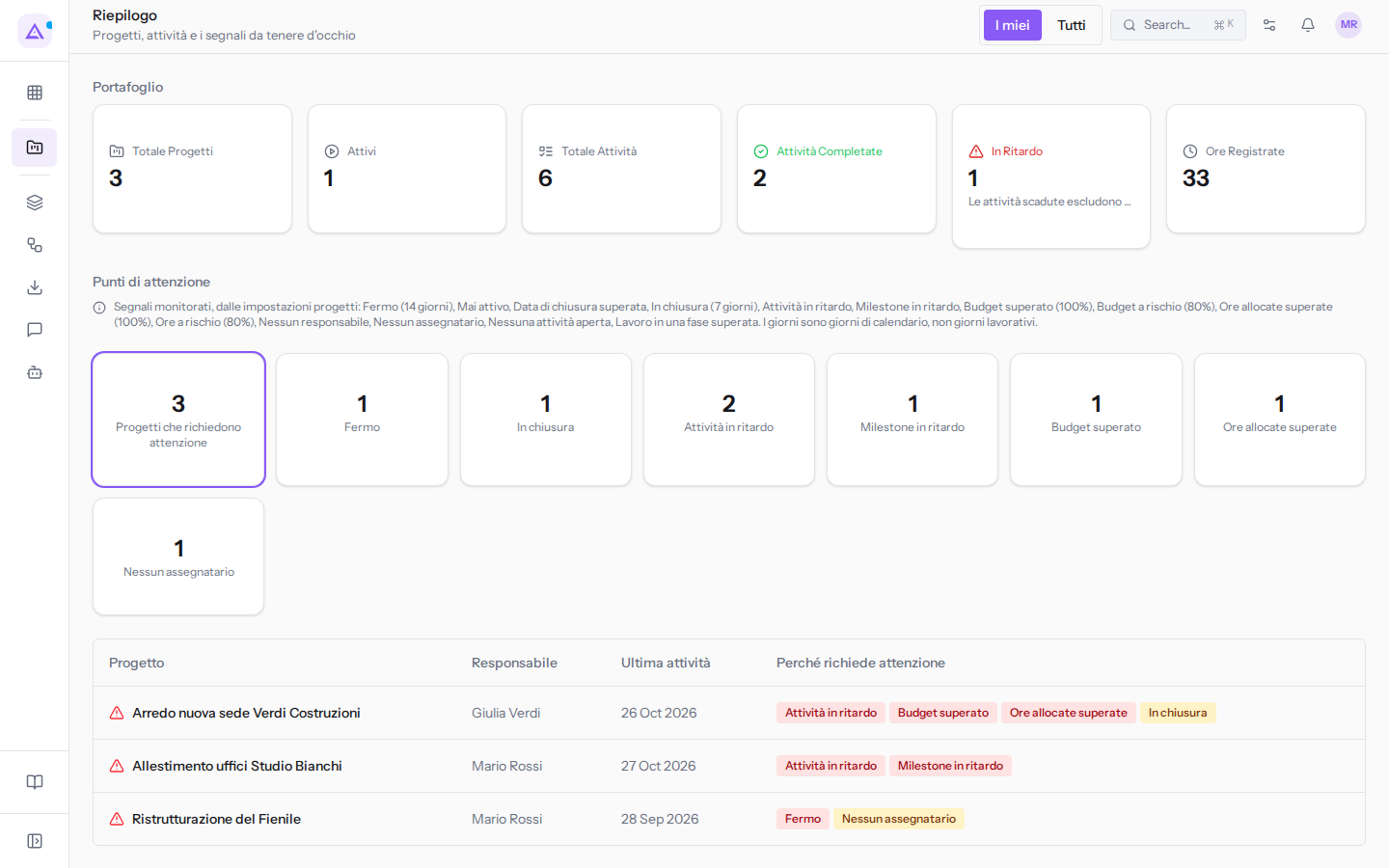
- Vai in Progetti › Riepilogo. La pagina mostra la sezione Portafoglio. Il selettore I miei / Tutti in alto compare solo ai responsabili di progetto e agli amministratori: gli altri vedono sempre I miei. La sezione Punti di attenzione in fondo compare solo al proprietario e agli amministratori dell'organizzazione.
Scegliere tra i tuoi dati e quelli di tutti
Il selettore in alto decide su quali dati si calcolano i numeri del Portafoglio.
- I miei: i numeri contano solo ciò che riguarda te.
- I progetti sono quelli di cui sei responsabile. La scheda Totale Progetti apre infatti l'elenco dei progetti filtrato sul tuo nome nel campo Responsabile.
- Le attività sono quelle assegnate a te. La scheda Totale Attività apre Le mie attività, che mostra le attività assegnate a te in ogni progetto.
- Le ore sono quelle che hai registrato tu. La scheda Ore Registrate apre Le mie ore, con le ore registrate su ogni progetto.
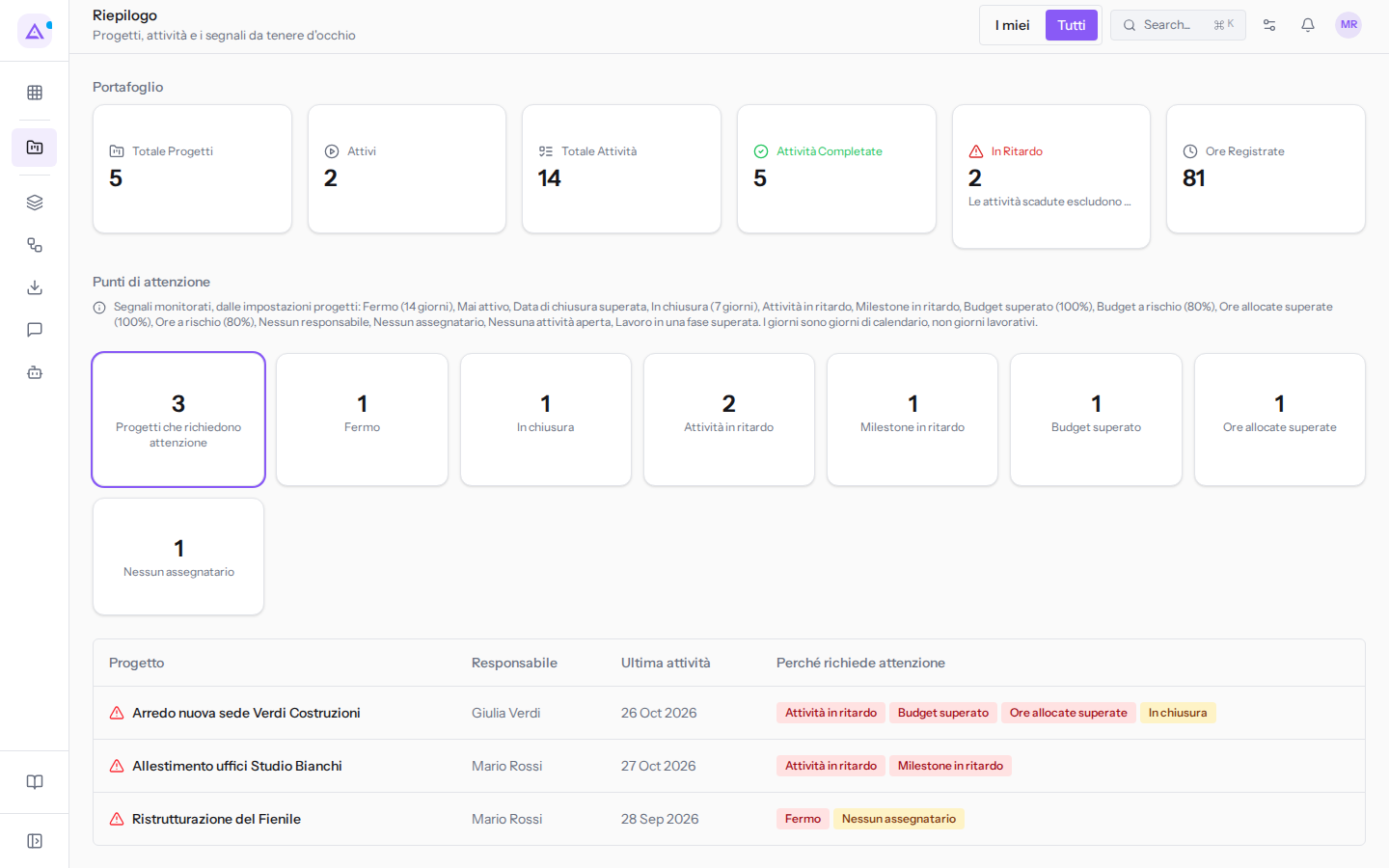
- Tutti: i numeri contano i progetti, le attività e le ore di tutta l'organizzazione.
Se vuoi controllare il tuo carico di lavoro, scegli I miei. Se vuoi controllare l'insieme dei progetti, scegli Tutti.
Ad esempio, per Mario Rossi la vista I miei mostra Totale Progetti 3 e Attivi 1, cioè Allestimento uffici Studio Bianchi. La vista Tutti mostra Totale Progetti 5 e Attivi 2.
Leggere le schede del Portafoglio
La sezione Portafoglio contiene sei schede. Ogni scheda mostra un numero, e se la selezioni si apre l'elenco da cui viene quel numero.
- Scegli I miei o Tutti.
- Seleziona la scheda che ti interessa.
Le schede:
- Totale Progetti: il numero dei progetti. Apre Progetti con il filtro Stato progetto su Tutti. Con I miei il filtro Responsabile è sul tuo nome, mentre con Tutti è su Tutti i responsabili.
- Attivi: i progetti con stato Attivo. Apre Progetti con il filtro Stato progetto su Attivo.
- Totale Attività: il numero delle attività. Con I miei apre Le mie attività sulle tue attività. Con Tutti apre la stessa pagina sulle attività di tutti.
- Attività Completate: le attività completate. Apre Le mie attività con il filtro Stato su Completato.
- In Ritardo: le attività scadute. Per vedere quali sono, apri Progetti › Le mie attività e seleziona Solo in ritardo. Il conteggio esclude le attività annullate. Un'attività che scade oggi non è ancora contata come in ritardo.
- Ore Registrate: il totale delle ore registrate. Con I miei apre Le mie ore, con Dal e Al per scegliere il periodo. Con Tutti apre Report Progetti.
Nota: le schede sono collegamenti agli elenchi e non cambiano i dati. Per modificare un progetto o un'attività, aprilo dall'elenco che si apre.
Per i filtri dell'elenco progetti vedi Cercare e filtrare i progetti nell'elenco.
Controllare i punti di attenzione
La sezione Punti di attenzione, in fondo al Riepilogo, elenca i progetti che hanno almeno un segnale. Per ogni progetto riporta il nome, il responsabile, una data e i segnali che scattano.
I segnali che la sezione può mostrare includono Attività in ritardo, Budget superato, Ore allocate superate, In chiusura, Milestone in ritardo, Fermo e Nessun assegnatario. Sopra l'elenco, una scheda per segnale riporta quanti progetti lo hanno; selezionala per vedere solo quei progetti.
Ad esempio:
- Allestimento uffici Studio Bianchi, responsabile Mario Rossi: Attività in ritardo e Milestone in ritardo.
- Arredo nuova sede Verdi Costruzioni, responsabile Giulia Verdi: Attività in ritardo, Budget superato, Ore allocate superate e In chiusura.
- Ristrutturazione del Fienile, responsabile Mario Rossi: Fermo e Nessun assegnatario.
Per intervenire su un progetto:
- Nella sezione Punti di attenzione, seleziona un segnale nella riga del progetto. Il progetto si apre già sulla scheda che riguarda quel segnale: Attività per le attività in ritardo o senza assegnatario, Traguardi per i traguardi in ritardo, Panoramica per il budget, Log per un progetto fermo.
- Se invece selezioni il nome, il progetto si apre sulla scheda Kanban.
Cosa significa ciascun segnale e come si impostano le soglie è spiegato in Capire quali progetti richiedono attenzione.
Vedilo sulla tua azienda, non su una presentazione.
In 30 minuti mappiamo i software che usi oggi.Ti mostriamo quanto lavoro e quanto margine ti restituisce Archimedes.
Mostramelo sulla mia azienda →In che settore operi?
Un tocco — ci serve per prepararti la demo sui casi del tuo mondo.
Che strumenti usi oggi?
Seleziona quelli che riconosci — o scrivili e basta. Ci aiuta a mostrarti come si migrano.
Ultimo passo: i tuoi contatti.
Ti rispondiamo entro un giorno lavorativo — e subito dopo, se vuoi, scegli tu lo slot della demo.
Non siamo riusciti a inviare la richiesta. Riprova, oppure scrivici a [email protected].
Inviando, accetti che i tuoi dati siano trattati per ricontattarti riguardo alla demo. Informativa privacy.
Form di anteprima — nessun dato viene inviato da questa pagina.
Vuoi fissare la demo adesso?
Scegli tu: prenoti in autonomia lo slot che preferisci, oppure ti chiamiamo noi per fissarla.
Agenda aggiornata in tempo reale, 30 minuti, conferma immediata. Il calendario si apre in una nuova scheda.
Blocca lo slot ora ↗Ti ricontattiamo entro un giorno lavorativo — e arriviamo alla call conoscendo già il tuo mondo.
Il calendario è aperto in un'altra scheda: scegli lo slot e la demo è fissata. Non lo vedi? Riaprilo ↗
Pagina di anteprima: non è stato inviato nulla.
La nostra agenda è aggiornata in tempo reale: prendi lo slot che ti comoda e la demo è fissata. 30 minuti, conferma immediata, nessuna attesa.
Blocca lo slot ora ↗